 Produtos para WordPress
 produtos Joomla
 Support
 News
News Iniciar sessão
WP Meta SEO: Configuração
1. Configurações gerais WP Meta SEO
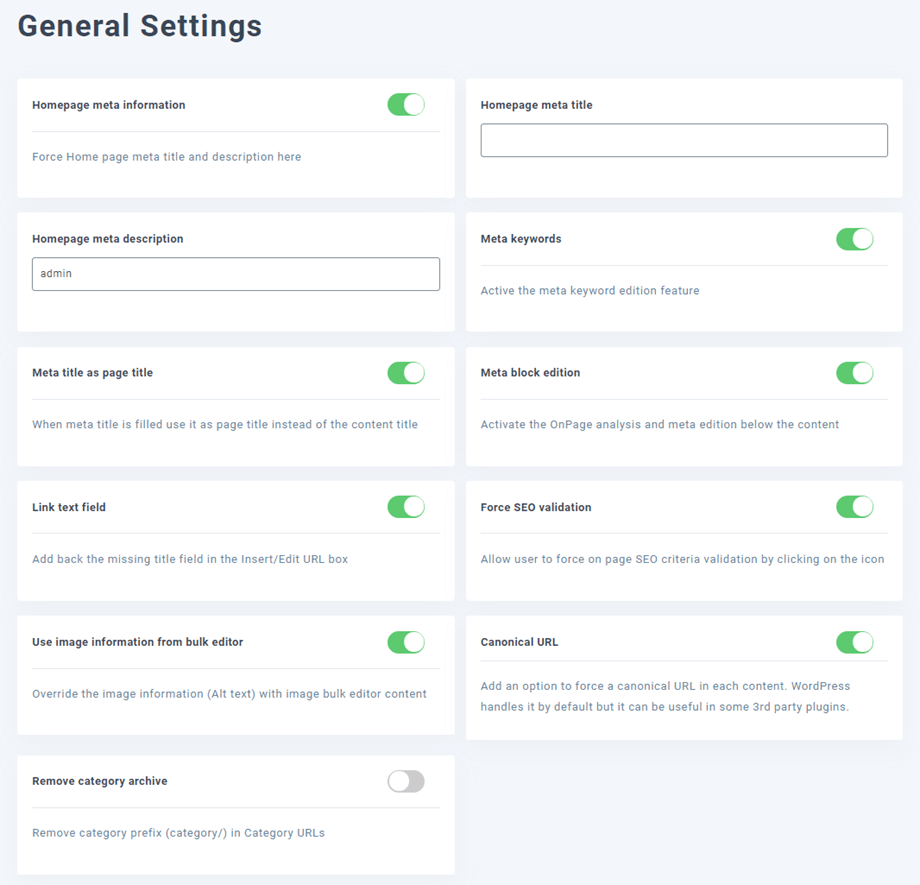
Na Geral das configurações do plugin, você encontra parâmetros adicionais de SEO:
- Informações meta da página inicial: úteis se você tiver uma página inicial configurada como um blog, caso em que não poderá definir os metadados na sua página.
- Palavras-chave meta: ative a definição de palavras-chave meta na visualização em massa, o que pode ser útil para sites multilíngues.
- Meta título como título da página: Quando o meta título estiver preenchido, use-o como título da página em vez do título do conteúdo.
- Edição de metablocos: habilite o bloco de edição de metablocos acima do seu conteúdo (postagem, página ou tipos de postagem personalizados).
- Campo de texto do link: ative o campo 'título' na caixa Inserir/Editar URL do seu editor de texto.
- Forçar validação de SEO: permite que um usuário force a validação dos critérios, pois, às vezes, os critérios não se adequam ao conteúdo.
- Índice de postagem/página: dizer ao mecanismo de busca: ei! Não indexe este conteúdo!
- Seguir publicação/página: para configurar as instruções de Seguir/Não Seguir para cada conteúdo.
- Utilizar informações de imagem do editor em massa: substituir automaticamente as informações da imagem (texto alternativo) pelo conteúdo do editor de imagens em massa.
- URL canônica: Adicione uma opção para forçar uma URL canônica em cada conteúdo. O WordPress faz isso por padrão, mas pode ser útil em alguns plugins de terceiros.
- Remover arquivo de categoria: Remover o prefixo da categoria (category/) nos URLs de categoria
Na "404 e Redirecionamento", você encontra as configurações relacionadas ao redirecionamento.
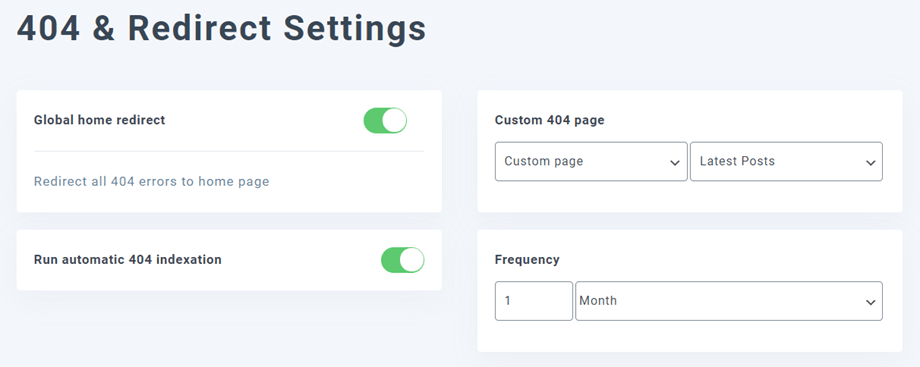
- Redirecionamento global para a página inicial: redireciona todas as páginas 404 para a página inicial.
- Página 404 personalizada: Selecione o layout da página 404: página do tema, WP Meta SEO ou uma página que você criou.
Versão ADDON:
- Executar indexação automática de links quebrados (404): isso iniciará a ferramenta interna de verificação de links quebrados em intervalos regulares.
- Frequência: o intervalo com que você deseja executar a indexação automática de links quebrados.
Por fim, a Breadcrumb é útil para a navegação do usuário e também muito apreciada pelos mecanismos de busca quando bem implementada. WP Meta SEO inclui um gerador de breadcrumb com compatibilidade com rich snippets, personalização de separadores e texto, ativação de links, geração de shortcodes e código PHP.
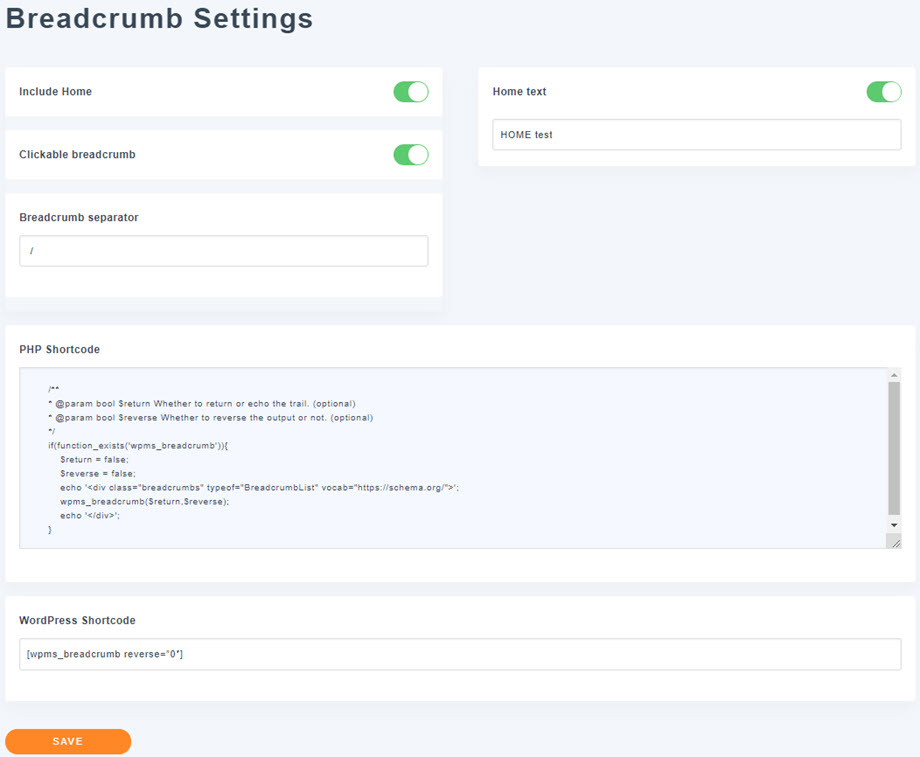
Funcionalidades do breadcrumb:
- Separador de migalhas de pão: O separador que cria as camadas de migalhas de pão.
- Incluir Início: Inclua o elemento Início no caminho de navegação.
- Texto da página inicial: Se a página inicial estiver incluída, você pode querer inserir algum conteúdo de texto. Por padrão, é o título do conteúdo.
- Navegação clicável: O elemento de navegação pode ser clicável ou não.
- Código curto PHP: Gere navegação em trilha de navegação com base em suas categorias ou níveis de página. O código curto pode ser incluído nos layouts do tema.
- Shortcode do WordPress: Gere navegação em trilha (breadcrumb) com base em suas categorias ou níveis de página. O shortcode do WordPress pode ser chamado em qualquer lugar do seu conteúdo.
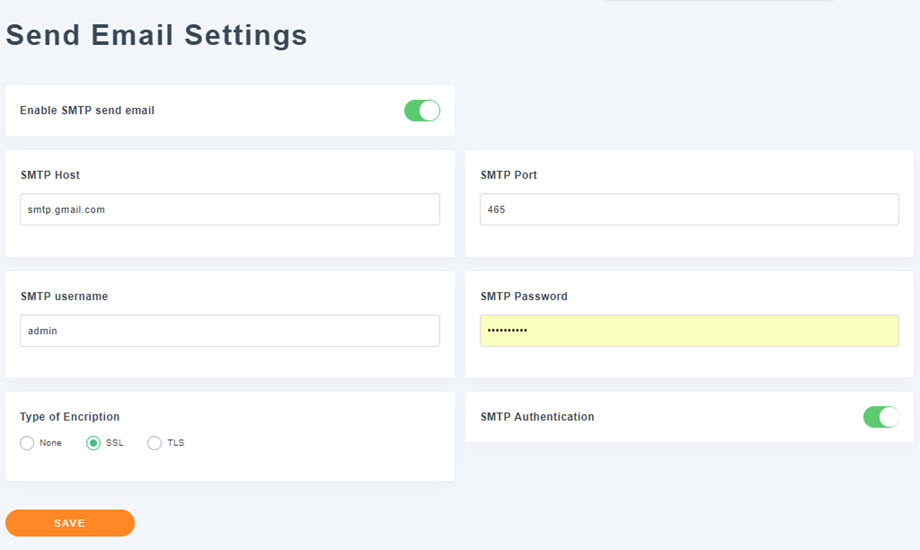
2. Enviar e-mail
Essa funcionalidade está disponível no Addon - é uma configuração opcional para enviar relatórios por e-mail com uma configuração diferente da funcionalidade padrão de envio de e-mail .
3. Informações locais do Google sobre empresas
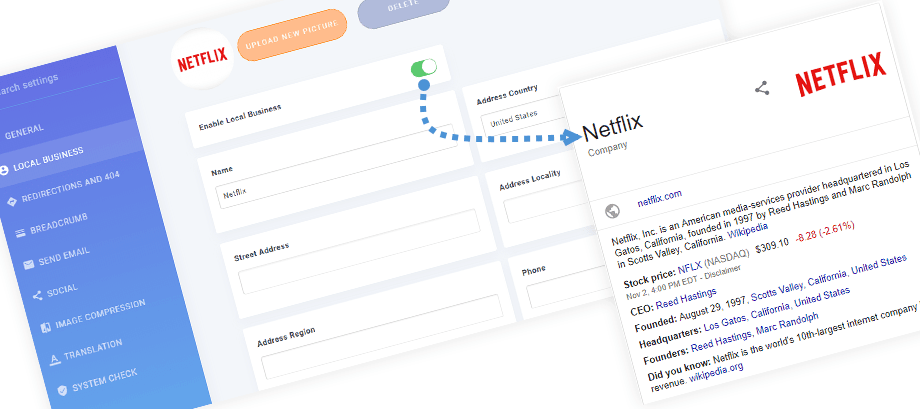
No Wp Meta SEO , você encontra configurações adicionais para aprimorar a aparência da sua empresa nos resultados de busca do Google, utilizando empresas locais . Para atualizar suas informações, basta acessar a aba de empresas locais, inserir os dados relevantes e salvar as alterações.
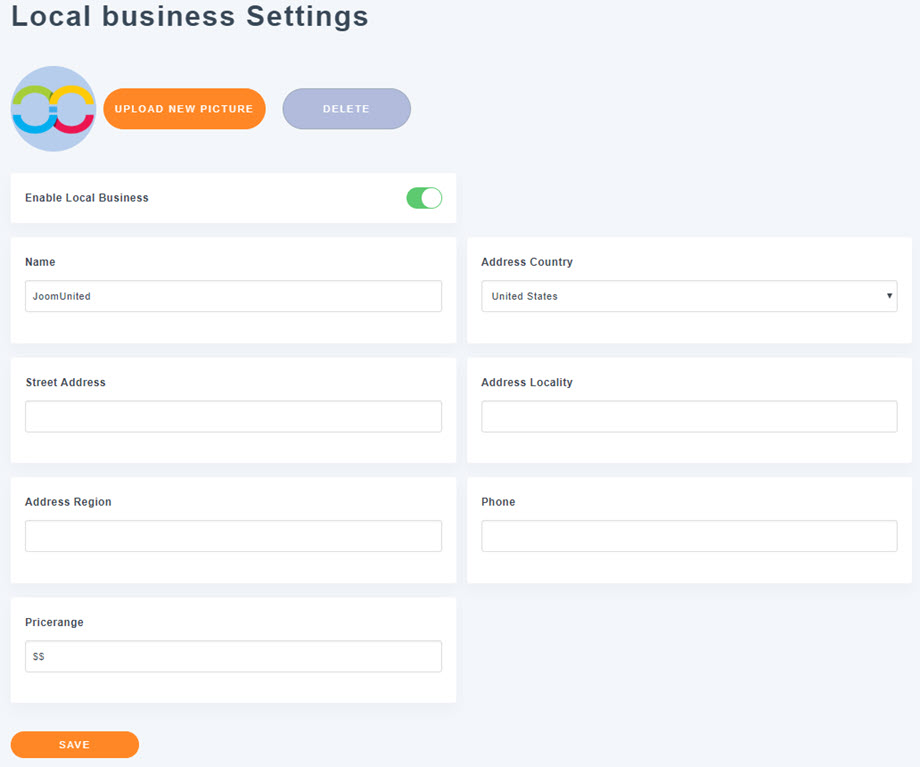
A atualização entrará em vigor em alguns dias (leva cerca de 2 dias). As informações da sua empresa serão exibidas nos resultados de pesquisa. Se alguma informação não for relevante, como a faixa de preço, por exemplo, basta não preenchê-la e ainda assim funcionará.
4. Compartilhamento social
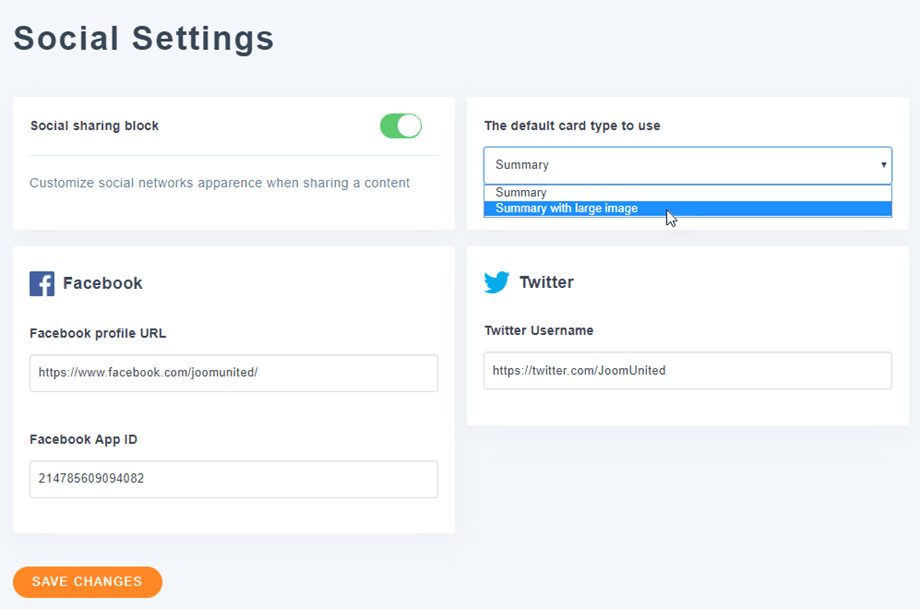
Para personalizar a forma como os links do seu site aparecem quando compartilhados em redes sociais como Facebook e Twitter , acesse WP Meta SEO > Configurações e clique na aba Social
Siga estes passos para configurar suas integrações com redes sociais:
4.1. Bloco de compartilhamento social
- Bloco de compartilhamento social: Ative esta opção para personalizar a aparência das redes sociais quando um usuário compartilhar uma página do seu site.
- Tipo de cartão padrão a ser usado: Selecione o layout desejado no menu suspenso (por exemplo, Resumo ou Resumo com imagem grande) para definir a aparência das suas publicações nas redes sociais.
4.2. Configurar a integração com o Facebook
Na seção do Facebook, preencha os seguintes campos para conectar seu perfil e controlar as pré-visualizações de imagens:
- URL do perfil do Facebook: Insira o URL completo da sua página ou perfil do Facebook (ex.: https://www.facebook.com/joomunited/).
- ID do aplicativo do Facebook: Insira seu ID exclusivo do aplicativo do Facebook para acessar informações avançadas e recursos de compartilhamento.
- Imagem padrão da publicação no Facebook: Ative esta opção se quiser definir uma imagem de backup.
- Fonte da imagem: Selecione no menu suspenso como o plugin deve escolher dinamicamente uma imagem para compartilhar:
- Imagem em destaque: Utiliza a "Imagem em destaque" oficial do WordPress atribuída àquela publicação ou página específica.
- Primeira imagem no conteúdo: Analisa automaticamente o corpo da sua publicação/página e extrai a primeira imagem inserida no layout do conteúdo.
- Avatar do autor da publicação: Usa a foto de perfil (gravata) do usuário que publicou a postagem.
- Imagem padrão: Utiliza estritamente a imagem de fallback global carregada abaixo no campo "Definir imagem padrão".
- Definir imagem padrão: Clique no Carregar para escolher ou carregar uma imagem alternativa (por exemplo, seu logotipo). Essa imagem será exibida automaticamente no Facebook caso a página compartilhada não contenha nenhuma imagem.
4.3. Configurar a integração com o X (anteriormente Twitter)
Na seção X, preencha os detalhes de como seu conteúdo será exibido quando compartilhado em X:
- Nome de usuário X: Insira seu nome de usuário oficial sem o símbolo "@" (ex.: joomunited).
- Imagem padrão da postagem X: Ative esta opção para habilitar uma imagem alternativa para X.
- Fonte da imagem: Selecione no menu suspenso como o plugin deve escolher dinamicamente uma imagem para compartilhar:
- Imagem em destaque: Utiliza a "Imagem em destaque" oficial do WordPress atribuída àquela publicação ou página específica.
- Primeira imagem no conteúdo: Analisa automaticamente o corpo da sua publicação/página e extrai a primeira imagem inserida no layout do conteúdo.
- Avatar do autor da publicação: Usa a foto de perfil (gravata) do usuário que publicou a postagem.
- Imagem padrão: Utiliza estritamente a imagem de fallback global carregada abaixo no campo "Definir imagem padrão".
- Definir imagem padrão: Clique no Carregar para definir a imagem padrão de fallback otimizada especificamente para os cartões X.
Não se esqueça de clicar em "Salvar alterações" na parte inferior da página depois de preencher suas informações!
5. Compressão de Imagens
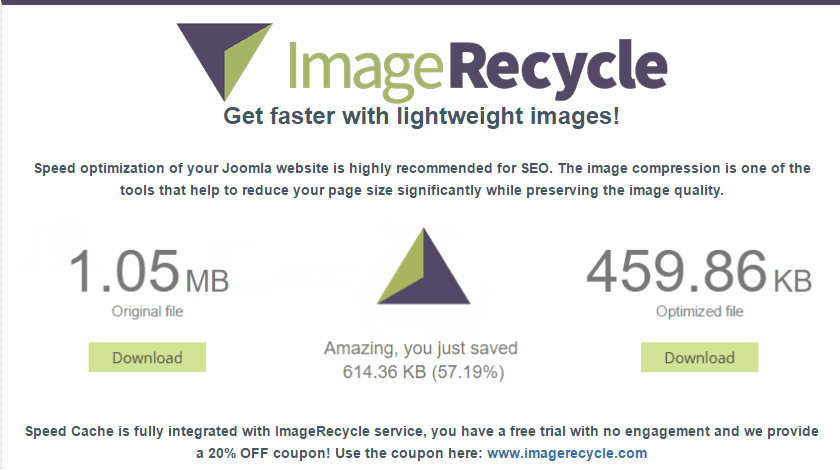
ImageRecycle é um serviço de compressão de imagens de terceiros: https://www.imagerecycle.com/
Adicionamos o serviço na WP Meta SEO > Compressão de Imagens porque consideramos que ele melhora significativamente o desempenho, mas seu uso não é obrigatório. Nossos membros podem obter um cupom de 20% de desconto em todas as assinaturas na página de configuração.
Após a instalação, você pode compactar os arquivos de imagem e PDF no menu à esquerda: Mídia > ImageRecycle.
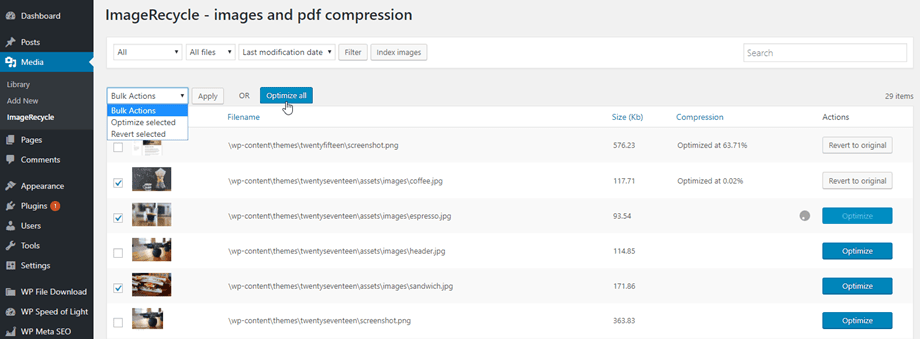
Para mais informações, acesse: https://www.imagerecycle.com/cms/wordpress
