 Produtos para WordPress
 produtos Joomla
 Support
 News
News Iniciar sessão
WP Meta SEO: Editando informações meta
- 1. Editar metadados do conteúdo
- 2. Editando metadados usando o editor em massa
- 3. Edição de metadados em tipos de postagem personalizados
- 4. Meta palavras-chave em categorias
- 5. Sugestão de palavras-chave do Google Search Console
- 6. Compartilhamento em redes sociais e SEO
- 7. Pontuação SEO de posts/páginas
- 8. Metadados da categoria
1. Editar metadados do conteúdo
Os metadados são lidos apenas pelos mecanismos de busca e permitem definir o conteúdo específico associado a uma página, postagem ou qualquer outro conteúdo. Os detalhes podem ser exibidos nos resultados da pesquisa se o mecanismo de busca os considerar suficientemente precisos, com atenção especial à meta descrição. Caso contrário, o mecanismo de busca gerará sua própria meta descrição. No entanto, alguns mecanismos de busca secundários (que não o Google) ainda utilizam metadados para indexar seu conteúdo.
As metainformações podem ser editadas diretamente no seu conteúdo, em massa (próximo capítulo) ou como uma configuração para a página inicial. Portanto, abra qualquer tipo de conteúdo (uma publicação, página ou qualquer outro tipo de publicação personalizada) e verifique na parte inferior da página.
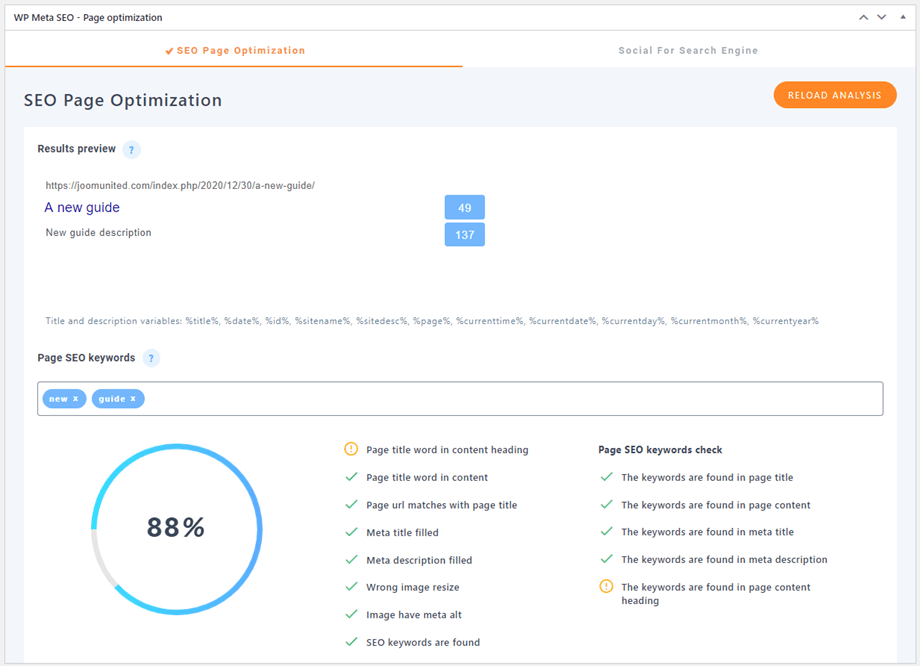
Você verá uma prévia do resultado da busca. O título e a descrição meta devem ser preenchidos aqui, respeitando o número máximo de caracteres.
Atualmente, oferecemos suporte às seguintes variáveis: %title%, %date%, %id%, %sitename%, %sitedesc%, %pagetotal%, %pagenumber%, %page%, %currenttime%, %currentdate%, %currentday%, %currentmonth%, %currentyear%
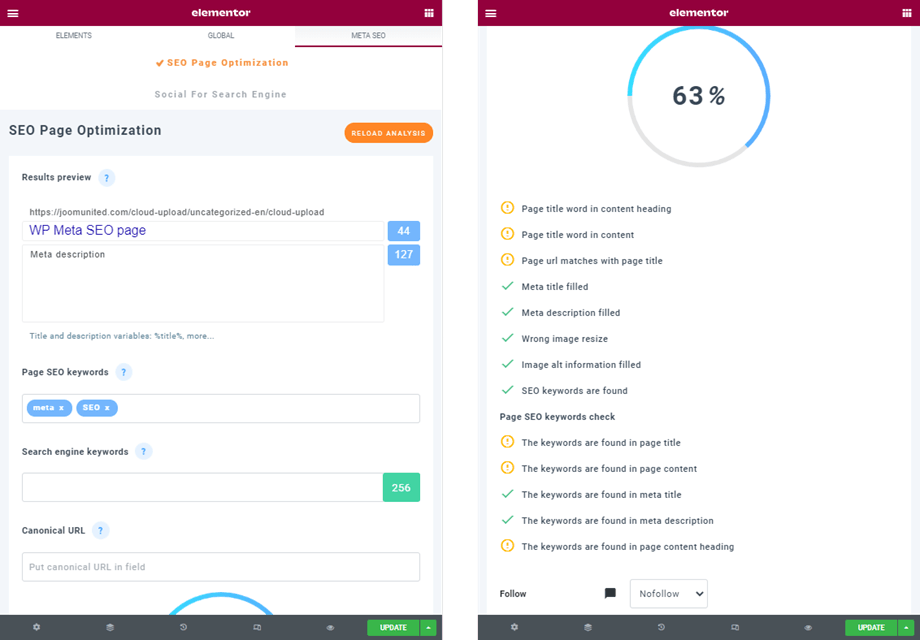
Meta SEO no construtor Elementor
Para editar os metadados das suas publicações/páginas no construtor de páginas Elementor, acesse a Meta SEO no cabeçalho. Todos os recursos e campos são os mesmos que os de uma publicação/página normal.
Meta SEO no construtor DIVI
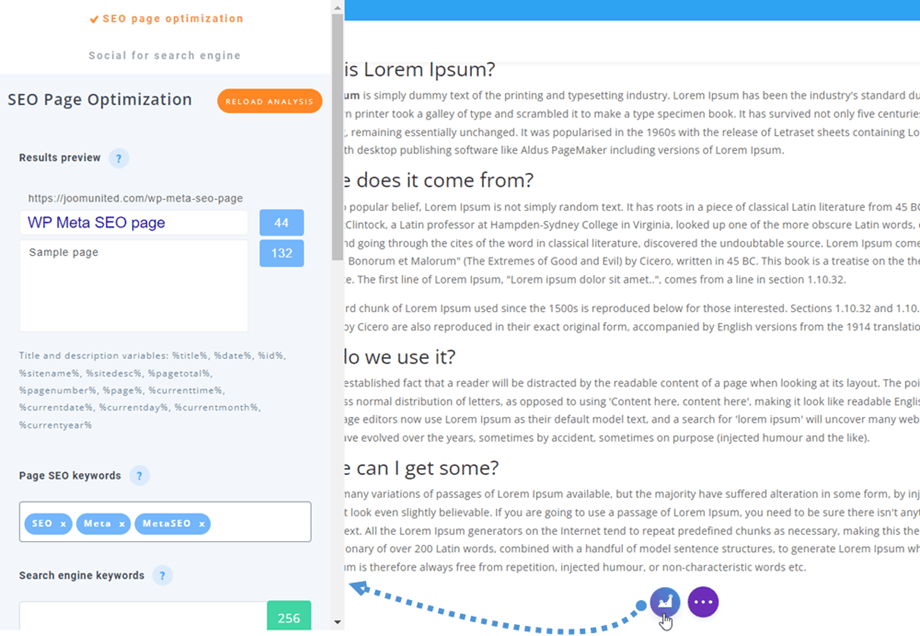
Para editar os metadados de suas postagens/páginas no construtor de páginas DIVI, clique no ícone WP Meta SEO na parte inferior da página DIVI. Todos os recursos e campos são os mesmos que os de uma postagem/página normal.
2. Editando metadados usando o editor em massa
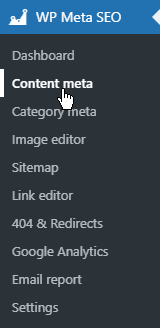
No menu à esquerda, clique em Metadados de conteúdo para acessar o editor de metadados em massa.
Você terá acesso à tabela de edição em massa de metadados. Todo o seu conteúdo do WordPress, incluindo posts, páginas e tipos de posts personalizados (como produtos do WooCommerce, eventos e assim por diante), estará listado nesta área.
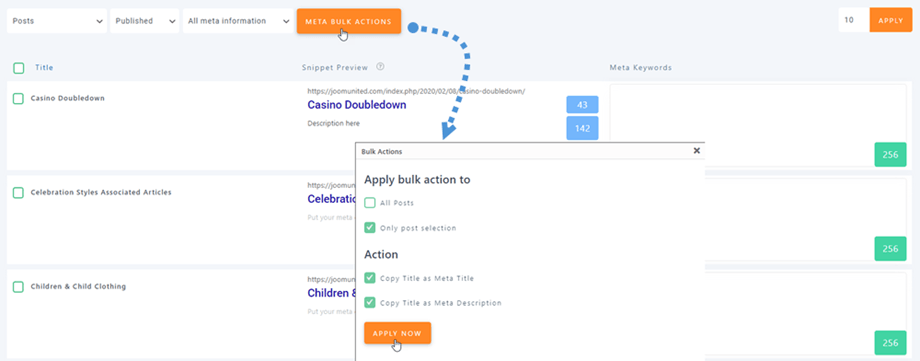
Os títulos meta precisam ter menos de 70 caracteres e as descrições meta menos de 320 caracteres para serem exibidas integralmente no Google, Bing e Yahoo. Todas as descrições adicionadas serão salvas usando AJAX. No canto superior esquerdo, você encontrará um filtro para exibir ou ocultar parte do seu conteúdo. Você também tem a opção de copiar todos os títulos do conteúdo como títulos meta em lote.
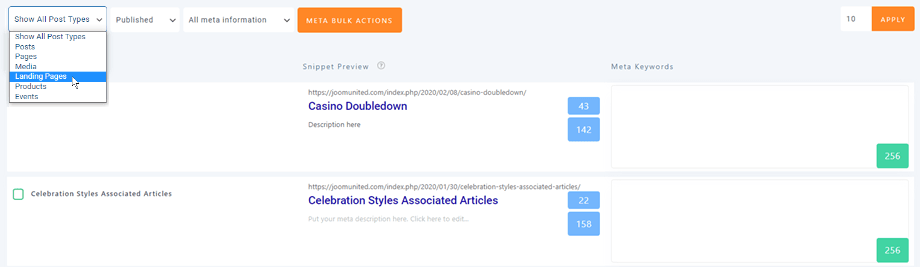
Aqui você pode filtrar o status de posts, páginas,...

A partir dos metadados de conteúdo e do seu painel de controle, você também pode verificar se há títulos e descrições duplicados.

Por fim, na parte superior, você encontrará uma barra de pesquisa para filtrar seu conteúdo mais rapidamente.

Nas configurações globais do plugin, você também pode ativar uma opção para definir se o seu conteúdo seguirá ou não seguirá links, e se deseja usar um índice.

- O recurso "follow/nofollow" permite que os webmasters informem aos mecanismos de busca: não sigam este link. Intuitivamente, isso pode influenciar o posicionamento do site de destino do link.
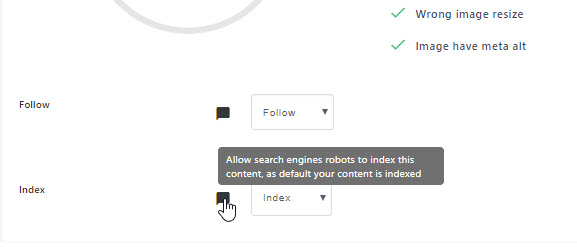
- A opção "Indexar/Não indexar" permite que os robôs dos mecanismos de busca indexem o conteúdo. Por padrão, seu conteúdo é indexado.
Uma vez que a opção esteja ativada, você poderá usá-la tanto no editor de SEO da página quanto no editor em massa.
3. Edição de metadados em tipos de postagem personalizados
WP Meta SEO é compatível com tipos de postagem personalizados, o que significa que você pode editar todo o conteúdo meta de terceiros. Um filtro de pesquisa está disponível no canto superior esquerdo da tela. Por exemplo, se o plugin WooCommerce estiver instalado, você poderá ver os produtos disponíveis na lista e editar os metadados também nas páginas de produtos.
4. Meta palavras-chave em categorias
Para usar esse recurso, você precisa ativar a Palavras-chave Meta em Configurações > Geral.

Uma vez ativada, você poderá adicionar palavras-chave meta para categorias e conteúdo.
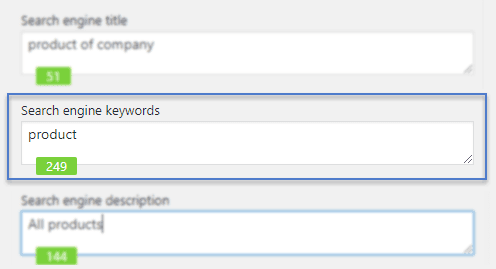
Alternativamente, você pode inserir palavras-chave meta nos metadados do conteúdo.

5. Sugestão de palavras-chave do Google Search Console
Essa funcionalidade ajuda você a identificar as palavras-chave mais importantes para o seu conteúdo, integrando-se ao Google Search Console. Ela detecta e sugere automaticamente palavras-chave relevantes para o conteúdo que você está abordando.
Por exemplo, se a expressão "Google Drive" for usada com frequência em uma postagem e você também tiver adicionado a expressão "Google Drive Cloud" ao Search Console, a palavra-chave será destacada.
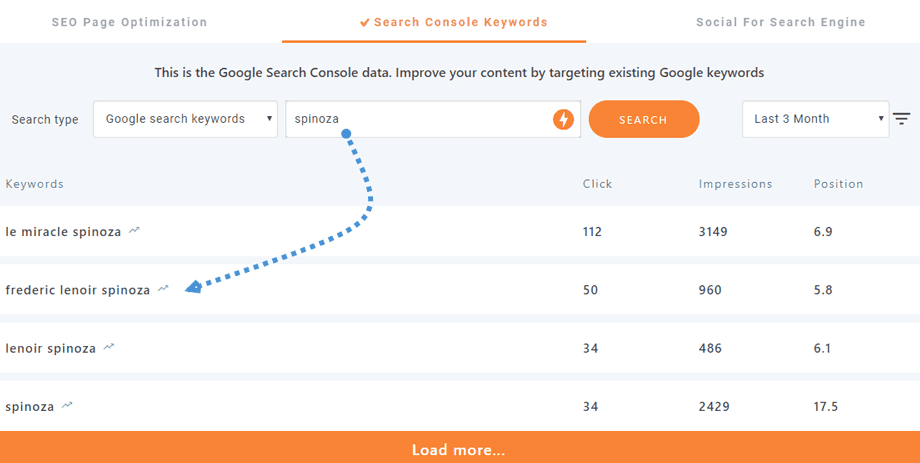
Acesse este link para obter mais detalhes sobre a autenticação do Google Search Console.
6. Compartilhamento em redes sociais e SEO
Dentro do seu conteúdo, no bloco de SEO on-page, você encontrará uma aba chamada "Social For Search Engine" (Social para Mecanismos de Busca).
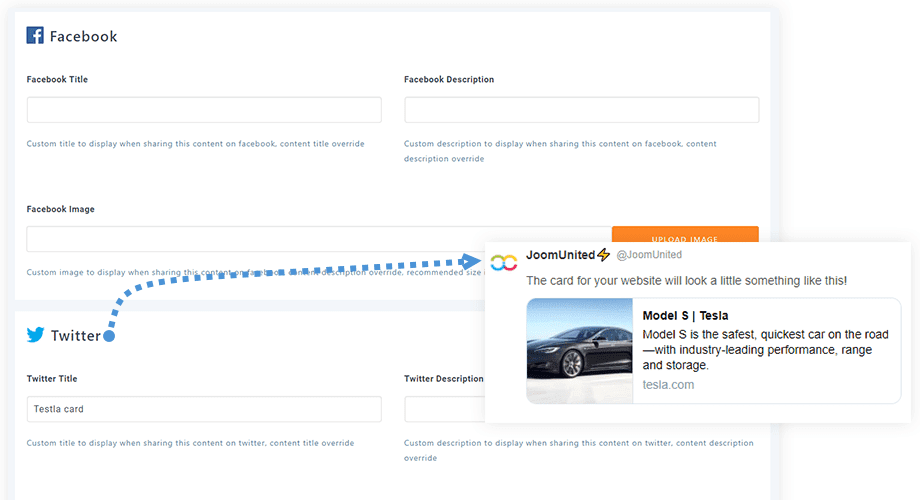
Nessa aba, em cada conteúdo, você pode configurar as informações que serão exibidas quando um usuário compartilhar sua página no Facebook ou no Twitter. Você pode definir o título, a descrição e a imagem.
7. Pontuação SEO de posts/páginas
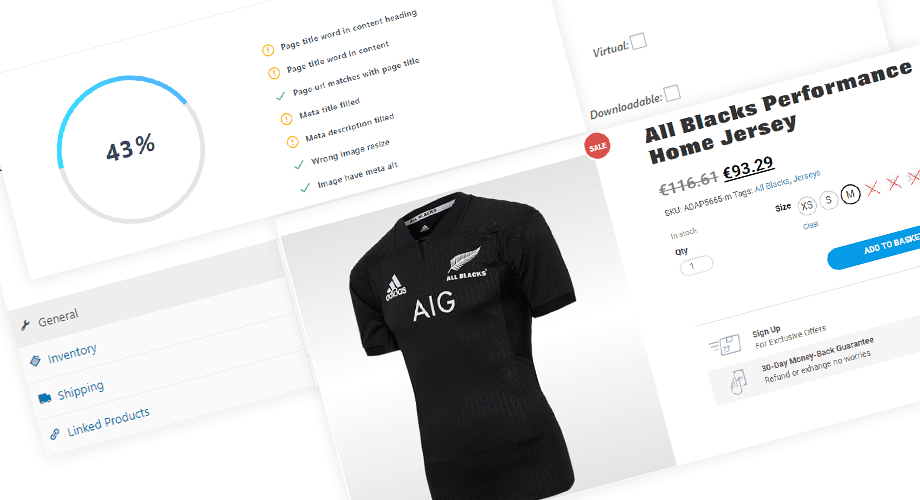
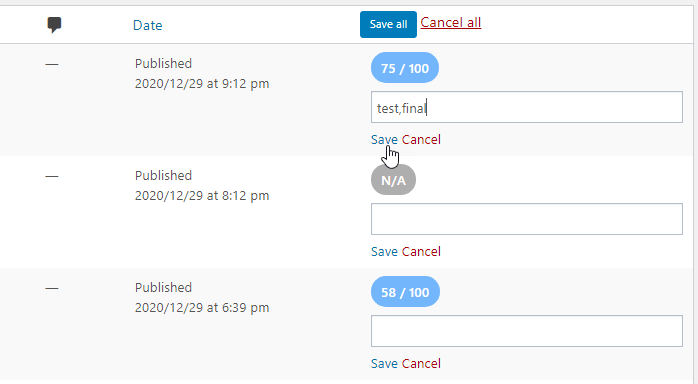
Essa opção será ativada automaticamente no Opções de Tela da sua publicação/página. A pontuação e as palavras-chave são exibidas na coluna.
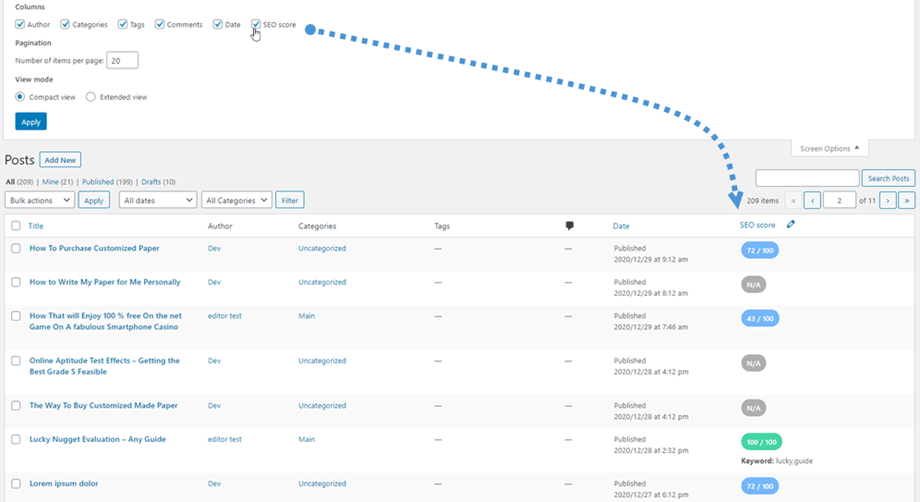
A partir daqui, você pode editar ou adicionar mais palavras-chave rapidamente clicando no ícone de lápis no cabeçalho. Em seguida, clique no botão Salvar
8. Metadados da categoria
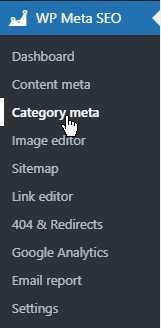
No menu à esquerda, clique em Metadados da categoria para acessar o editor de metadados em massa.
Inclui categorias de postagens e categorias de produtos.
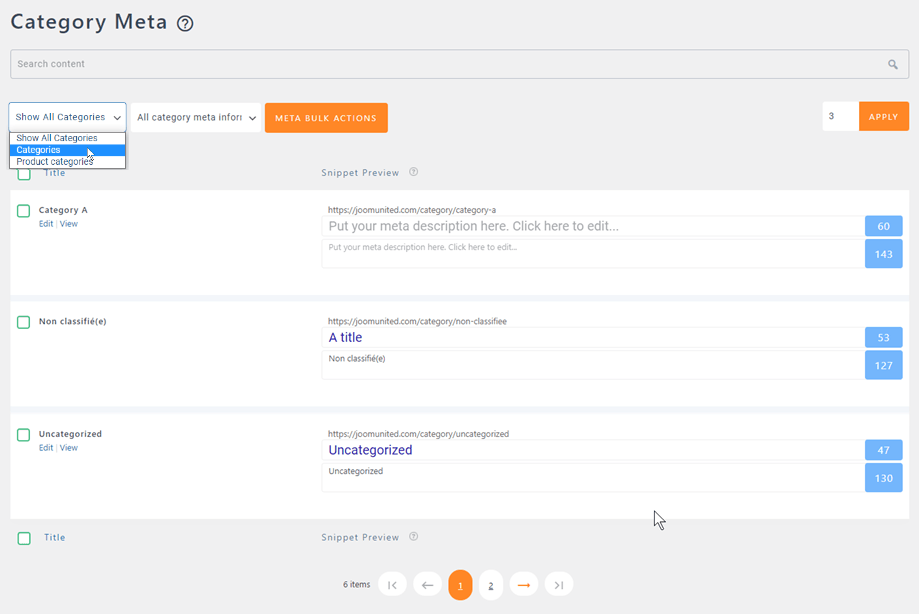
Em seguida, você pode selecionar e executar a ação em massa para eles como Metadados de conteúdo.
