Produtos para WordPress
 produtos Joomla
 Support
 News
News Iniciar sessão
WP Media Folder: elementos Avada Live
1. Galeria WPMF
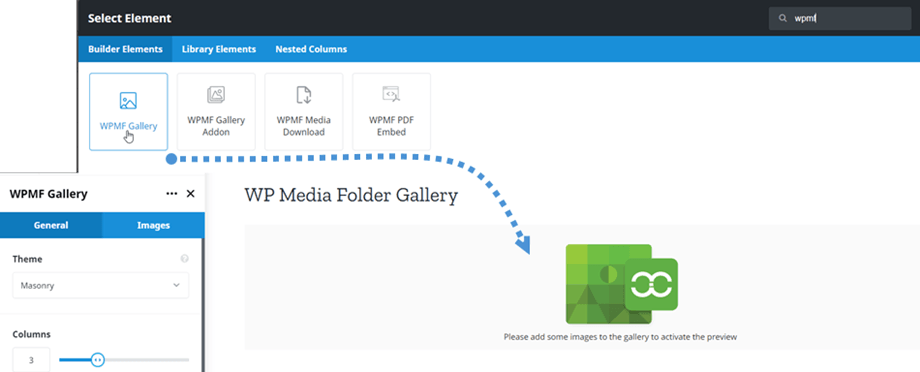
Para inserir uma galeria no Avada Builder ou no Avada Live, basta clicar no WPMF Gallery na Builder Elements . Ou você pode digitar "WPMF" no campo de busca para uma navegação mais rápida.
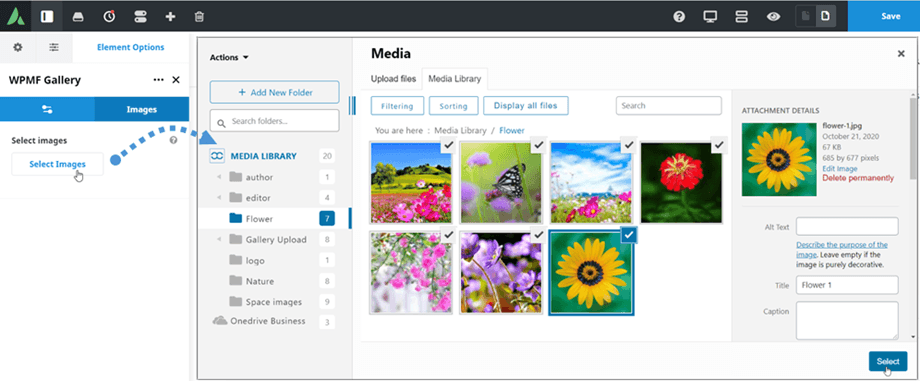
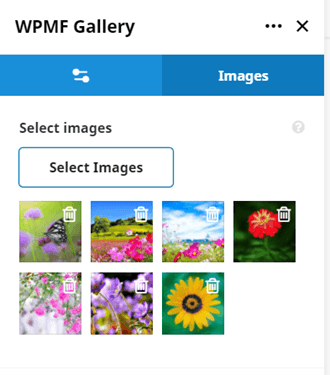
Em seguida, no painel Galeria do WPMF > aba Imagens, clique "Selecionar Imagens" para escolher as imagens para a galeria e siga os próximos passos para criar uma nova galeria a partir das imagens selecionadas.
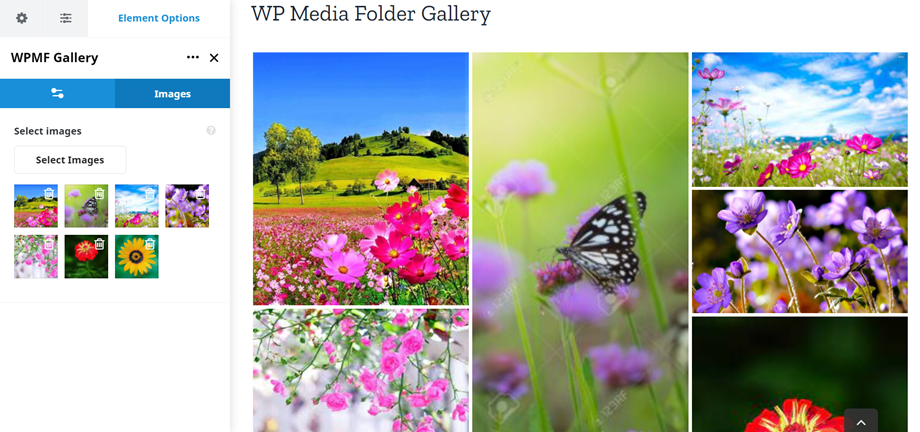
Por fim, a pré-visualização da galeria, seguindo o tema selecionado, será exibida na tela principal. A partir daí, você pode remover imagens clicando no "Remover" .
Além disso, você pode criar rapidamente uma nova galeria selecionando uma pasta. Para isso, acesse a parte inferior da Geral , ative "Galeria a partir da pasta" e selecione uma pasta na lista suspensa. Por fim, a pré-visualização da galeria, incluindo as imagens da pasta selecionada, aparecerá imediatamente na tela principal.
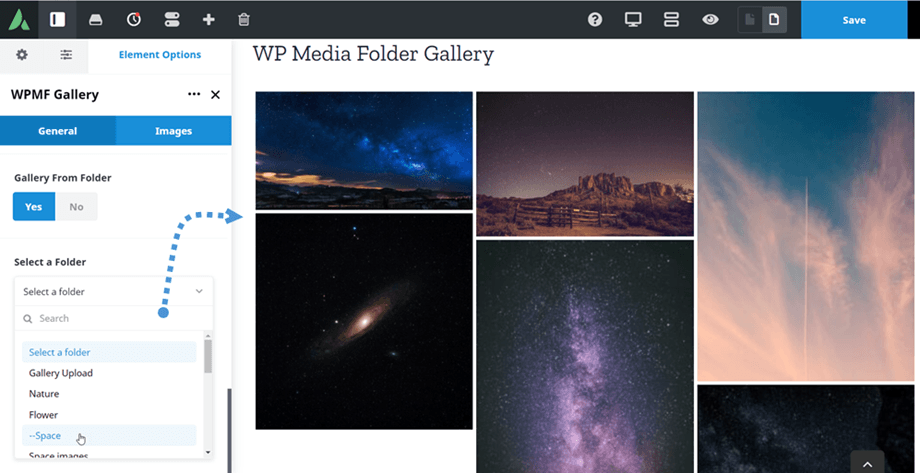
No painel de configurações, também existem algumas opções para ajustar a galeria:
Configurações da galeria
Aba Geral:
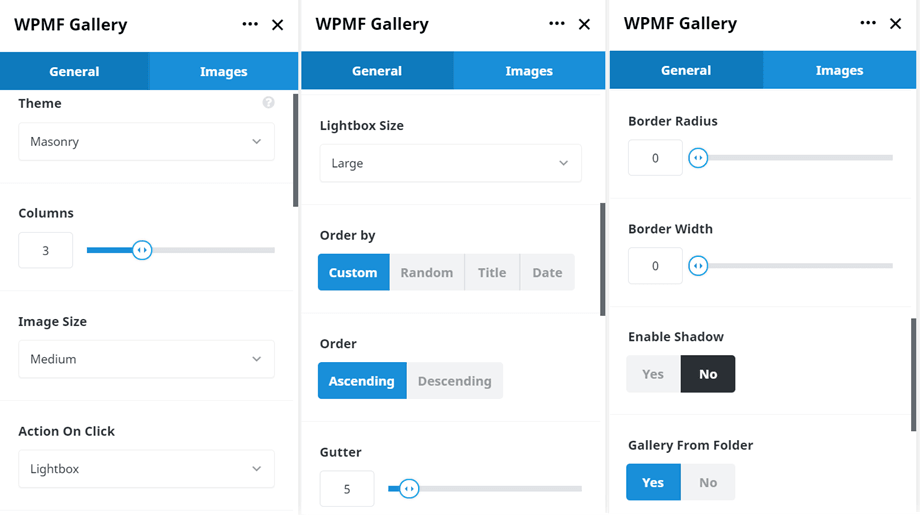
- Tema: Padrão, Mansory, Portfólio, Slider (Complementos: Slide de fluxo, Grade quadrada e Material)
- Colunas: 1 a 8
- Calha: 5, 10, 15... 50
- Tamanho da imagem: Miniatura, Médio, Grande, Tela cheia... (após definir o tamanho da imagem em Configurações >> Mídia)
- Ação ao clicar: Lightbox, Página de anexos, Nenhuma
- Tamanho da Lightbox: Miniatura, Médio, Grande, Tela Cheia
- Ordenar por: Personalizado, Aleatório, Título, Data
- Ordem: Ascendente/Descendente
- Ativar sombra: Sim/Não
- Galeria a partir da pasta: Sim/Não
Seção de fronteira:
- Raio da borda: 0 a 20 px
- Largura da borda: 0 a 30 px
- Tipo de borda: Sólida, Dupla, Pontilhada, Tracejada, com Sulco
- Cor da borda: escolha uma cor
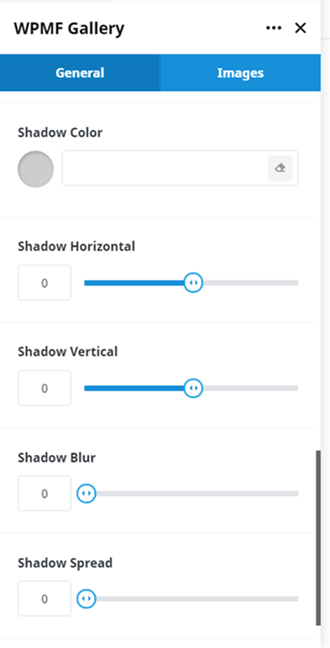
Seção Sombra:
- Cor da Sombra
- Sombra Horizontal
- Sombra Vertical
- Desfoque de sombra
- Propagação de sombra
Aba Imagens:
- Selecionar imagens: selecione imagens para uma galeria.
2. Complemento WPMF Gallery
Semelhante ao elemento Galeria, você pode encontrar WPMF Gallery Addon na Elementos do Construtor . Ou você pode digitar "WPMF" no campo de busca para uma navegação mais rápida.
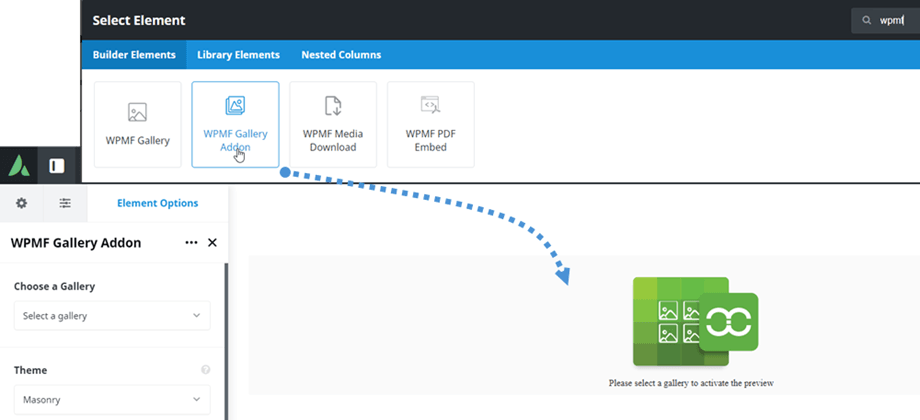
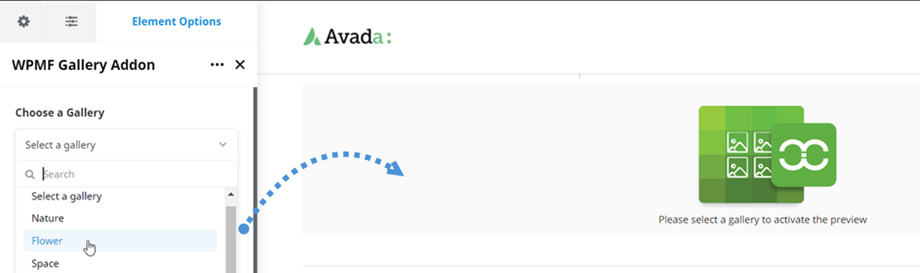
Em seguida, no do complemento WPMF Gallery , escolha uma galeria criada a partir do seu complemento de galeria.
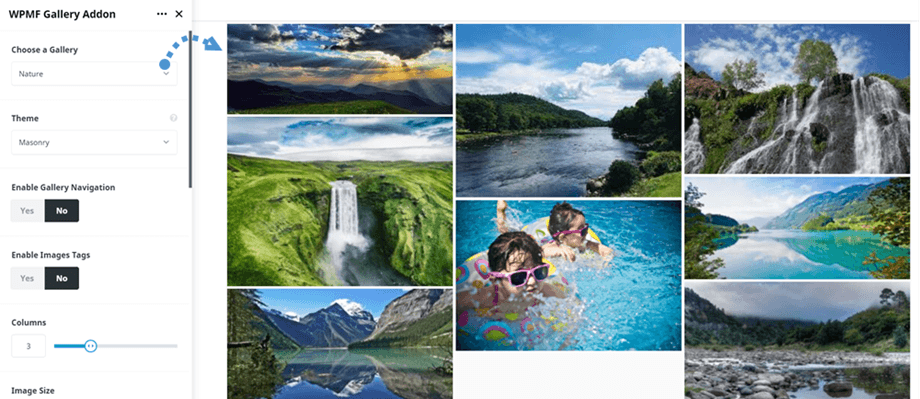
Por fim, a pré-visualização da galeria, de acordo com o tema selecionado, será exibida na tela principal.
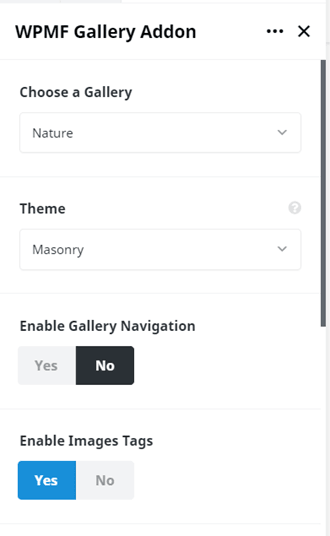
As configurações da galeria, como margem, borda e sombra, são as mesmas do WPMF Gallery. Volte aqui para acessar as configurações da galeria e, abaixo, você encontrará opções adicionais para o complemento WPMF Gallery:
- Escolha uma galeria: você cria uma no complemento Galeria.
- Ativar navegação na galeria: Sim/Não
- Ativar etiquetas de imagem: Sim/Não
3. Download de mídia WPMF
Para usar este elemento, você deve ativar "Download de mídia única" em Configurações > Acesso e design > guia Design de arquivo. Este de Download de mídia do WPMF pode ser encontrado na Elementos do Construtor . Ou você pode digitar "WPMF" no campo de pesquisa para uma navegação mais rápida.
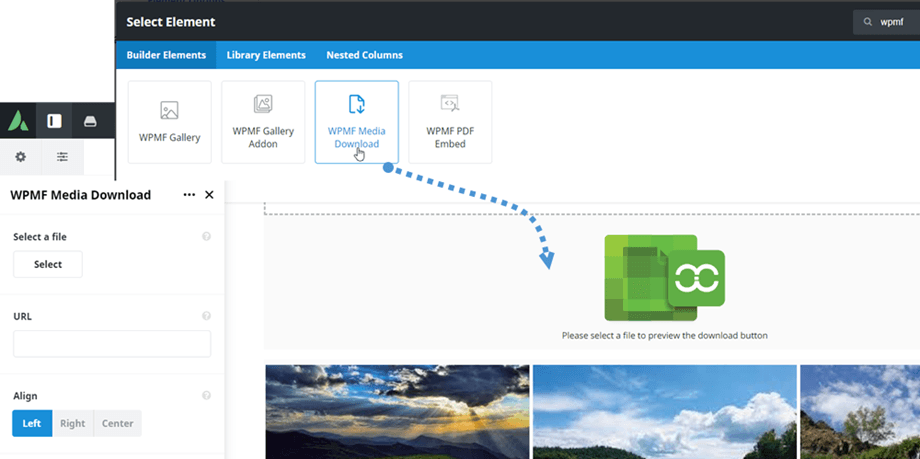
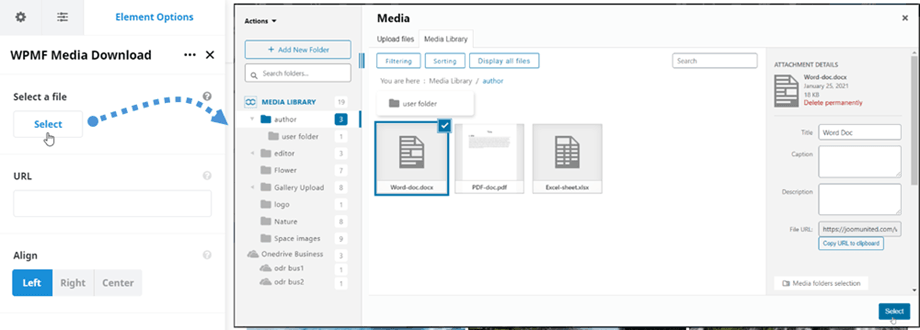
Em seguida, clique no Selecionar um arquivo e escolha um arquivo da sua biblioteca de mídia.
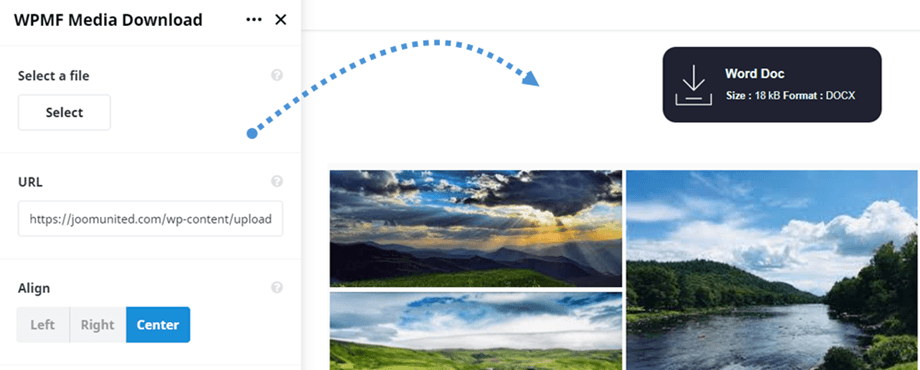
Em seguida, a pré-visualização do download do arquivo único será exibida na tela principal.
Acesse este link se desejar modificar o bloco de arquivos com seu próprio estilo.
4. Incorporação de PDF no WPMF
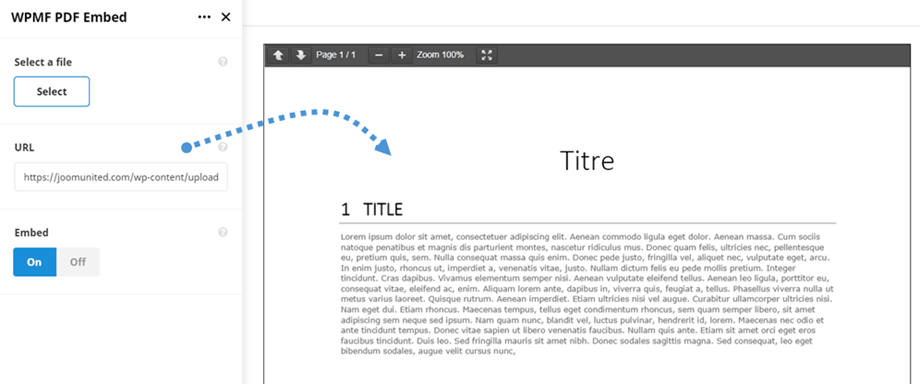
Este de incorporação de PDF do WPMF pode ser encontrado na Elementos do Construtor . Ou você pode digitar "WPMF" no campo de busca para uma navegação mais rápida.
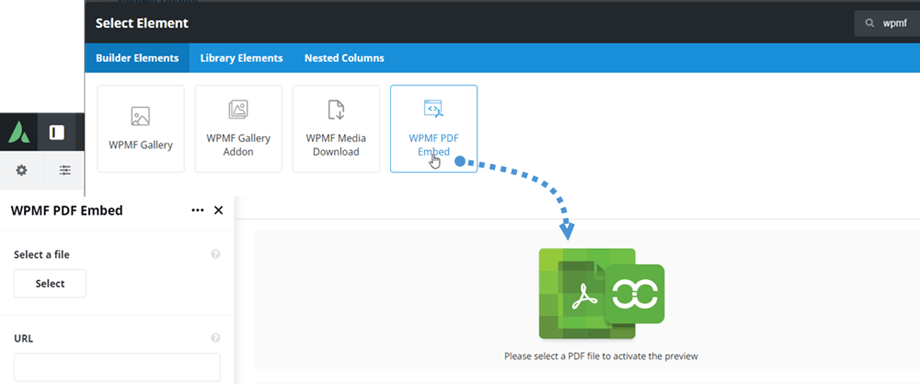
Em seguida, clique no Selecionar um PDF e escolha um arquivo PDF da sua biblioteca de mídia.
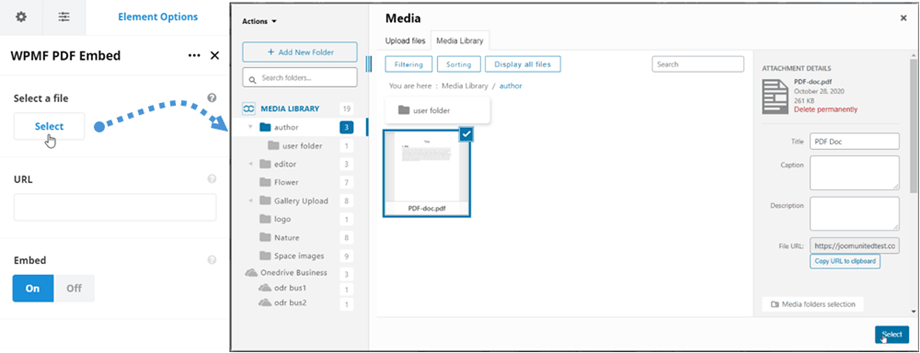
Em seguida, a pré-visualização do conteúdo do arquivo PDF será exibida na tela principal. Você poderá selecionar o destino para o PDF se a opção "Incorporar" estiver desativada.