Produtos do WordPress
 produtos Joomla
 Suporte
 Notícias
 Entrar
WP Media Folder: elementos WPBakery
1. Galeria WPMF
Para inserir uma galeria no construtor WPBakery, basta clicar no WPMF Gallery na aba JoomUnited. Ou você pode digitar "WPMF" no campo de busca para uma navegação mais rápida.
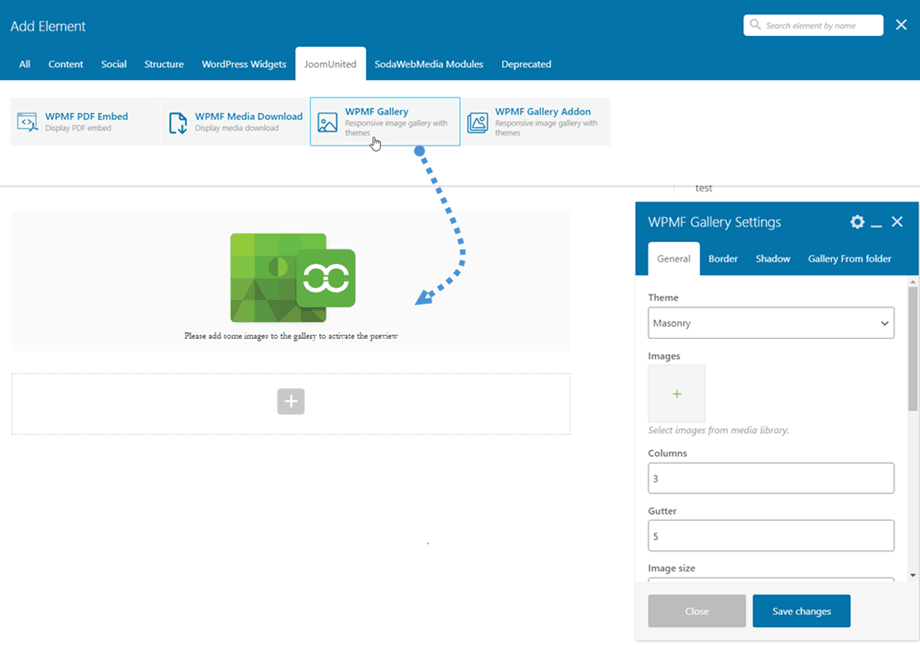
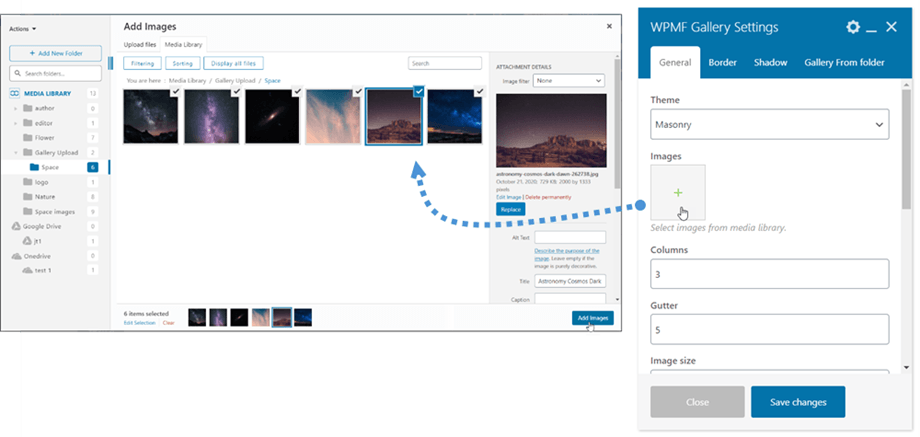
Depois disso, em Configurações da Galeria WPMF > seção Galeria WPMF , clique no botão (+) para selecionar imagens para a galeria e siga os próximos passos para criar uma nova galeria a partir das imagens selecionadas.
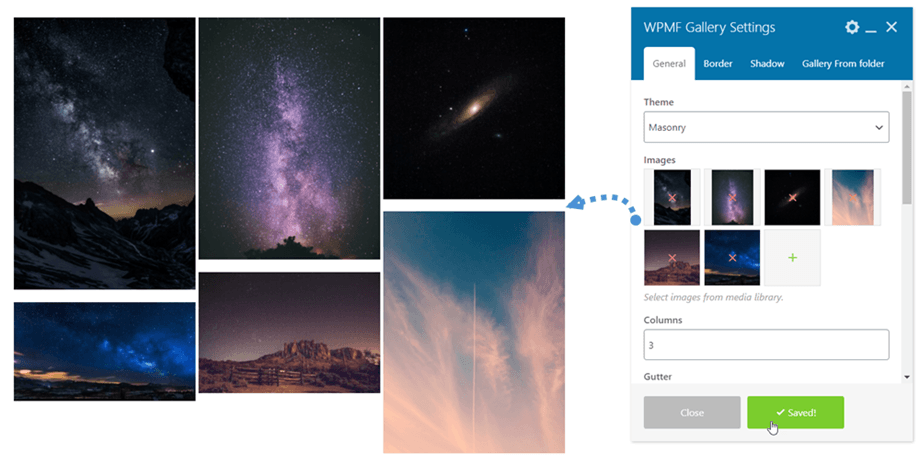
Lembre-se de clicar no Salvar alterações e, finalmente, a pré-visualização da galeria de acordo com o tema selecionado será exibida na tela principal.
Além disso, você pode criar rapidamente uma nova galeria selecionando uma pasta. Acesse a "Galeria a partir da pasta" , marque a opção "Sim" e escolha uma pasta. Por fim, a pré-visualização da galeria aparecerá imediatamente na tela principal.
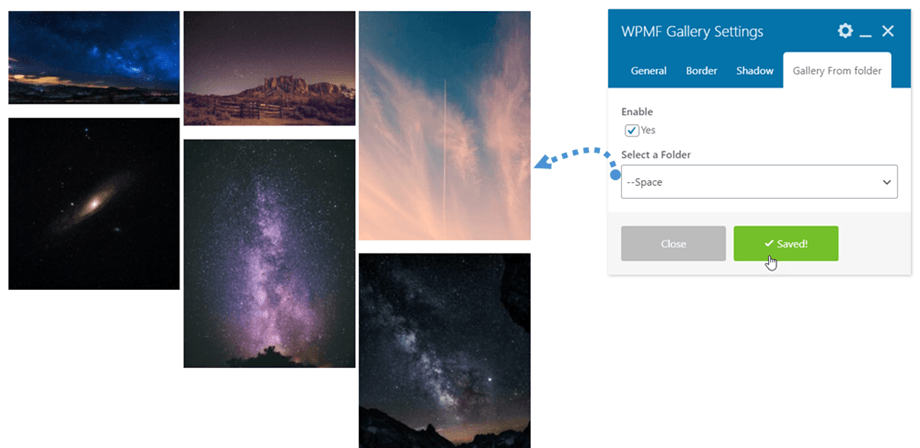
No painel de configurações, também existem algumas opções para ajustar a galeria:
Configurações da galeria
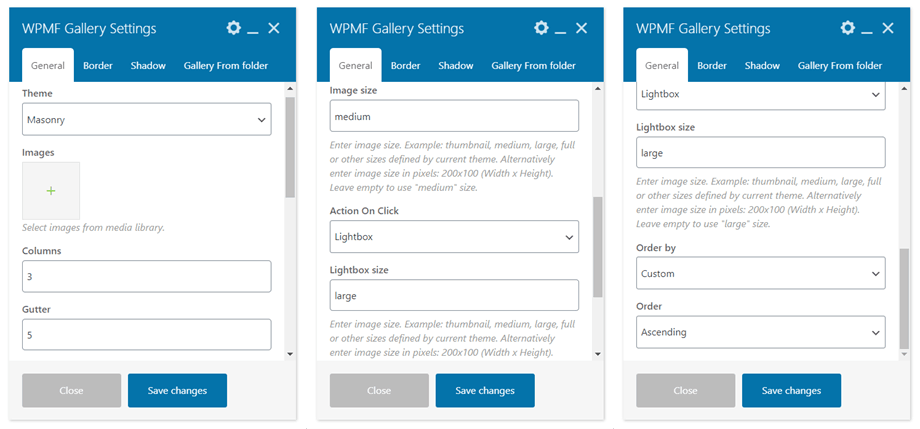
Aba Geral:
- Imagens: selecione imagens para uma galeria
- Escolha uma galeria: você cria uma no complemento Galeria.
- Tema: Padrão, Mansory, Portfólio, Slider (Complementos: Slide de fluxo, Grade quadrada e Material)
- Colunas: 1 a 8
- Calha: 5, 10, 15... 50
- Tamanho da imagem: Miniatura, Médio, Grande, Tela cheia... (após definir o tamanho da imagem em Configurações >> Mídia )
- Ação ao clicar : Lightbox, Página de anexos, Nenhuma
- Tamanho da Lightbox: Miniatura, Médio, Grande, Tela Cheia
- Ordenar por: Personalizado, Aleatório, Título, Data
- Ordem: Ascendente/Descendente
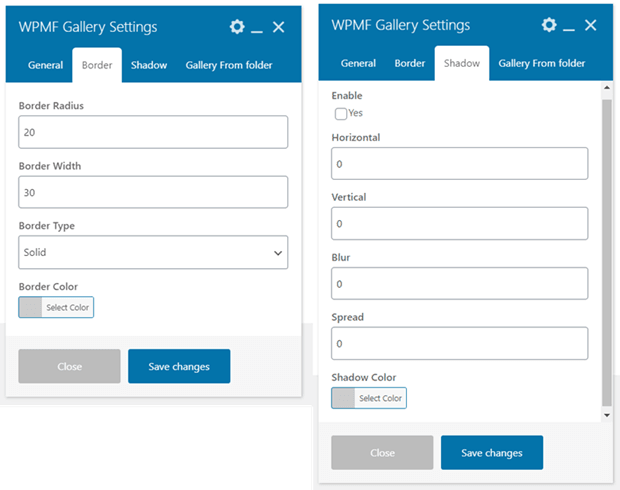
Aba de borda:
- Raio da borda: 0 a 20 px
- Largura da borda: 0 a 30 px
- Tipo de borda: Sólida, Dupla, Pontilhada, Tracejada, com Sulco
- Cor da borda: escolha uma cor
Aba Sombra:
- Ativar sombra
- Cor da Sombra
- Horizontal
- Vertical
- Borrão
- Espalhar
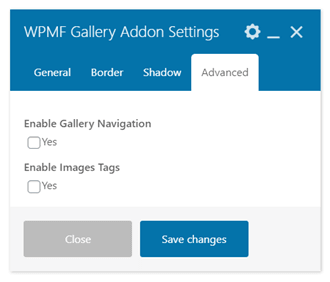
Aba Avançado: (Complemento)
- Ativar navegação na galeria: Sim/Não
- Ativar etiquetas de imagem: Sim/Não
2. Complemento WPMF Gallery
Semelhante ao elemento Galeria, você pode encontrar WPMF Gallery Addon na aba JoomUnited do construtor WPBakery. Ou você pode digitar "WPMF" no campo de busca para uma navegação mais rápida.
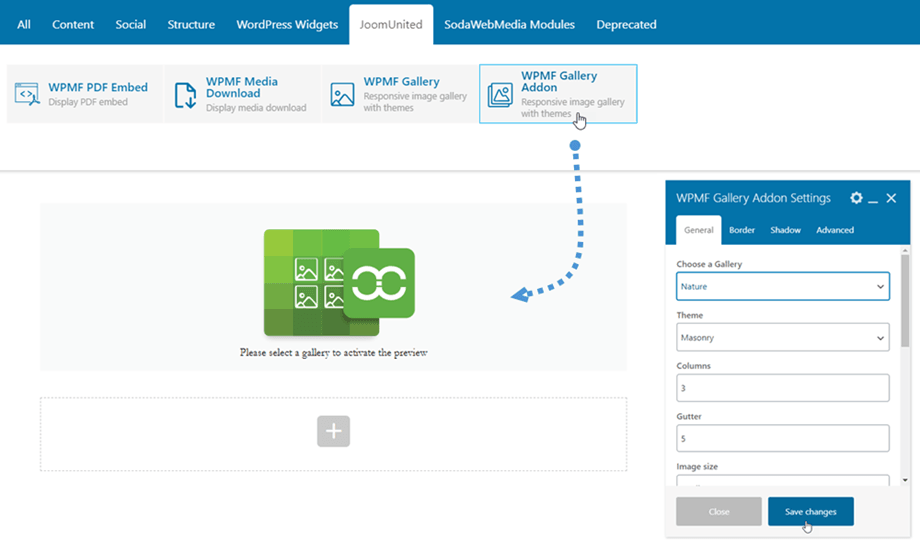
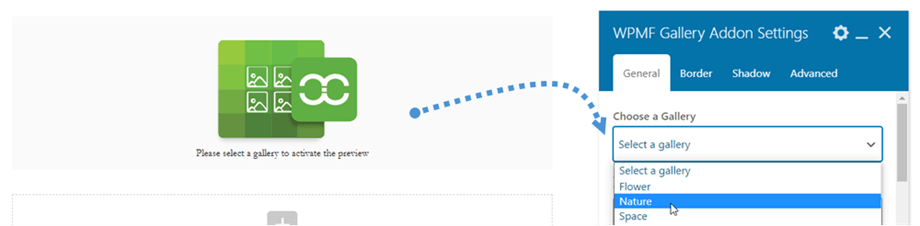
Em seguida, na seção Configurações do complemento WPMF Gallery > Complemento WPMF Gallery , escolha uma galeria criada a partir do seu complemento de galeria.
Lembre-se de clicar no Salvar alterações e, finalmente, a pré-visualização da galeria de acordo com o tema selecionado será exibida na tela principal.
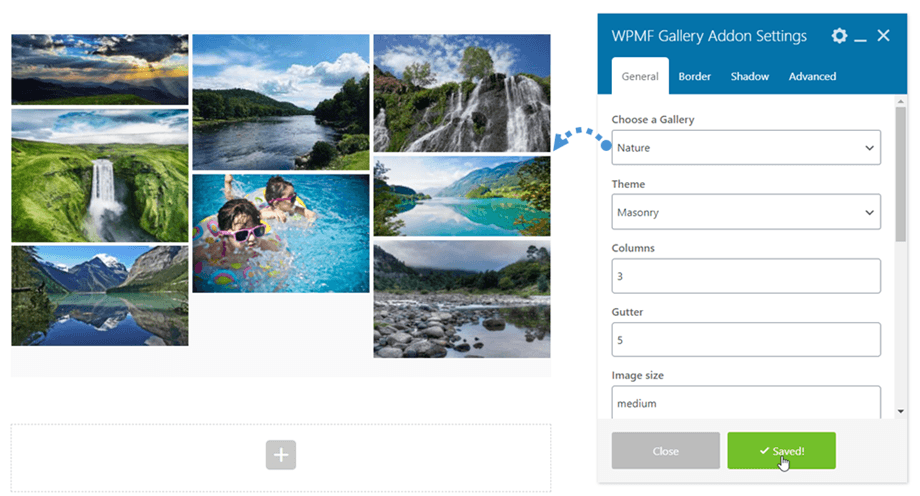
As configurações da galeria, como margem, borda e sombra, são as mesmas da Galeria WP Media Folder . Por favor, volte aqui para acessar as configurações.
3. Download de mídia WPMF
Para usar este elemento, você deve habilitar "Download de mídia única" em Configurações > Acesso e design > guia Design de arquivo . Este de Download de mídia WPMF pode ser encontrado na guia JoomUnited do construtor WPBakery. Ou você pode digitar "WPMF" no campo de pesquisa para uma navegação mais rápida.
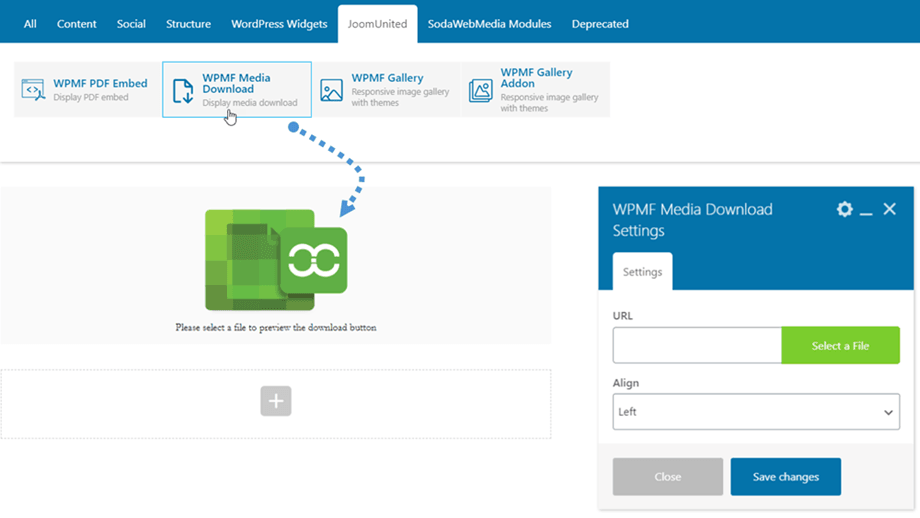
Em seguida, clique no Selecionar um arquivo e escolha um arquivo da sua biblioteca de mídia.
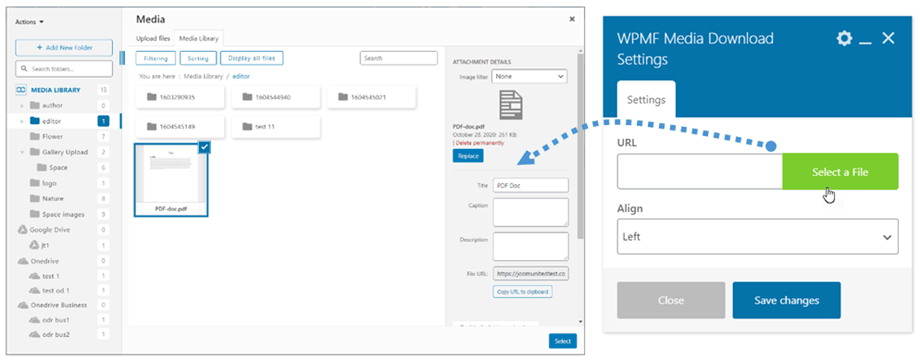
Lembre-se de clicar no Salvar alterações e, finalmente, a pré-visualização do download do arquivo único será exibida na tela principal.
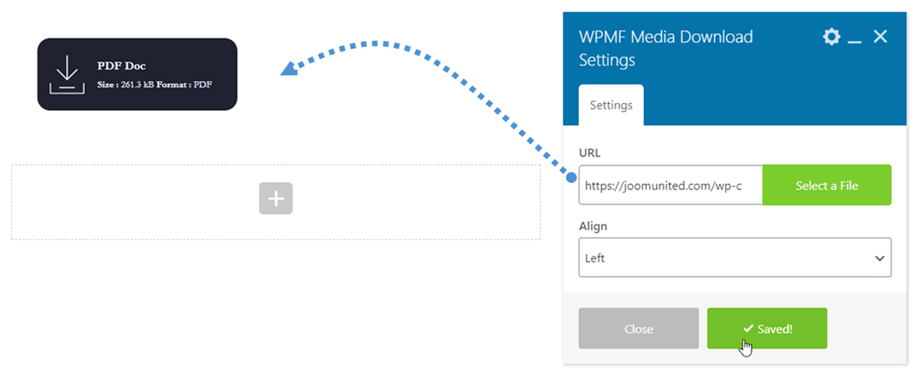
Acesse este link se desejar modificar o bloco de arquivos com seu próprio estilo.
4. Incorporação de PDF no WPMF
Este de incorporação de PDF do WPMF pode ser encontrado na aba JoomUnited do construtor WPBakery. Ou você pode digitar "WPMF" no campo de busca para uma navegação mais rápida.
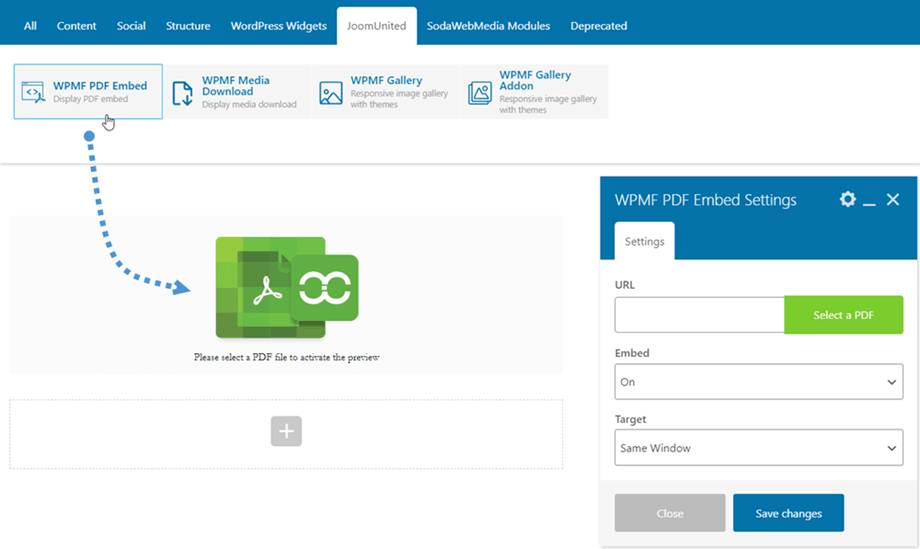
Em seguida, clique no Selecionar um PDF e escolha um arquivo PDF da sua biblioteca de mídia.
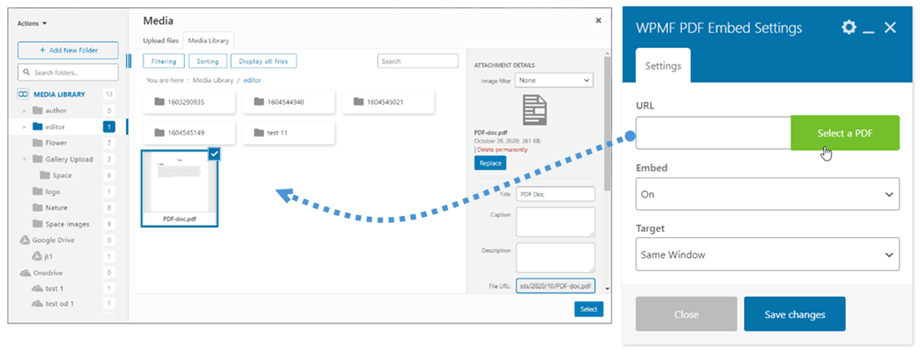
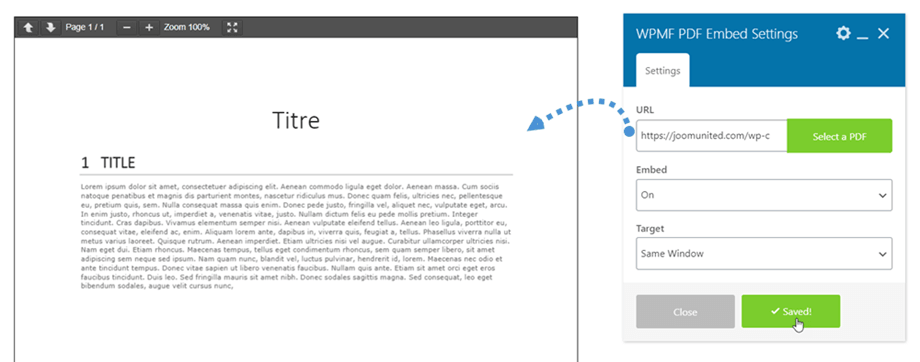
Lembre-se de clicar no Salvar alterações e, finalmente, a pré-visualização do conteúdo do arquivo PDF será exibida na tela principal. Você poderá selecionar o destino para o PDF se a opção Incorporar estiver desativada.