Produtos para WordPress
 produtos Joomla
 Apoio
Apoio Notícias
 Iniciar sessão
Complemento WP Media Folder : Integração com ownCloud
1. Faça login no ownCloud a partir WP Media Folder
Para usar o ownCloud no plugin, acesse o painel do WordPress e clique no menu Configurações > WP Media Folder > Nuvem e descarregamento de mídia > Conectores de nuvem.
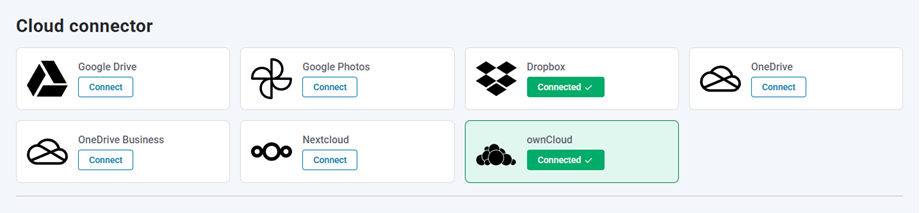
Em seguida, selecione ownCloud e ative Conectar ownCloud . Preencha os campos do formulário com as seguintes informações:
- Nome de utilizador (sem espaços em branco e caracteres especiais)
- Palavra-passe
- URL do ownCloud
- Nome da pasta raiz
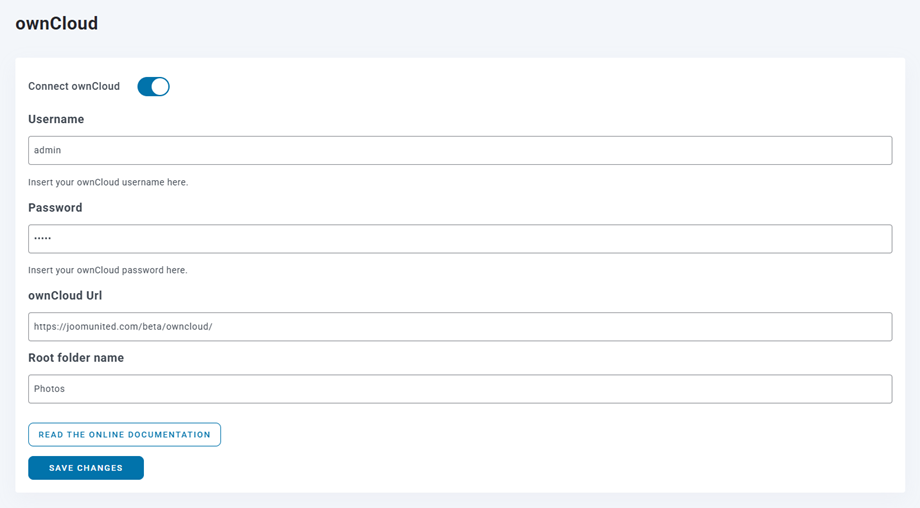
Depois disso, salve as configurações e a conexão deverá ser estabelecida com sucesso. Acesse a Biblioteca de Mídia para usar os recursos do ownCloud.
2. Como funciona? O que posso fazer com o ownCloud?
Como funciona?
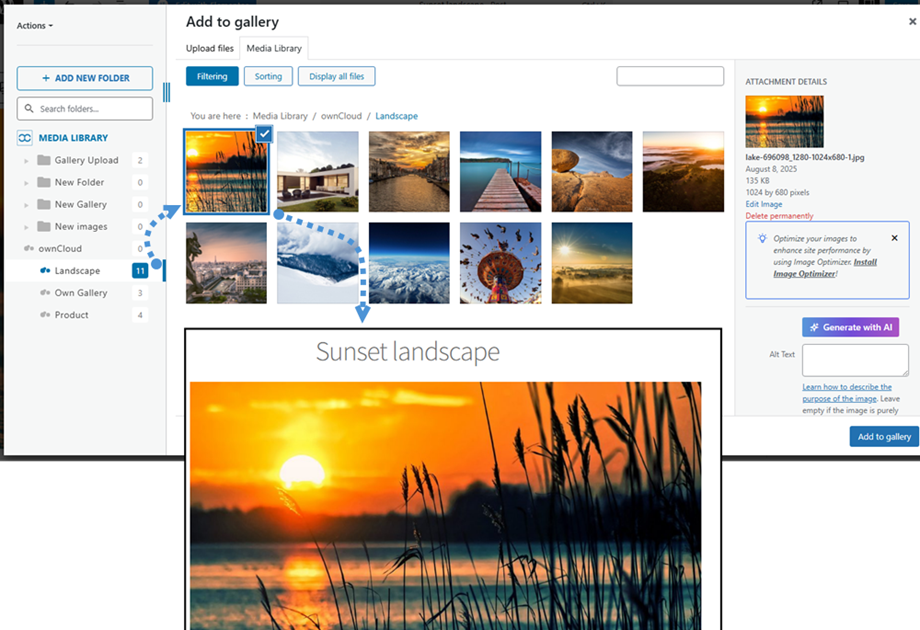
Depois de conectar WP Media Folder ao ownCloud Storage, todas as pastas e subpastas adicionadas à biblioteca de mídia do ownCloud serão sincronizadas na pasta raiz especificada nas configurações.
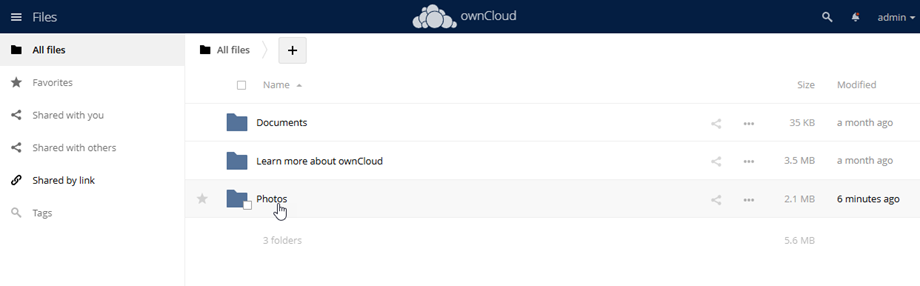
E vice-versa, todos os seus arquivos de mídia daquela pasta raiz no ownCloud serão sincronizados com a sua biblioteca de mídia no WordPress.
Quais são as direções de sincronização?
Funciona nos dois sentidos! Você pode adicionar um arquivo do ownCloud e vê-lo na WP Media Folder, ou adicionar um arquivo na WP Media Folder e vê-lo no ownCloud. Isso também significa que você pode gerenciar arquivos do WordPress a partir do seu computador usando o software de sincronização do ownCloud. É incrível, né? ☺
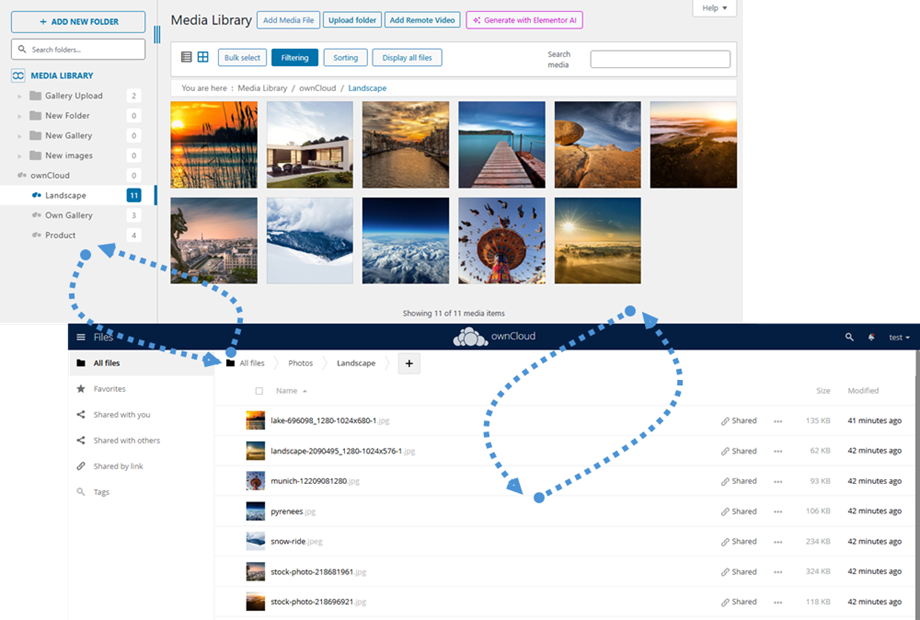
A integração WP Media Folder com o ownCloud permite dois tipos de ações com seus arquivos de mídia:
A primeira opção é importar a mídia do ownCloud para a WP Media Folder (seleção de pasta para importação).
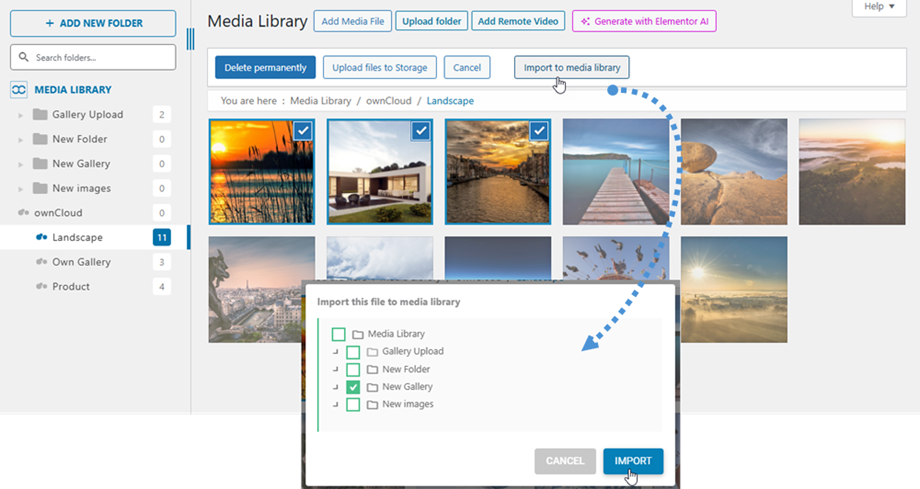
A segunda opção é incorporar a mídia do ownCloud diretamente no seu conteúdo. Nesse caso, a mídia será carregada do ownCloud, e não do seu servidor.