 Produtos para WordPress
 produtos Joomla
 Apoio
Apoio Notícias
 Iniciar sessão
Complemento WP Media Folder : Integração com Bunny Storage
1. Faça login no Bunny Storage a partir WP Media Folder
Volte ao painel do WordPress e clique no menu Configurações > WP Media Folder > Descarregamento na nuvem e mídia > Descarregamento de mídia > escolha Bunny Storage.
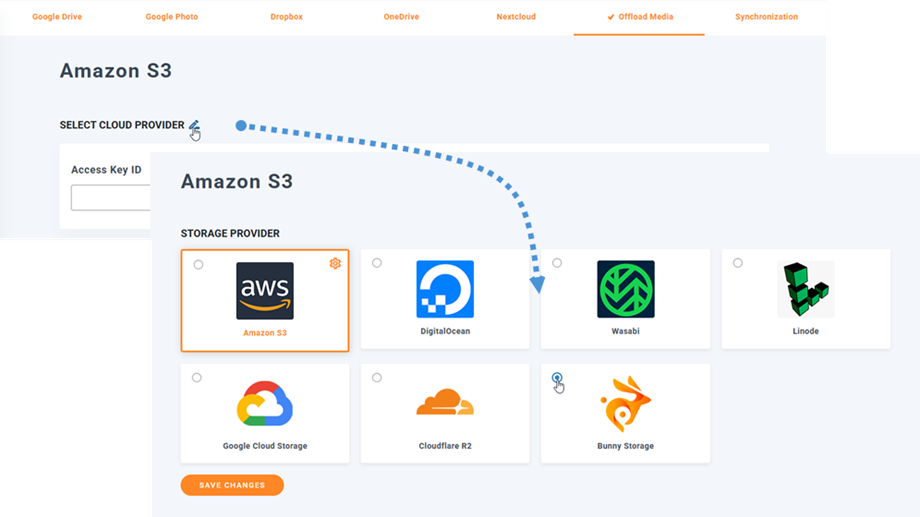
Em seguida, cole o seguinte nos campos do formulário:
- Nome da zona de armazenamento: ju-test
- Chave de acesso (senha)
- Nome do host: uk.storage.bunnycdn.com
- Nome da Zona de Atração: joom
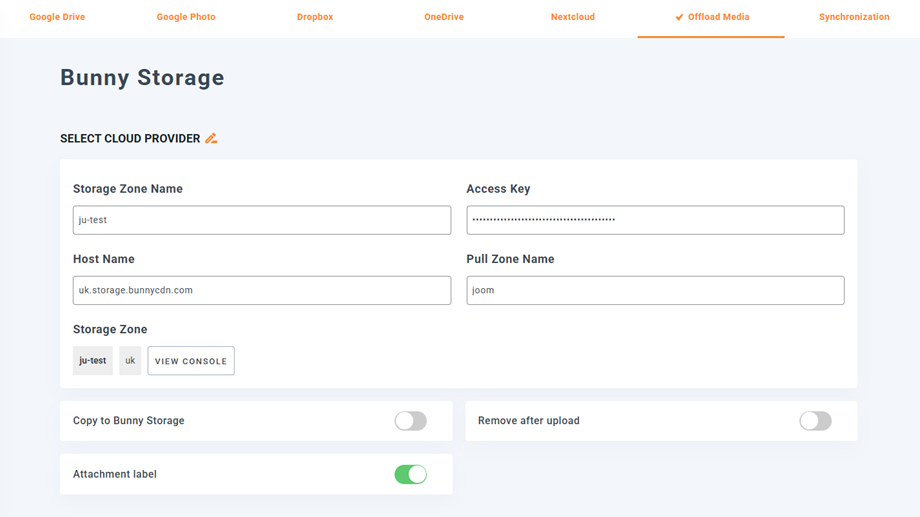
Depois disso, salve as configurações e a conexão deverá ser bem-sucedida. Por favor, siga para o próximo passo para descobrir os recursos do Bunny Storage.
2. Como funciona? O que posso fazer com o Bunny Storage?
Como funciona?
Depois de conectar WP Media Folder ao Bunny Storage, você pode ativar "Copiar para o Bunny Storage" e todas as suas novas mídias enviadas serão automaticamente transferidas para o Bunny Storage.
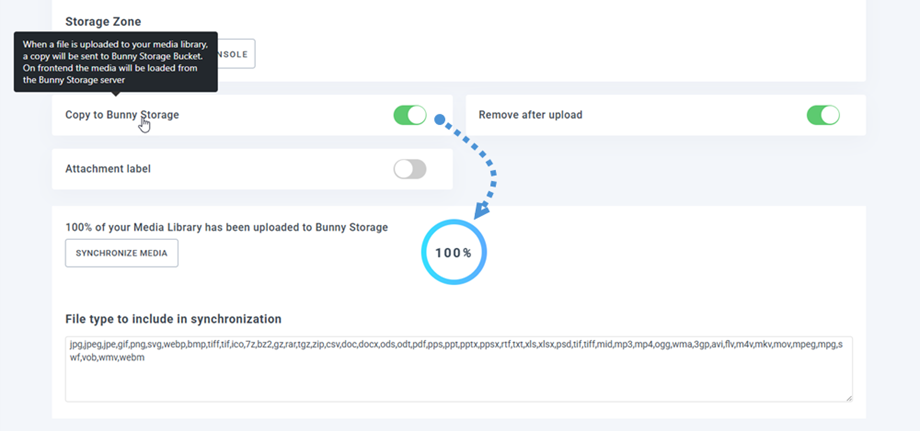
Se você deseja sincronizar suas mídias enviadas antes de usar a integração com o Bunny Storage, clique no "Sincronizar mídia" . Isso enviará toda a sua biblioteca de mídia existente para o seu bucket do Bunny Storage.
Para descarregar o conteúdo multimídia do seu site, você deve ativar "Remover após o upload" . Assim, sua biblioteca de mídia será armazenada completamente no Bunny Storage, em vez de no seu servidor.
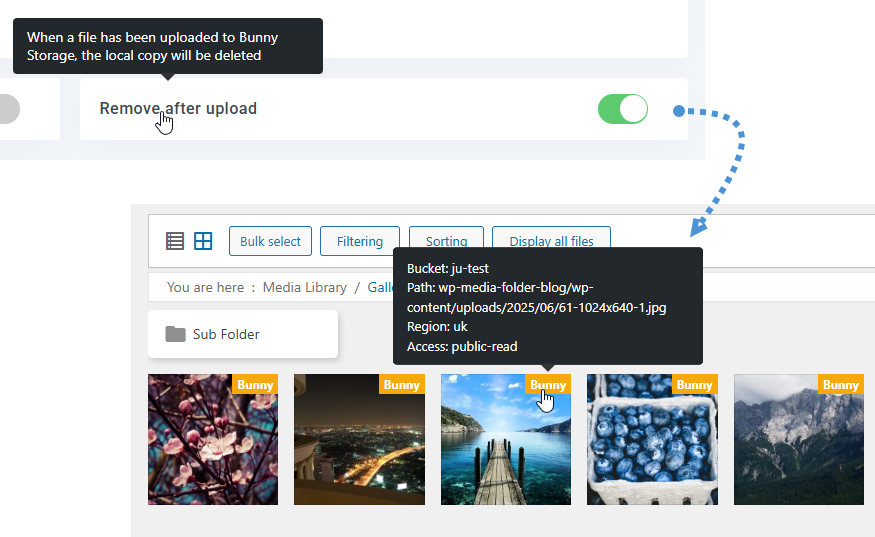
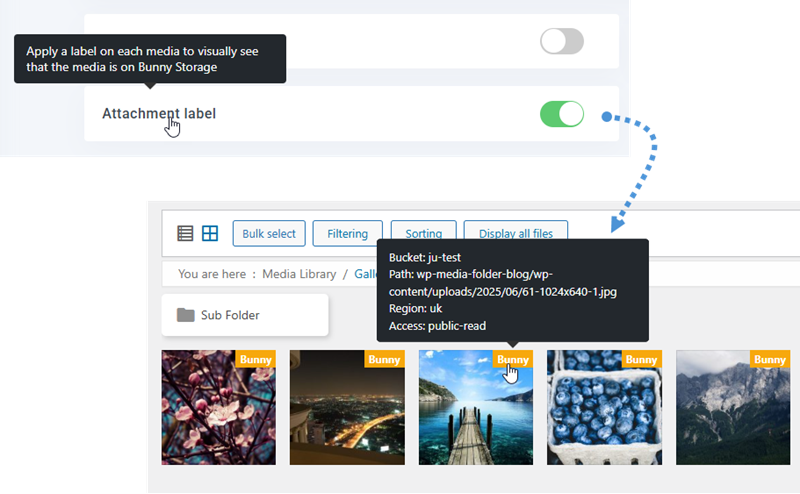
Ao ativar "Etiqueta de anexo" , as informações de cada mídia serão exibidas quando você passar o cursor sobre a etiqueta "Armazenamento de coelho" no canto superior direito.
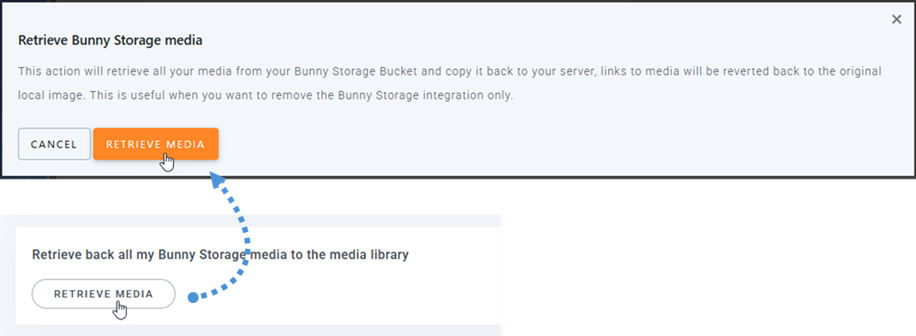
Quando quiser alterar a localização dos seus arquivos de mídia ou remover o plugin, clique no "Recuperar Mídia" . Todos os seus arquivos de mídia serão copiados do Bunny Storage para a sua biblioteca de mídia. Todos os links adicionados anteriormente ao seu conteúdo permanecerão intactos (sem links quebrados).
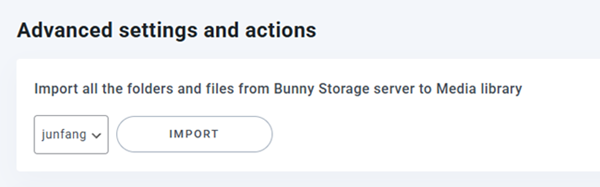
Configurações e ações avançadas
Você pode importar pastas e arquivos do servidor Bunny Storage para sua biblioteca de mídia.
3. Criar Zona de Armazenamento e Zona de Retirada
Primeiro, você deve fazer login no Bunny Storage. Após o login, navegue até Entrega > Armazenamento no painel lateral esquerdo. Na Gerenciar Zonas de Armazenamento , clique no Adicionar Zona de Armazenamento para criar uma nova zona de armazenamento.
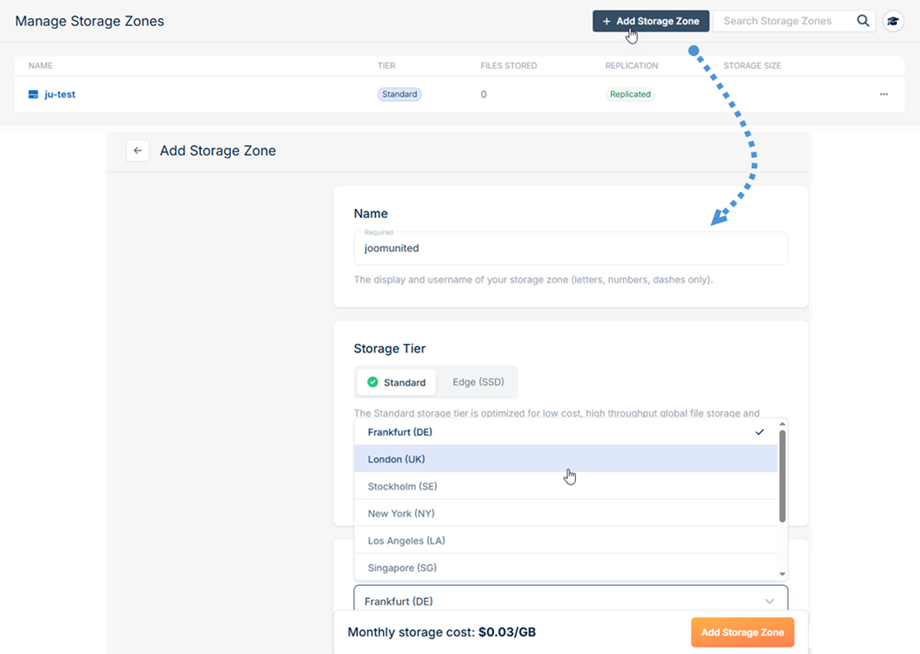
Preencha os seguintes campos:
- Nome: Insira um nome descritivo para sua zona de armazenamento.
- Região: Selecione a região geográfica adequada às suas necessidades de armazenamento.
Após preencher as informações necessárias, clique no Adicionar Zona de Armazenamento na parte inferior do formulário para criar sua nova zona de armazenamento.
Em seguida, acesse a de Acesso FTP e API para obter as credenciais.
- Nome de usuário: Nome da zona de armazenamento
- Nome do host: Nome do host
- Senha: Chave de acesso nas WP Media Folder .
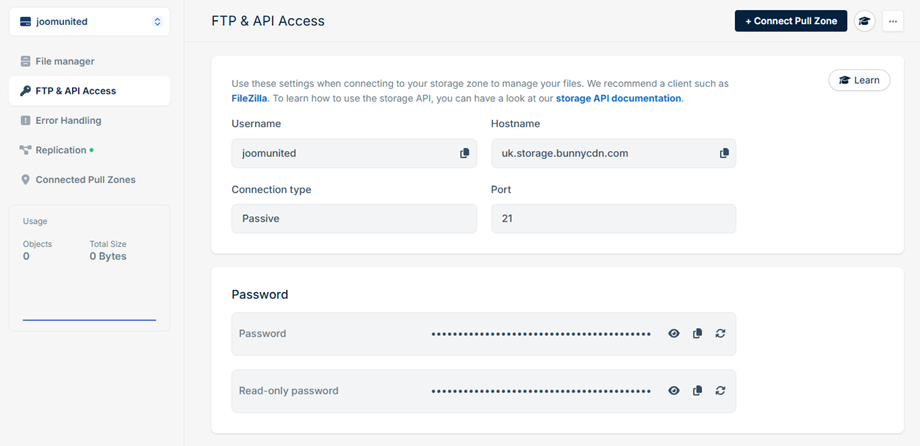
Para concluir a conexão do Bunny Storage com o WP Media Folder , você precisará configurar um parâmetro adicional, criando uma Pull Zone. Clique no "Conectar Pull Zone" localizado na parte superior da página. Uma janela pop-up será exibida com duas opções:
- Se você já possui uma zona de extração, selecione-a na lista e clique em Conectar.
- Se precisar criar uma nova zona de extração, clique em Adicionar Zona de Extração.
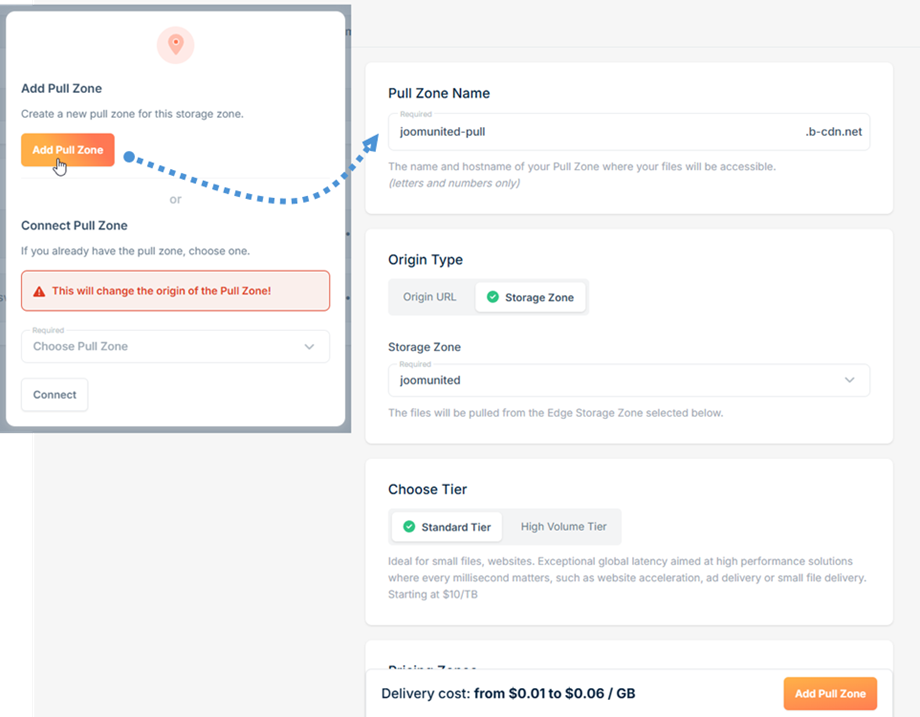
Ao criar uma nova zona de pull, você será direcionado para a página Adicionar Zona de Pull. Insira o nome desejado para a Zona de Pull no campo indicado. Esse nome será usado nas configurações de conexão do Bunny no WP Media Folder. Clique no Adicionar Zona de Pull na parte inferior para concluir a configuração.
Após a conclusão, sua área de pull estará pronta para uso com a integração do Bunny Storage do plugin WP Media Folder .

