Produtos para WordPress
 produtos Joomla
 Apoio
Apoio Notícias
 Iniciar sessão
Complemento WP Media Folder Gallery: Uso comum para fotógrafos
1. Crie uma nova galeria de fotos
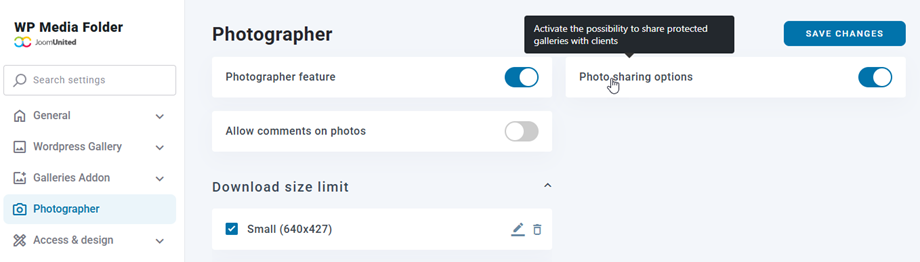
Primeiro, para criar novas galerias de fotógrafos, você deve ativar de recurso Fotógrafo em Configurações da Pasta de Mídia > guia.
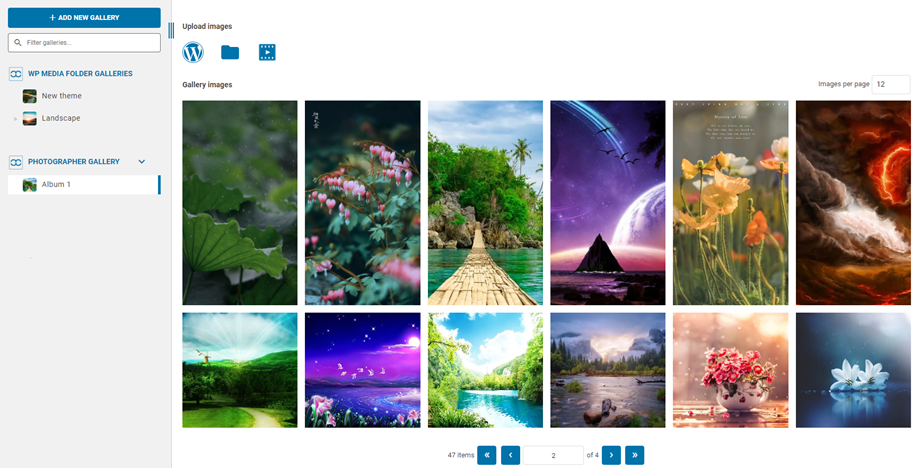
Em seguida, no painel de controle Galerias de Pastas de Mídia, navegue até o canto superior esquerdo e clique no Adicionar nova galeria > Criar galeria de fotógrafo . Insira o nome da galeria e selecione o nível da galeria.

Ou você pode clicar com o botão direito do mouse no painel da árvore à esquerda e selecionar "+ Criar" .

Depois disso, você pode arrastar e soltar suas imagens na nova galeria.
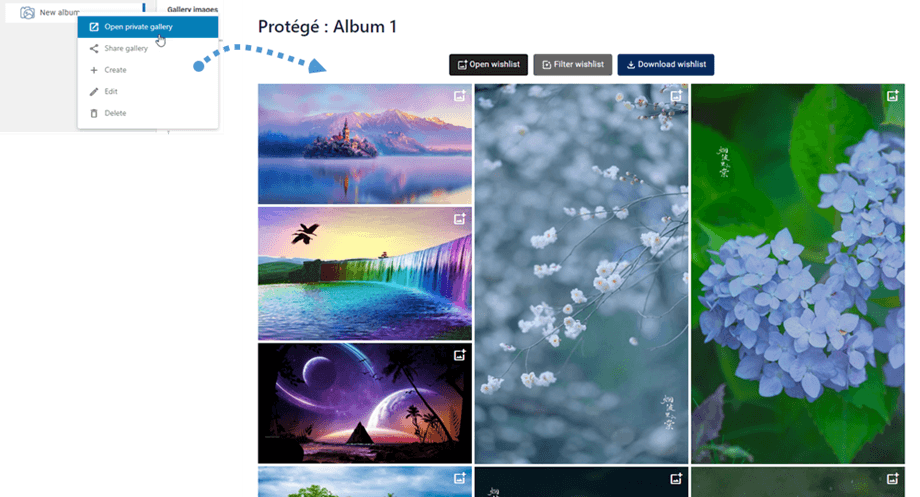
Você pode visualizar o fotógrafo na interface pública clicando com o botão direito do mouse na galeria e selecionando "Abrir galeria privada" . Isso abrirá uma nova aba e você poderá ver como a galeria ficará na interface pública.
2. Como compartilhar uma galeria de fotos de um fotógrafo?
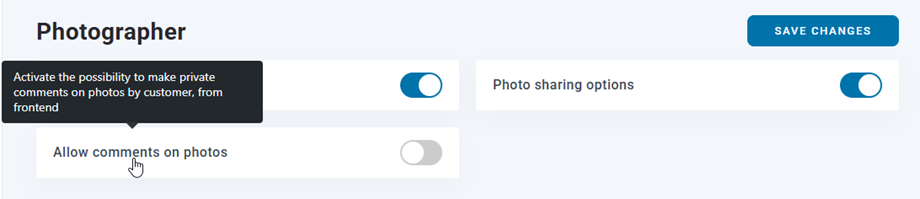
Para compartilhar a galeria com seus amigos, você deve ativar as opções de compartilhamento de fotos nas configurações do Fotógrafo.
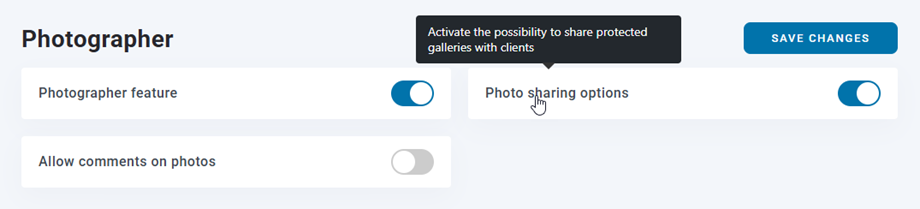
Em seguida, no WP Media Folder Gallery, basta clicar com o botão direito do mouse no painel de controle botão "Compartilhar galeria" e uma janela pop-up será exibida. Preencha as informações necessárias, como endereços de e-mail, senha, assunto do e-mail e mensagem personalizada. Por fim, clique no botão "Enviar e-mail".

3. Interação da galeria de fotógrafos no frontend
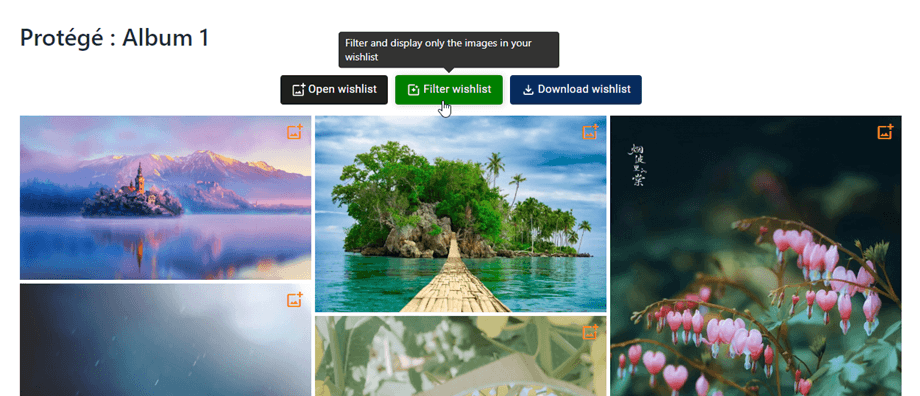
Na visualização principal de uma galeria, você pode adicionar uma imagem à sua lista de desejos clicando no ícone da imagem.
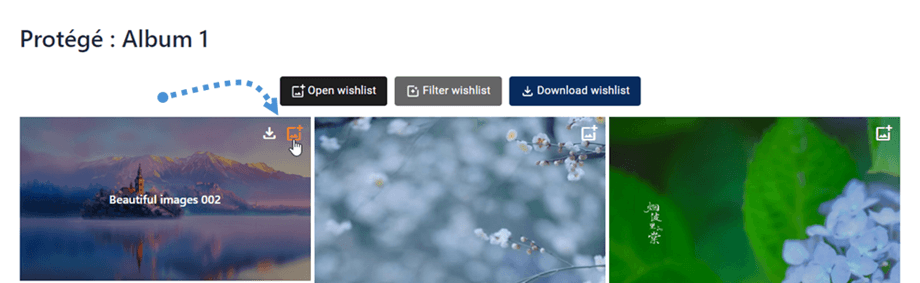
Abrir lista de desejos
Após selecionar imagens na galeria e adicioná-las à lista de desejos, você e seus clientes poderão comentar nessas imagens. E lembre-se de clicar no "Enviar" .
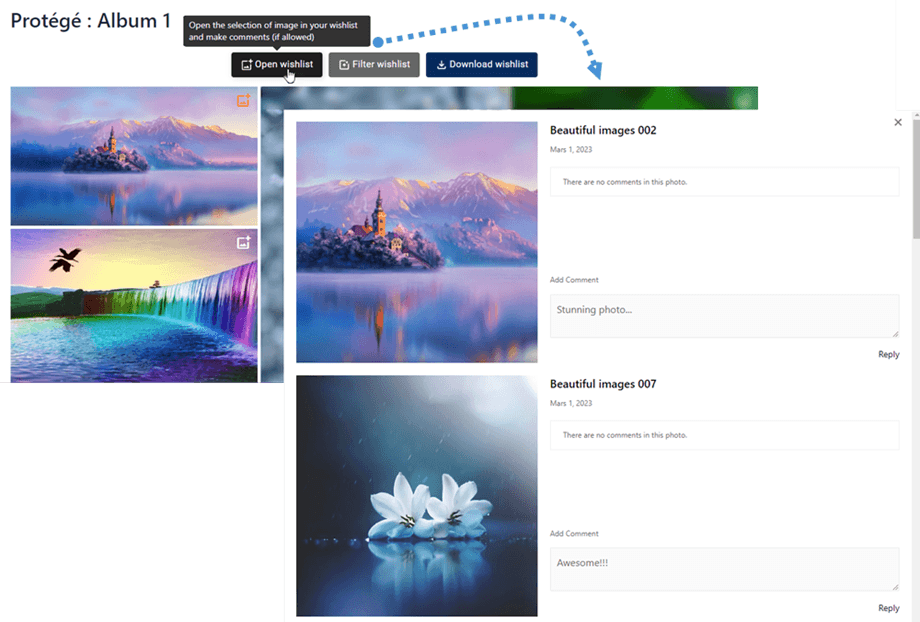
Em seguida, todos os comentários serão notificados por e-mail ou você poderá respondê-los diretamente na lista de desejos ou no painel de administração do WordPress.
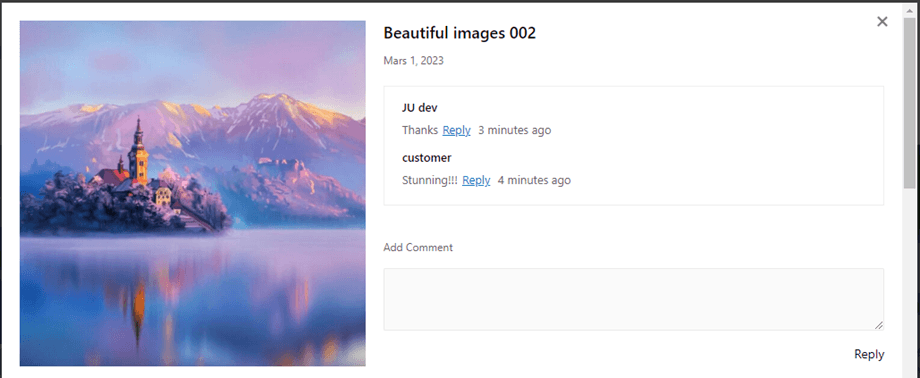
Lembre-se de ativar "Permitir comentários nas fotos" nas Configurações do fotógrafo.
Filtrar lista de desejos
Para visualizar as imagens salvas na sua lista de desejos, basta clicar no botão "Filtrar lista de desejos"
Baixar lista de desejos
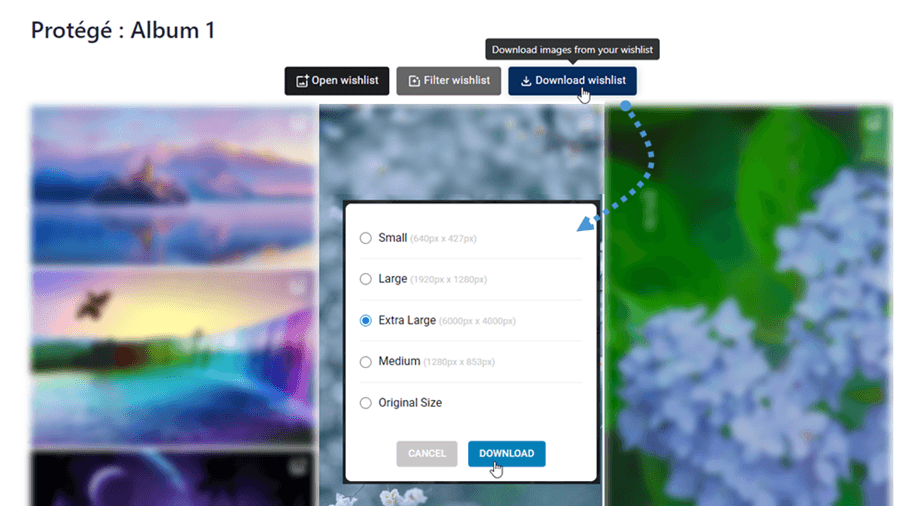
Depois de adicionar imagens à sua lista de desejos, você pode baixá-las clicando no "Baixar lista de desejos" . Em seguida, na janela pop-up, selecione o tamanho desejado para as imagens e, por fim, clique no "Baixar" .