Produtos para WordPress
 produtos Joomla
 Support
 News
News Iniciar sessão
Complemento WP Media Folder Gallery: Uso comum
1. Adicione uma galeria a uma publicação ou página
Para adicionar galerias a uma publicação ou página, clique no botão "Adicionar mídia" no Editor. WP Media Folder será exibida, onde você poderá escolher a galeria. Em seguida, clique no botão "Inserir".
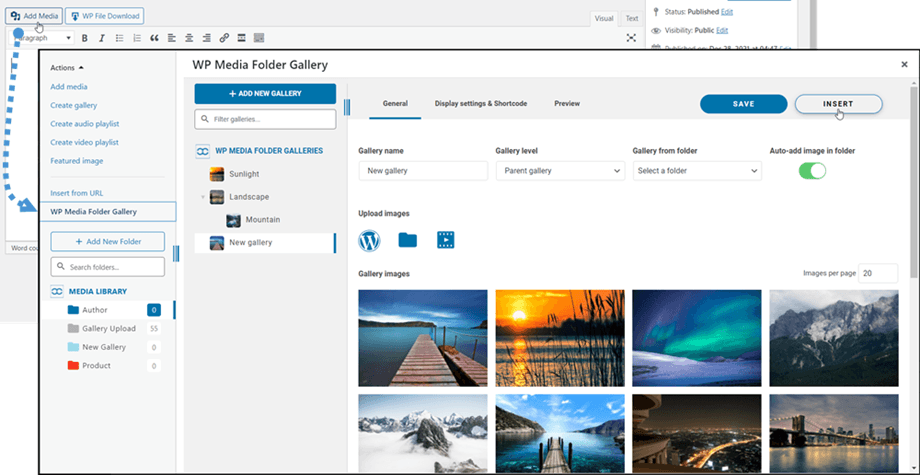
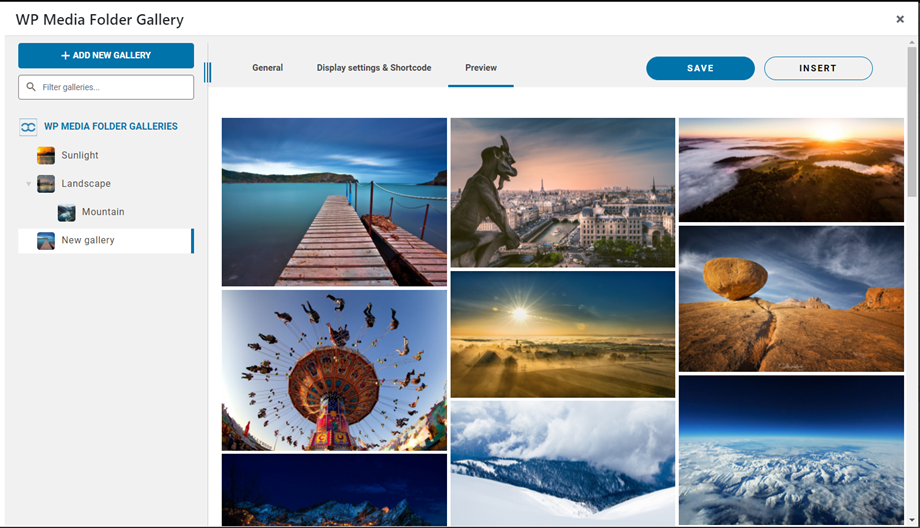
Em seguida, você pode visualizar a galeria acessando a "Visualizar " antes de inseri-la em sua postagem/página.
A galeria será exibida no editor como uma área cinza escura.
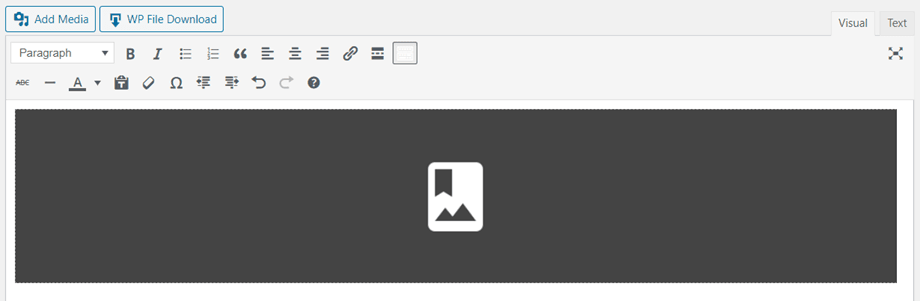
Salve seu conteúdo e a galeria deverá ser exibida na área pública.
Na primeira vez que você inserir sua galeria no seu conteúdo, será necessário salvá-lo.
Se você clicar na WP Media Folder no seu editor e, em seguida, clicar novamente no botão Editar, você simplesmente reabrirá sua galeria para fazer mais alterações.
Em seguida, salve sua página ou postagem... e pronto - você adicionou uma galeria!
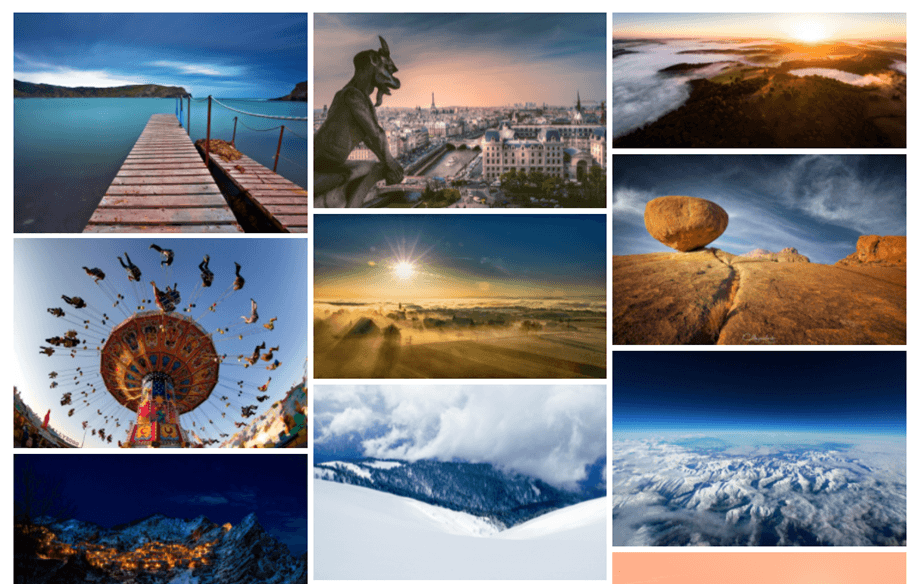
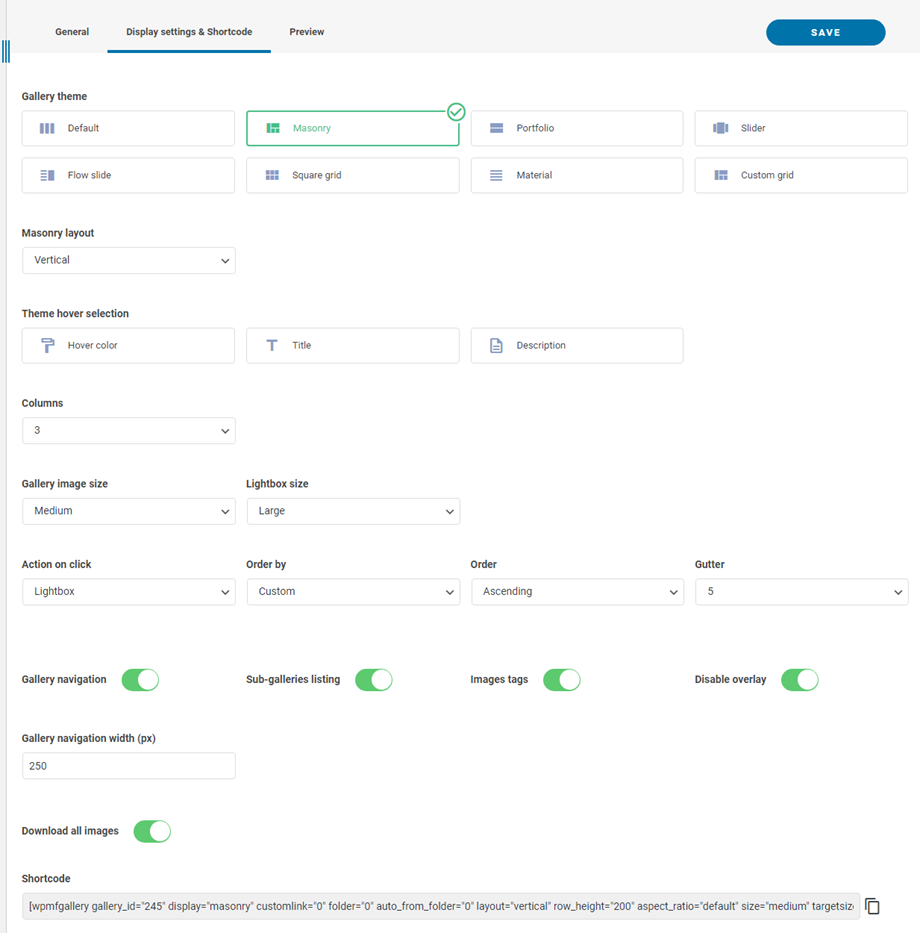
Existem várias opções abaixo ao inserir uma galeria:
- Navegação da galeria: Carregar navegação em árvore da galeria
- Listagem de subgalerias: Esta galeria listará apenas suas subgalerias, utilizando as capas das galerias como imagem.
- Etiquetas de imagem: Exibir etiquetas de imagem como filtro de exibição
- Desativar sobreposição: Desativar a cor de fundo ao passar o cursor do mouse sobre a miniatura da imagem.
- Largura da navegação da galeria: Definir em (px)
- Baixar todas as imagens: Baixar todas as fotos da galeria
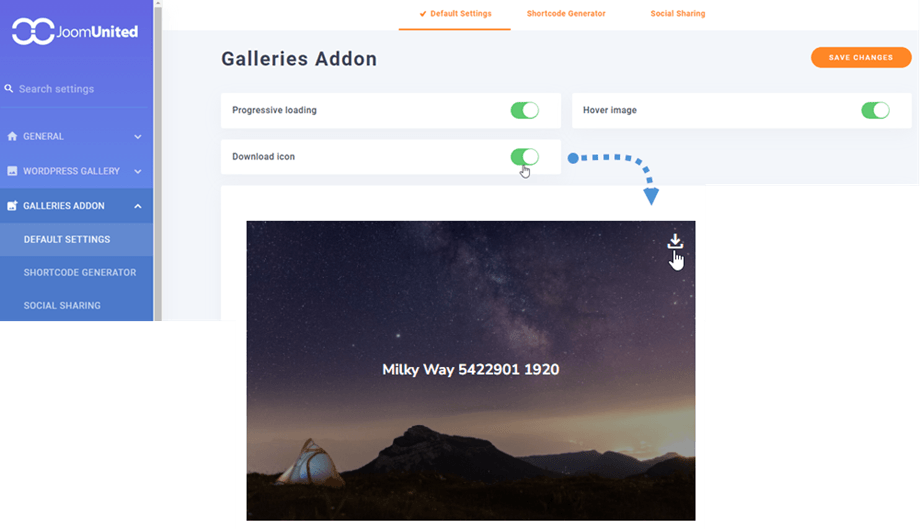
Você pode baixar imagens individuais na interface do usuário se ativar 'Ícone de download' na Configurações padrão do complemento Galerias aba.
2. Adicionar uma nova galeria
Você pode acessar as galerias pelo menu Mídia > Galerias de Pastas de Mídia.
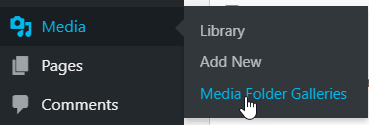
A visualização principal da Galeria WP Media Folder será exibida.
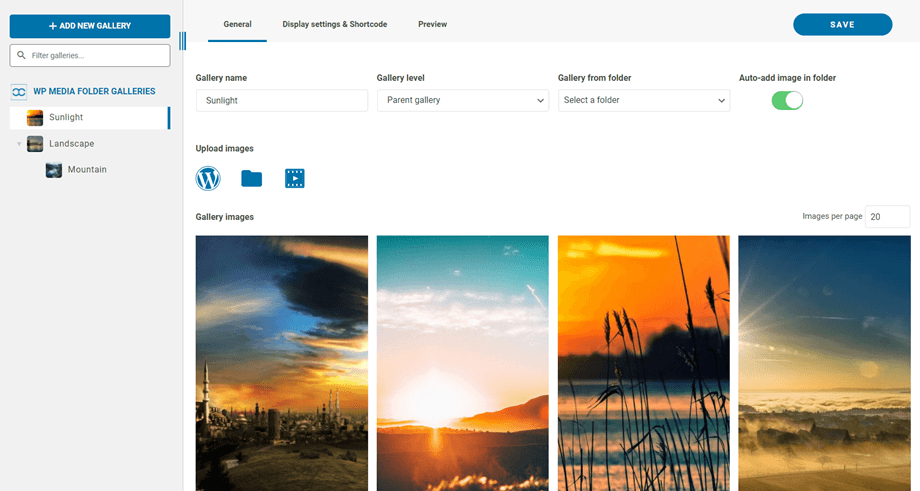
A partir daqui, você pode adicionar uma nova galeria clicando em Adicionar Nova Galeria > Criar nova galeria de mídia . Em seguida, preencha o nome da galeria, selecione o nível e o tema desejados e clique no botão Criar. As imagens podem ser importadas diretamente do WordPress, arrastadas e soltas ou carregadas do seu computador.
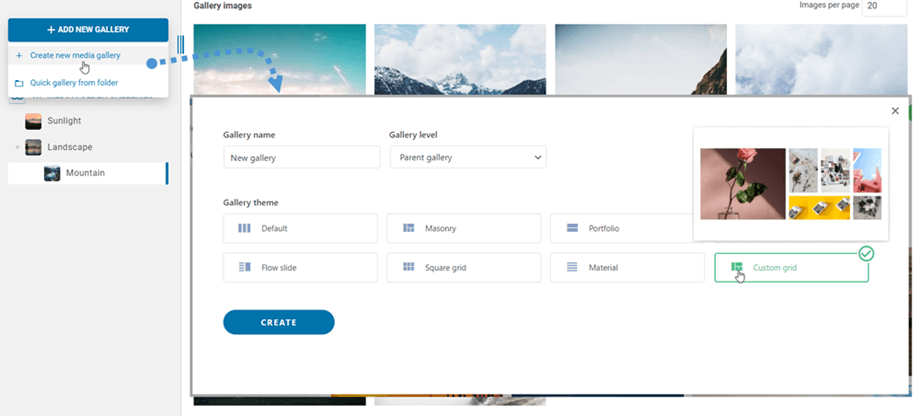
Ou você pode clicar com o botão direito do mouse no painel da árvore à esquerda e selecionar "+ Criar" .
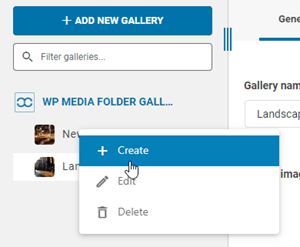
Como alternativa, crie uma galeria a partir de uma pasta no WP Media Folder. Para fazer isso, clique no Adicionar nova galeria > rápida a partir da pasta, escolha a pasta na biblioteca de mídia e o tema correspondente e clique no botão Criar.
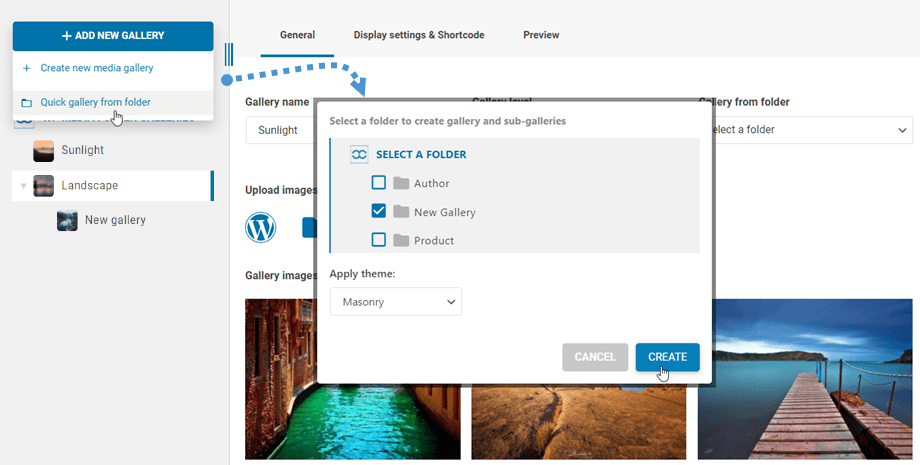
Após criar uma galeria a partir de uma pasta, a "Adicionar imagem automaticamente à pasta" é ativada. Isso significa que as novas imagens dessa pasta serão atualizadas automaticamente na galeria.

Você pode editar as informações das imagens da galeria, incluindo informações de SEO para WordPress. Você também pode definir links internos ou externos específicos, juntamente com tags de imagem.
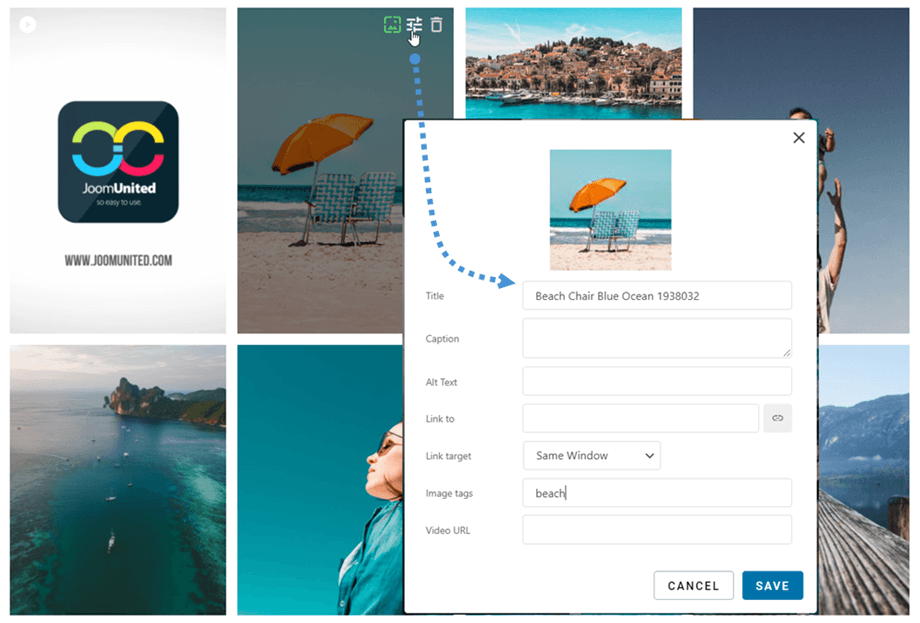
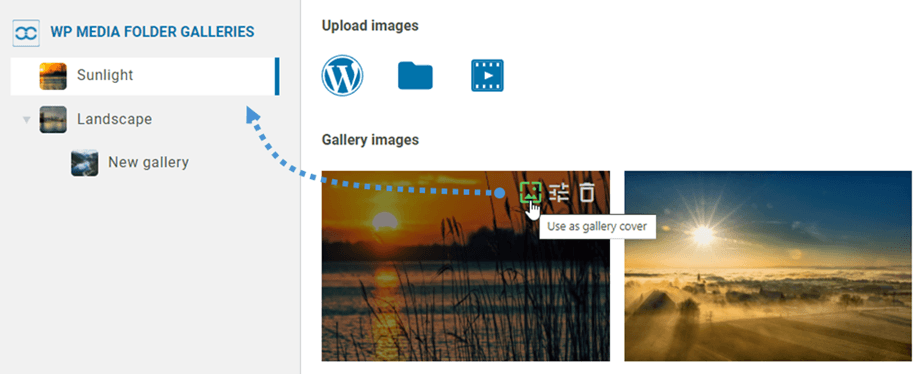
Após criar a galeria, você pode definir uma imagem como capa clicando no ícone. Você verá essa opção ao passar o cursor sobre uma imagem na galeria.
3. Bloco da galeria em Gutenberg
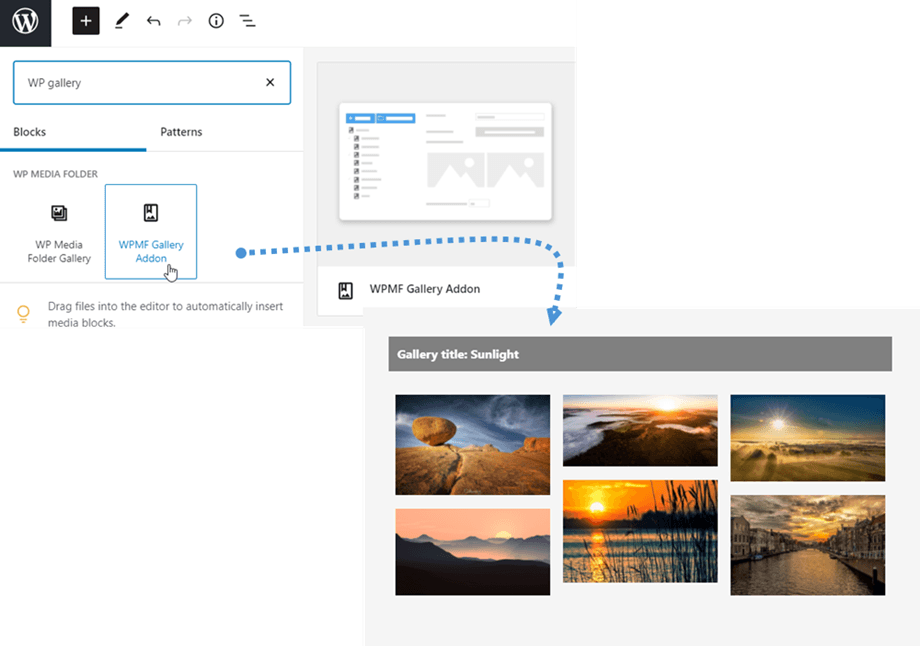
Agora você pode exibir suas galerias no editor Gutenberg.
Para exibir uma galeria no editor Gutenberg, clique no bloco "WPMF Gallery Addon" na categoria WP Media Folder . Em seguida, clique no botão "Selecionar " ou "Criar galeria " e escolha uma galeria.
4. Adicione um vídeo à galeria
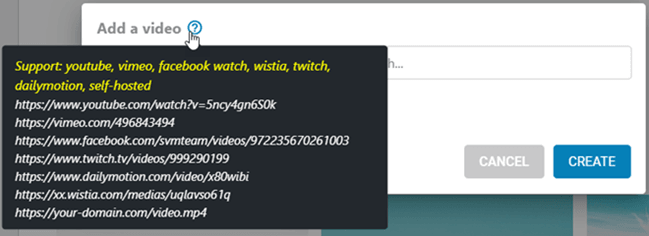
Você pode adicionar um novo vídeo a uma galeria clicando no ícone de Vídeo, colando ou inserindo o link do vídeo no campo indicado e, em seguida, clicando no botão Criar
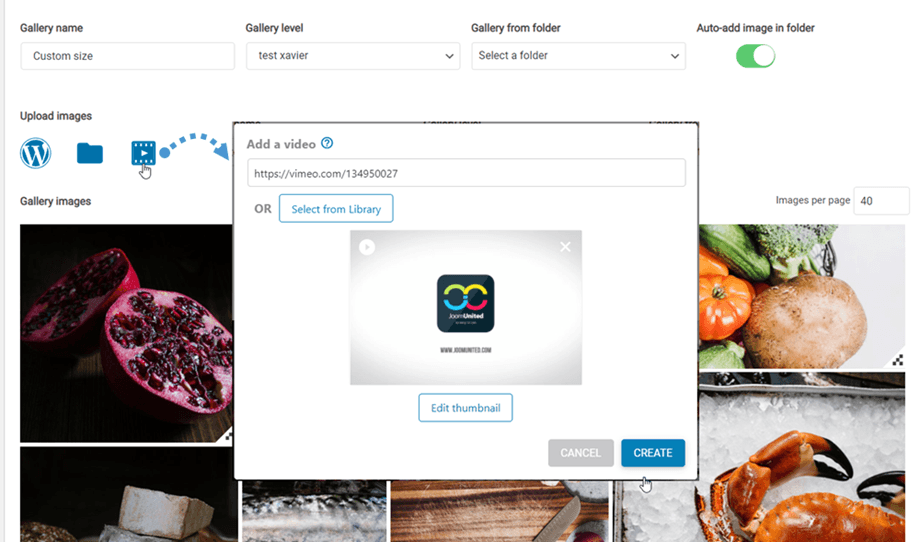
Atualmente, oferecemos suporte para: YouTube, Vimeo, Facebook Watch, Wistia, Twitch, Dailymotion e hospedagem própria: https://seu-domínio.com/video.mp4
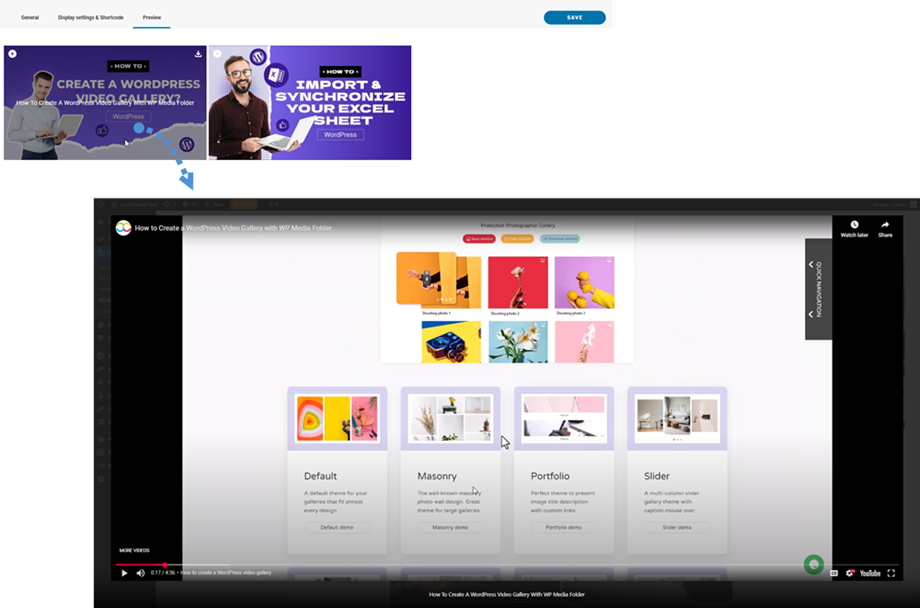
A "Pré-visualização " permite que você veja seu conteúdo de vídeo antes de publicá-lo.
5. Adicione uma nova galeria de fotógrafos
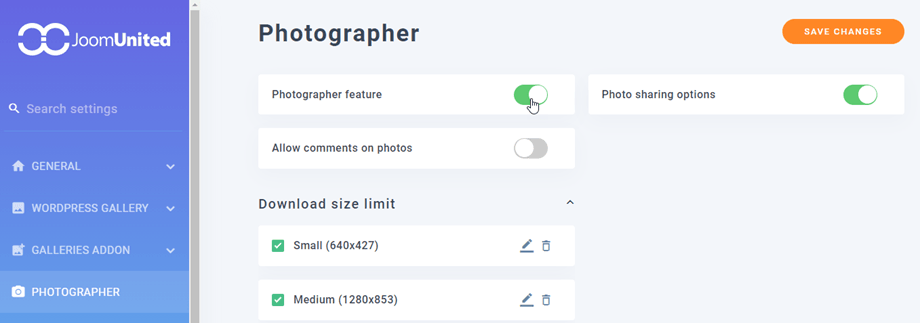
Primeiro, para criar novas galerias de fotógrafos, você deve ativar de recurso Fotógrafo em Configurações da Pasta de Mídia > guia.
Em seguida, no painel de controle Galerias de Pastas de Mídia, navegue até o canto superior esquerdo e clique no botão Adicionar nova galeria > Criar galeria do fotógrafo

Ou você pode clicar com o botão direito do mouse no painel da árvore à esquerda e selecionar "+ Criar" .

Depois disso, você pode arrastar e soltar suas imagens na nova galeria.
Para compartilhar a galeria com seus amigos, basta clicar com o botão direito do mouse no botão "Compartilhar galeria" e uma janela pop-up será exibida. Preencha as informações necessárias, como endereço de e-mail, senha, assunto do e-mail e mensagem personalizada, e clique no botão "Enviar e-mail".

6. Adicione uma nova galeria do Google Fotos
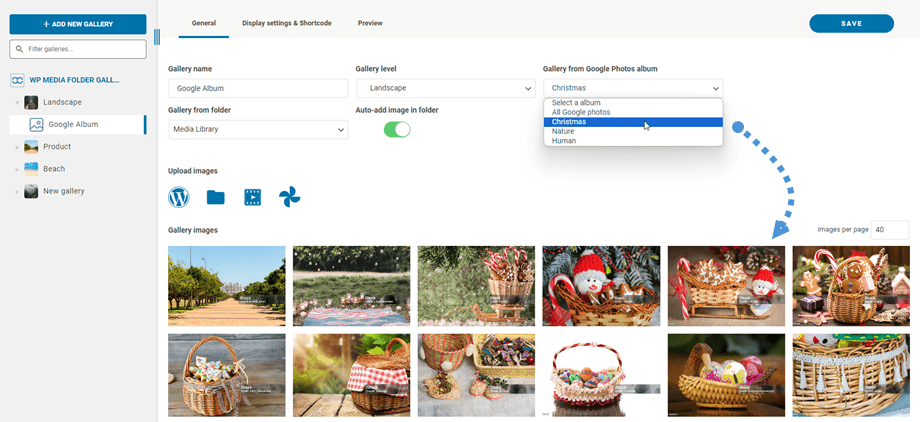
Após criar uma nova galeria no painel de controle, selecione seu álbum do Google Fotos. Suas imagens serão então exibidas na galeria.
7. Galerias de arquivo
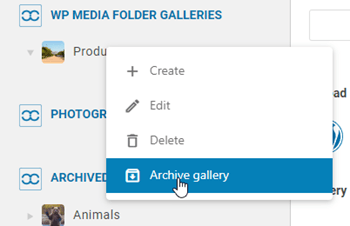
Para realocar suas galerias não utilizadas, você pode clicar com o botão direito do mouse na galeria e escolher a opção "Arquivar galeria"
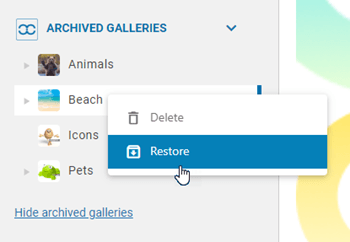
Em seguida, você pode acessar a seção "Galerias Arquivadas" para restaurá-las ou excluí-las permanentemente. Basta clicar com o botão direito do mouse na galeria e selecionar a opção "Excluir" ou "Restaurar", conforme necessário
8. Filtrar galerias
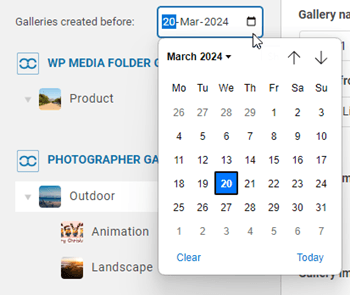
Para localizar rapidamente galerias criadas antes de uma data específica, você pode usar a opção de filtro por data. Basta clicar no ícone do calendário e escolher a data desejada. Esse recurso se aplica tanto a galerias comuns quanto a galerias de fotógrafos.