 Produtos WordPress
 Produtos Joomla
 Suporte
 Notícias
 Entrar
Complemento WP Media Folder Cloud: Sincronização
1. Sincronização na nuvem
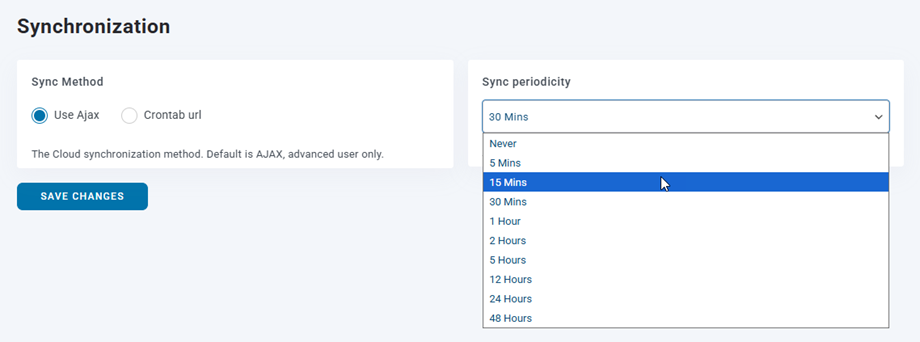
Para definir o método e a periodicidade de sincronização com as pastas na nuvem, acesse Configurações > WP Media Folder > Descarregamento de mídia e nuvem > guia Sincronização.
- Método de sincronização: O método de sincronização na nuvem. O padrão é AJAX, disponível apenas para usuários avançados.
- Use Ajax
- URL do Crontab
- Periodicidade de sincronização: Atraso automático na sincronização de conteúdo na nuvem. O padrão é de 5 minutos.
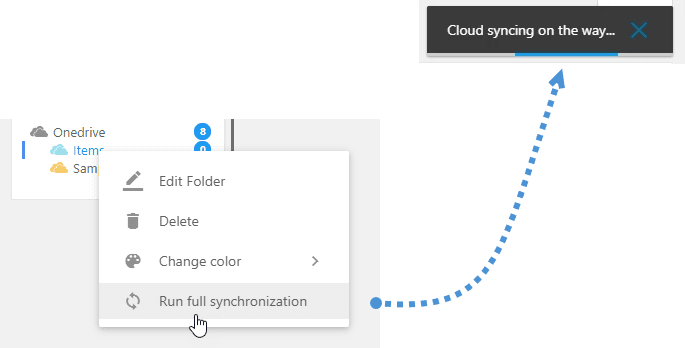
No painel de controle WP Media Folder , haverá um ícone de sincronização ao lado da pasta principal na nuvem durante a sincronização.

E se você pressionar manualmente o Executar sincronização completa" clicando com o botão direito do mouse na pasta na nuvem, uma mensagem de notificação aparecerá no canto superior direito.
2. Configurações da fila do Joomunited
Alguns plugins do JoomUnited exigem o processamento de certas tarefas em segundo plano (sincronização com a nuvem, processamento de arquivos, etc.). Para evitar erros de tempo limite do PHP durante o processo, ele é executado de forma assíncrona em segundo plano. Essas configurações permitem otimizar o processo de acordo com os recursos do seu servidor.
Você pode encontrar essa opção no menu Configurações > Geral > Configurações de Fila do Joomunited . Essas configurações ajudam a evitar a sobrecarga do servidor; você pode escolher a opção mais adequada para o seu site.
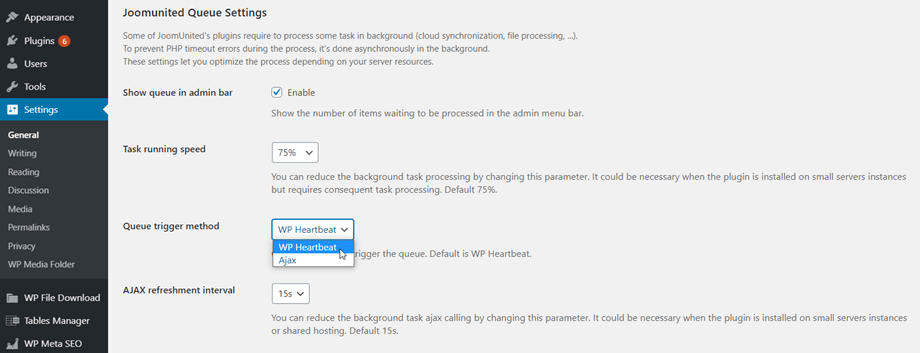
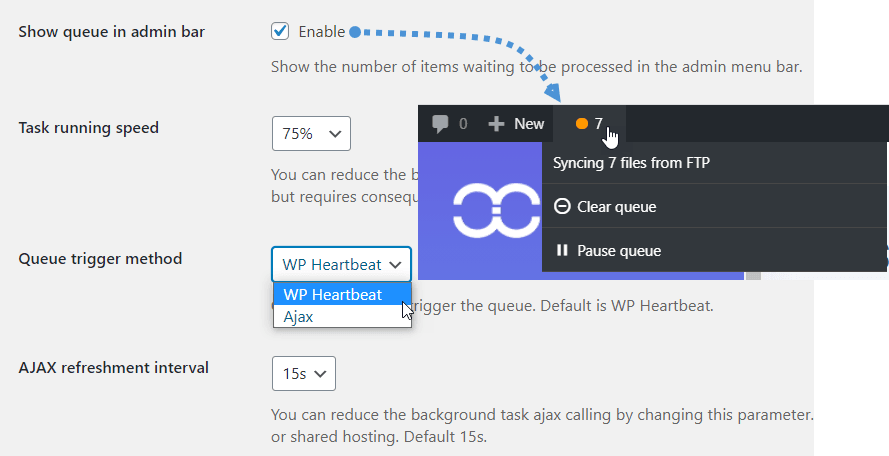
- Exibir fila na barra de administração: Mostra o número de itens aguardando processamento na barra de menu de administração.
- Velocidade de execução de tarefas: você pode reduzir o processamento de tarefas em segundo plano alterando este parâmetro. Isso pode ser necessário quando o plugin estiver instalado em instâncias de servidores pequenos, mas exigir um processamento de tarefas consistente. O valor padrão é 75%.
- Método de acionamento da fila: Escolha o método para acionar a fila. O padrão é WP Heartbeat.
- Intervalo de atualização AJAX: Você pode reduzir a frequência de chamadas AJAX em segundo plano alterando este parâmetro. Isso pode ser necessário quando o plugin estiver instalado em servidores pequenos ou em hospedagem compartilhada. O valor padrão é 15 segundos.
3. Faça o download automático de arquivos da nuvem para a Biblioteca de Mídia
Essa funcionalidade está disponível para todos os conectores de nuvem compatíveis, incluindo Google Drive, Dropbox, OneDrive Pessoal e Empresarial, Nextcloud e ownCloud.
Nas configurações de conexão de cada serviço de nuvem, você encontrará uma opção específica para ativar esse comportamento. Usando o Dropbox como exemplo (conforme mostrado na captura de tela abaixo):
- Baixar arquivos do Dropbox para a Biblioteca de Mídia: Quando ativado, os arquivos da sua conta do Dropbox são baixados automaticamente para a sua Biblioteca de Mídia do WordPress em segundo plano. Observe que isso não afeta a sincronização de arquivos entre a nuvem e o seu site.
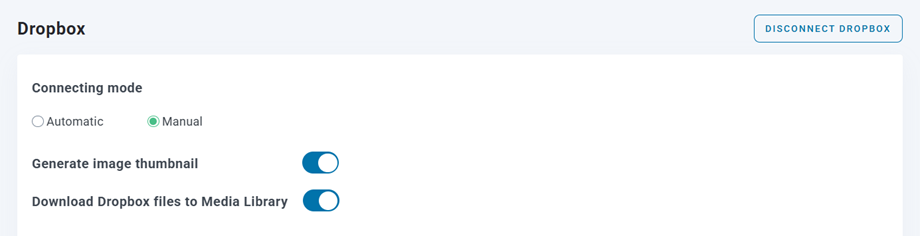
Essa opção está desativada por padrão. Depois de ativada, os downloads começarão automaticamente em segundo plano e você poderá acompanhar o progresso pelo indicador de fila na barra superior do painel administrativo.


