 Produtos WordPress
 Produtos Joomla
 Suporte
 Notícias
 Entrar
WP Latest Posts: Editores e widgets
1. Adicionando em um editor
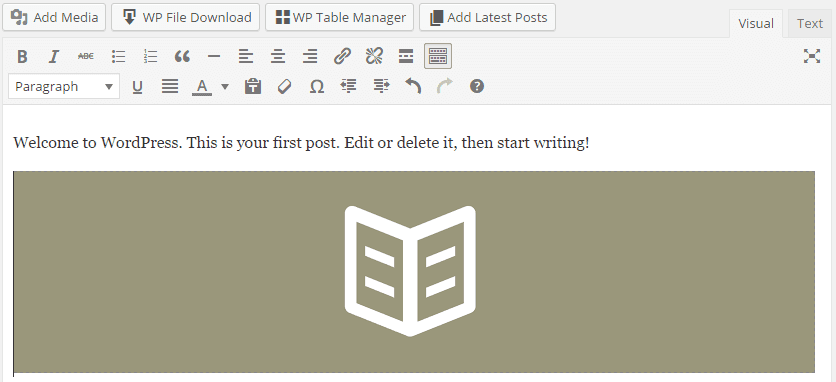
Para adicionar uma instância que você configurou anteriormente, abra uma publicação ou uma página em qualquer editor. Você verá um novo botão dedicado a WP Latest Posts.

Ao clicar, o botão exibirá todas as instâncias de WP Latest Posts que você possui e permitirá que você escolha uma para incluir em seu conteúdo.
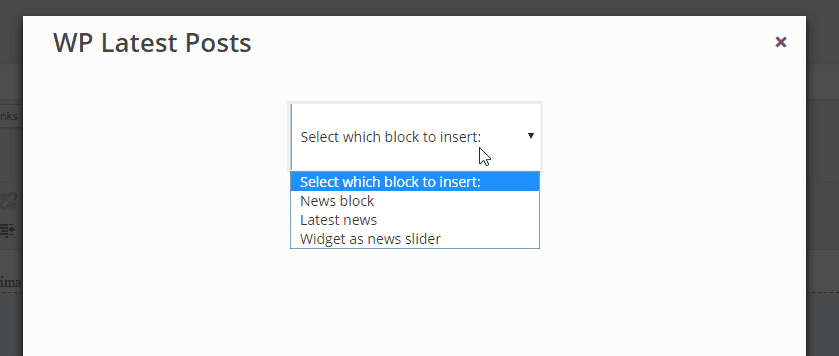
Quando uma nova instância é adicionada, ela se materializa como um bloco no seu conteúdo.
2. Adicionando um widget
WP Latest Posts também pode ser exibida como um widget. No seu gerenciador de widgets, você deverá encontrar um widget chamado "Widget WP Latest Posts . Utilize-o!
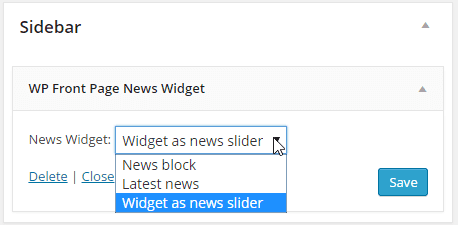
O uso do widget é bastante simples, basta selecionar a instância a ser carregada.
3. Adicionando o editor Gutenberg
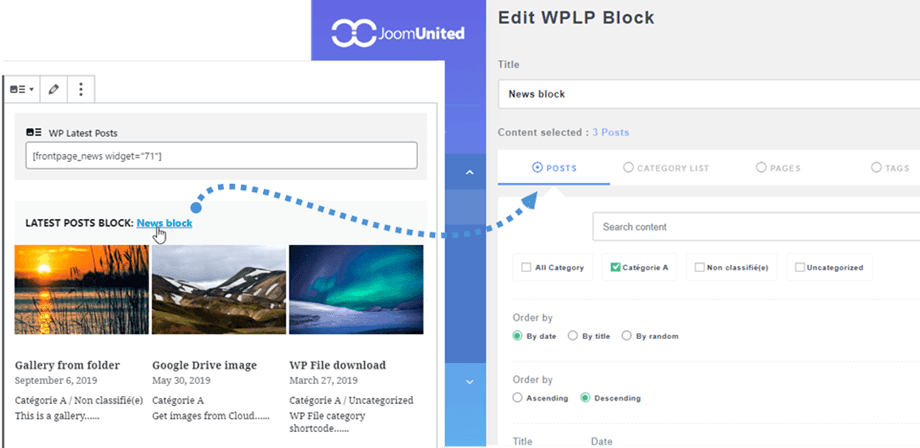
Você também pode exibir o bloco de posts recentes no editor Gutenberg. Primeiro, clique no WP Latest Posts na seção "Common Blocks". Em seguida, escolha o bloco que deseja exibir na sua página/post.
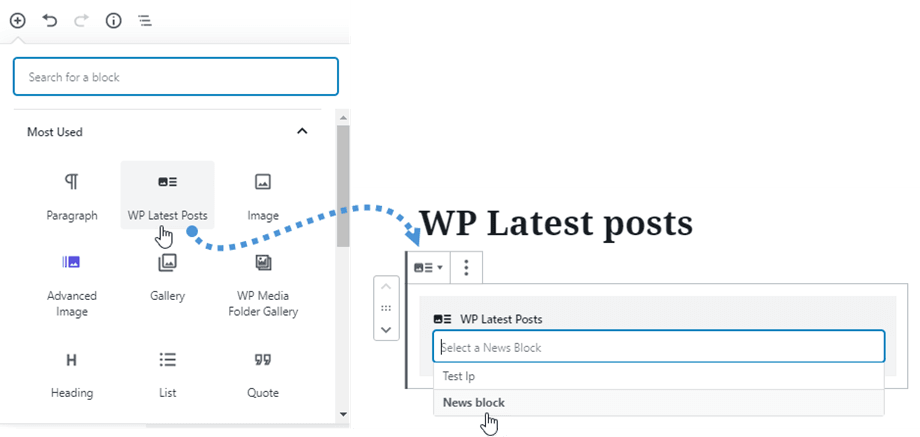
Aqui você verá a pré-visualização do seu bloco. Em seguida, poderá editar o conteúdo do bloco rapidamente clicando no nome dele.
4. Adicionando no construtor Elementor
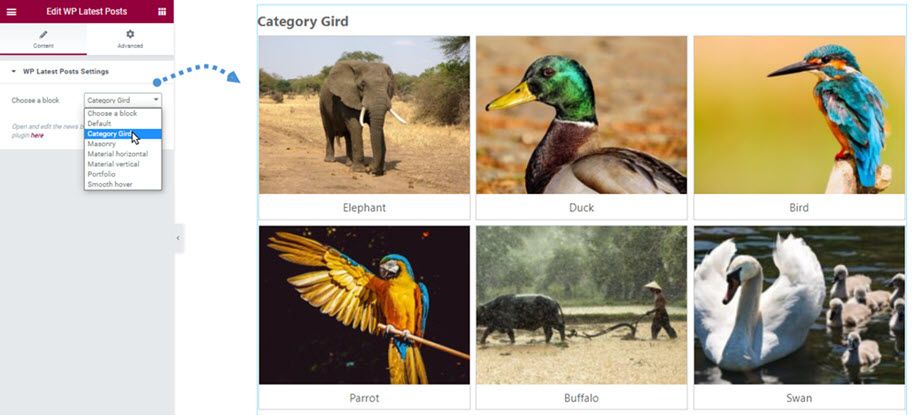
Você também pode exibir o bloco de posts recentes no construtor Elementor. Primeiro, procure e clique no WP Latest Posts ou navegue até a seção Geral. Em seguida, escolha um bloco e você poderá ver a pré-visualização do bloco selecionado no painel direito.
5. Adicionando no construtor DIVI
Você também pode exibir o bloco de posts mais recentes no construtor DIVI. Primeiro, procure e clique no WP Latest Posts ou navegue até a seção Novo Módulo. Em seguida, escolha um bloco e você poderá ver a pré-visualização do bloco selecionado no painel direito.

6. Adicionando o construtor Avada
Você também pode exibir seu bloco de posts mais recentes no construtor Avada. Primeiro, procure e clique no elemento WP Latest Posts na aba " Elementos de Design" .
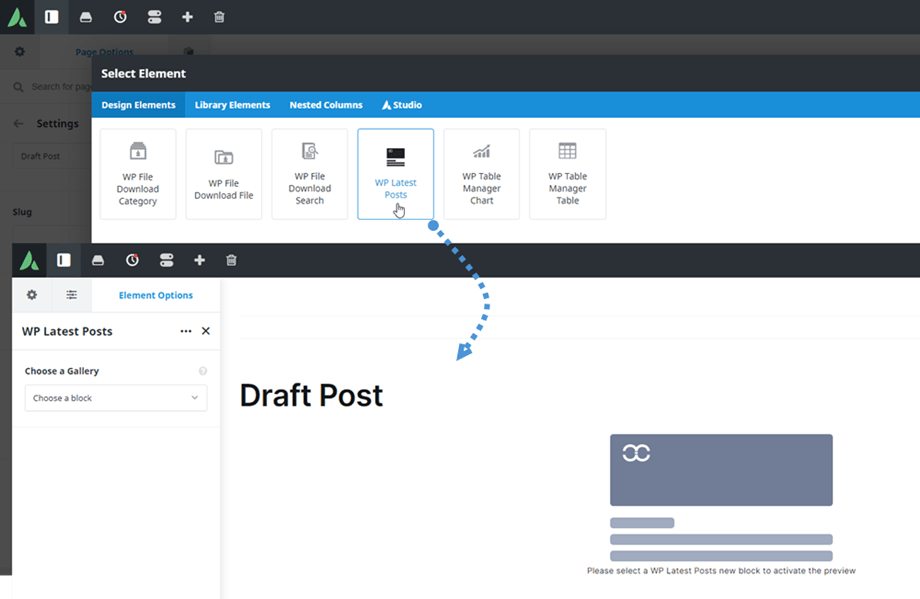
Em seguida, escolha um bloco e você poderá ver a pré-visualização do bloco selecionado no painel direito.
7. Adicionando o construtor WPBakery
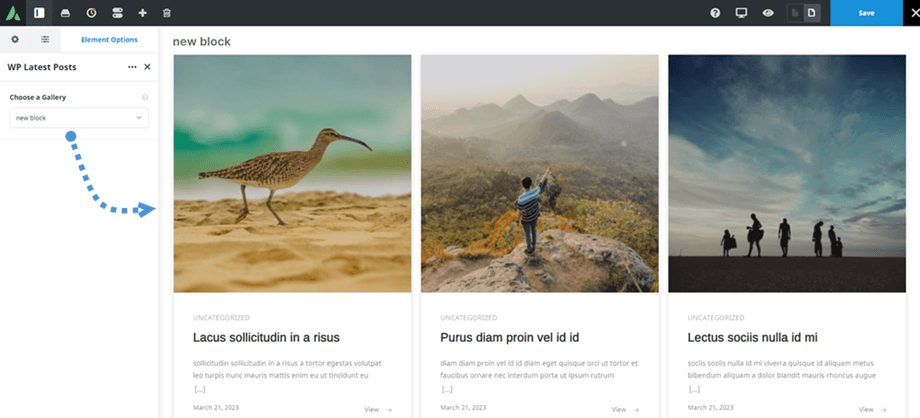
Você também pode exibir seu bloco de posts mais recentes no construtor WPBakery. Primeiro, procure e clique no WP Latest Posts na aba JoomUnited.
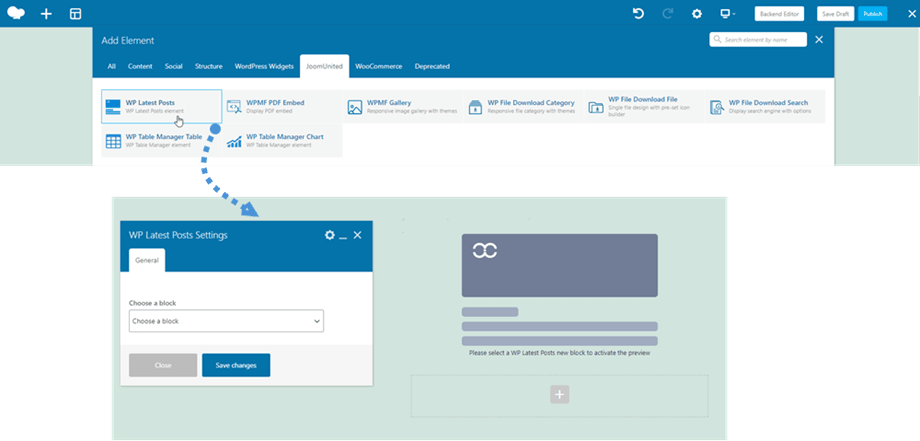
Em seguida, escolha um bloco e clique no botão Salvar. Você poderá ver a pré-visualização do bloco selecionado no painel direito.
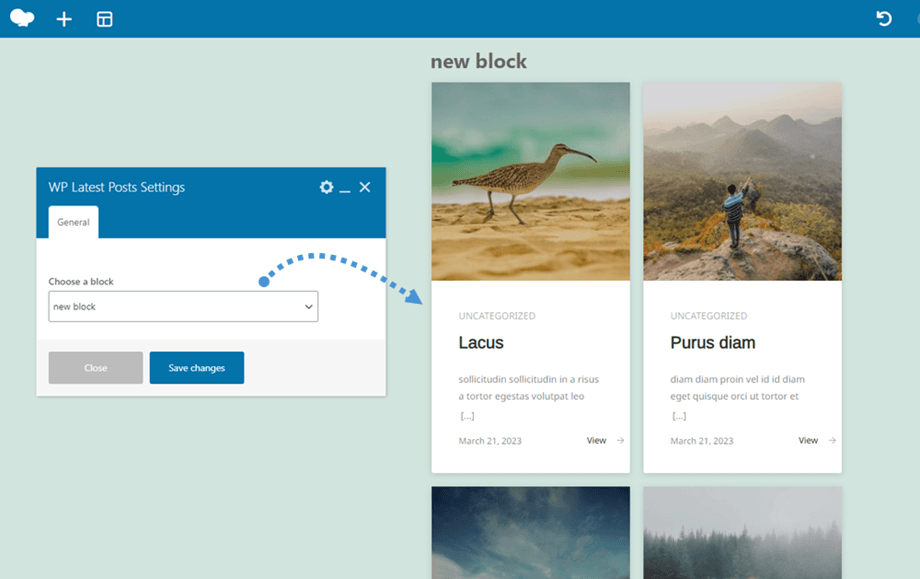
Aproveite!
