 Produtos WordPress
 Produtos Joomla
 Suporte
 Notícias
 Entrar
WP Latest Posts: Instalação
1. Instalar
O complemento Pro precisa ser comprado e baixado do JoomUnited. Para instalar, baixe o pacote zip da sua conta (menu Minha conta) e instale-o usando o carregador de zip: Plugins > Adicionar novo > Enviar plugin.
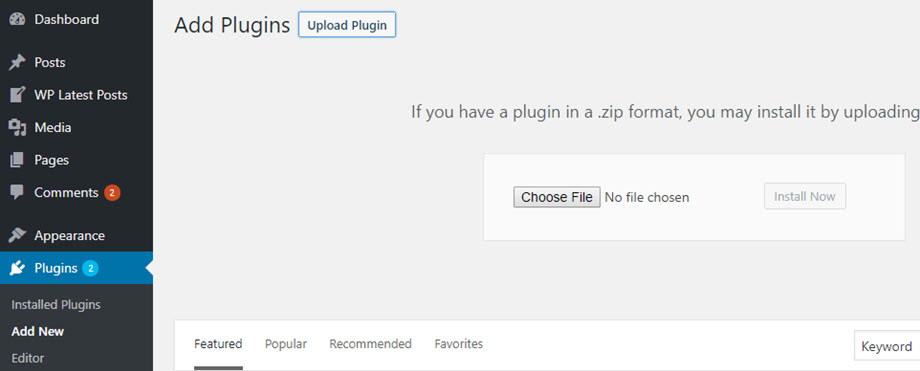
Em seguida, clique em ativar pluginpara que o WP LATEST POSTS apareça no menu à esquerda do WordPress.
A partir de agora, certifique-se de fazer login em sua conta JoomUnited antes de usar o plugin.
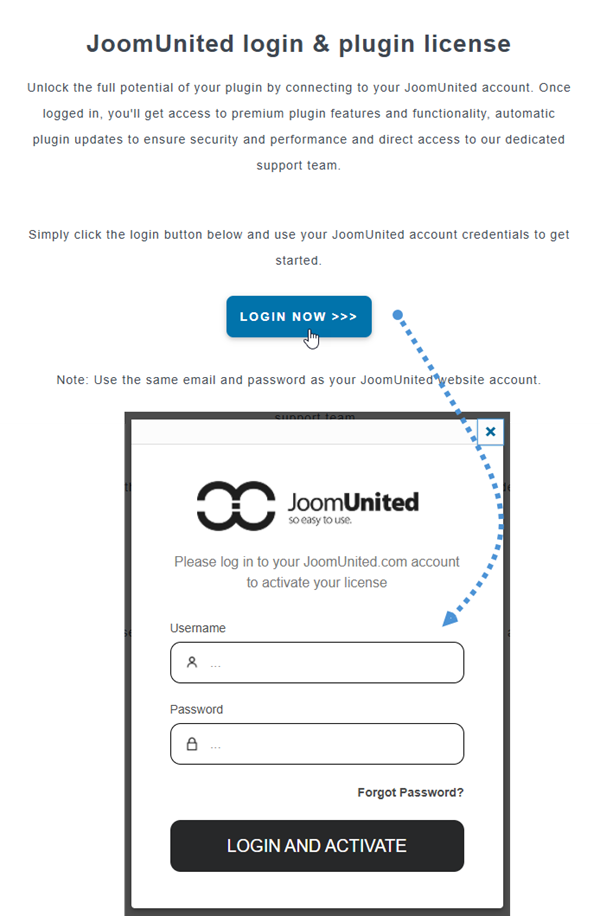
2. Atualize o plugin
Para atualizar o WP Latest Posts , você precisa usar o atualizador padrão do WordPress. No caso da versão gratuita, a atualização funciona automaticamente, como qualquer outro plugin gratuito do WordPress. Clique em "Atualizar" e pronto. Você também pode desinstalar e instalar a nova versão. Em qualquer caso, você não perderá nenhum conteúdo, pois tudo está armazenado no banco de dados.
Certifique-se de sempre ter a versão mais recente para evitar problemas de segurança e estabilidade.
Acesse Plugins > Plugins Instalados > WP Latest Posts , clique no "atualizar agora" e o texto aparecerá onde você poderá clicar para atualizar para uma nova versão.

Por fim, você pode atualizar todos os plugins comerciais da JoomUnited através do atualizador padrão do WordPress.

