 Produtos para WordPress
 produtos Joomla
 Support
 News
News Iniciar sessão
WP AI Assistant: Configuração
1. Configurações
1.1 Modelos de IA
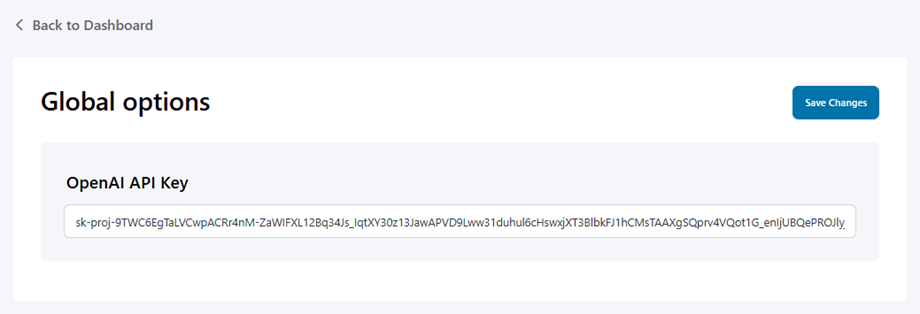
Primeiro, acesse o WP AI Assistant. Para usar o AI Assistant no seu site, clique no botão Configurações no painel de controle e, na Modelos de IA , selecione um modelo:
- JoomUnited AI: Compre créditos.
- OpenAI: Insira sua chave de API no campo e clique em Salvar.
1.2. Cota e conta de IA
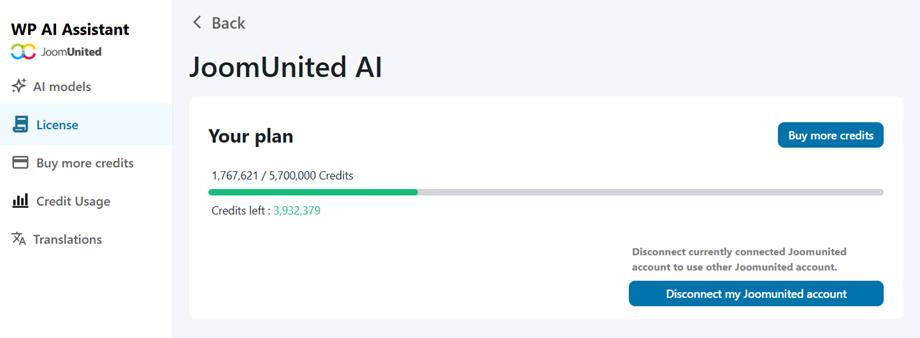
Acesse a "Cota e conta de IA" para visualizar sua cota disponível e acompanhar o uso de seus créditos. A partir daí, você pode conectar sua conta JoomUnited.
1.3. Adicionar créditos de IA
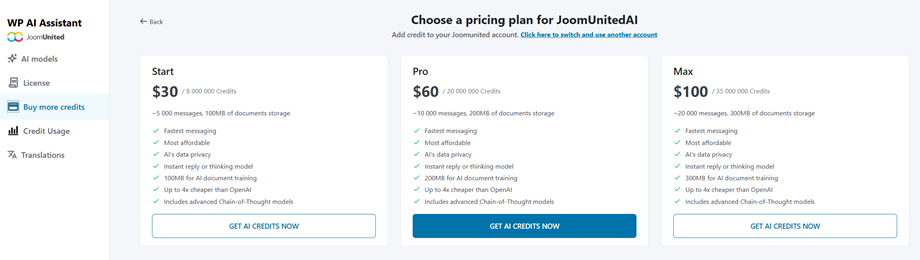
Para comprar créditos adicionais ou adquirir créditos pela primeira vez, acesse a "Comprar mais créditos" , onde você encontrará três pacotes disponíveis:
- Início: 8.000.000 créditos
- Prós: 20.000.000 de créditos
- Máximo: 35.000.000 créditos
1.4. Utilização de Crédito
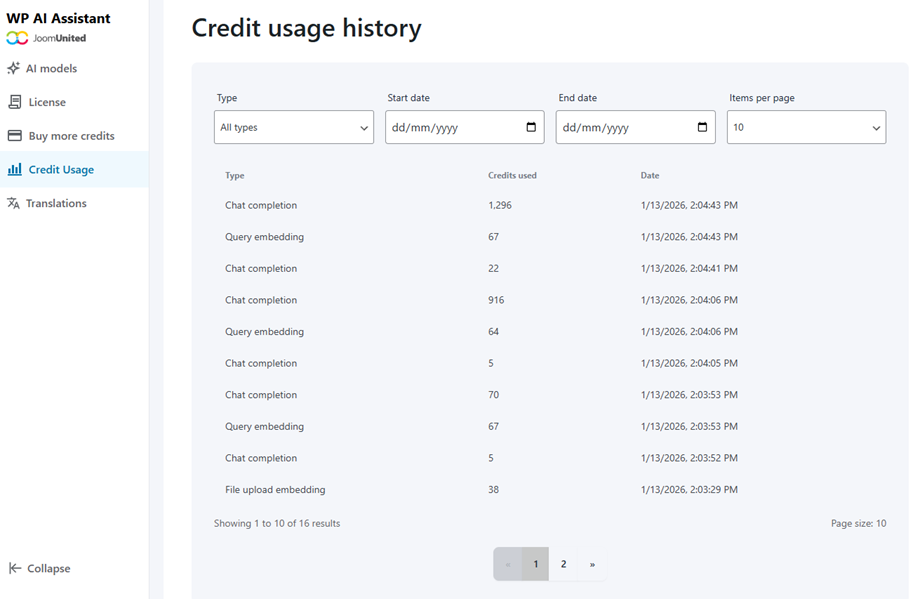
A página de histórico de utilização de crédito permite que você revise seu consumo de crédito e aplique filtros por tipo de atividade dentro de um intervalo de datas específico:
- Conclusão do chat
- Incorporação de consultas
- Incorporação de atualização de arquivo
- Arquivo vetorial armazenado
2. Histórico do bate-papo
Para monitorar as interações do usuário e revisar conversas anteriores gerenciadas por seus bots de IA, acesse WP AI Assistant > Histórico de bate-papo.
A partir deste painel, você pode supervisionar facilmente toda a atividade do bot com os seguintes recursos:
- Filtrar por assistente: Isole seus registros usando o menu suspenso para visualizar as conversas gerenciadas por um bot de IA específico ou deixe em "Todos os assistentes" para uma visão geral completa.
- Pesquisar conversas: Localize instantaneamente tópicos específicos digitando palavras-chave ou o ID exato da conversa na barra de pesquisa.
- Acompanhe os detalhes da conversa: examine a tabela principal para visualizar rapidamente os dados essenciais do registro, incluindo o ID exclusivo da conversa, o assistente atribuído, o carimbo de data/hora exato de criação e uma prévia da primeira mensagem do usuário.
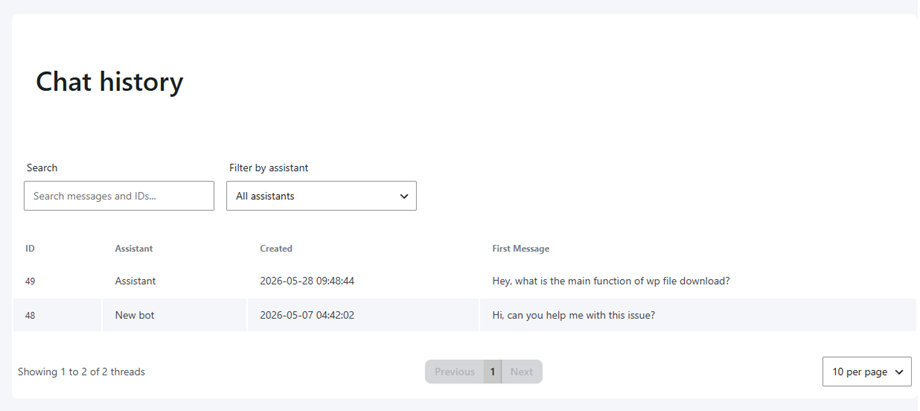
Os administradores também podem visualizar os detalhes completos de qualquer conversa simplesmente clicando na conversa desejada na lista.
