 Produtos para WordPress
 produtos Joomla
 Support
 News
News Iniciar sessão
WP AI Assistant: Usos comuns
Bem-vindo ao manual WP AI Assistant . Siga estes passos para construir a personalidade da sua IA, treinar a sua base de conhecimento e escolher o layout de exibição perfeito para o seu website.
1. Configuração e instruções
Esta seção define a identidade e o comportamento de exibição principal da sua IA.
1.1 Persona de Assistente
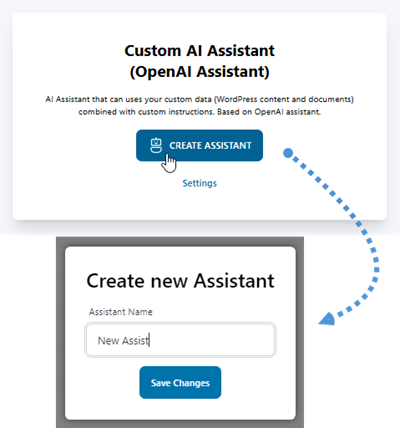
Para começar, acesse WP AI Assistant na barra lateral do WordPress. Na lista de assistentes, clique no Criar assistente , digite um nome para o seu assistente na janela pop-up e selecione Salvar alterações.
1.2 Modo de Exibição
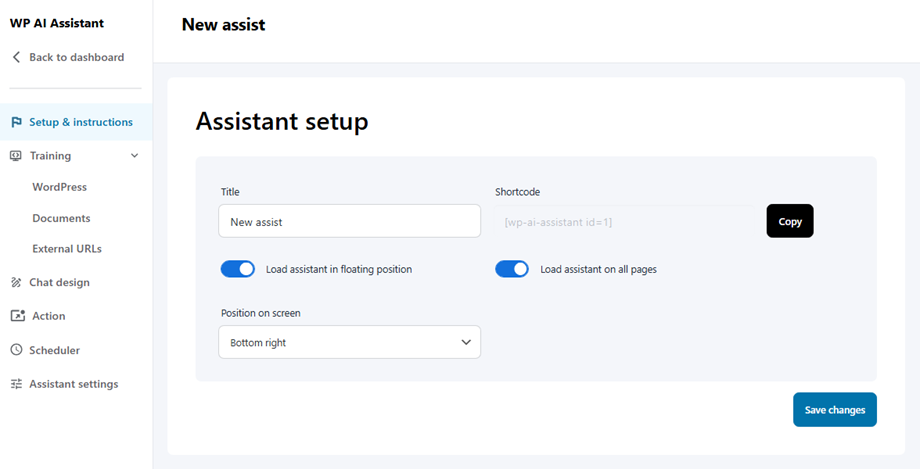
Depois de nomear seu chatbot e clicar em Salvar alterações, você será direcionado para a Configuração e instruções . A configuração mais importante aqui é Carregar assistente em posição flutuante, que define como seus usuários interagem com a IA.
Na parte superior, ambos os modos de exibição compartilham parâmetros universais:
- Título: O nome interno do seu Assistente de IA.
- Código curto: Use este código exclusivo (ex.: [wp-ai-assistant id=3]) para incorporar manualmente o assistente em qualquer postagem ou página do WordPress.
No entanto, a sua seleção na "Carregar assistente em posição flutuante" determina o restante da configuração:
Opção 1: Incorporado (Padrão)
- Comportamento: Exibe-se como um balão de bate-papo padrão que flutua sobre o conteúdo do seu site.
- Configuração:
- Carregar assistente em todas as páginas: Uma opção para ativar o assistente em todo o site.
- Posição na tela: Escolha onde o balão de fala aparecerá (por exemplo, canto inferior direito, canto inferior esquerdo).
- Acesso ao menu: Todas as funcionalidades, incluindo os menus de Links e Perguntas Frequentes, permanecem totalmente acessíveis para sua utilização.
Opção 2: Página inteira
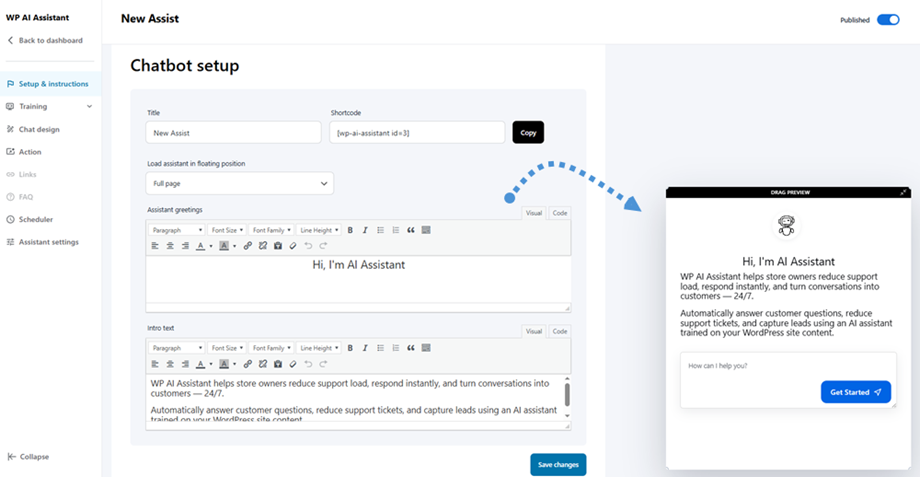
- Comportamento: Transforma o chatbot em uma página de destino dedicada e em tela cheia.
- Configuração:
- Saudações do assistente: Um editor de texto rico para definir o título principal na pré-visualização.
- Texto introdutório: Um editor de texto rico para uma mensagem de boas-vindas detalhada ou instruções.
- Acesso ao menu: Para manter uma experiência do usuário focada e simplificada, os menus laterais de Links e Perguntas frequentes são desativados automaticamente quando este modo está ativo.
Após configurar o modo de exibição de sua preferência, você pode definir o comportamento principal do assistente usando os seguintes parâmetros compartilhados:
Recomendado
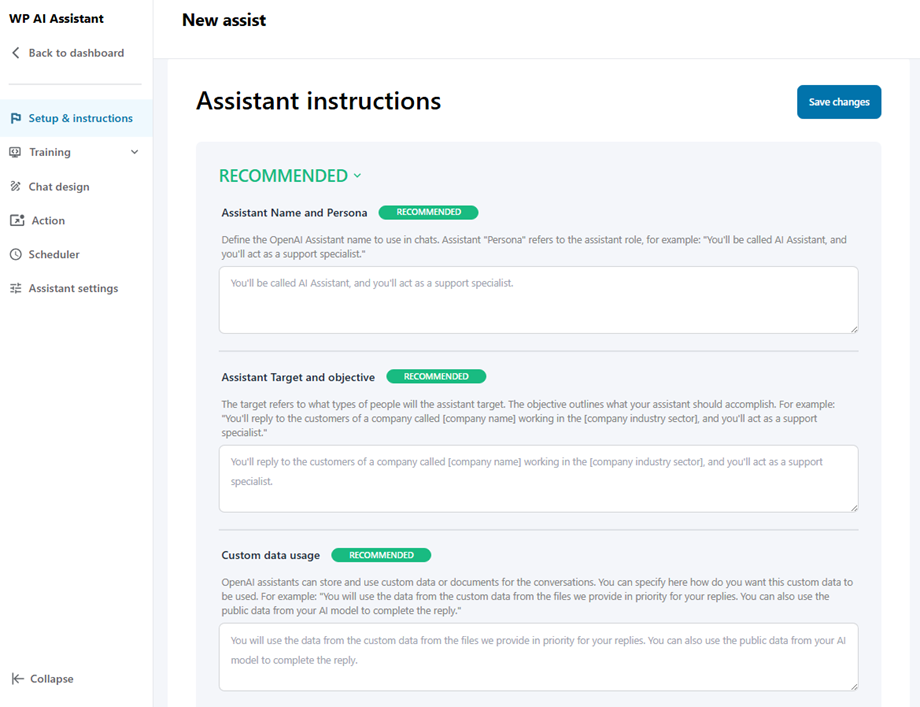
- Nome e Persona do Assistente: Defina o nome do Assistente OpenAI a ser usado nos chats. A "Persona" do Assistente refere-se à função do assistente, por exemplo: "Você será chamado(a) de Assistente de IA e atuará como especialista de suporte."
- Assistente - Público-alvo e objetivo: O público-alvo refere-se ao tipo de pessoas que o assistente irá atender. O objetivo descreve o que o seu assistente deve realizar. Por exemplo: "Você responderá aos clientes de uma empresa chamada [nome da empresa] que atuam no [setor de atividade da empresa] e atuará como especialista de suporte."
- Utilização de dados personalizados: Os assistentes da OpenAI podem armazenar e usar dados ou documentos personalizados para as conversas. Você pode especificar aqui como deseja que esses dados personalizados sejam usados. Por exemplo: "Você usará prioritariamente os dados personalizados dos arquivos que fornecemos para suas respostas. Você também pode usar os dados públicos do seu modelo de IA para completar a resposta."
Opcional
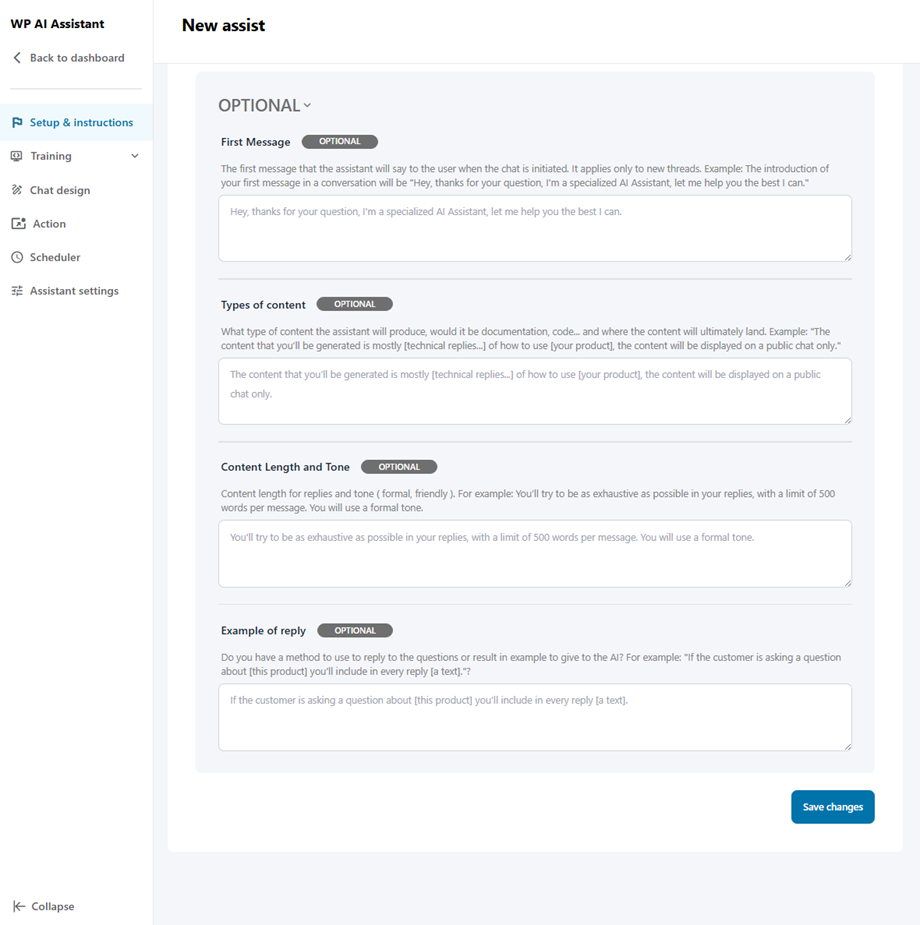
- Primeira mensagem: A primeira mensagem que o assistente dirá ao usuário ao iniciar o chat. Aplica-se apenas a novas conversas. Exemplo: A introdução da sua primeira mensagem em uma conversa será: "Olá, obrigado pela sua pergunta. Sou um assistente de IA especializado e farei o possível para ajudá-lo."
- Tipos de conteúdo: Que tipo de conteúdo o assistente irá produzir? Será documentação, código...? E onde o conteúdo será exibido? Exemplo: "O conteúdo que você receberá será principalmente [respostas técnicas...] sobre como usar [seu produto]. O conteúdo será exibido apenas em um chat público."
- Extensão e tom do conteúdo: Extensão e tom das respostas (formal, amigável). Por exemplo: Você deverá tentar ser o mais completo possível em suas respostas, com um limite de 500 palavras por mensagem. Você deverá usar um tom formal.
- Exemplo de resposta: Você tem um método para responder às perguntas ou um exemplo de resultado para fornecer à IA? Por exemplo: "Se o cliente fizer uma pergunta sobre [este produto], você incluirá [um texto] em todas as respostas."?
2. Treinamento
2.1 WordPress
Este recurso permite que a IA aprenda diretamente com a arquitetura existente do seu site, incluindo todas as postagens, páginas e tipos de postagem personalizados. Se seus dados de treinamento forem atualizados, defina uma frequência de atualização para regenerá-los automaticamente.
- Título dos dados do WordPress
- Tipos de dados do WordPress: Posts, Páginas, Elementos Flutuantes ou Arquivos.
- Filtro de dados do WordPress: Filtro de taxanomia ou filtro de título de postagem/página.
- Seleção do conteúdo do conjunto de dados
- Frequência de atualização de dados
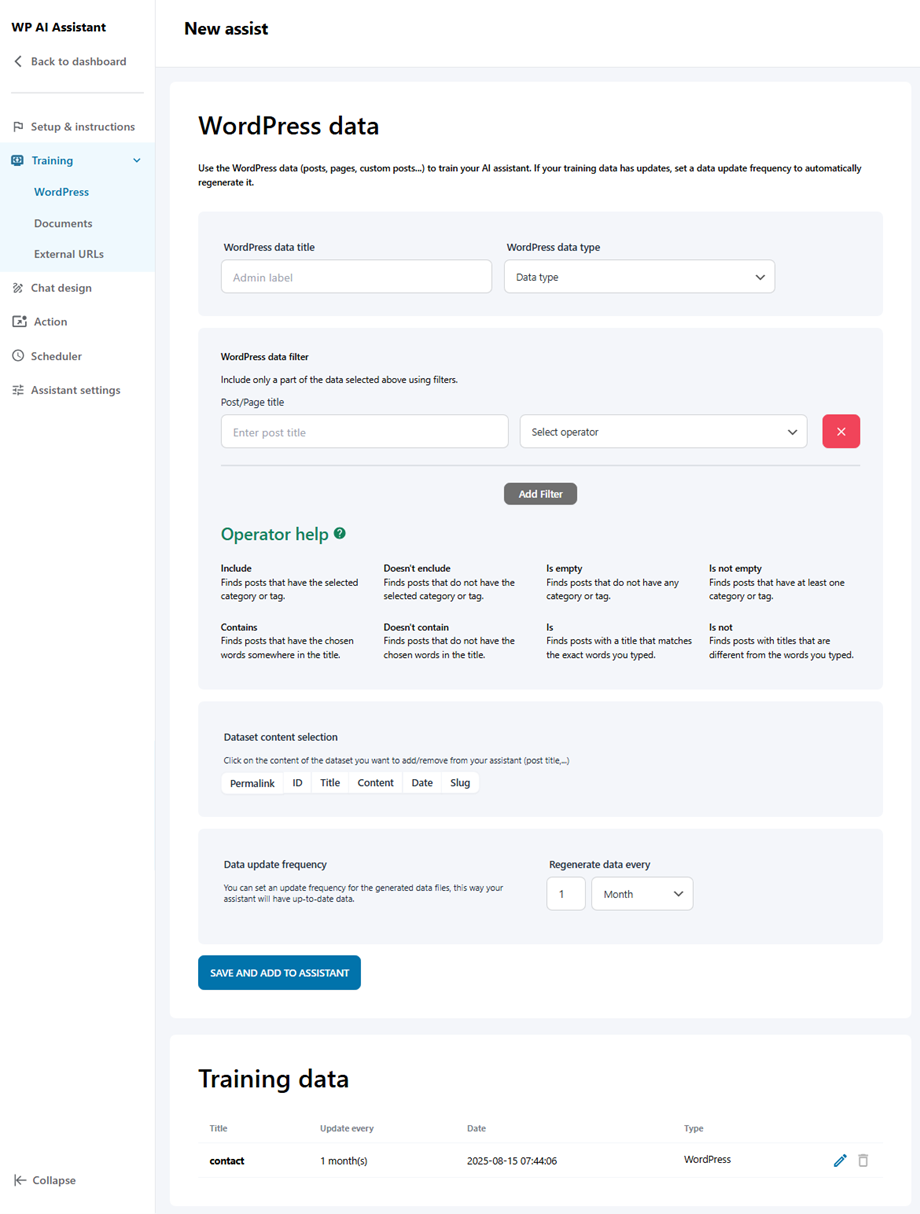
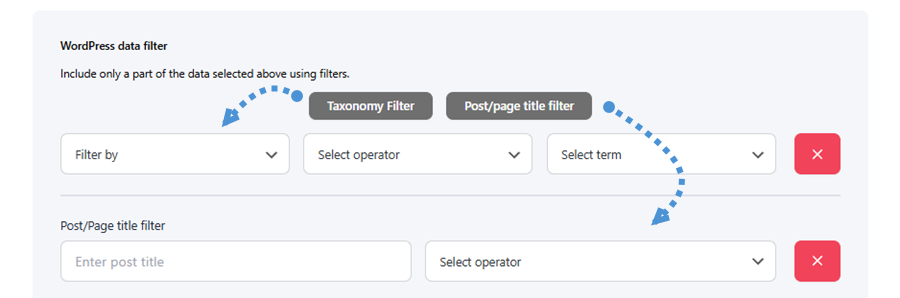
Existem dois tipos de filtro disponíveis, cada um acessível clicando no botão correspondente:
- Filtro de Taxonomia: Filtre o conteúdo selecionando uma taxonomia, um operador e um termo para refinar os dados.
- Filtro por título de postagem/página: Filtre o conteúdo inserindo um título específico de postagem ou página juntamente com uma condição de operador.
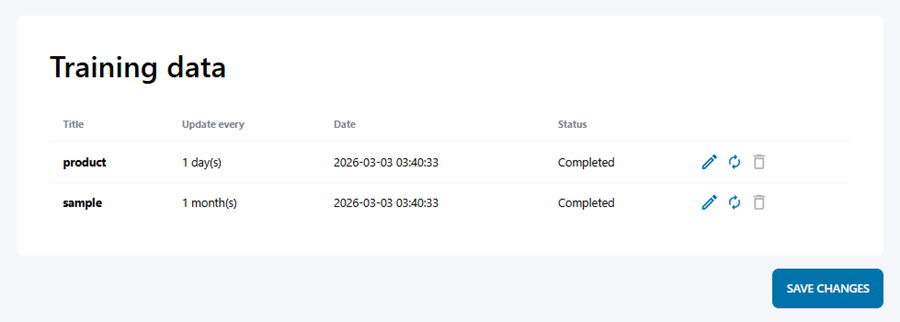
Após salvar seus dados, eles aparecerão na lista de dados de treinamento abaixo, exibindo detalhes importantes como título, frequência de atualização, data e status atual.
Você também pode editar, ressincronizar ou excluir qualquer entrada diretamente da lista.
2.2 Documentos
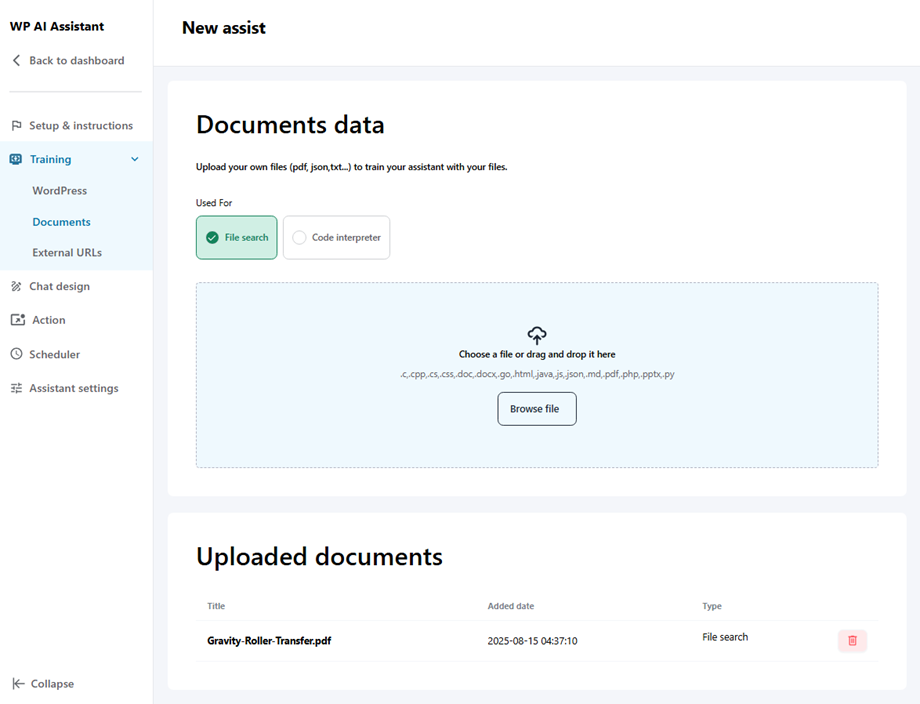
Você pode ampliar a base de conhecimento do seu assistente carregando arquivos externos, como PDFs, documentos TXT ou JSON, para fornecer material de referência específico. Basta arrastar e soltar um arquivo ou clicar em " Procurar arquivo" para selecionar um. Após o carregamento, todos os documentos aparecerão na "Documentos Carregados" abaixo.
2.3 URLs externas
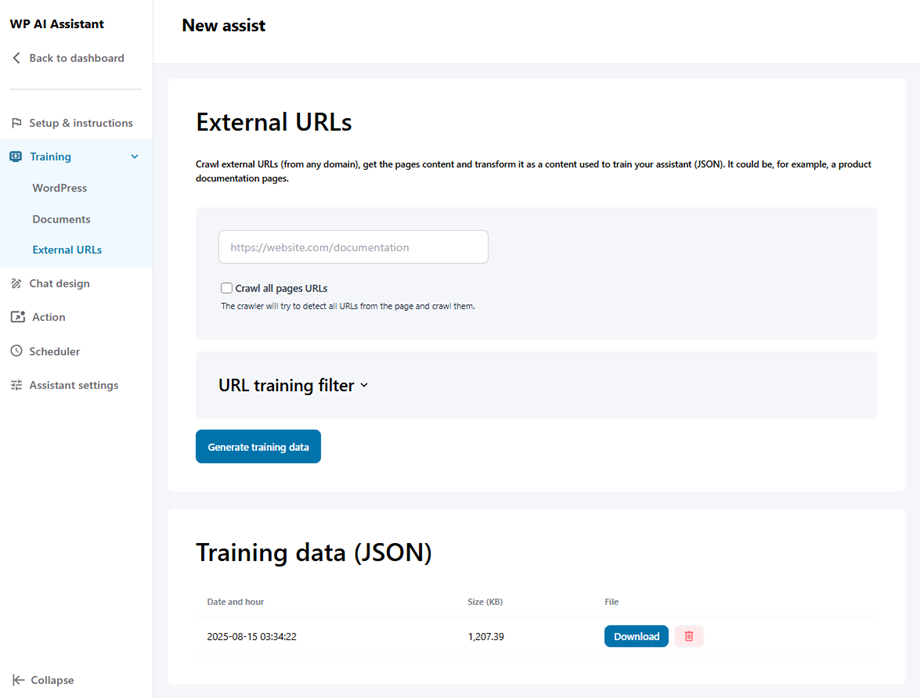
O assistente pode extrair e converter informações de sites de terceiros em um formato de dados utilizável, expandindo sua expertise para além do seu próprio domínio.
Para começar, cole seu URL no campo de entrada, habilite a "Rastrear URLs de todas as páginas" e clique no Obter lista de URLs" para buscar todas as páginas disponíveis. Quando estiver pronto, clique no "Gerar dados de treinamento" e o arquivo JSON resultante aparecerá na lista de dados de treinamento abaixo.
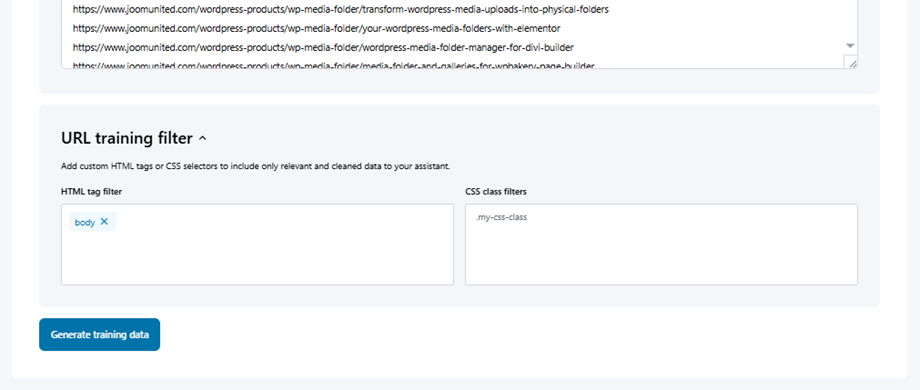
Você também pode expandir a Filtro de Treinamento de URL para refinar o conteúdo extraído — use os Filtro de Tag HTML e Filtro de Classe CSS para incluir apenas os dados relevantes e limpos dos quais você deseja que seu assistente aprenda.
3. Design de bate-papo
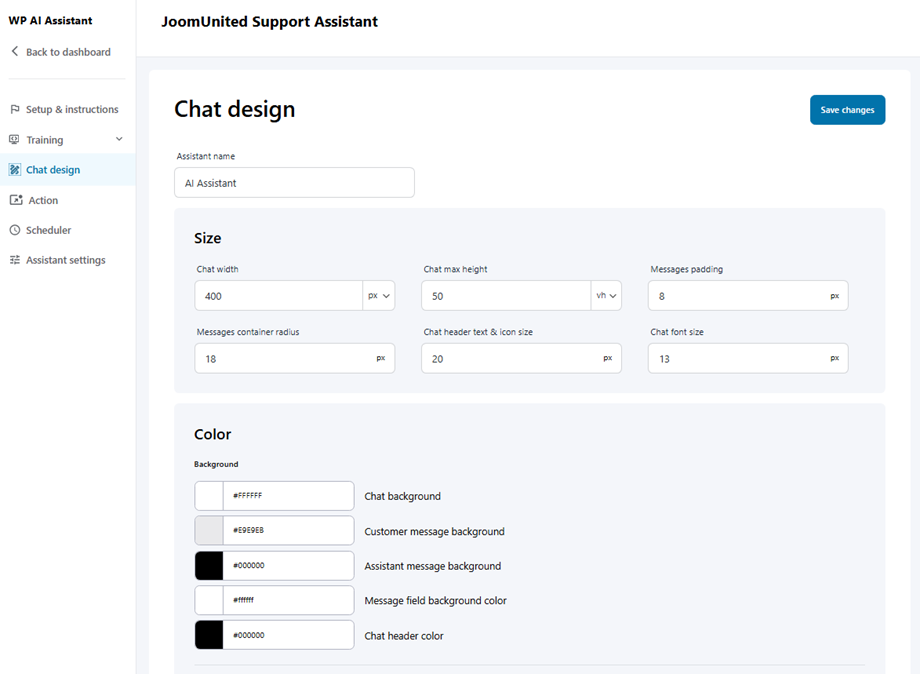
O painel Design do Chat permite personalizar a aparência visual e o layout do seu assistente de IA. Ele está organizado nas seguintes quatro seções principais:
3.1 Tamanho
Esta seção define o tamanho físico e o espaçamento da janela de bate-papo.
- Largura e altura máxima do chat: Defina as dimensões fixas da janela de chat em pixels.
- Espaçamento entre mensagens: controla o espaço entre o texto da mensagem e a borda do balão de bate-papo.
- Raio do contêiner e da borda: ajuste a curvatura da janela de bate-papo e dos balões de mensagem.
- Tamanho do texto e dos ícones: Defina o tamanho da fonte para as mensagens e a escala dos ícones do cabeçalho.
- Posicionamento (Deslocamentos): Ajuste com precisão a distância da janela de bate-papo em relação às bordas da tela usando deslocamentos horizontais e verticais.
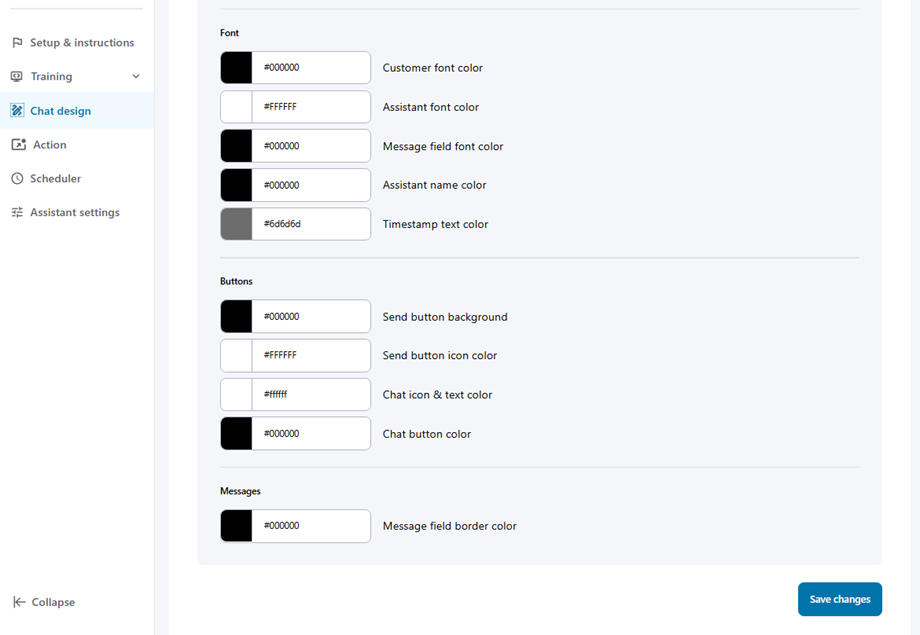
3.2 Cor e Fonte
Esta seção alinha a estética do assistente com a identidade visual do seu site.
- Cores da interface: personalize o fundo do chat, a cor do cabeçalho e as áreas de fundo do campo de entrada e da mensagem de boas-vindas.
- Balões de mensagem: defina cores de fundo distintas para mensagens do cliente e mensagens do assistente para melhor legibilidade.
- Tipografia: Ajuste individualmente as cores da fonte para o nome do assistente, o texto do cliente, as respostas do assistente e os registros de data e hora.
3.3 Botões, Links
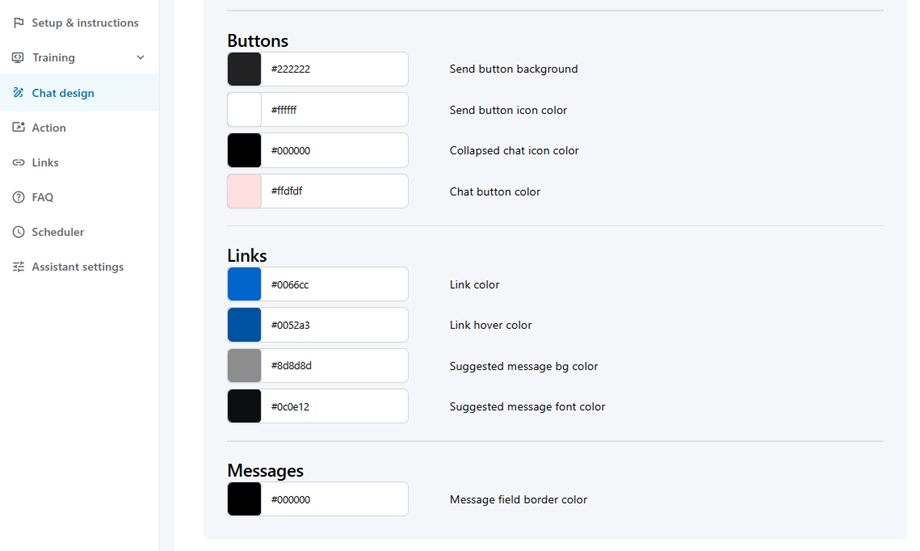
Personalize a forma como os usuários interagem com elementos clicáveis e campos de entrada.
- Botões: Defina as cores de fundo e do ícone para o botão Enviar, bem como o estilo para o ícone de bate-papo recolhido.
- Links e sugestões: defina a cor principal do link e seu estado ao passar o cursor. Você também pode personalizar as cores de fundo e da fonte para as mensagens sugeridas.
- Mensagens: Ajuste a cor da borda do campo de entrada de mensagens para combinar com o seu tema.
3.4 Mensagem de aviso
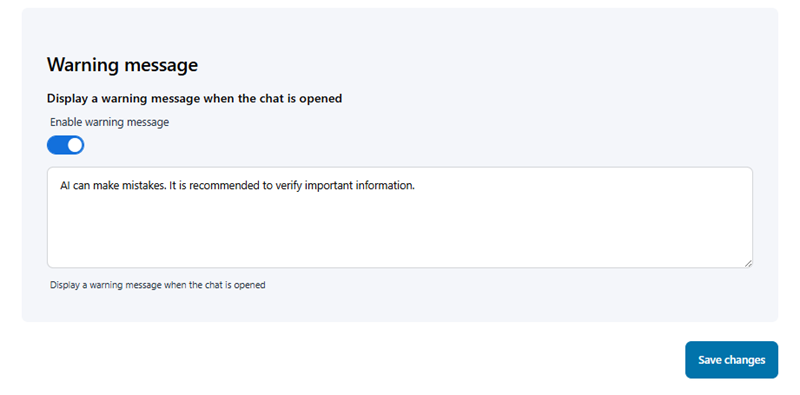
Esta seção final permite gerenciar a transparência e as expectativas do usuário.
- Ativar mensagem de aviso: Use esta opção para exibir um aviso permanente quando o chat for aberto pela primeira vez.
- Texto personalizado: Crie uma mensagem específica (por exemplo, "A IA pode cometer erros. Recomenda-se verificar informações importantes") que será visível para todos os usuários ao iniciar o sistema.
4. Ação do Assistente
Após selecionar seu Assistente de IA, acesse a seção Ações para configurar dois recursos principais: Notificação do administrador e Transcrição do final do chat.
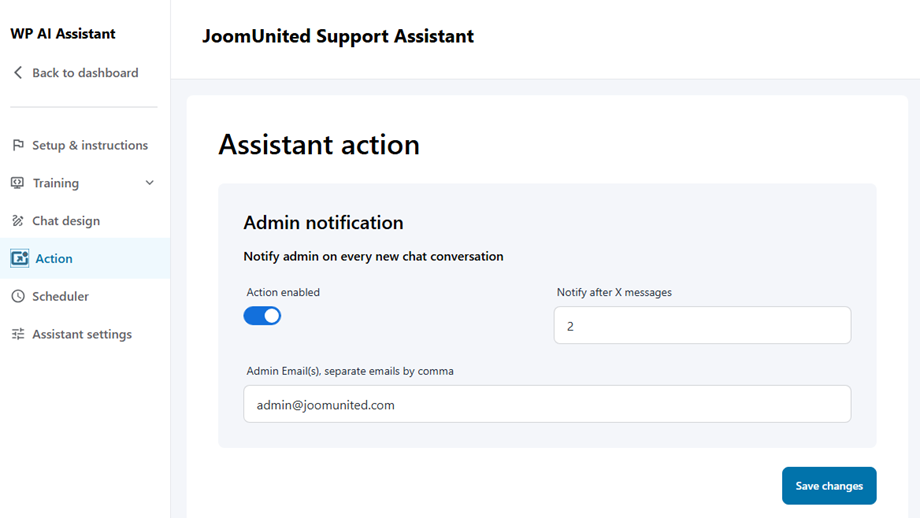
4.1 Notificação do administrador
Essa funcionalidade envia alertas aos administradores sobre novas conversas no chat. Para configurá-la:
- Ative a ação de notificação
- Configure os seguintes campos:
- Notificar após X mensagens: Defina o limite de mensagens para notificações.
- E-mail(s) do administrador ( separe vários endereços de e-mail com vírgulas): Insira os endereços de e-mail do administrador
4.2 Acionar mensagem personalizada de IA
A aba Ações permite automatizar respostas específicas com base no comportamento do usuário ou em gatilhos predefinidos. Essa é uma excelente maneira de orientar usuários, fornecer informações imediatas ou exibir avisos sem a necessidade de texto gerado por IA.
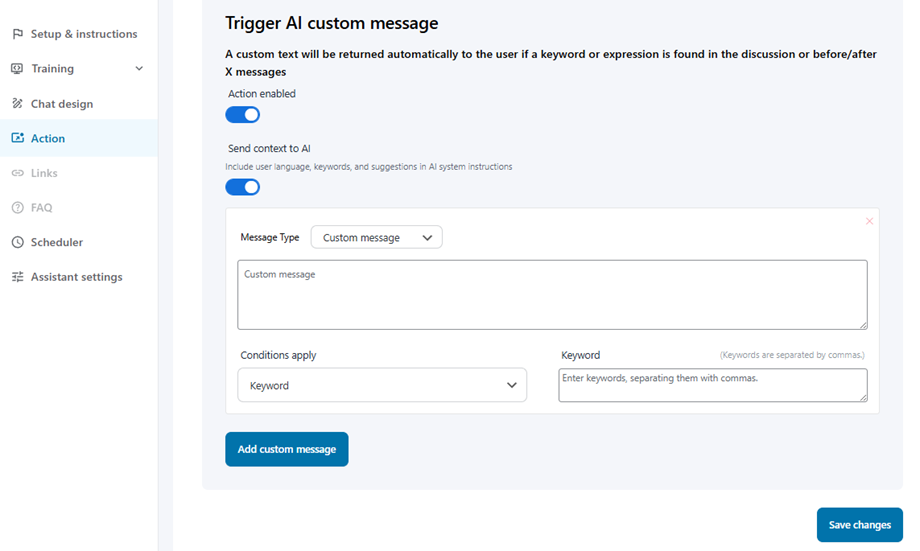
1. Configurações Globais
- Ação ativada: Ative esta opção para ativar seus gatilhos personalizados.
- Enviar contexto para a IA: Habilite esta opção para compartilhar dados do usuário (idioma, palavras-chave) com a IA, mantendo a conversa coerente mesmo após o envio de uma mensagem personalizada.
2. Configuração de mensagens personalizadas
Clique em "Adicionar mensagem personalizada" para criar um novo gatilho. Cada bloco contém as seguintes configurações:
- Tipo de mensagem: Escolha como a mensagem será categorizada:
- Mensagem sugerida: Utilizada para fornecer ao usuário sugestões ou próximos passos recomendados.
- Mensagem personalizada (Editor): Utilize o editor de texto rico para compor o conteúdo que será exibido ao usuário.
- Aplicam-se condições: Este menu suspenso determina quando sua mensagem será exibida. Você tem quatro opções:
- Palavra-chave: A mensagem é acionada quando palavras específicas são detectadas na entrada do usuário.
- Após a primeira mensagem: É acionado imediatamente após o usuário enviar sua mensagem inicial.
- Após X minutos: Acionado após um período específico de tempo ter decorrido na sessão.
- Após X mensagens: Acionado quando a conversa atinge um determinado número de trocas de mensagens.
Dica profissional: ao usar a condição de palavra-chave, você pode inserir várias palavras-chave separadas por vírgulas. O sistema exibirá a mensagem se alguma dessas palavras aparecer no chat.
3. Gerenciando Gatilhos
Você pode empilhar vários gatilhos adicionando mais blocos. Para remover um gatilho, basta clicar no 'X' vermelho no canto superior direito do contêiner da mensagem. Sempre clique em Salvar alterações na parte inferior da tela para finalizar sua configuração.
4.3 Fim da transcrição do chat
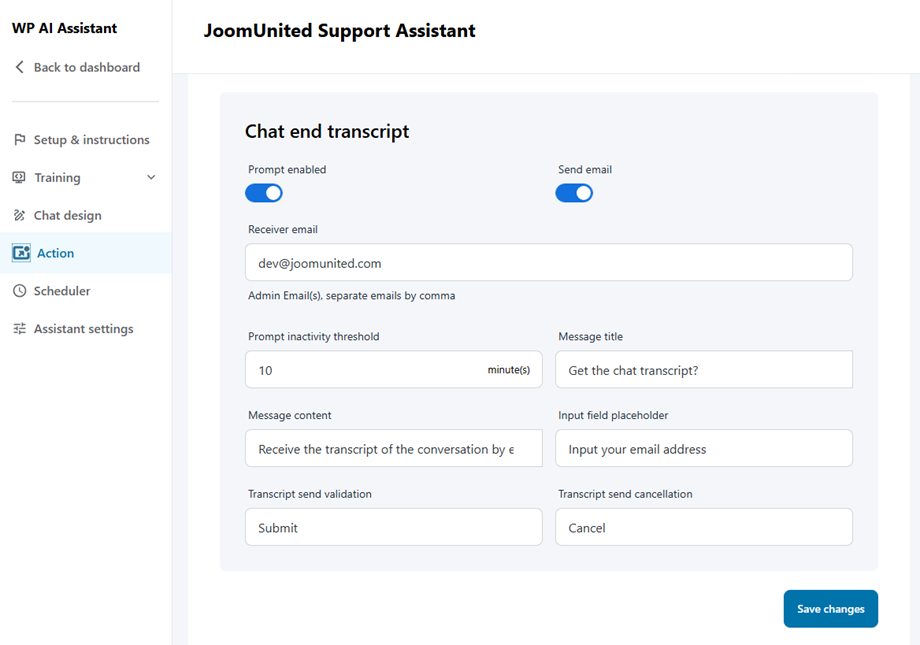
Essa funcionalidade envia automaticamente as transcrições do chat aos usuários quando as conversas terminam. Para configurar:
- Ative as opções Solicitar e Enviar e-mail.
- Preencha os campos obrigatórios:
- E-mail do destinatário: O endereço de e-mail que receberá as transcrições.
- Limite de inatividade: Defina o período de tempo limite em minutos.
- Título da mensagem: Assunto dos e-mails de transcrição
- Conteúdo da mensagem: Modelo de corpo de e-mail
- de exemplo para o campo de entrada de e-mail: Texto padrão para o campo de entrada de e-mail
- Insira seu endereço de e-mail: Campo de e-mail do usuário
- Transcrição: Enviar validação. Botão de confirmação.
- Cancelamento do envio da transcrição: Botão de cancelamento
4.4 Múltiplas conversas
Este recurso permite gerenciar como os visitantes interagem com sua IA em várias sessões. Ao habilitá-lo, você oferece uma experiência mais flexível para usuários recorrentes que podem ter dúvidas diferentes em momentos distintos.
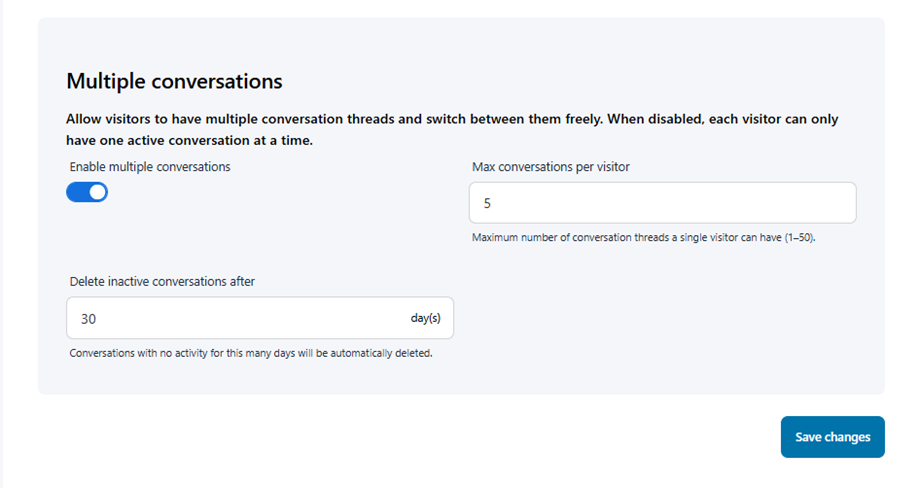
- Ativar várias conversas: Ative esta opção para permitir que os visitantes mantenham várias conversas independentes simultaneamente.
- Número máximo de conversas por visitante: Defina o número máximo de conversas únicas que um único usuário pode criar (intervalo: 1 a 50). Definir um limite ajuda a gerenciar a carga do servidor e mantém o histórico do usuário organizado.
- Excluir conversas inativas após (dias): Defina um período para a retenção de dados. Qualquer conversa que não apresentar atividade durante o número de dias especificado será excluída automaticamente para manter seu banco de dados organizado.
5. Links
A seção Links permite que você adicione seus canais de comunicação, facilitando o contato rápido dos clientes com sua equipe de suporte.
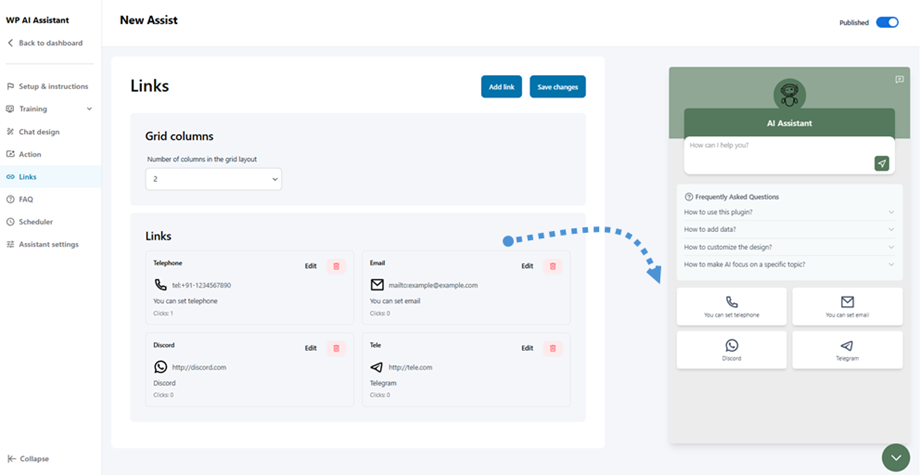
Para começar, selecione o número de colunas da grade para definir o layout e, em seguida, edite cada caixa de contato com os detalhes relevantes. O design atualizado será refletido em tempo real no painel de visualização à direita.
6. Gestão de Perguntas Frequentes
A seção de perguntas frequentes permite adicionar uma coleção de perguntas comuns sobre seu produto ou serviço, ajudando os usuários a encontrar respostas antes de entrar em contato.
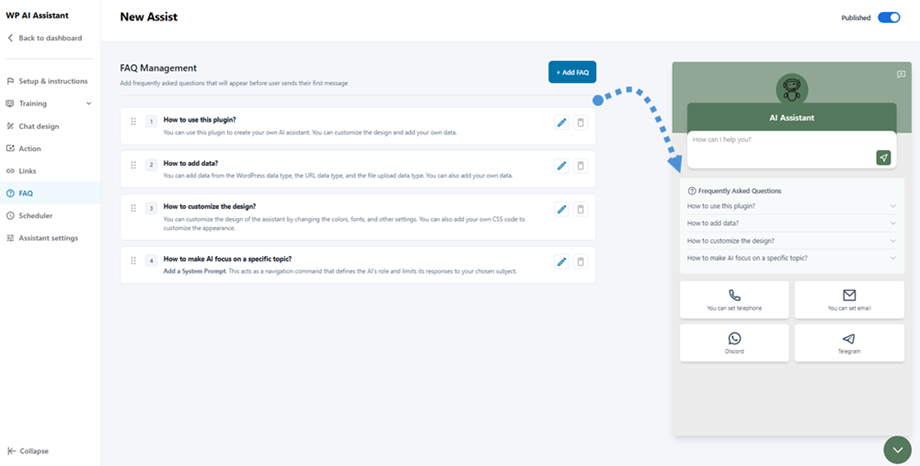
Clique em + Adicionar FAQ para criar novas entradas, e todas as perguntas adicionadas serão refletidas instantaneamente no painel de pré-visualização à direita.
7. Agendador
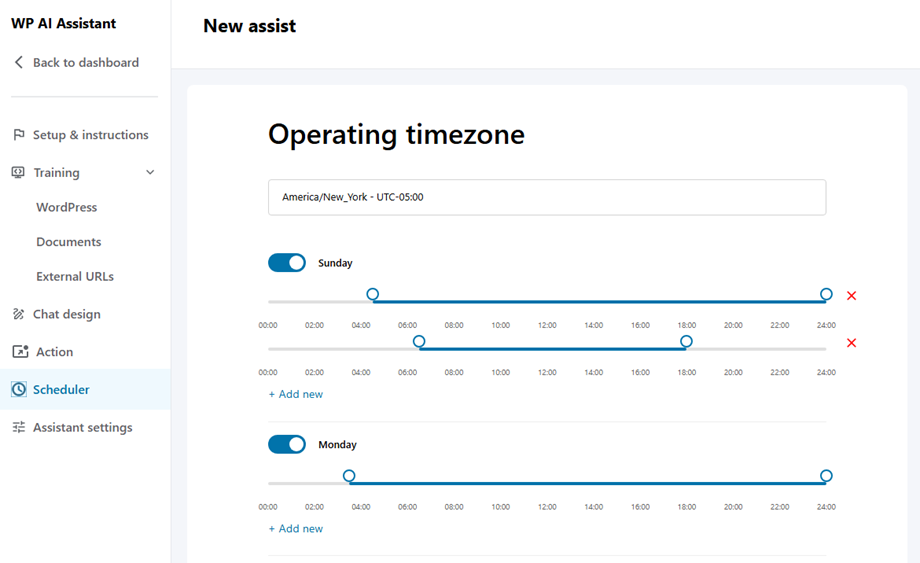
Nessa configuração, você pode escolher o fuso horário de funcionamento da sua loja ou estabelecimento. Primeiro, selecione o seu fuso horário e, em seguida, ajuste o horário de funcionamento para os dias úteis abaixo.
8. Configurações do assistente
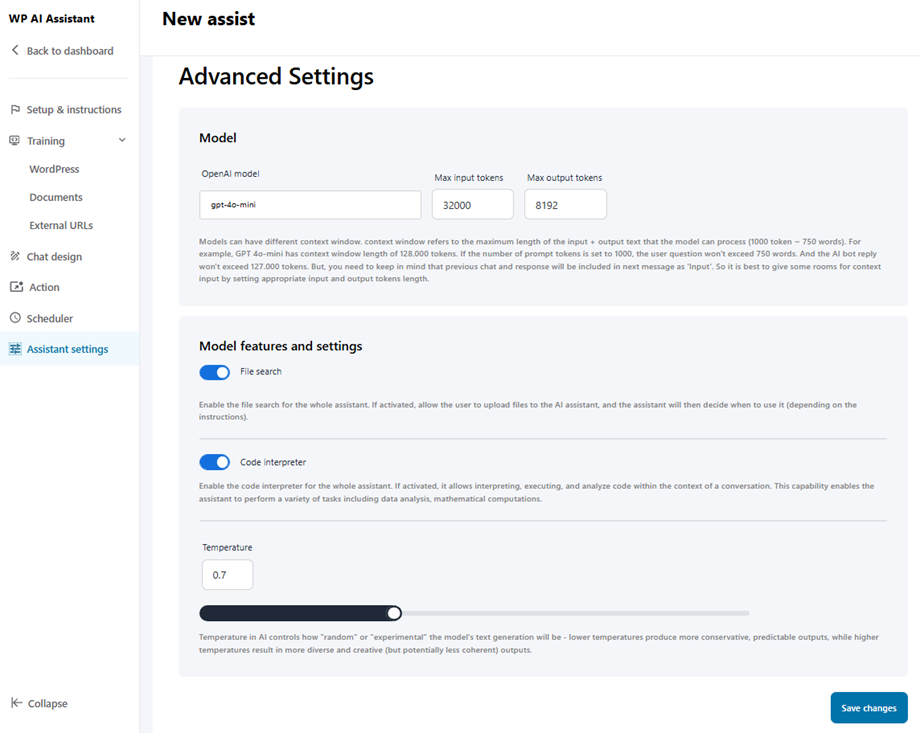
Após selecionar o modelo em Configurações > Modelos de IA, aqui você pode selecionar o modelo e ajustar as configurações.
8.1 Fornecedor de Modelos
- Joomunited
- OpenAI
8.2 Envio de Ficheiros
Para permitir que os visitantes anexem documentos e imagens durante um chat, ative a "Ação ativada" . Depois de ativada, configure os seguintes parâmetros de upload:
- Tamanho máximo do ficheiro (MB): Selecione o tamanho máximo permitido para cada ficheiro enviado no menu suspenso.
- Número máximo de ficheiros por sessão: Define o número total de ficheiros que um utilizador pode enviar durante uma única conversa de chat.
- Tipos de ficheiro permitidos: Especifique os formatos de ficheiro aceites, adicionando ou removendo extensões (por exemplo, docx, jpg, png, pdf).

8.3 Chat por voz
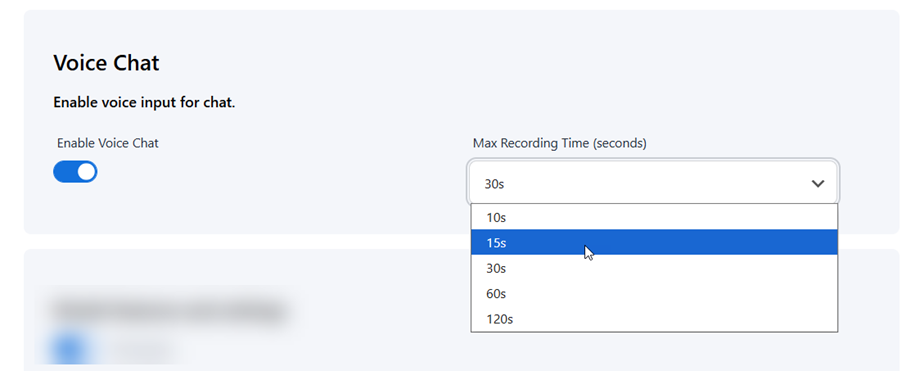
Para permitir que os visitantes utilizem a introdução de voz durante um chat, ative a "Ativar chat de voz" . Depois de ativada, configure o limite de gravação:
- Tempo máximo de gravação (segundos): Selecione a duração máxima permitida para a gravação de uma única mensagem de voz no menu suspenso (as opções disponíveis incluem 10s, 15s, 30s, 60s e 120s).
8.4 Características e configurações do modelo
- Pesquisa de Arquivos: Permite que a IA pesquise todos os dados de treinamento — conteúdo do WordPress, páginas da web rastreadas e arquivos enviados — para responder às perguntas com precisão. Se desativada, a IA não poderá acessar nenhum desses dados. A IA usa automaticamente informações relevantes durante os chats.
- Temperatura: Em IA, a temperatura controla o quão "aleatória" ou "experimental" será a geração de texto do modelo — temperaturas mais baixas produzem resultados mais conservadores e previsíveis, enquanto temperaturas mais altas resultam em resultados mais diversos e criativos (mas potencialmente menos coerentes).

