Produtos do WordPress
 produtos Joomla
 Suporte
 Notícias
 Entrar
WP Location Finder: Configuração da API de Mapa
1. Como criar uma API de mapas?
1.1 Obtenha a chave da API do Google Maps e os serviços da API
Sempre que usar as APIs do Google Maps, se o seu domínio tiver sido criado após 22 de junho de 2016, você precisará incluir uma chave para validar sua solicitação.
Obtenha uma chave e habilite a API: https://developers.google.com/maps/documentation/javascript/get-api-key
Mais informações: https://developers.google.com/maps/documentation/javascript/usage?hl=en
Primeiro, acesse o console do Google Cloud , selecione um projeto ou crie um novo. Em seguida, clique no botão "+ Criar credenciais" "Chave de API" .
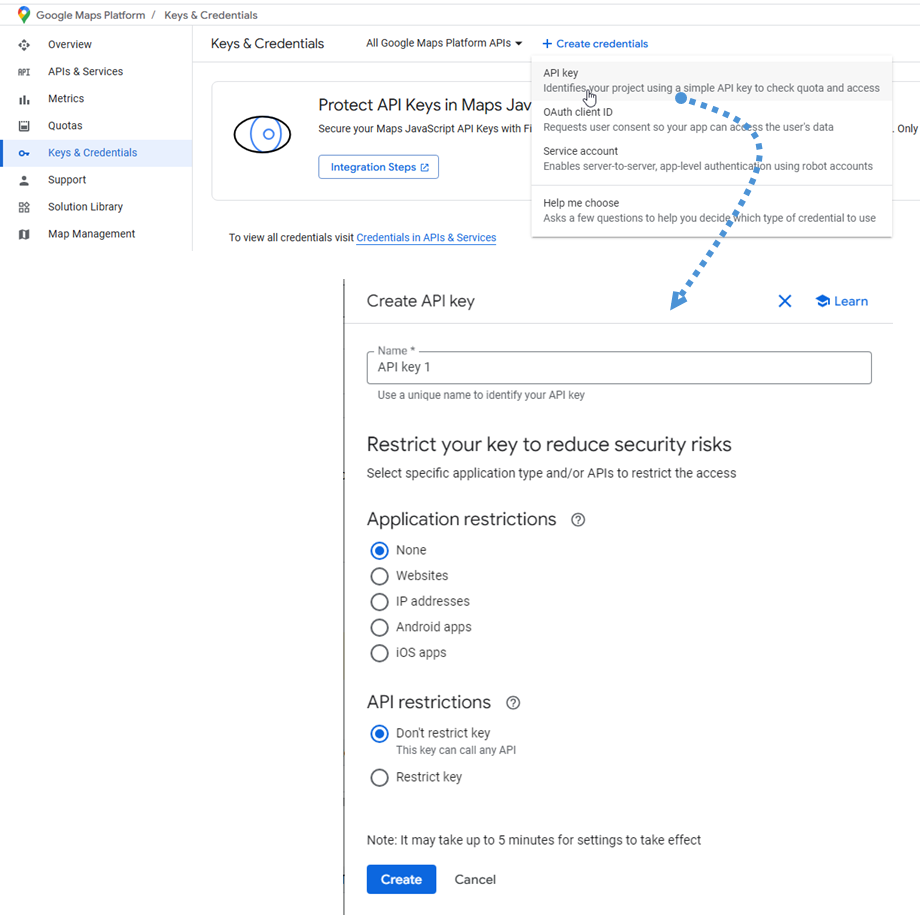
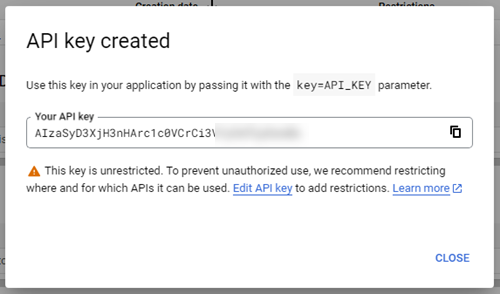
Em seguida, siga o próximo passo e clique no Criar para obter uma nova chave de API. Salve-a para a próxima etapa.
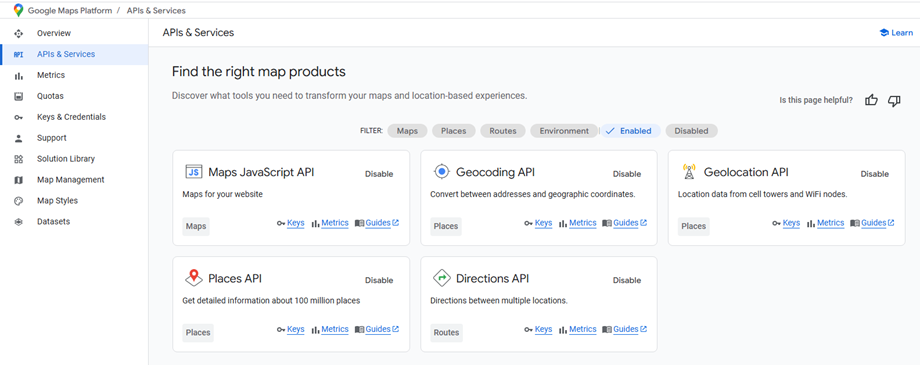
Além disso, alguns serviços de API obrigatórios precisam ser ativados. No Console do Google, acesse APIs e serviços e encontre-os conforme mostrado abaixo:
- API JavaScript de mapas
- API de geocodificação
- API de Geolocalização
- API de Locais
- API de direções
1.2 Como criar um ID do Google Maps?
Para criar um ID de mapa, acesse a de gerenciamento de mapas . Clique no botão " Criar ID de mapa"
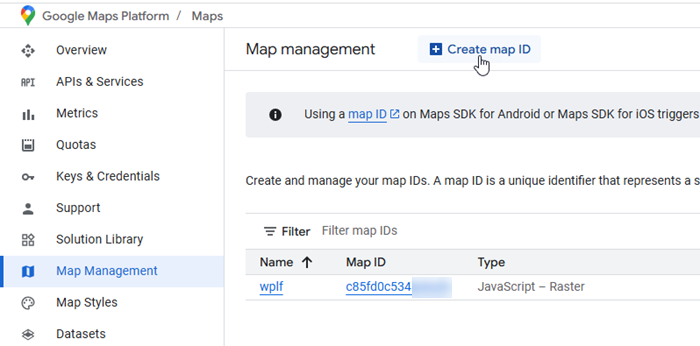
Em seguida, na página Criar novo ID de mapa, faça o seguinte:
- Nome: insira o nome do ID do mapa.
- Descrição: descreva para que serve o ID do mapa (Opcional)
- Tipo de mapa: selecione JavaScript e escolha também um tipo de mapa Raster (o padrão) ou Vetorial.
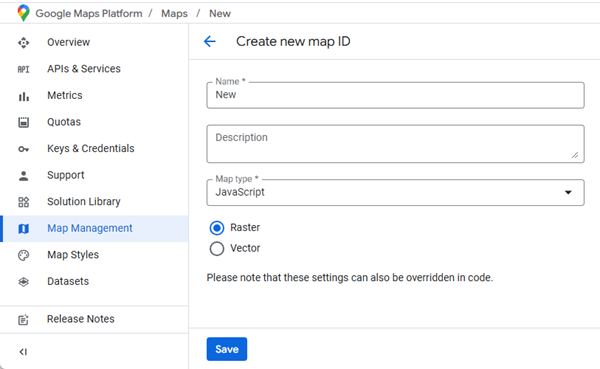
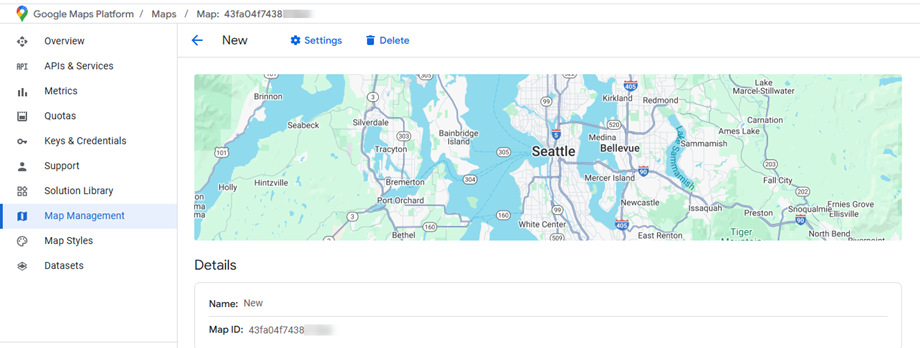
Lembre-se de clicar no Salvar para exibir seu novo ID de mapa. Guarde-o para suas configurações.
1.3 Como criar um token do OpenStreetMap?
Comece por visitar este link para se registar e criar uma nova conta ou para iniciar sessão na sua conta existente. Este passo é essencial para gerar quaisquer tokens de acesso.
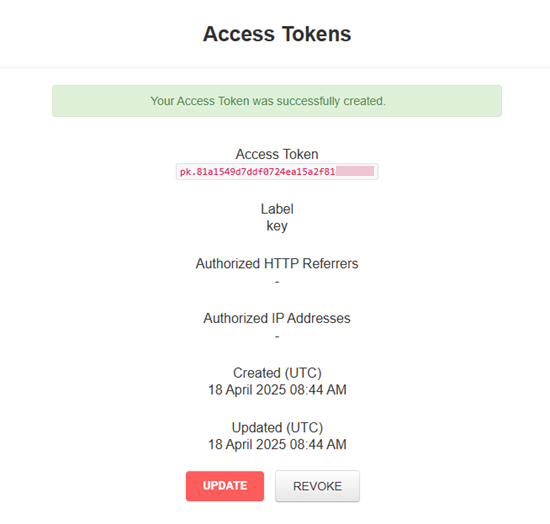
Após efetuar o login com sucesso, procure a "Tokens de Acesso" nas configurações do usuário ou no menu da conta e selecione-a. Na área de Tokens de Acesso, localize e selecione a "Criar Token de Acesso" para iniciar o processo de geração do token. Todos os campos para criação do token estarão visíveis diretamente na página Tokens de Acesso. Para criar seu token:
- Insira um nome descritivo no "Rótulo" para ajudar a identificar este token posteriormente.
- Deixe os dois campos adicionais abaixo em branco (as configurações padrão são suficientes para a maioria dos usuários)
- Clique no "Criar" para gerar seu novo token de acesso.
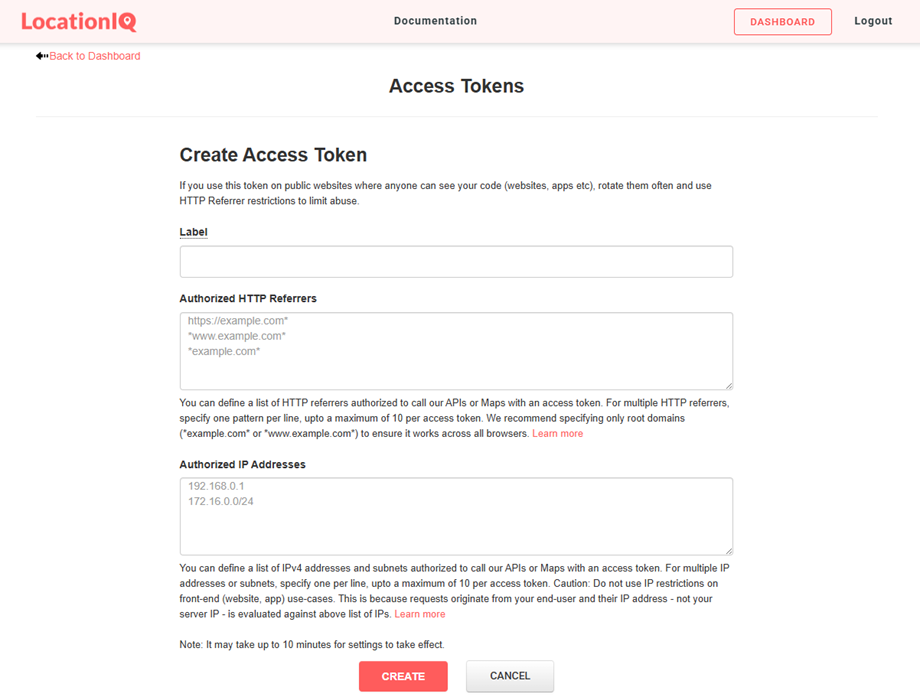
Seu novo token de acesso será exibido assim que for criado. Certifique-se de copiar este token e armazená-lo em local seguro, pois você o utilizará nas etapas de configuração subsequentes.
2. Seção de configurações principais
Fornecedor de mapas
Acesse Menu Localizador > Configurações > Configurações principais para configurar suas preferências de provedor de mapas. Você encontrará duas opções de provedor de mapas disponíveis: Google e OpenStreetMap .
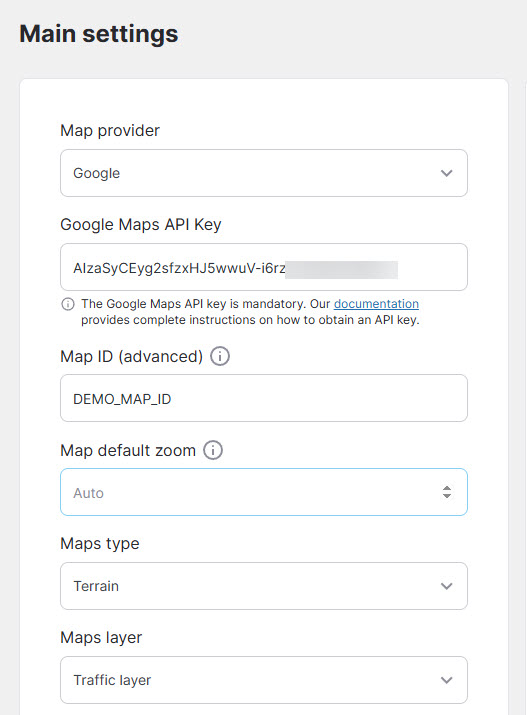
Se você escolher o Google Maps como seu provedor, precisará configurar os seguintes campos obrigatórios com as credenciais das etapas de configuração anteriores:
- Chave da API do Google Maps: Caso não saiba como criar uma nova chave de API, retorne à Etapa 1.1.
- ID do mapa: Um ID de mapa é um identificador exclusivo que representa o estilo e as configurações do Google Maps armazenadas no Google Cloud.
É obrigatório ter um, mas você pode manter o padrão (DEMO_MAP_ID) se não precisar dele. - Zoom padrão do mapa: Nível de zoom padrão no mapa ao ser carregado pela primeira vez (defina o zoom automático como 0).
- Tipos de mapas: Rodoviário, Satélite, Híbrido, Terreno.
- Camadas do mapa: KML, Trânsito, Transporte público, Ciclismo.
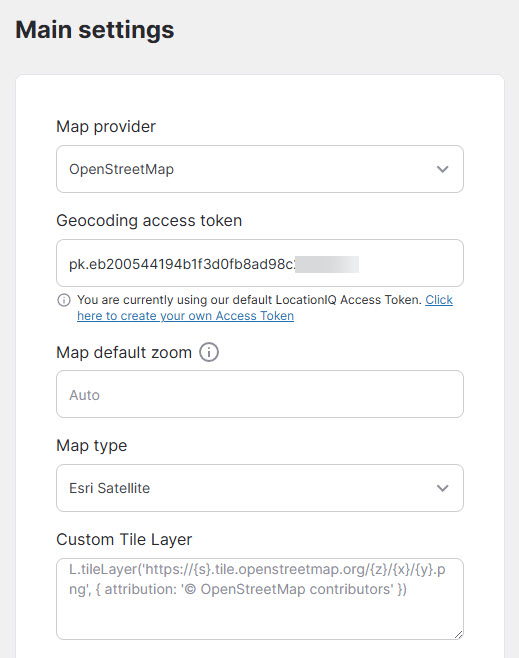
Se você selecionar o OpenStreetMap como seu provedor, precisará inserir o token de acesso obtido na Etapa 1.3 :
- Token de acesso para geocodificação: O Token de Acesso do LocationIQ é necessário para a funcionalidade de preenchimento automático de endereços.
- Zoom padrão do mapa: Nível de zoom padrão no mapa ao ser carregado pela primeira vez (defina o zoom automático como 0).
- Tipo de mapa: Padrão, OpenStreetMap HOT, Carto Light, Carto Dark,...
- Camada de mosaico personalizada: Insira sua camada personalizada.
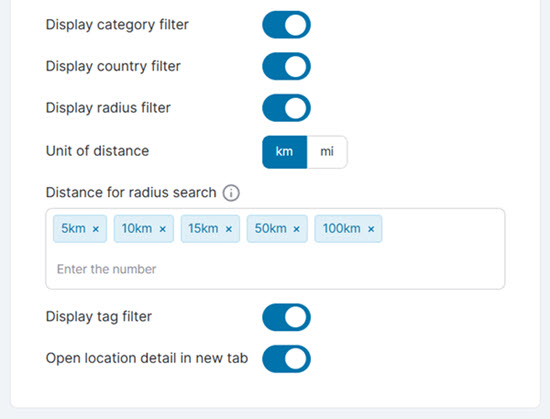
Após configurar as definições do seu provedor de mapas, você descobrirá diversos recursos de personalização que funcionam tanto com o Google Maps quanto com o OpenStreetMap para aprimorar a funcionalidade do seu mapa e a experiência do usuário:
- Pesquisa por nome de local
- Exibir filtro de categoria
- Exibir filtro de país
- Exibir filtro de raio
- Unidade de distância: km/mi
- Distância para pesquisa por raio: Distância na ferramenta de pesquisa por raio
- Exibir filtro de tag
- Abra os detalhes da localização em uma nova aba
Exibição do mapa
Os locais que você criou serão exibidos no mapa na Configurações .
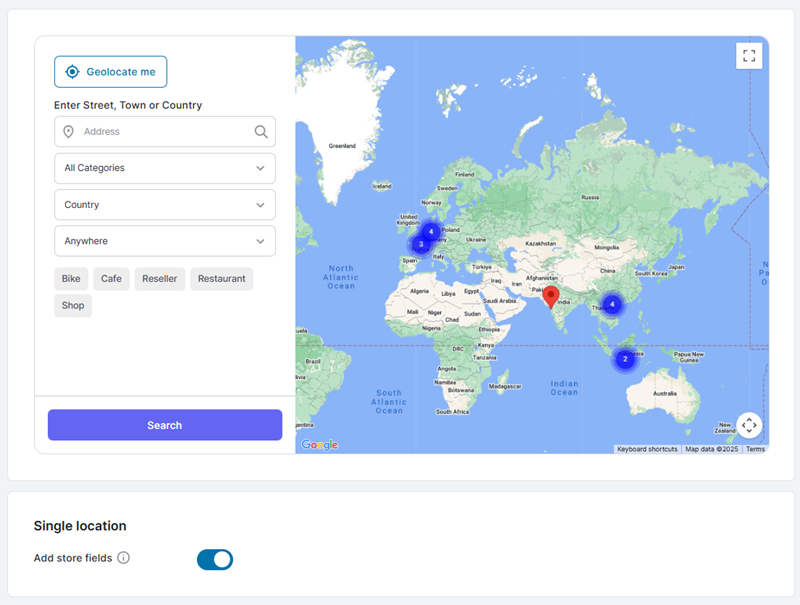
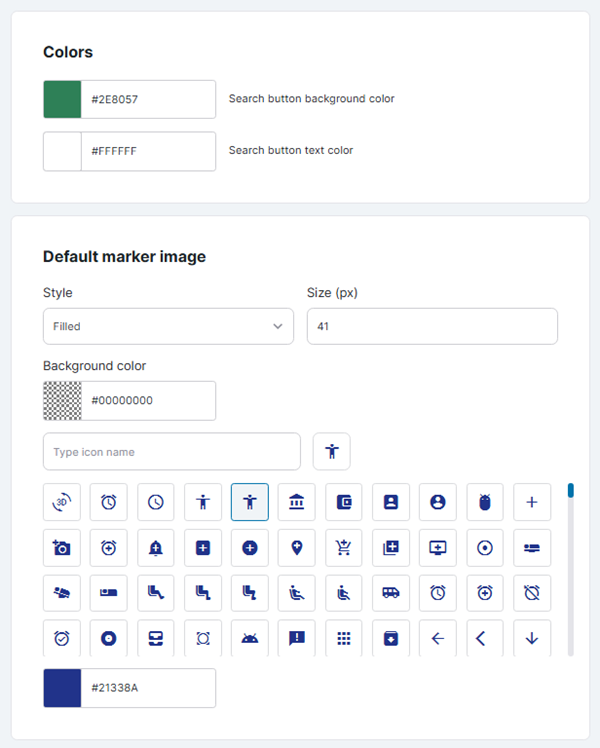
Imagem colorida e com marcador
Você pode ajustar a cor e a imagem do marcador padrão aqui.
Localização única
- Adicionar campos para cada loja: Adicione campos específicos para cada local, como nome da loja e horário de funcionamento.
3. Configurações de IA
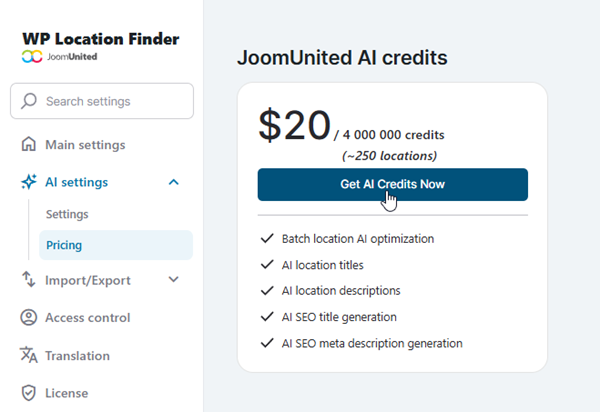
Para usar esse recurso, acesse Configurações do Plugin > Configurações de IA > aba Preços para obter créditos. Clique no Obter Créditos de IA Agora e conclua o processo de compra.
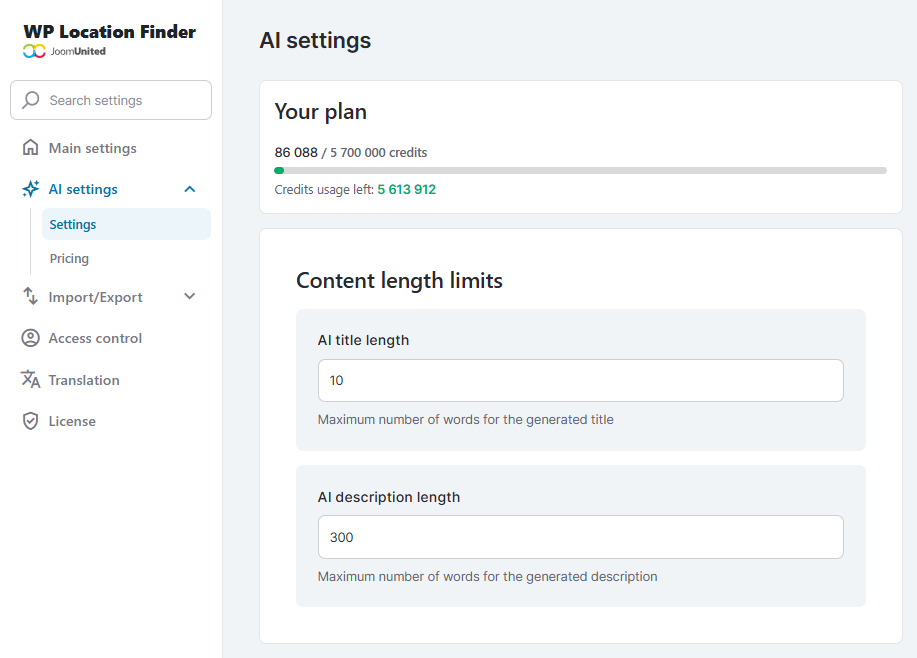
Após adquirir créditos, retorne a Configurações de IA > guia Configurações > seção Limites de duração do conteúdo para configurar as seguintes opções:
- Comprimento máximo do título gerado por IA: Defina o número máximo de palavras para os títulos gerados.
- Extensão da descrição por IA: Defina o número máximo de palavras para as descrições geradas.
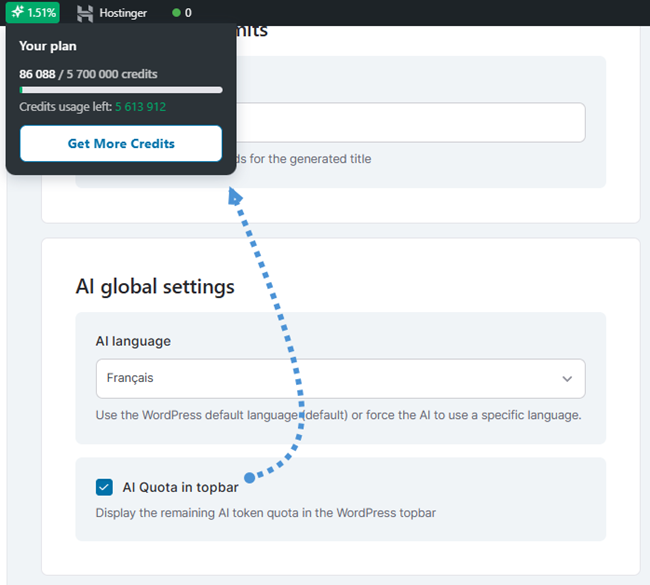
Na de configurações globais de IA , você pode personalizar o idioma do conteúdo gerado por IA. Ative a opção "Cota de IA na barra superior" para exibir seus créditos restantes na barra superior do WordPress.
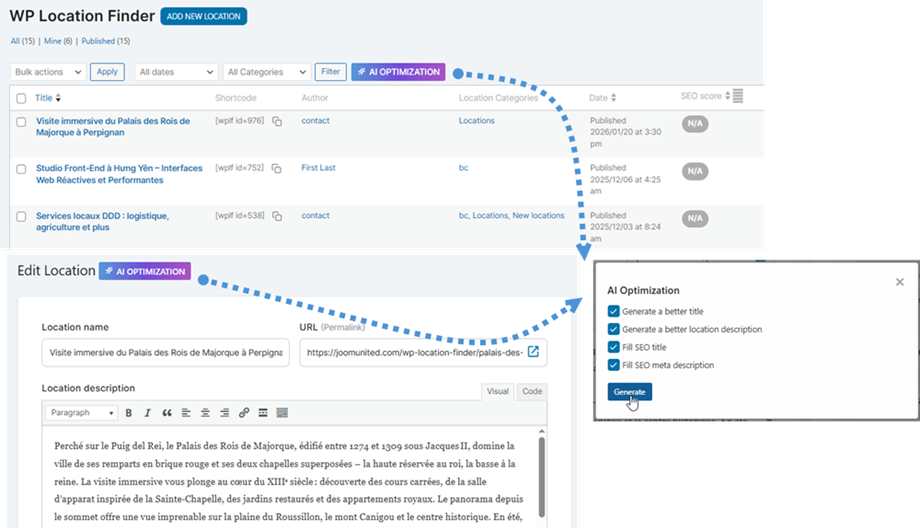
Após a configuração, você poderá acessar o recurso de Otimização por IA na visualização " Todos os locais" "Otimização por IA" na parte superior da página e, em seguida, selecione o "Gerar" na janela pop-up para criar ou preencher automaticamente os dados de SEO.
4. Locais de importação/exportação
Locais de importação
Para começar a importar seus locais, acesse Menu Localizador de Locais > Configurações > seção Importar. Escolha seu CSV ou KML no campo apropriado, de acordo com o formato dos seus dados.
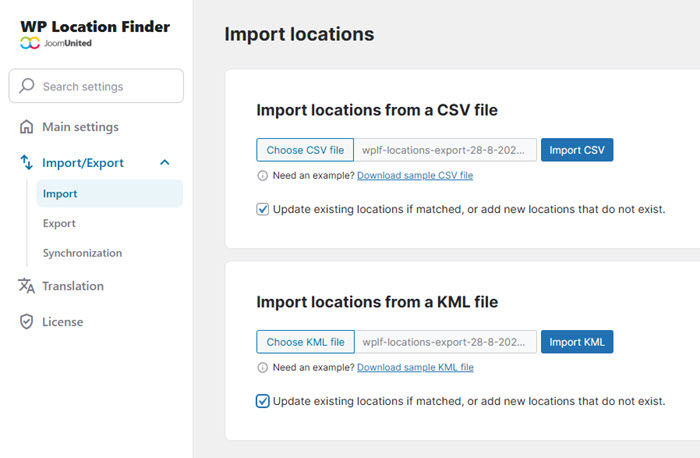
Precisa de um modelo? Basta clicar no Baixar arquivo CSV de exemplo" para obter nosso arquivo de exemplo e ver o formato correto. Você também pode marcar a "Atualizar locais existentes, se houver correspondência, ou adicionar novos locais que não existam" se quiser atualizar seus dados atuais enquanto adiciona novas entradas.
Locais de exportação
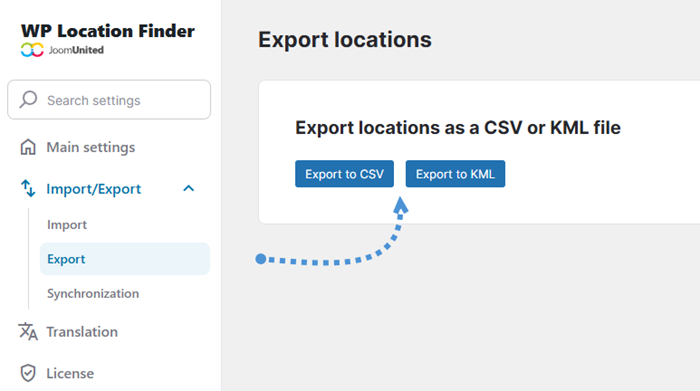
Quando estiver pronto para exportar suas localizações existentes, acesse a Exportar . Lá, basta clicar no "Exportar para CSV" ou "Exportar para KML", dependendo do formato desejado.
Sincronização
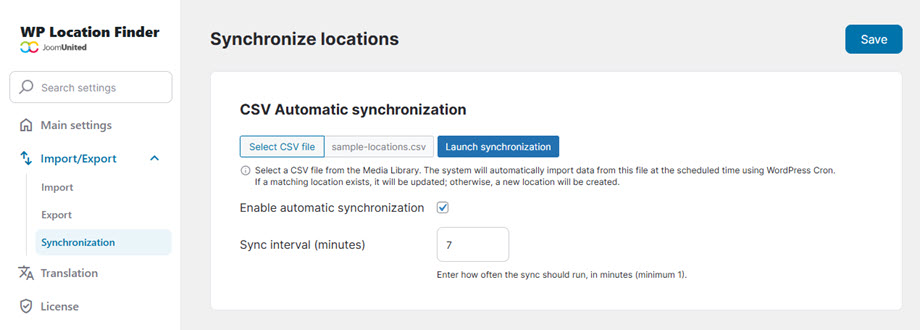
Para configurar a sincronização automática de arquivos CSV, acesse Configurações e, em seguida, Importar/Exportar > guia Sincronização para selecionar seu arquivo CSV na Biblioteca de Mídia. Ative a "Ativar sincronização automática" e especifique a frequência de atualização desejada no "Intervalo de sincronização (minutos)" .
O sistema importará automaticamente os dados nos intervalos escolhidos, atualizando as localizações existentes quando forem encontradas correspondências e criando novas entradas para dados adicionais.
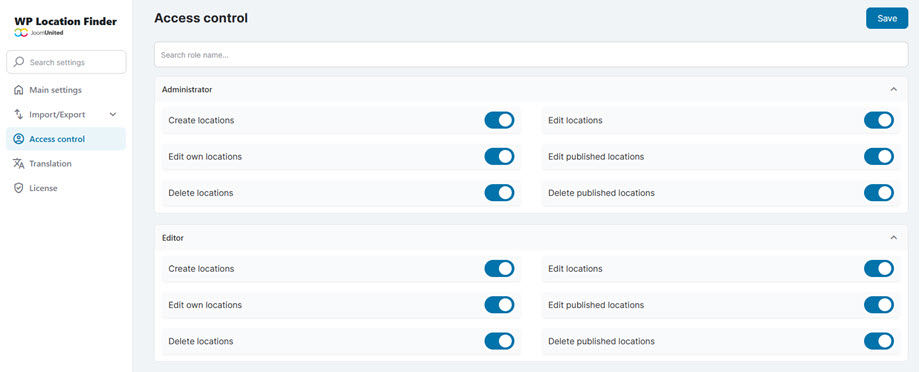
5. Controle de acesso
Para gerenciar as permissões de localização (criar, editar, excluir, publicar) para cada função de usuário, acesse Configurações > Controle de acesso .