 Produtos WordPress
 Produtos Joomla
 Suporte
 Notícias
 Entrar
WP Ultra Filter: Uso comum
1. Conjuntos de filtros
Para criar um novo conjunto de filtros, acesse o menu à esquerda WP Ultra Filter > Conjuntos de Filtros e clique no botão Adicionar Conjunto de Filtros.
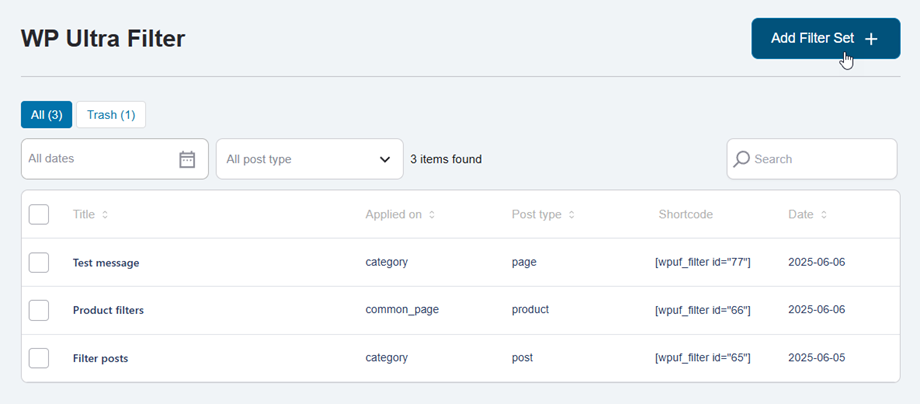
Aba de configuração de filtro
A página "Conjunto de filtros" é exibida ; insira os dados e selecione a opção desejada nos campos correspondentes.
Que tipo de filtro você gostaria de usar?
- Título do conjunto de filtros: nome de entrada.
- Tipo de publicação para filtrar: postagem, página, produto, ...
Onde os filtros serão carregados?
- Aplicar filtro definido para: Posts, Páginas, Produtos, ...
- Selecione a publicação/página: Qualquer publicação Página
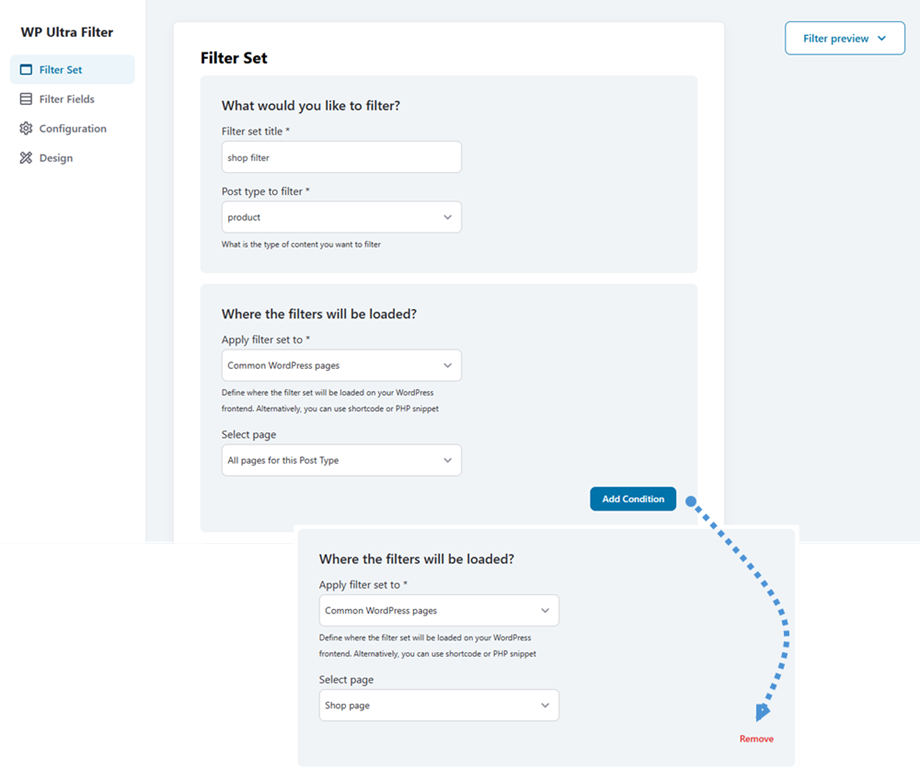
É possível aplicar filtros em diversos cenários para refinar seus resultados. Clique no Adicionar Condição para criar novos critérios de filtro. Cada condição adicionada será exibida com seu próprio Remover , permitindo que você exclua facilmente condições específicas conforme necessário.
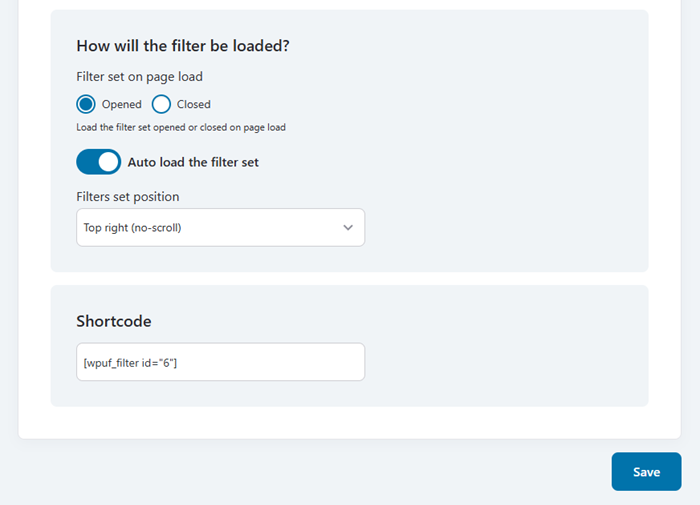
Como o filtro será carregado?
- Conjunto de filtros ao carregar a página: Carrega o conjunto de filtros aberto ou fechado ao carregar a página.
- Carregar automaticamente o conjunto de filtros: Você pode definir a posição depois que ela estiver ativada
- Posição dos filtros: Superior direito, Inferior esquerdo, ...
Código curto
Exemplo: [wpuf_filter id="6"]
Após concluir a configuração, clique no Salvar para aplicar todas as alterações e garantir que suas configurações sejam preservadas.
Aba de campos de filtro
Em seguida, acesse a Campos de filtro , onde você pode adicionar novos filtros. Por exemplo: filtro de data, autor, categorias, tags...
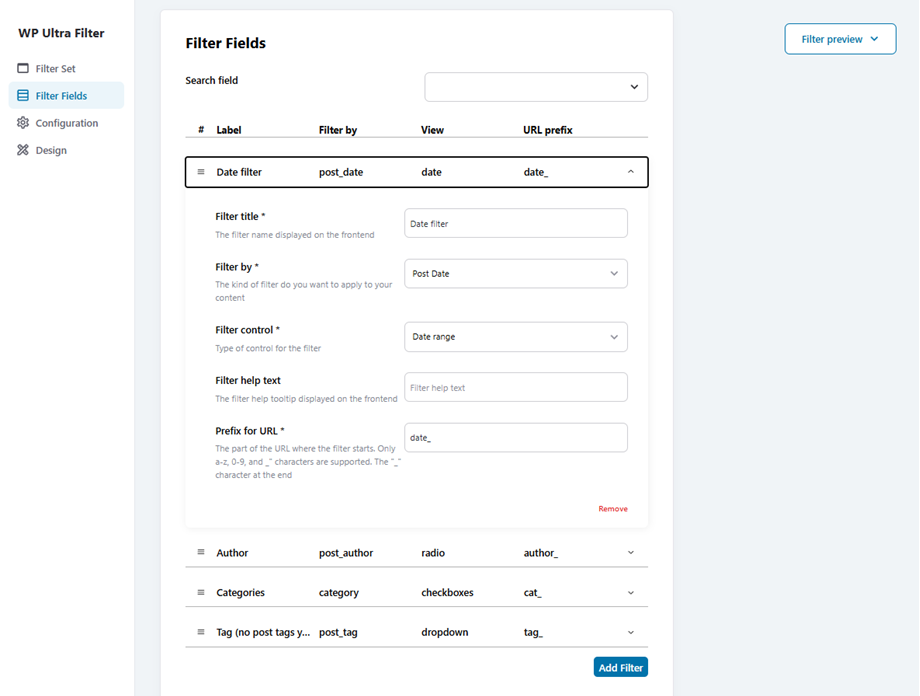
Após concluir a configuração, clique no Salvar para aplicar todas as alterações e garantir que suas configurações sejam preservadas.
guia Configuração
Se você deseja personalizar ou ajustar seu filtro para que ele se adapte ao seu tema, acesse a Configuração .
- Exibir termos vazios: Exibe os resultados dos termos de filtro, mesmo que nenhum conteúdo seja encontrado, por exemplo, uma categoria vazia.
- Formato da data: Como a data será exibida no widget Filtros.
- Alinhamento do filtro: Selecione a posição do filtro. Se apenas a coluna da esquerda estiver selecionada, a largura será de 100%.
- Exibir contagem de resultados: Exibe a quantidade de elementos para cada termo.
Botão Aplicar
- Botão Aplicar: Use um botão Aplicar para validar a filtragem.
- Texto do botão Aplicar: Texto do botão Aplicar, o padrão é: Aplicar
Botão de reinicialização
- Botão de reinicialização: Use o botão de reinicialização para limpar todos os filtros.
- Texto do botão Redefinir: Texto do botão Aplicar, o padrão é: Limpar tudo
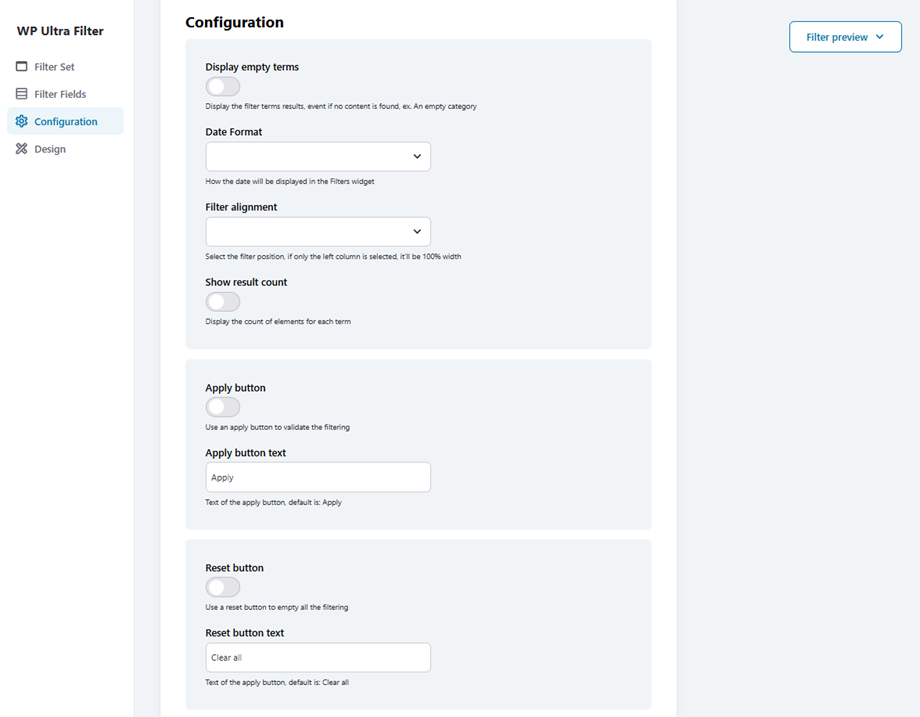
Após concluir a configuração, clique no Salvar para aplicar todas as alterações e garantir que suas configurações sejam preservadas.
guia Design
Na Design , você pode ajustar as seguintes opções:
- Largura definida pelo filtro: Força o layout a ocupar 100% da largura, dependendo do dispositivo.
- Número de colunas: Defina em quantas colunas o conteúdo deve ser dividido.
- Cor de fundo do filtro: Defina a cor de fundo para todo o bloco ou área do filtro. Útil para separação visual do conteúdo.
- Cor do texto: Cor da fonte do texto
- Tamanho do texto: Tamanho da fonte do texto
- Tamanho do título do filtro: Tamanho da fonte do rótulo
- Cor do guarda florestal: Cor do guarda florestal
Botão Enviar
- Fundo do botão Enviar: Cor de fundo do botão Enviar
- Cor da fonte do botão Enviar: Cor da fonte do botão Enviar
- Enviar tamanho da fonte
- Raio da borda do botão de envio
Botão de reinicialização
- Fundo do botão de redefinição
- Redefinir cor da fonte
- Redefinir tamanho da fonte
- Redefinir raio da borda
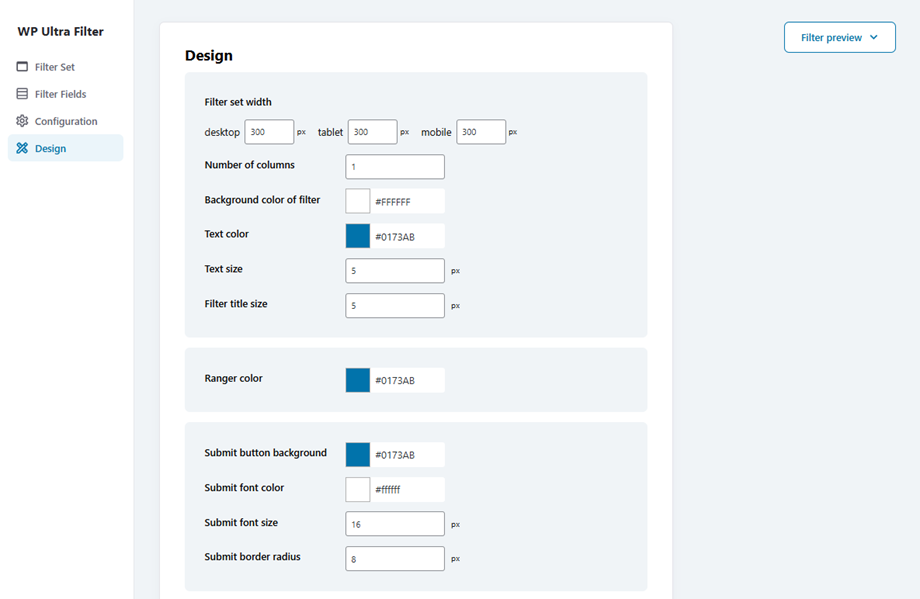
Após concluir a configuração, clique no Salvar para aplicar todas as alterações e garantir que suas configurações sejam preservadas.
2. Configurações gerais
Você pode personalizar WP Ultra Filteracessando Configurações Gerais > Geral. Veja o que cada opção controla:
- Velocidade de cache: Controla a velocidade com que o cache é criado ao indexar pela primeira vez todas as postagens do seu site ou quando precisa ser reconstruído.
- Utilizar processos em segundo plano: Criar o cache em segundo plano usando 'wp_ultra_filter()' - isso geralmente é uma boa prática.
- Usar variáveis transitórias: os dados de consulta acessados com frequência serão armazenados em variáveis transitórias — isso às vezes ajuda em sites com um grande número de posts e filtros/opções.
- Utilize filtragem dinâmica AJAX: Quando o usuário selecionar alguns filtros, a filtragem será aplicada automaticamente.
- Integração de filtros selecionados (Chips): Selecione onde exibir os Chips no seu site. Ou insira os hooks do seu tema. Por exemplo: before_main_content.
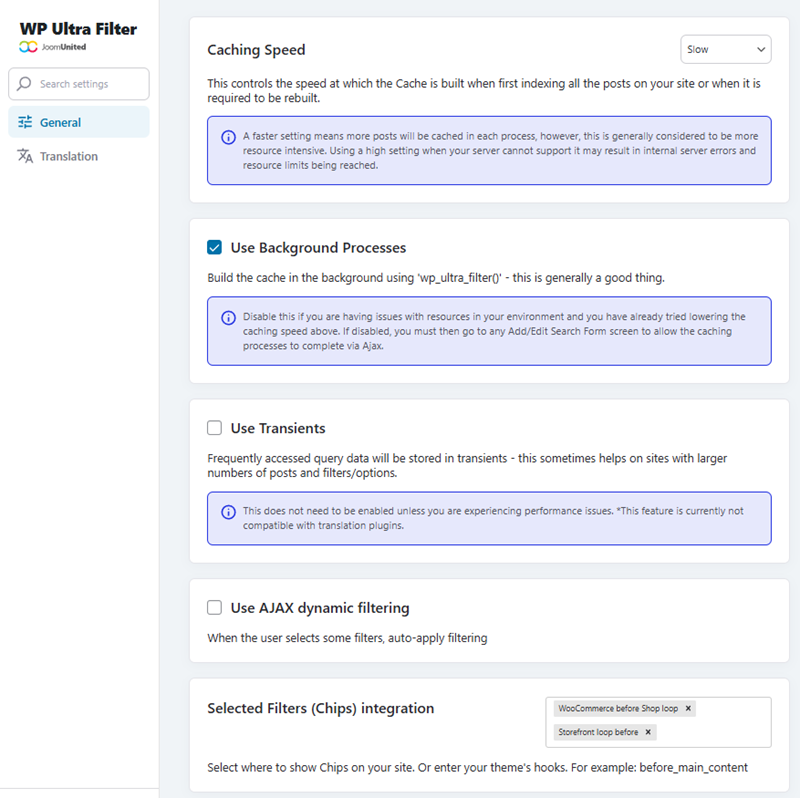
Após concluir a configuração, clique no Salvar configurações para aplicar todas as alterações e garantir que suas configurações sejam preservadas.
