 Produtos WordPress
 Produtos Joomla
 Suporte
 Notícias
 Entrar
Social Backlinks: Conexão de redes
1. Login automático do Facebook
Para publicar automaticamente no Facebook, existem dois métodos:
- Use nosso aplicativo com um único login do Facebook: o método mais rápido, detalhado abaixo.
- Use seu aplicativo criado no Facebook para obter a chave da API e/ou a chave secreta: melhor opção para alto volume de publicações em redes sociais.
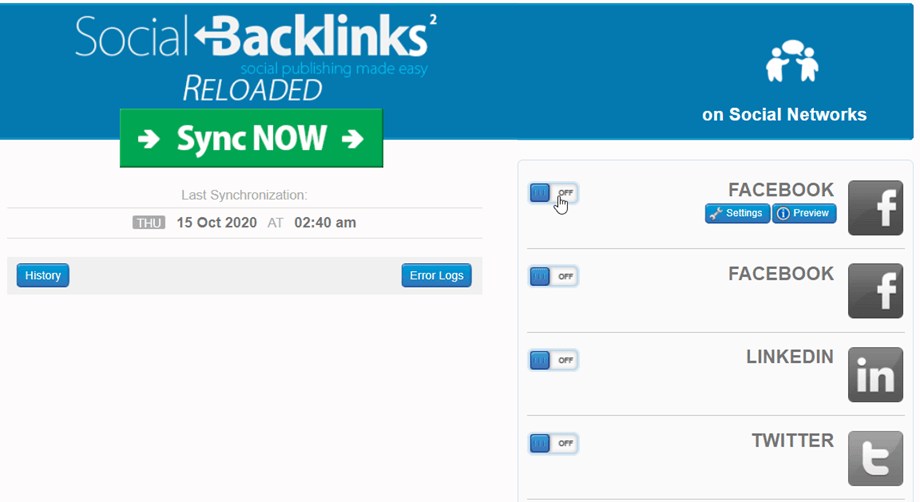
Criamos um aplicativo dedicado para o Facebook para ajudar você a publicar em redes sociais com facilidade. Na Social Backlinks clique no botão Ativar/Desativar.
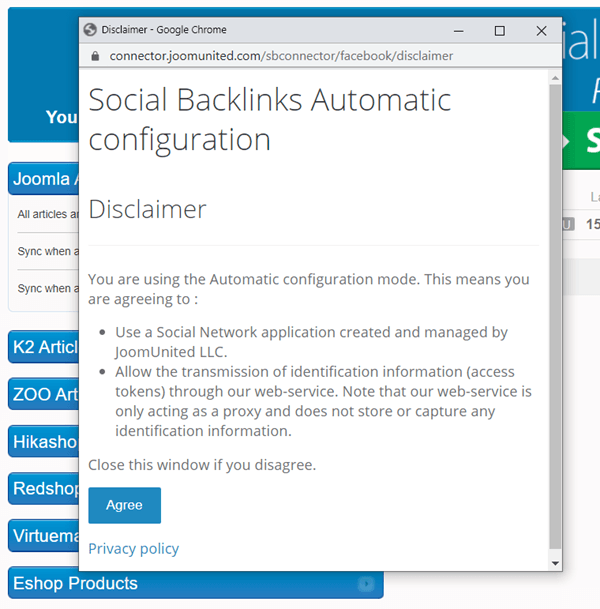
Em seguida, aceite o aviso legal que será aberto em uma janela pop-up.
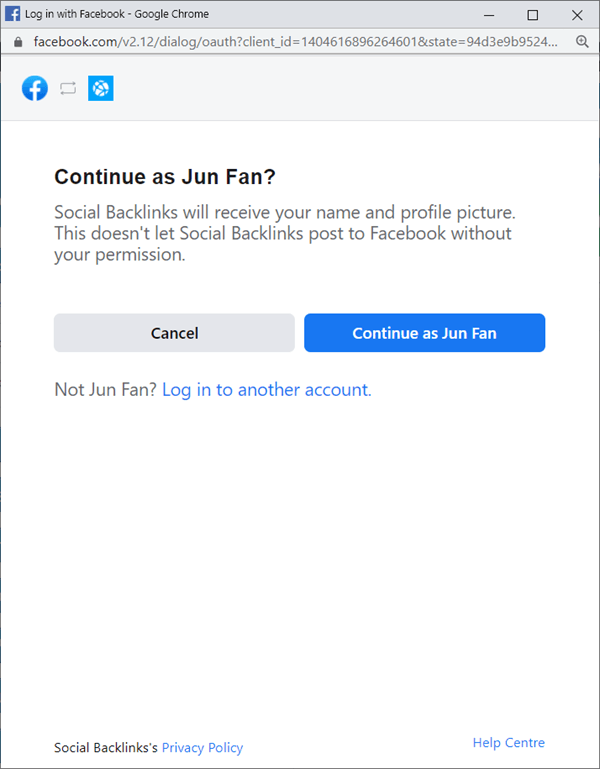
Em seguida, você precisa conectar sua conta do Facebook para publicar em uma página. Clique no botão Continuar como...
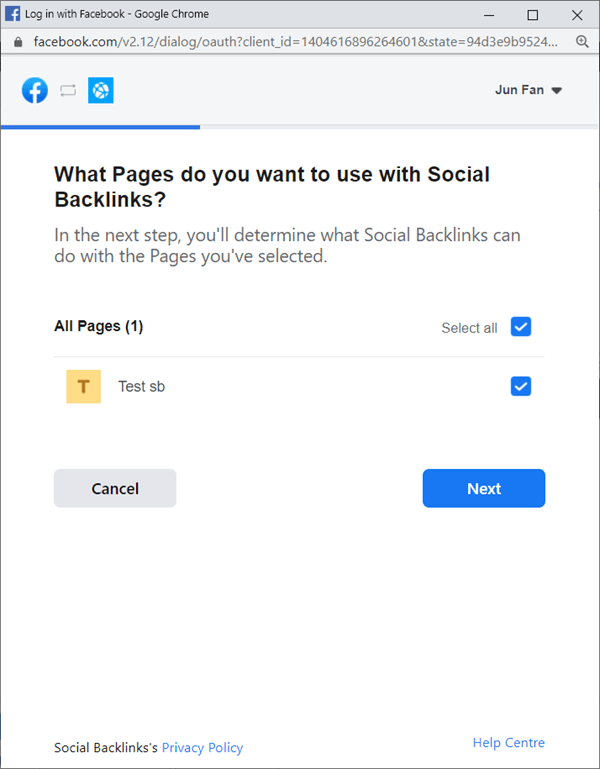
Em seguida, selecione a página do Facebook onde deseja publicar. Clique no botão Próximo.
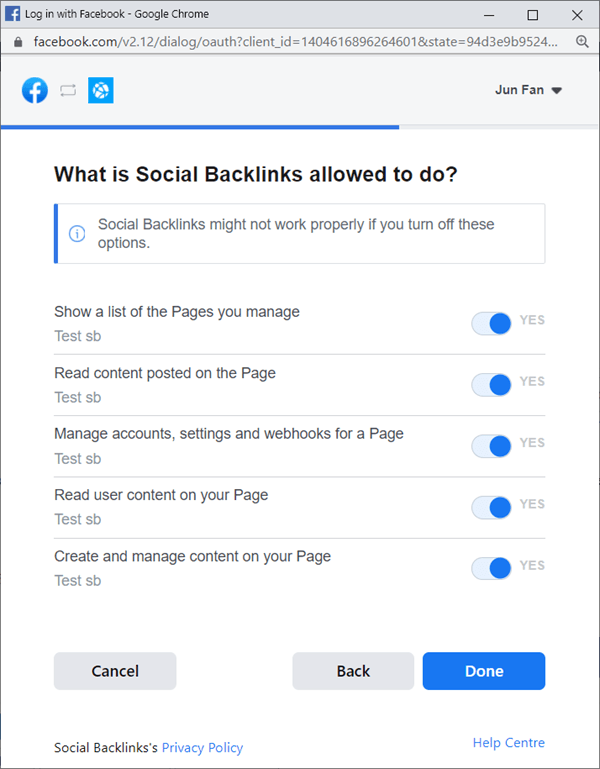
Em seguida, você precisa escolher Social Backlinks para a página selecionada. Clique no botão Concluído.
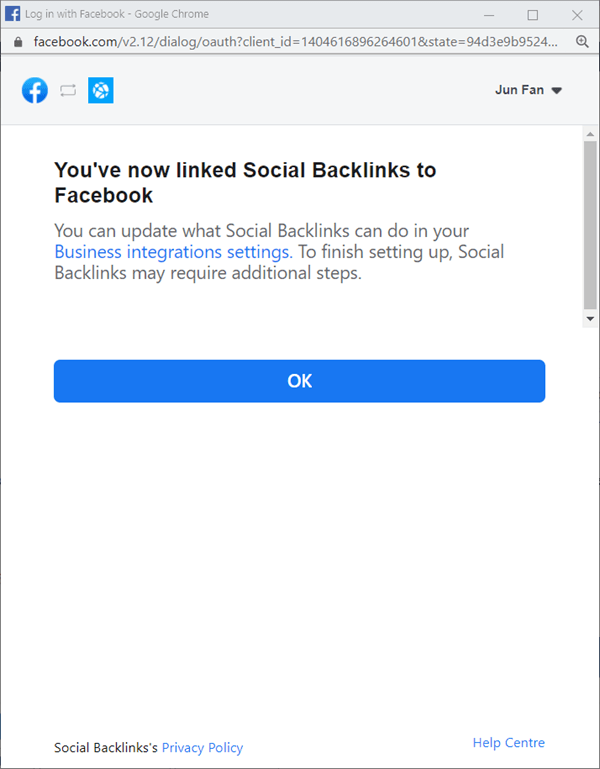
Você vinculou Social Backlinks ao Facebook. Clique no botão OK.
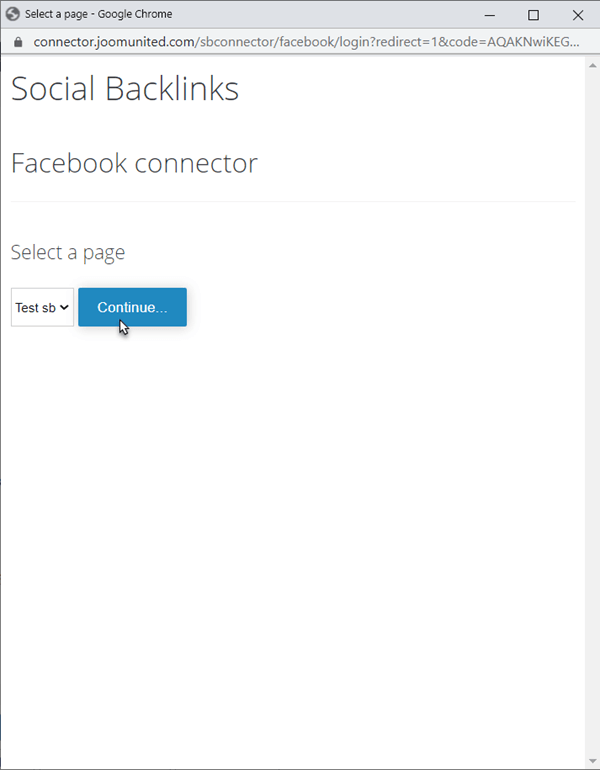
Em seguida, na janela pop-up com a página selecionada acima, clique no botão Continuar para finalizar.
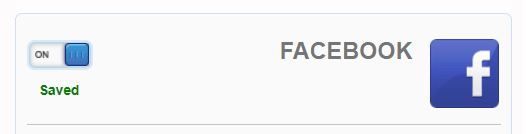
Pronto! Você está conectado e o botão será ativado .Agora você pode começar a publicar em páginas do Facebook.
2. Conecte-se ao Facebook usando um aplicativo
Faça login no portal de desenvolvedores do Facebook
Para obter a chave e o segredo do aplicativo do Facebook, faça login com sua conta do Facebook em: https://developers.facebook.com/apps.
Todos os seus aplicativos estarão listados lá.
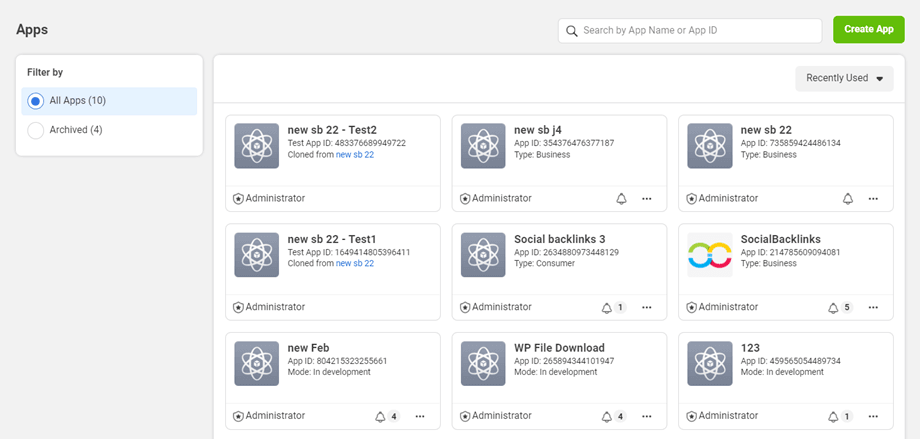
Criar um aplicativo
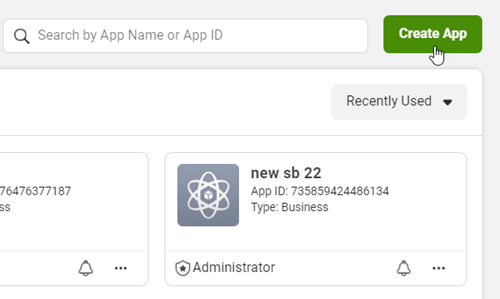
Em seguida, clique no Criar aplicativo no canto direito.
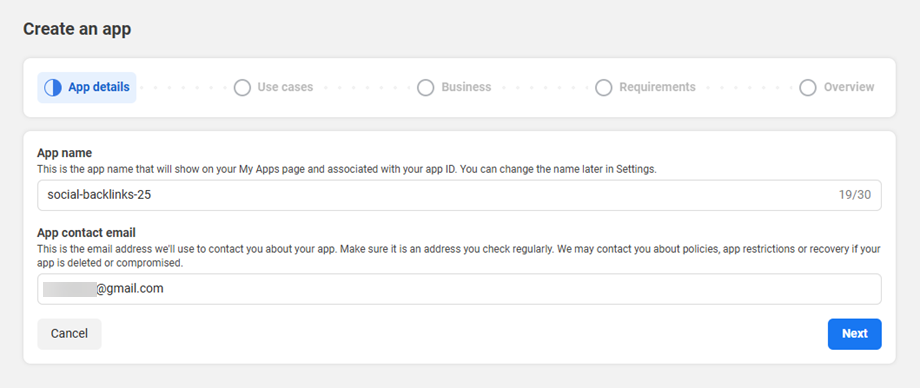
Digite o nome do aplicativo.
Em seguida, selecione Casos de uso - Gerencie tudo na sua página.
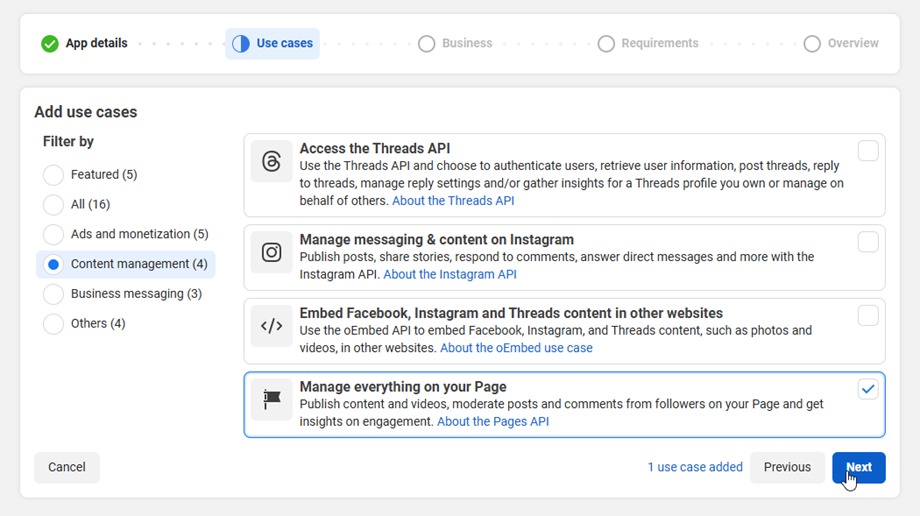
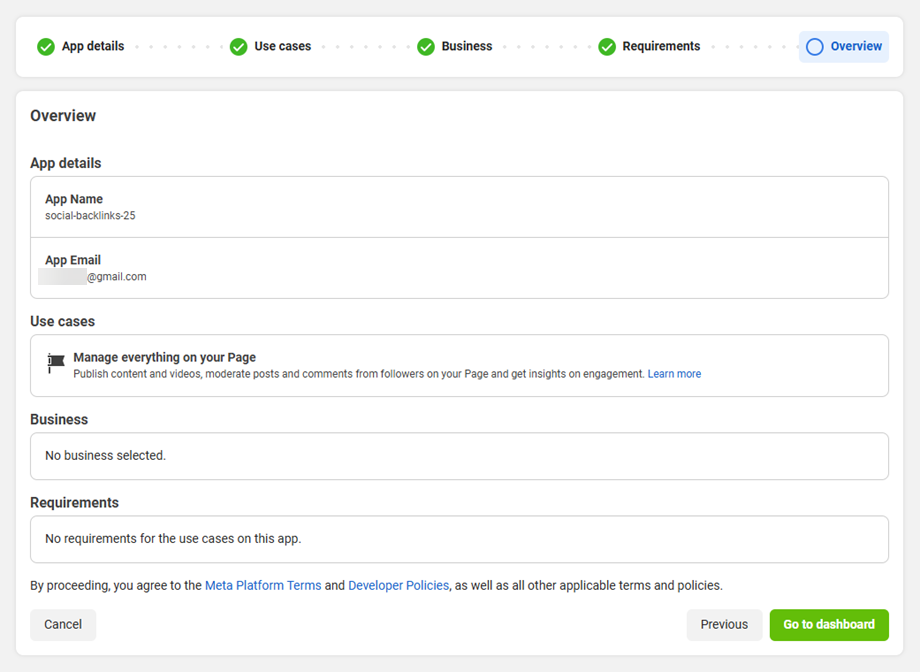
Em seguida, siga os próximos passos para concluir "Negócios e Requisitos" . E vá para a etapa final. Clique no Ir para o Painel" .
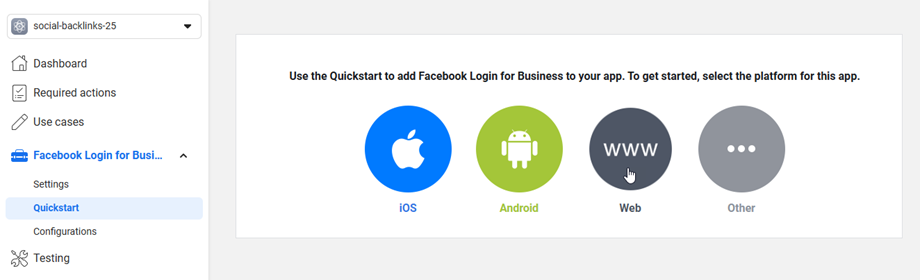
Em seguida, acesse Login do Facebook para Empresas > Início rápidoe selecione uma plataforma Web.
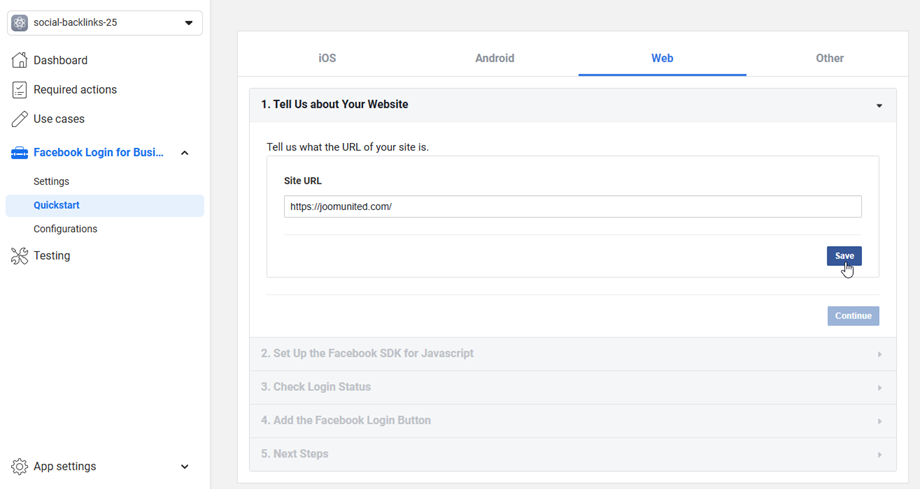
Insira o URL do seu site e clique no botão Salvar
Em seguida, acesse Configurações > Configurações de OAuth do Clientee insira seu URL em URIs de redirecionamento OAuth válidos. Para a primeira conta do Facebook, seus URLs de redirecionamento devem ser: https://seu-domínio.com/administrator/index.php?option=com_socialbacklinks&view=plugin&task=networkConnect&network=facebook&callback=1&tmpl=component
Na segunda conta do Facebook, os URLs de redirecionamento devem ser: https://seu-domínio.com/administrator/index.php?option=com_socialbacklinks&view=plugin&task=networkConnect&network=facebook2&callback=1&tmpl=component
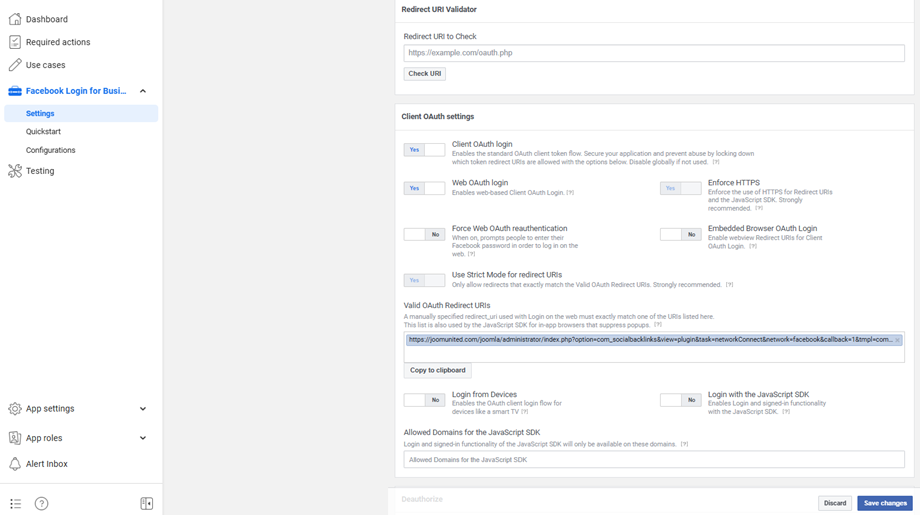
Em seguida, clique no botão Salvar alterações
Acesse Configurações do aplicativo > Básico no menu à esquerda e, em seguida, preencha os Domínios do aplicativo com o domínio do seu site (sem https://www) e o URL (com https://www).
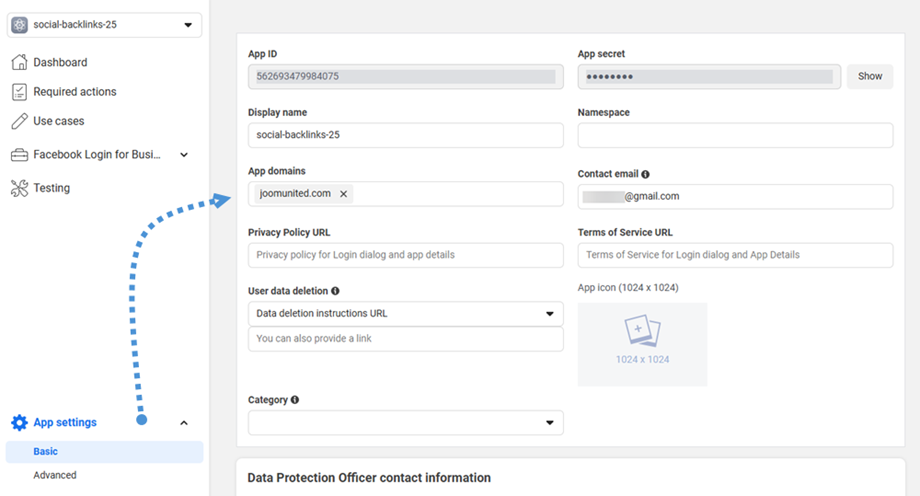
Pronto! Você acabou de criar seu aplicativo do Facebook. Agora você pode obter seu ID do aplicativo e a chave secreta do aplicativo. Você precisará de ambos para preencher Social Backlinks .
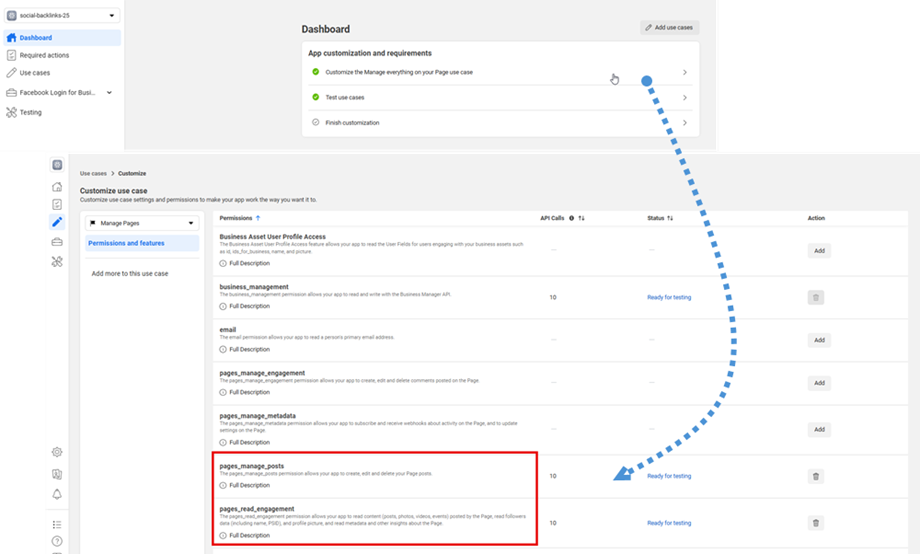
Se você tiver problemas com permissões, acesse o Painel de Controle, clique em Personalizar o caso de uso Gerenciar tudo na sua páginae, em seguida, clique no Adicionar para as duas permissões a seguir:
- páginas_gerenciar_postagens
- engajamento de leitura de páginas
Adicione seu ID e segredo do aplicativo em Social Backlinks
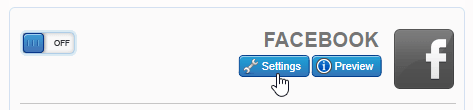
Para se conectar ao Facebook, você precisa preencher pelo menos dois campos da configuração. Primeiro, posicione o cursor sobre o ícone do Facebook, à direita da tela, e clique no botão “Configurações”.
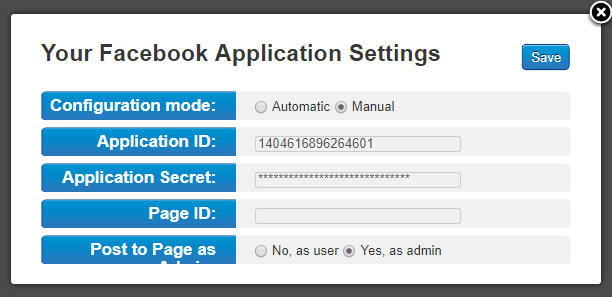
Os dois campos abaixo precisam ser preenchidos para que você possa publicar na sua página do Facebook. Cole o ID do aplicativo e a chave secreta do aplicativo e siga o próximo passo para conectar sua página do Facebook.
Publicar na página do Facebook
O Social Backlink é inteligente: com seu ID do aplicativo e segredo do aplicativo, a extensão detecta a página vinculada à sua conta. Assim, para publicar nas páginas vinculadas à sua conta do Facebook, você só precisa obter o ID da página.
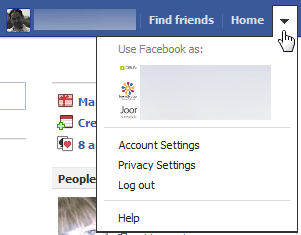
A. Acesse a página vinculada à sua conta a partir do seu perfil
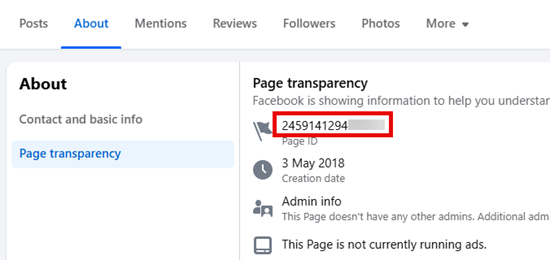
B. Obtenha o ID da sua página em Sobre > Transparência da página.
C. Preencha o número em Social Backlinks para publicar na página correta
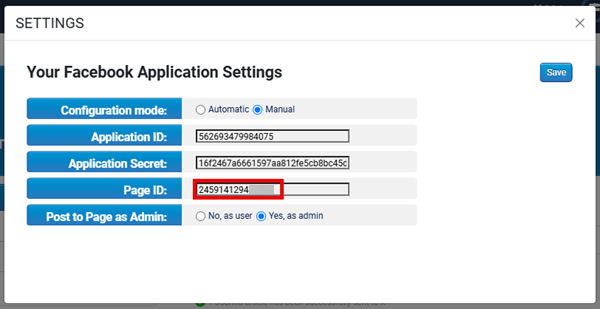
Você pode "postar como usuário", como quando alguém posta no seu mural, ou "postar como administrador", como um administrador da página.
Sua conta da Página do Facebook já está configurada, mas ainda não está conectada. Basta fazer login na sua conta clicando no botão "Ativar" . Em seguida, você verá uma janela de autorização para publicar em todas as suas Páginas do Facebook.
Parabéns! Você agora está conectado ao Facebook com sucesso!
Publicar no grupo do Facebook
Isso não está incluído na API, mas sim é um truque.
Execute a configuração manual – certifique-se de que seu aplicativo tenha as seguintes permissões: publish_actions e user_groups.
Acesse http://lookup-id.com/ e insira a URL do seu grupo do Facebook.
Use o ID fornecido e insira-o no campo page_id nas configurações.
E certifique-se de "postar como usuário" e tudo funcionará perfeitamente.
3. Conecte-se ao X usando um aplicativo
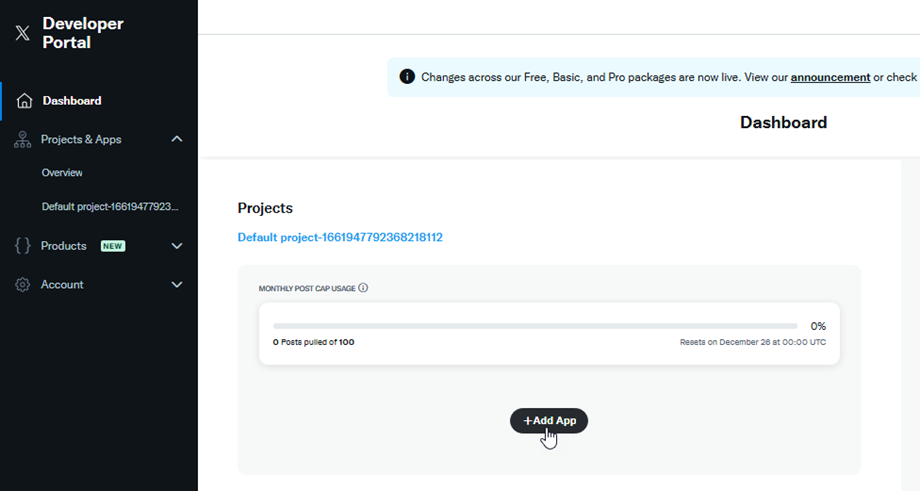
Você pode conectar uma conta X usando seu próprio aplicativo. Primeiro, você deve criar um aplicativo X aqui: https://developer.x.com/en/portal/dashboard. Conecte-se à sua conta X e você será convidado a criar um aplicativo. Clique no botão "Adicionar aplicativo"
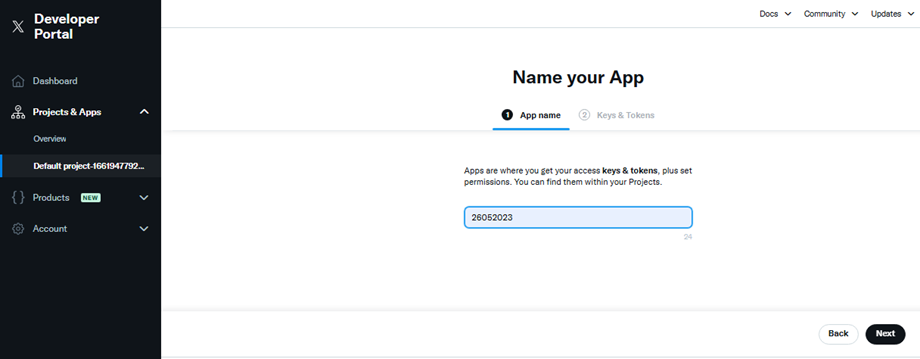
Em seguida, insira o nome do aplicativo no campo indicado, que deve conter números. E clique no Próximo .
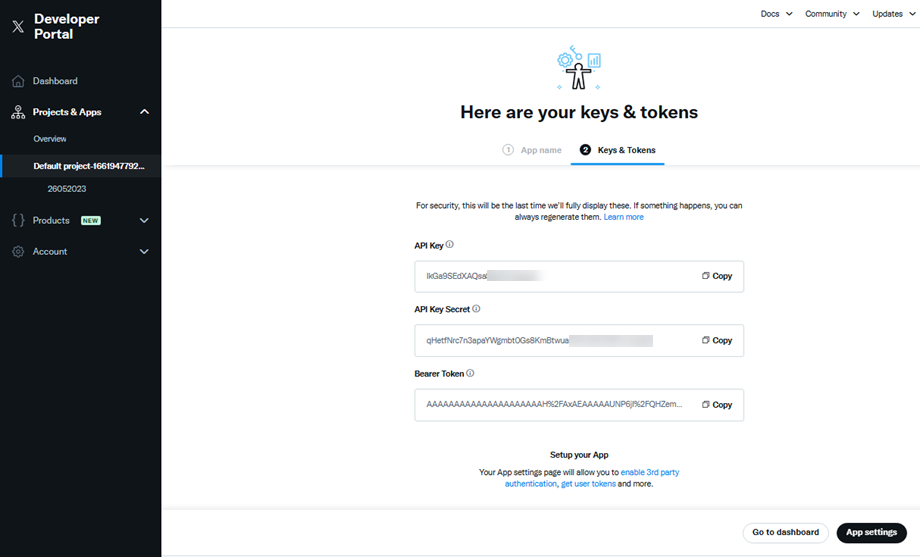
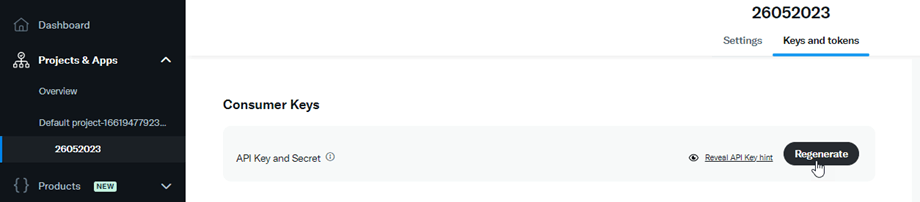
Na aba Chaves e Tokens , salve a Chave de API e o Segredo da Chave de API para conectar o aplicativo. Em seguida, clique no botão Configurações do aplicativo para a próxima etapa
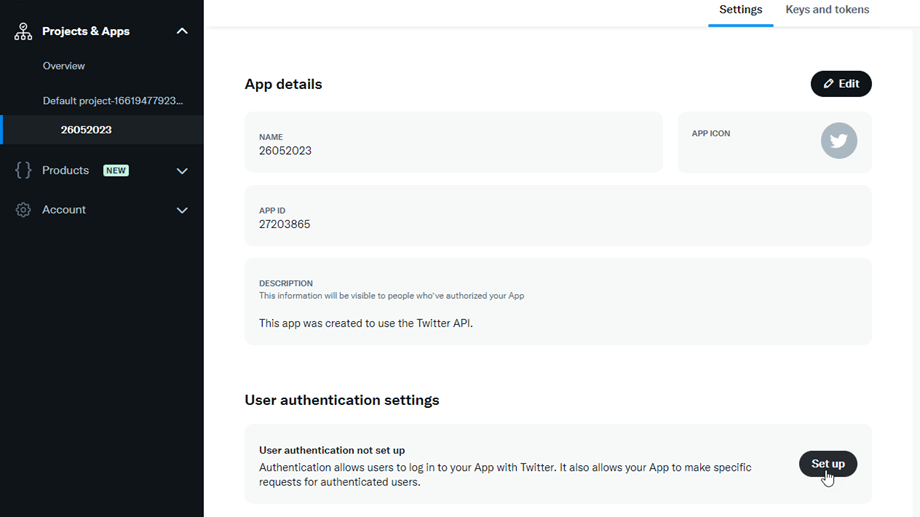
No projeto atual, acesse a guia Configurações > seção Configurações de autenticação do usuário e clique no botão Configurar
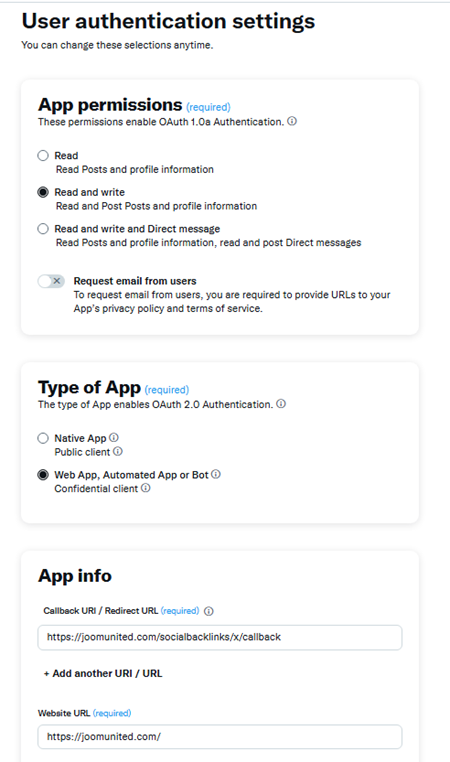
Em seguida, na de configurações de autenticação do usuário , você precisará preencher alguns campos obrigatórios:
- Permissões do aplicativo:
- Selecione a opção Ler e gravar.
- Tipo de aplicativo
- Selecione a opção Aplicativo Web, Aplicativo Automatizado ou Bot.
- Informações do aplicativo:
- URL de retorno: inclua "socialbacklinks/x/callback". Exemplo: https://joomunited.com/socialbacklinks/x/callback
- URL do site: https://joomunited.com/
Após concluir o processo, clique no Salvar . Você verá o ID do Cliente e o Segredo do Cliente, mas observe que não os utilizaremos. Em vez disso, use a chave gerada na etapa anterior. Pronto! Seu aplicativo X está pronto para uso!
Você pode gerar uma nova chave a qualquer momento, caso a esqueça, na Chaves e tokens > Chaves do consumidor .
Adicione as credenciais X em Social Backlinks
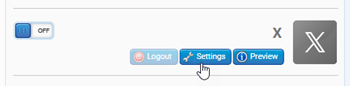
Agora você pode copiar a chave do consumidor e o segredo do consumidor da configuração X dos Social Backlinks para se conectar. Primeiro, posicione o cursor do mouse sobre o bloco X, à direita da tela, e clique no botão “Configurações”
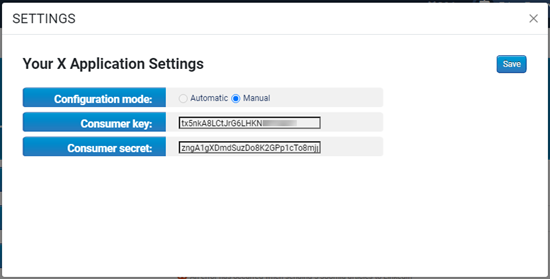
Copie e cole sua chave de API e chave secreta de API e clique no botão Salvar
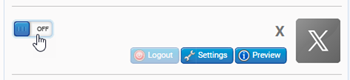
Sua conta X agora está configurada, mas ainda não está conectada. Basta fazer login na sua conta clicando no botão "Ativar X".
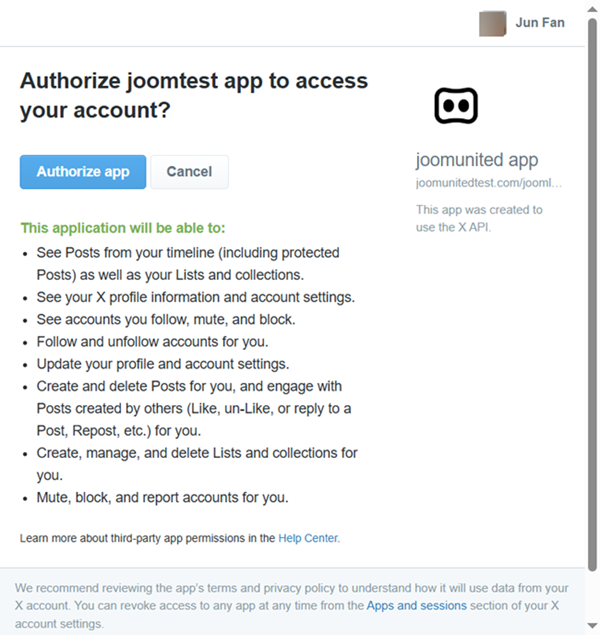
Você receberá um convite de X para conectar-se à sua conta. Preencha seu nome de usuário e senha e você será conectado automaticamente pelo Social Backlinks. Em seguida, clique no botão "Autorizar aplicativo"
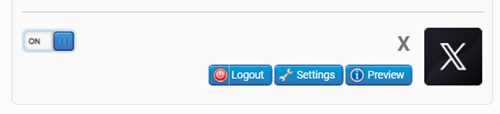
Atualize a página e clique no botão de alternância. Parabéns, conexão X estabelecida com sucesso!
4. Conexão automática do LinkedIn
Criamos um aplicativo dedicado ao LinkedIn para ajudar você a publicar em redes sociais com facilidade. Na Social Backlinks clique no botão Ativar/Desativar LinkedIn.
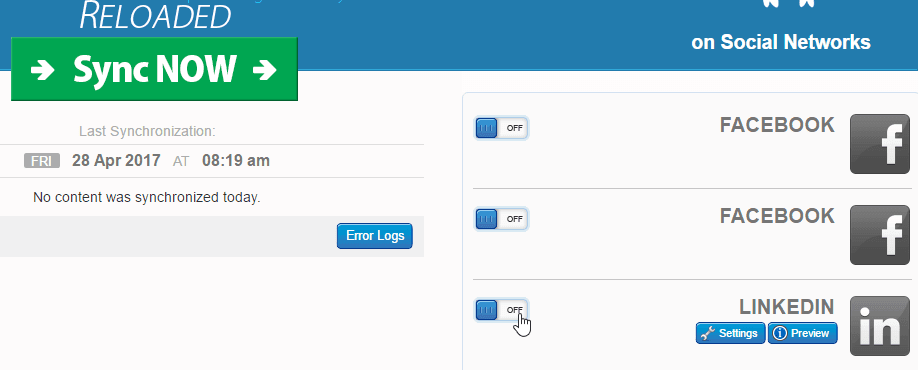
Em seguida, confirme o aviso legal e você será redirecionado para uma página de login do LinkedIn. Faça login com sua conta normal.
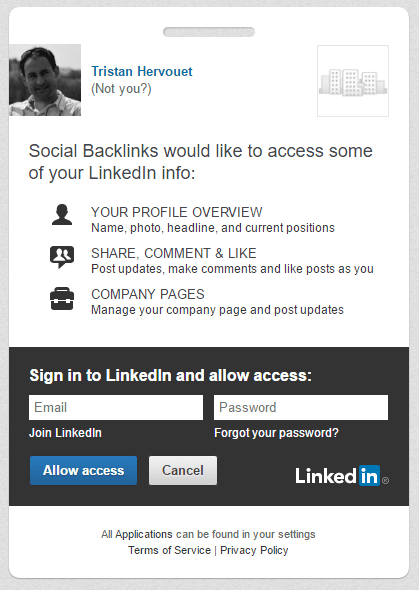
Pronto, o LinkedIn agora está conectado aos Social Backlinks.
5. Conecte-se ao LinkedIn usando um aplicativo
Primeiramente, você precisa criar um aplicativo no LinkedIn aqui: https://www.linkedin.com/developer/apps.
É necessário ter uma conta no LinkedIn. Em seguida, clique em " Criar aplicativo".
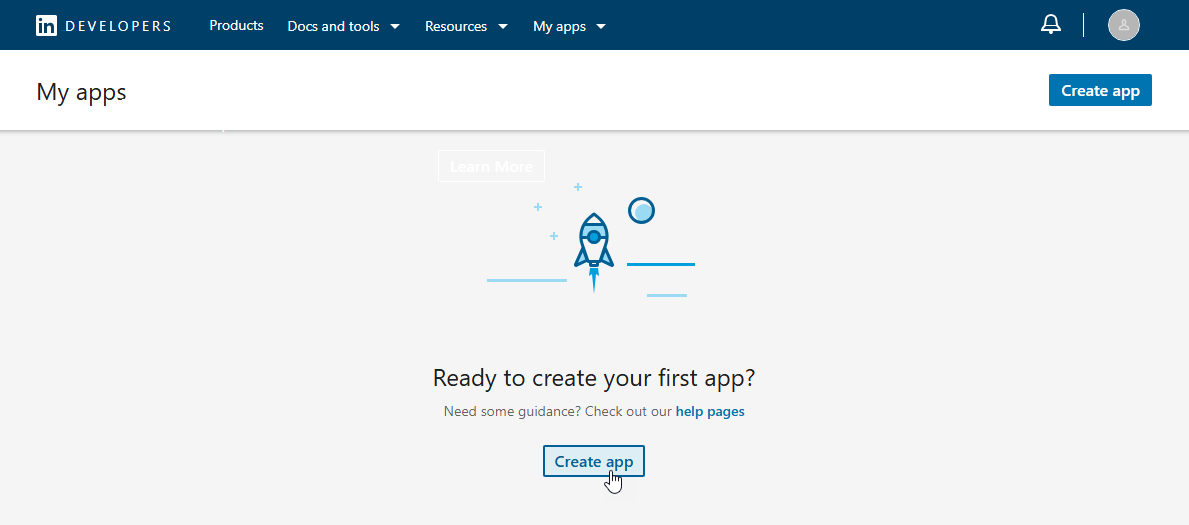
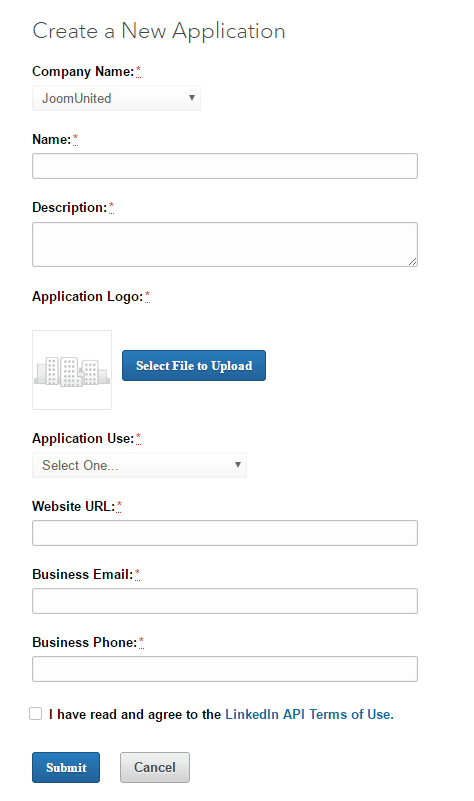
Para obter sua chave de consumidor e segredo de consumidor, você precisará preencher todos os campos. O URL do site deve ser o domínio completo, não um subdomínio.
Exemplo de URL do site: https://www.seu-domínio.com
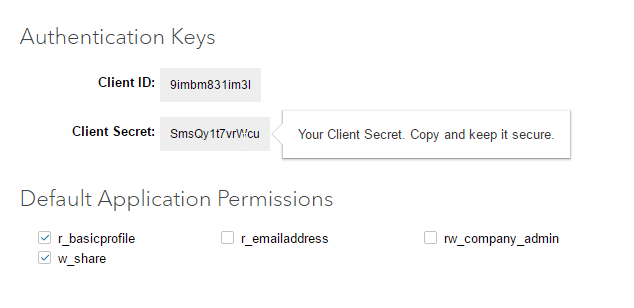
Após a criação do seu aplicativo, você receberá uma mensagem de confirmação com sua chave de API e sua chave secreta.
Adicione suas credenciais do LinkedIn em Social Backlinks
Para se conectar, você precisa preencher dois campos na configuração de Social Backlinks do LinkedIn. Primeiro, posicione o cursor sobre o bloco do LinkedIn, à direita da tela, e clique no botão “Configurações”.
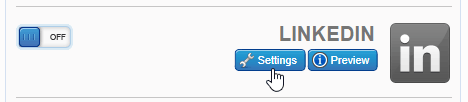
Copie e cole sua chave de API e chave secreta e clique no botão Salvar
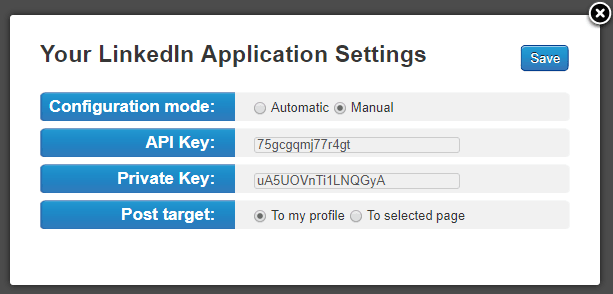
Para se conectar, clique no botão "LinkedIn" relacionado.

Em seguida, você será convidado a autorizar o aplicativo a acessar seu perfil. Clique em "OK, eu permito".
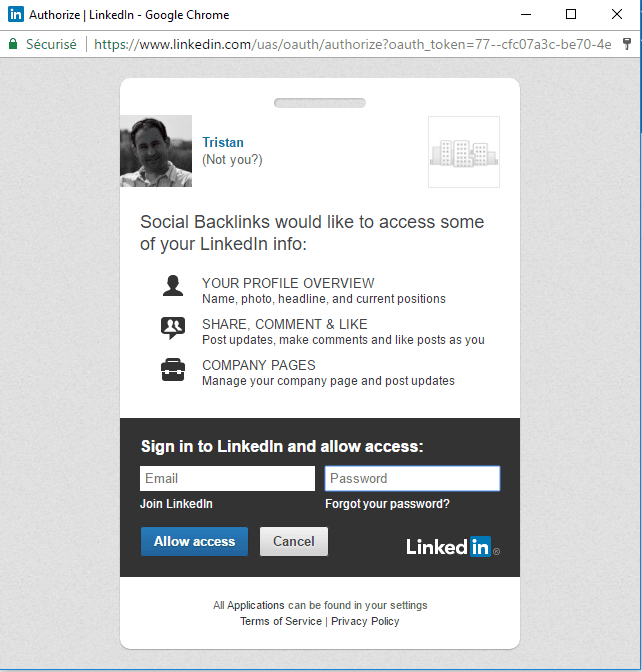
Sua conta do LinkedIn agora está totalmente conectada com Social backlinks.
Ótimo! Foi difícil configurar? Nem tanto :) Agora vamos ver como configurar o conteúdo do seu Joomla.
