Produtos WordPress
 Produtos Joomla
 Suporte
 Notícias
 Entrar
SEO Glossary: Controle a exibição na interface
1. Exibir um glossário usando um menu
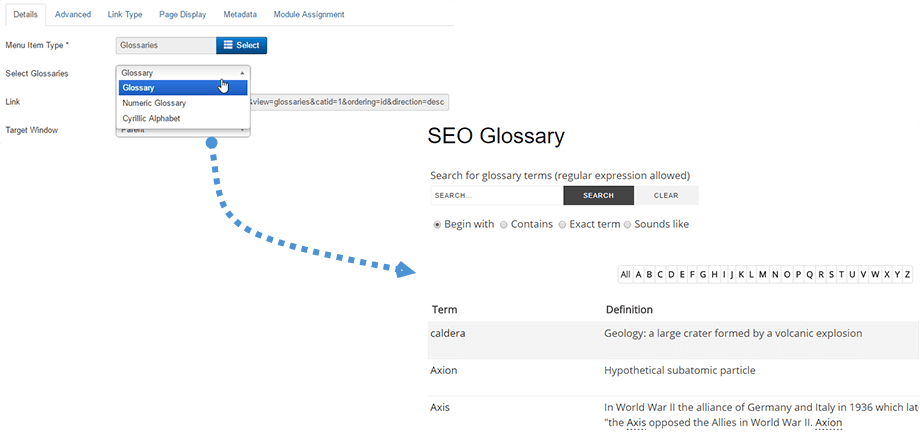
Para exibir um glossário completo com todas as suas definições, crie um menu padrão do Joomla, escolhendo "Glossários" e, em seguida, selecione o glossário desejado.
Em seguida, você tem a possibilidade de exibir um glossário completo com todas as definições dos termos.
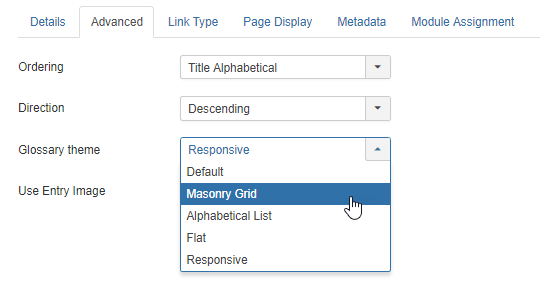
A partir do menu de configuração, você também pode configurar:
- A ordem de definição: por Mais Recente, por Título em Ordem Alfabética, Aleatória e por Artigo.
- A direção da ordenação: Ascendente e Descendente
- O tema da definição: como lista, como Masonry , como lista alfabética, como plano ou responsivo.
- Exibição da imagem de entrada
2. Opções e configurações de exibição
Configurações gerais
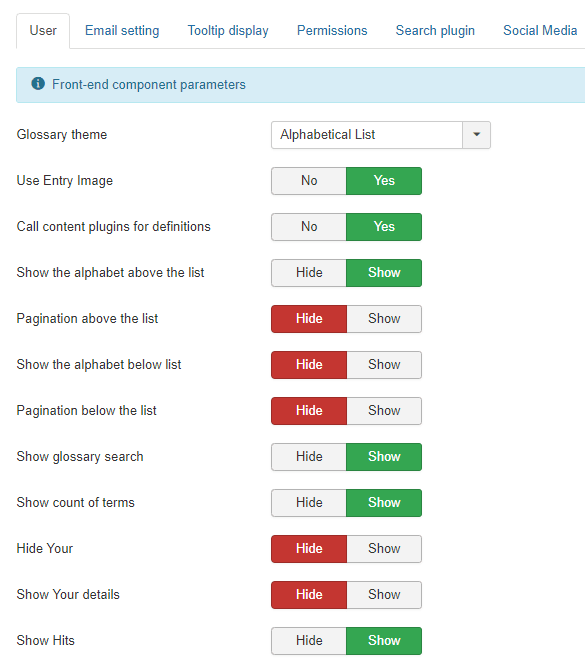
Com o componente SEO Glossary você obtém configurações completas para controlar a exibição de todos os elementos do frontend. Na primeira aba, você pode configurar os seguintes elementos:
- Tema do glossário: Selecione um dos 5 temas disponíveis para listar suas definições.
- Usar imagem de entrada: Exibir o ícone de definição em masonry layouts de parede
- Invoque plugins de conteúdo para definições: Adicione um link para as entradas do glossário no site.
- Exibir o alfabeto acima da lista: Mostrar ou ocultar letras do alfabeto acima da lista de entradas.
- Paginação acima da lista: Controle de paginação acima da lista
- Exibir o alfabeto abaixo da lista: Mostrar ou ocultar as letras do alfabeto abaixo da lista de entradas.
- Paginação abaixo da lista: Controle de paginação abaixo da lista
- Exibir pesquisa no glossário: Exibe o bloco de pesquisa acima da lista de entradas.
- Exibir a contagem de termos: Mostre a contagem de termos abaixo do título. Exemplo: Há 1 entrada neste glossário.
- Ocultar: Exibir o nome do autor abaixo das definições se o campo estiver preenchido.
- Mostre seus dados: Exiba os detalhes do autor abaixo das definições se o campo estiver preenchido.
- Exibir visualizações: Se ativado, o número de visualizações (cliques) em um determinado artigo será exibido.
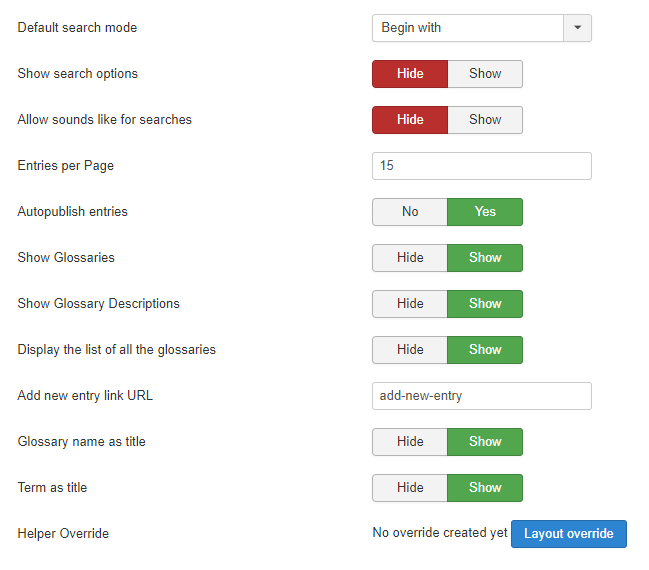
- Modo de pesquisa padrão: o tipo de pesquisa para o SEO Glossary mecanismo de busca
- Mostrar opções de pesquisa: Mostrar opções de pesquisa (Começa com, Contém, Termo exato)
- Permitir sons semelhantes para pesquisas: Exibir opção de sons semelhantes para pesquisas no bloco de pesquisa
- Entradas por página: Número de entradas por página a serem exibidas por padrão na lista suspensa.
- Publicação automática de entradas: Publicar automaticamente as submissões dos usuários a partir da interface do usuário.
- Exibir glossários: Exibe o nome do glossário acima da definição se o campo estiver preenchido.
- Exibir descrições do glossário: Exibe a descrição do glossário acima da definição se o campo estiver preenchido.
- Exibir a lista de todos os glossários: Exiba a lista de todos os glossários na página inicial, quando houver vários glossários disponíveis.
- URL do link "Adicionar nova entrada": URL de SEO do link "Adicionar nova entrada"
- Título do glossário: Exibir o nome do glossário no topo da página do glossário.
- Termo como título: Exibir o termo no topo da página do termo.
- Substituição de auxiliar: Gera um arquivo de substituição de layout padrão do Joomla que não será afetado por atualizações de extensões (na pasta /html).
Configurações de e-mail
A aba de configurações de e-mail permite o envio de notificações por e-mail e mensagens de agradecimento para administradores e usuários. Você pode enviar notificações para ambos em caso de envio de dados pelo sistema.
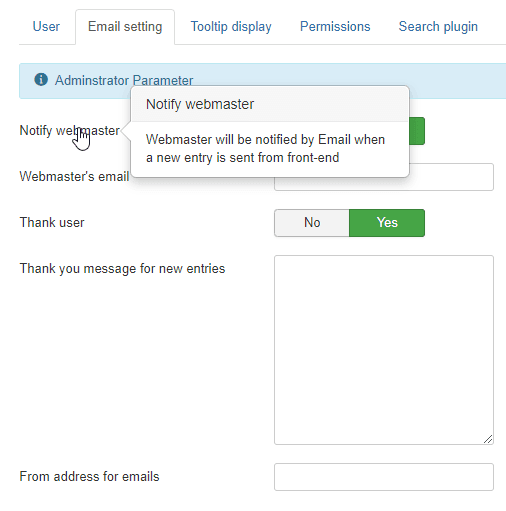
- Notificar o webmaster: O webmaster será notificado por e-mail quando uma nova entrada for enviada pelo front-end.
- E-mail do webmaster: Adicione um e-mail de webmaster para receber notificações.
- Agradecimento ao usuário: Os usuários que enviaram uma inscrição receberão um e-mail de agradecimento.
- Mensagem de agradecimento para novas entradas: Mensagem de agradecimento ao usuário que enviou uma nova entrada
- Endereço de e-mail do remetente: Endereço de e-mail exibido no campo do remetente
Configurações de permissão
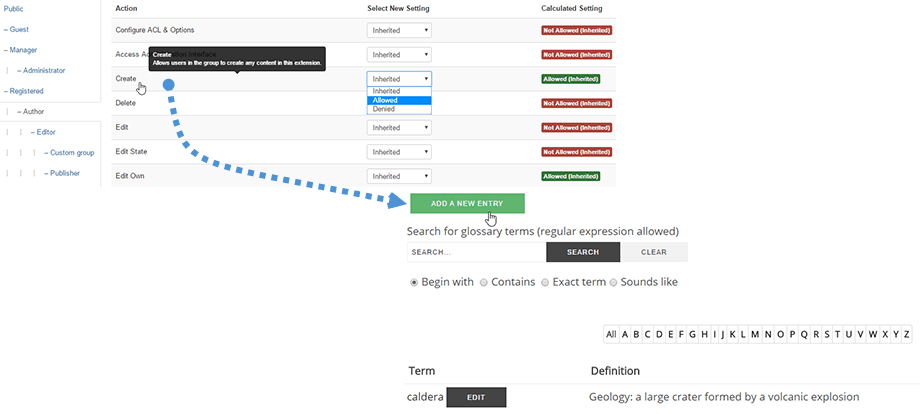
A aba de permissões é a ACL do Joomla que controla as permissões de edição do glossário. Você pode permitir/bloquear determinadas ações nos glossários para certos grupos de usuários do Joomla.
Por exemplo, se você quiser permitir que o grupo de usuários autores adicione definições (tanto no front-end quanto no back-end), permita a ação de criação para autores. Então, no front-end, você verá um botão de criar/editar aparecer.
Configurações de dicas de ferramentas
de exibição de dicas de ferramentas é usada para controlar as dicas exibidas no conteúdo quando uma definição é encontrada. Existem 4 modos: Dicas de ferramentas regulares, Avançado com efeitos, Bootstrap e Moderno. As dicas de ferramentas regulares são baseadas em CSS e as avançadas em jQuery (permitem mais configurações).
Você também pode controlar a exibição de HTML nas dicas de ferramentas, o que pode ser interessante para uma definição com imagem.
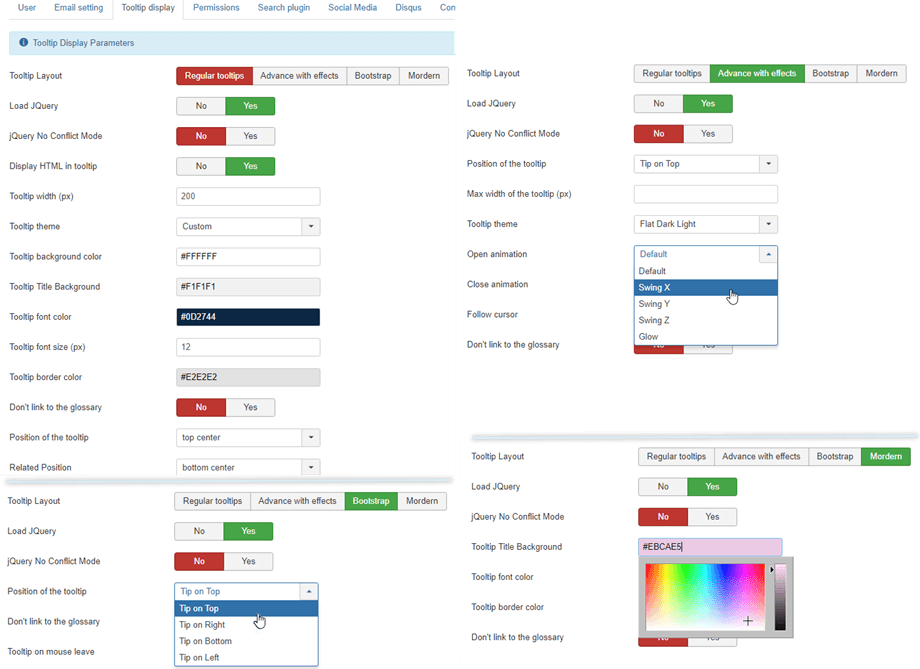
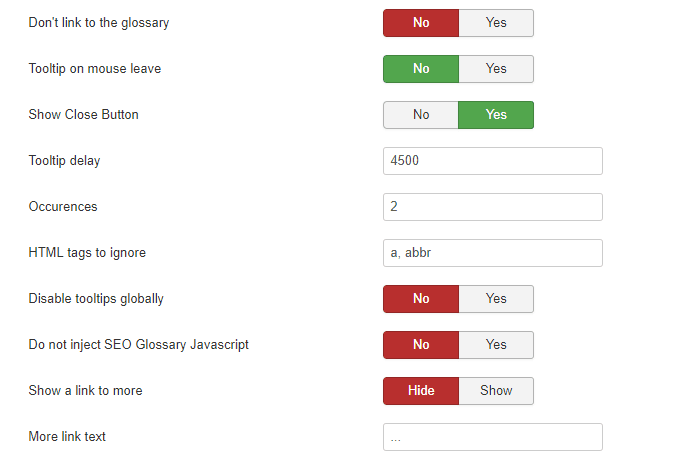
Todos os 4 modos de dica de ferramenta incluem alguns parâmetros em comum:
- Carregar jQuery: Carregar jQuery do Joomla
- Modo sem conflitos do jQuery
- Não inclua um link para o glossário: a palavra não terá um link para o seu glossário.
- Dica de ferramenta ao sair do mouse: a dica de ferramenta permanece visível ou desaparece ao sair do mouse.
- Mostrar botão Fechar: Mostrar botão de fechar
- Atraso da dica de ferramenta: Atraso da dica de ferramenta em milissegundos
- Ocorrências: Número de vezes que uma palavra deve ser detectada no mesmo artigo.
- Tags HTML a ignorar: Tags HTML nas quais não devemos criar dicas de ferramentas (ex: a, abbr, h1, h2, h3).
- Desativar dicas de ferramentas globalmente: Nenhuma dica de ferramenta será gerada pelo componente.
- Não injete SEO Glossary : o componente não gerará dicas de ferramentas, mas o título dos links ainda conterá a definição.
- Mostrar um link para mais informações: Será adicionado um link (...) ao final da dica de ferramenta se houver mais conteúdo para ler.
- Texto do link "Mais": Texto do link "Mais". Ex.: Leia mais, ..., etc.
Configurações de pesquisa
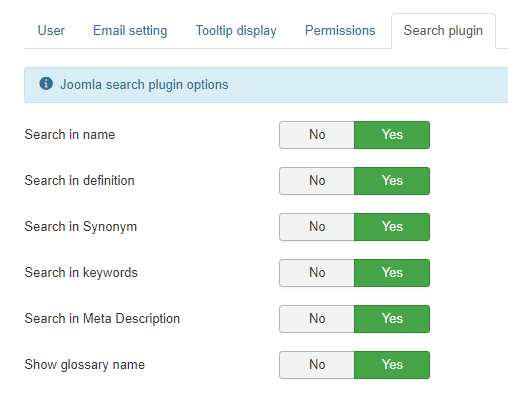
A do plugin de Busca integra-se com a busca do Joomla. Você pode ativar a busca do Joomla através dos nomes das definições, do conteúdo das definições e do nome do glossário.
Configurações de redes sociais e comentários
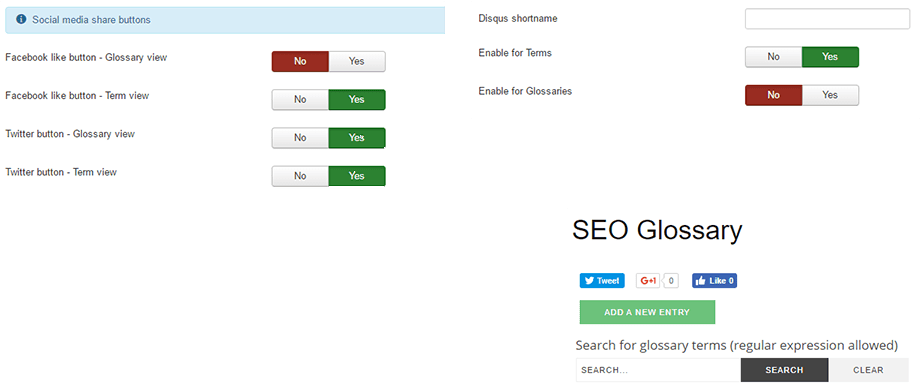
As de mídias sociais permitem a integração dos botões de redes sociais nas definições. Você pode adicionar botões de compartilhamento/curtir aos glossários.
A com o Disqus é a integração do sistema de comentários. Basta adicionar seu ID e você poderá comentar definições.
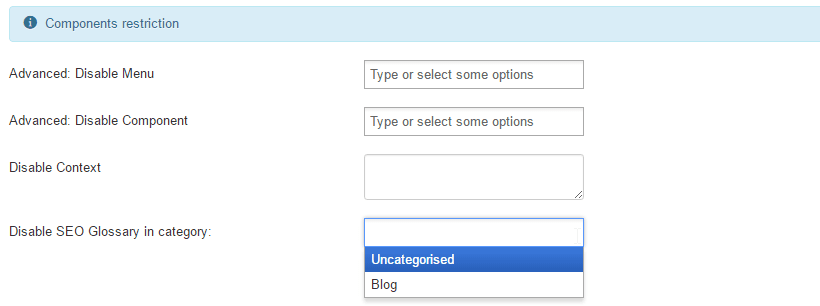
Restrição SEO Glossary
A restrição de componentes são as configurações que permitem SEO Glossary detectar e carregar links e definições de dicas de ferramentas no conteúdo. Você pode ativar/desativar a detecção da seguinte forma:
- itens de menu do Joomla
- Componente Joomla
- Categoria de artigo Joomla
- Conteúdo personalizado
Configurações avançadas
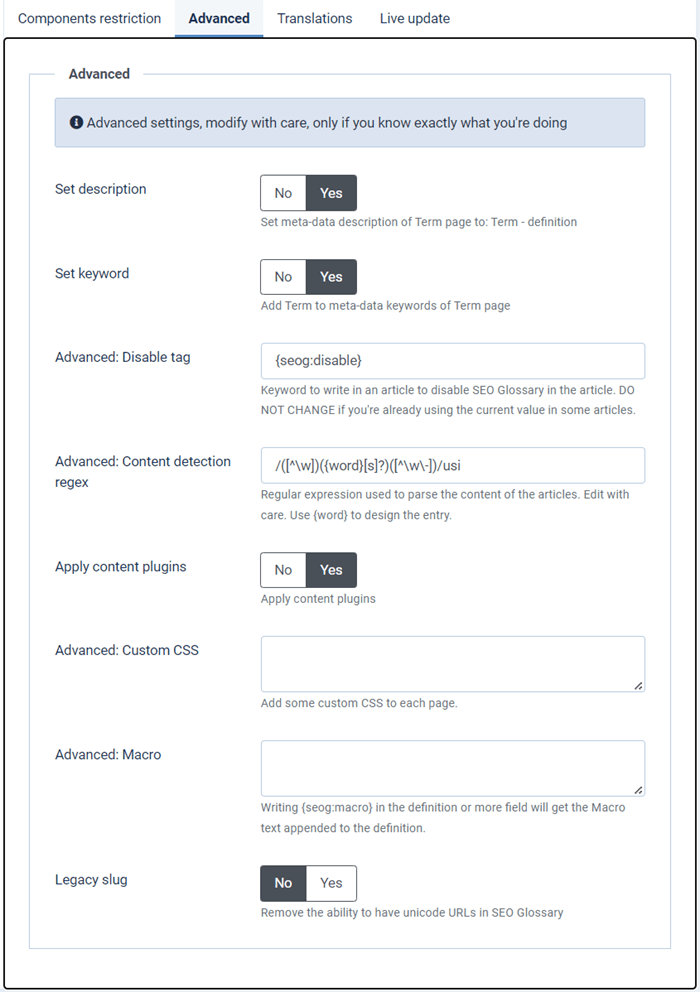
Por fim, os parâmetros avançados permitem que você:
- Definir descrição: Ativar a descrição de metadados da página Termo para: Termo - definição
- Definir palavra-chave: Ativar Termo para palavras-chave de metadados da página do Termo
- Tag de desativação: Escolha a tag a ser usada para desativar o destaque de definições no conteúdo: Por exemplo, se você adicionar {seog:disable} em um artigo do Joomla, a definição não será exibida nesse artigo.
- Prefixo de expressão regular de letras: esta é a expressão PHP usada para determinar o prefixo da sua definição.
- Expressão regular para detecção de conteúdo: Esta é uma expressão PHP usada para detectar sua definição no texto.
Mais informações podem ser encontradas aqui: http://www.catswhocode.com/blog/15-php-regular-expressions-for-web-developers - Aplique o plugin de conteúdo: Carregar SEO Glossary em todo o conteúdo.
- CSS personalizado: Adicione CSS personalizado a cada página.
- Macro: Escrever {seog:macro} no campo de definição ou em outros campos fará com que o texto da macro seja anexado à definição.
- Slug legado: Remover a possibilidade de URLs Unicode no SEO Glossary
3. Módulo de lista de SEO Glossary
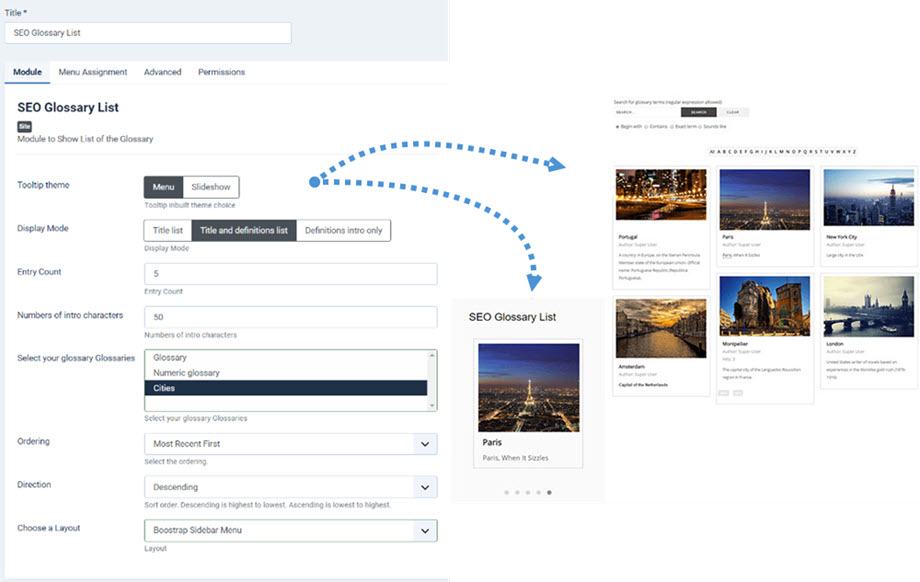
Um módulo SEO Glossary está disponível e instalado com o pacote principal. O módulo obterá o conteúdo dos glossários e exibirá as entradas da maneira que você desejar. A configuração é a seguinte:
- Tema da dica de ferramenta: exiba as definições como um menu ou uma apresentação de slides.
- Modo de exibição: Lista de títulos, Lista de títulos e definições e Introdução às definições (somente).
- Contagem de entradas: número de definições a serem carregadas
- Número de caracteres de introdução: número de caracteres para recortar o texto da definição.
- Selecione seus glossários: escolha um ou mais glossários para exibir.
- Ordem e direção das definições
- Escolha um layout: Plano, Menu Lateral Bootstrap e Menu Superior Bootstrap
4. Módulo SEO Glossary de Busca
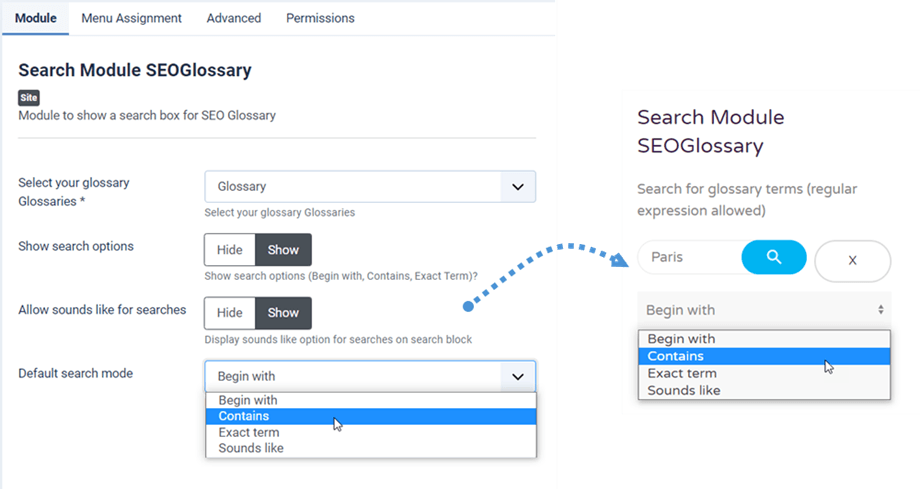
Você também pode ter um módulo de Busca com SEO Glossary com a configuração abaixo:
- Selecione seu glossário Glossários
- Mostrar opções de pesquisa: Começa com, Contém e Termo exato.
- Permitir sons semelhantes para pesquisas: Exibir opção de sons semelhantes para pesquisas no bloco de pesquisa
- Modo de pesquisa padrão: Começa com, Contém, Termo exato e Parece com.