Produtos WordPress
 Produtos Joomla
 Suporte
 Notícias
 Entrar
SEO Glossary: Usos Comuns
1. Criar um glossário
O SEO Glossary é organizado em glossários que contêm entradas com definições. Os glossários são multilíngues e não possuem limite de definições.
Para adicionar um glossário, basta acessar Componente > SEO Glossary e clicar em Gerenciar Glossários.
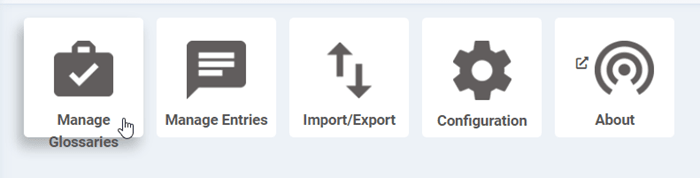
Você encontrará alguns botões de controle padrão do Joomla; clique em Novo para adicionar um novo glossário.
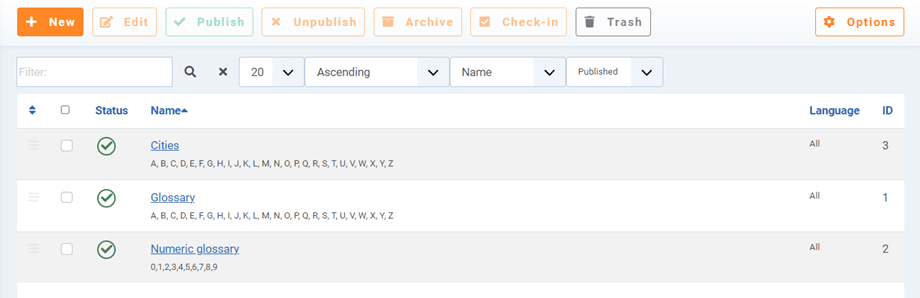
Diversos elementos podem ser editados, como:
- Título e apelido do glossário (usado no URL do glossário e de suas entradas)
- Ícone de entrada: selecione o ícone para o glossário.
- A descrição pode ser exibida como uma opção.
- Idioma: Utiliza o sistema nativo multilíngue do Joomla.
- O alfabeto: Pode ser qualquer alfabeto, incluindo números e caracteres especiais.
- O estado da publicação

Agora você tem a possibilidade de adicionar um alfabeto personalizado a cada glossário. Isso significa que, por exemplo, você pode ter um alfabeto apenas com números e outro com apenas 3 letras. Por fim, se você tiver vários glossários, eles podem ser listados em uma única página ou separados em páginas diferentes no frontend.
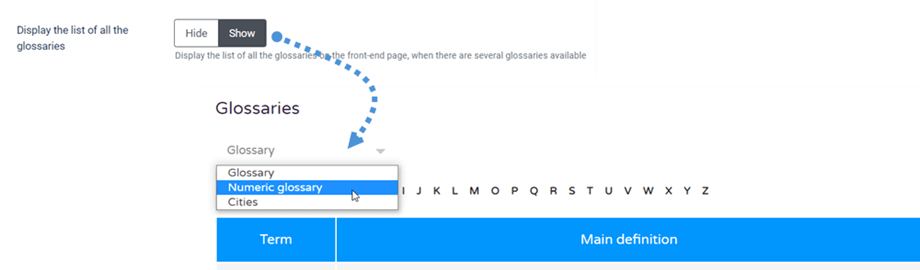
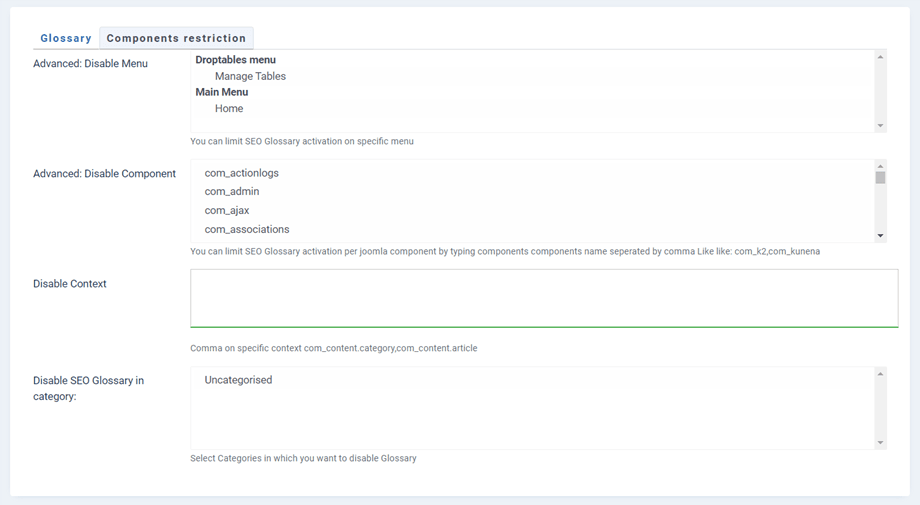
Você também pode definir a limitação para o glossário na Restrições de componentes .
2. Adicionar entradas de definições
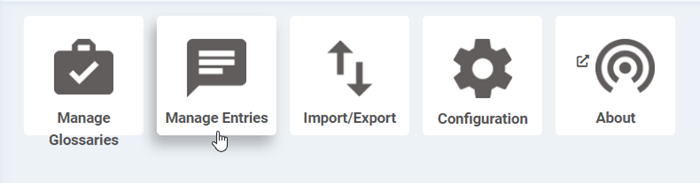
Para adicionar termos de definição ao seu glossário, clique em “Gerenciar entradas”
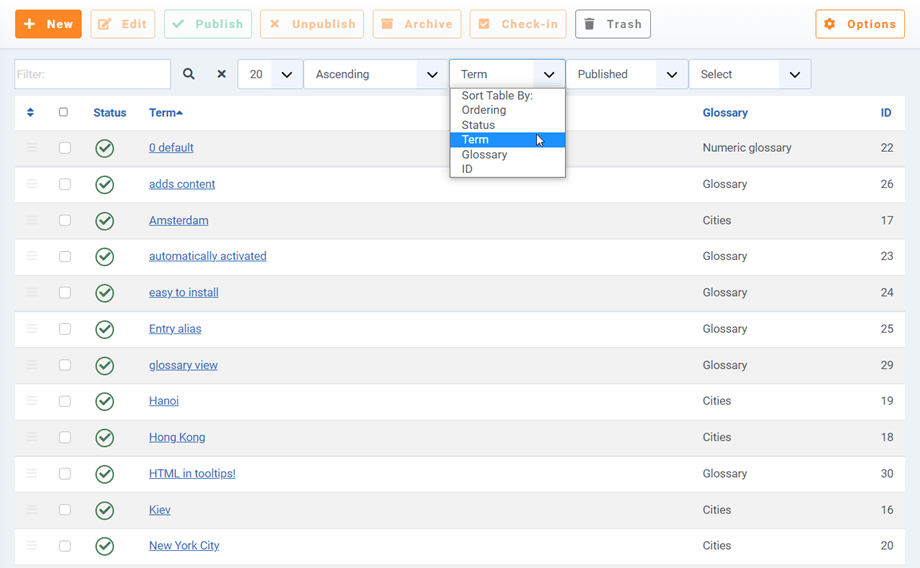
Você será redirecionado para a lista de termos com as definições. Caso haja muitas entradas, você pode usar duas ferramentas para filtrar os resultados: a ferramenta de Busca e a ferramenta de Classificação.
Para adicionar uma nova definição, use o botão padrão do Joomla " Novo" no canto superior esquerdo da tela.
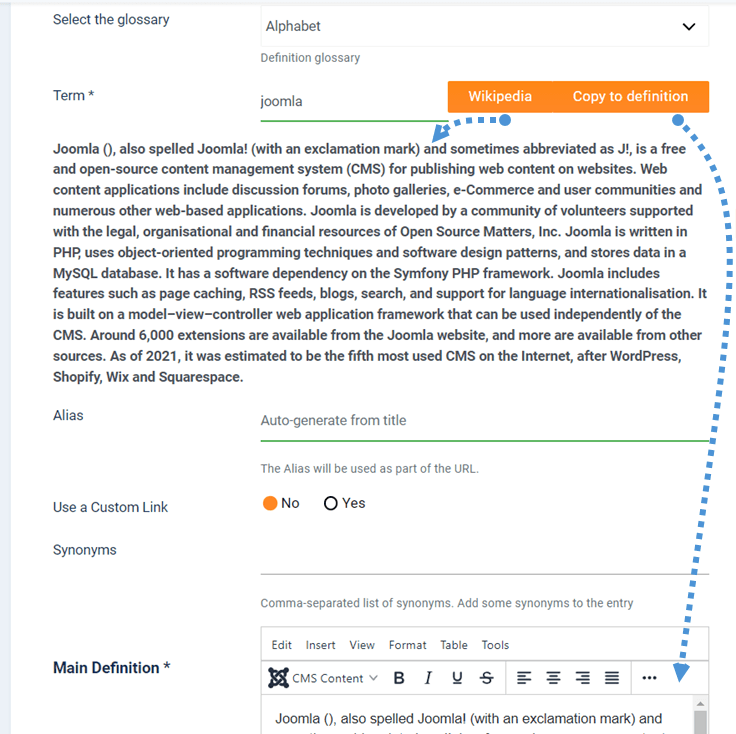
Os campos de definição são os seguintes:
- Glossário: ao qual pertence a definição
- Termo de definição (título): use o da Wikipédia para obter a definição e "Copiar para definição" para colá-la na Definição Principal abaixo.
- O alias da definição: usado no URL da página de definição.
- Usar um link personalizado: substitua o link para os detalhes do local por um URL personalizado.
- Link personalizado: se ativado, pode direcionar para um link, menu ou link do K2.
- Sinônimos: lista de sinônimos separados por vírgulas. Adicione alguns sinônimos à entrada.
- A própria definição e o campo "Leia mais"
Em seguida, no lado direito, você pode editar configurações adicionais:
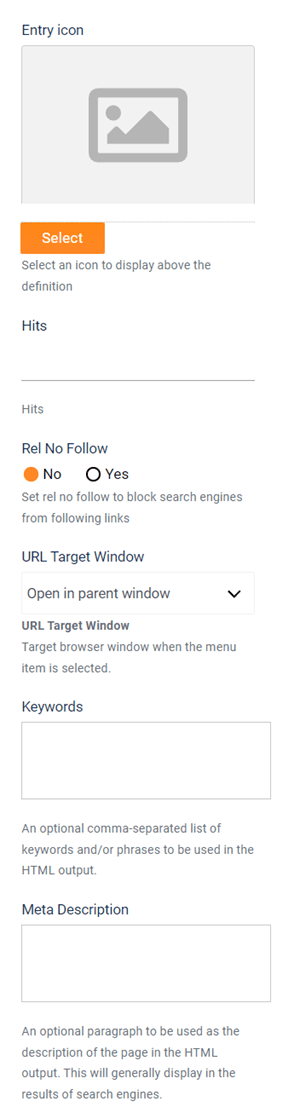
- Ícone de entrada: usado para identificar uma entrada por meio de uma imagem.
- Visualizações: Se selecionado para exibir, o número de visualizações de um determinado artigo será mostrado.
- Rel No Follow: Defina rel no follow para bloquear mecanismos de busca de seguirem links.
- Janela de destino da URL: Ao abrir um link do seu conteúdo, escolha o destino (mesma janela ou nova janela).
- Meta descrição e palavras-chave: Meta informações utilizadas pelos mecanismos de busca na página de definição.
Por fim, no canto inferior direito, você pode configurar:
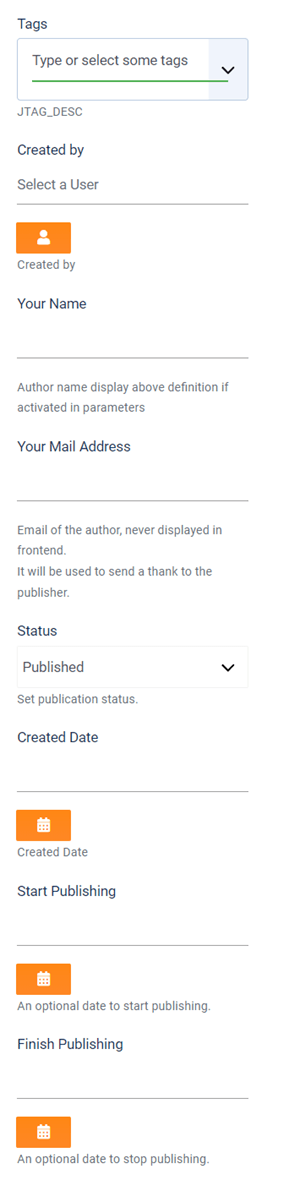
- As tags de definição: Use o sistema de tags nativo do Joomla, mas em definições: como uma opção que pode ser usada no frontend.
- O autor da definição
- A opção de sobreposição do nome do autor pode ser exibida no frontend
- O estado e as datas da publicação
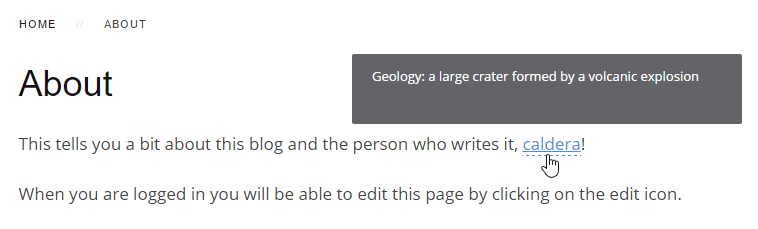
Agora, sua definição é detectada automaticamente e, por padrão, um link para sua definição e uma dica de ferramenta são adicionados.