Produtos para WordPress
 produtos Joomla
 Support
 News
News Iniciar sessão
My Maps location: Importar - Exportar Localizações
My Maps location possui uma ferramenta de Importação, Exportação e Sincronização Automática para importar localizações de arquivos .csv ou .kml (arquivos do Google Earth). Clique no menu My Maps Location > Importar/Exportar para acessar a interface.
1. Importação de CSV
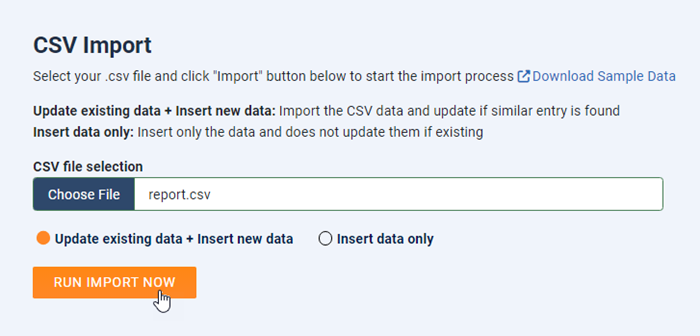
Primeiramente, acesse a seção de Importação de CSV. Selecione o arquivo .csv do seu computador e clique no "Executar Importação Agora" para iniciar o processo de importação.
Existem duas opções aqui:
- Atualizar dados existentes + Inserir novos dados: Importe os dados CSV e atualize-os caso encontre entradas semelhantes.
- Inserir apenas dados: insere apenas os dados e não os atualiza se já existirem.
2. Sincronização automática de CSV
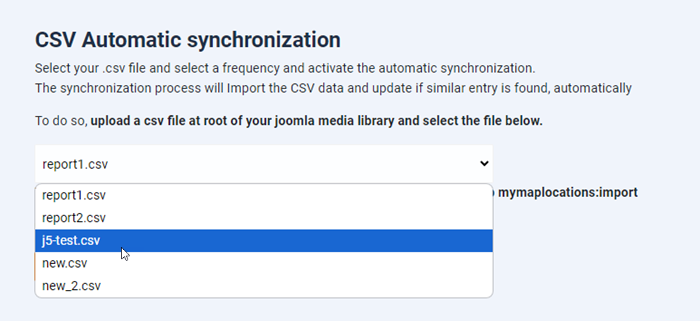
Em segundo lugar, temos a sincronização automática de CSV. Selecione seu arquivo .csv, defina a frequência e ative a sincronização automática.
O processo de sincronização importará os dados do CSV e atualizará automaticamente as entradas caso sejam encontradas.
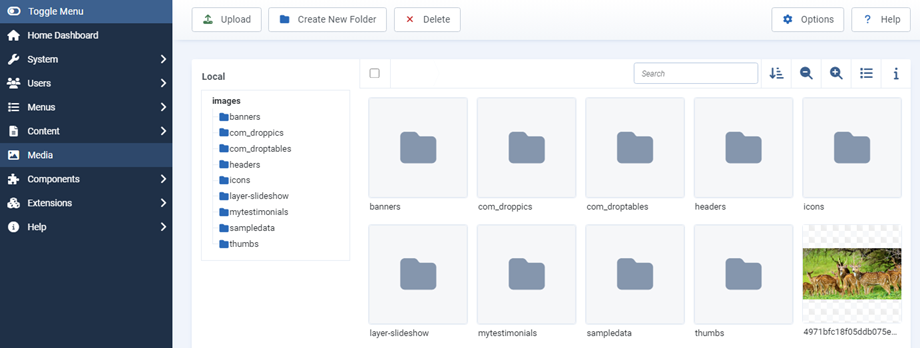
Para isso, carregue um arquivo CSV na raiz da sua biblioteca de mídia do Joomla.
A partir daqui, você pode selecionar o arquivo abaixo e clicar no botão "Iniciar sincronização"
Para executar o comando de importação, adicione o seguinte comando à sua tarefa cron: `php cli/joomla.php mymaplocations:import`
3. Importação de KML
A seguir, na seção Importação de KML, selecione o arquivo .kml do seu computador e clique no "Executar Importação de KML" para iniciar o processo de importação.
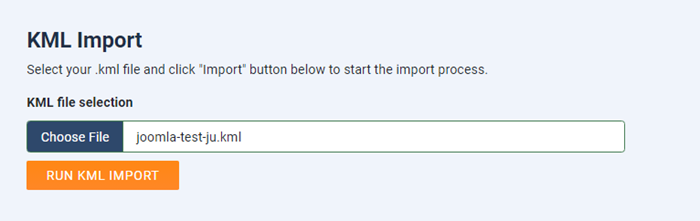
Aceitamos arquivos .kml do Google Earth e do OpenStreetMap.
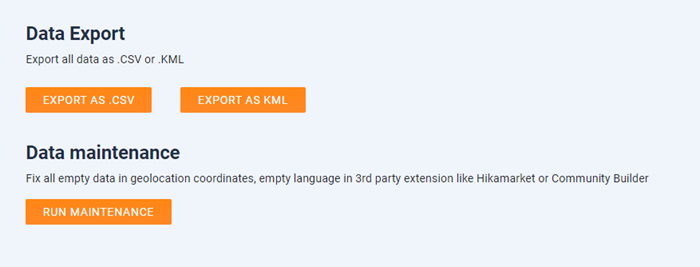
4. Exportação e manutenção de dados
Por fim, aqui você pode exportar seus dados existentes como arquivos .csv e .kml ou corrigir todos os dados vazios nas coordenadas de geolocalização e o idioma vazio em extensões de terceiros, como Hikamarket ou Community Builder.