 Produtos para WordPress
 produtos Joomla
 Support
 News
News Iniciar sessão
Droptables: Gerenciar tabelas
1. Gerenciar tabelas a partir de artigos ou componentes
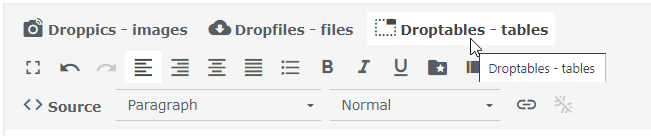
Após Droptables a instalação o menu Componentes > Droptables e um botão de editor exibido no seu editor. Clique nele para abrir a Droptables visualização
A interface do gerenciador de tabelas é aberta em uma janela lightbox a partir do editor:
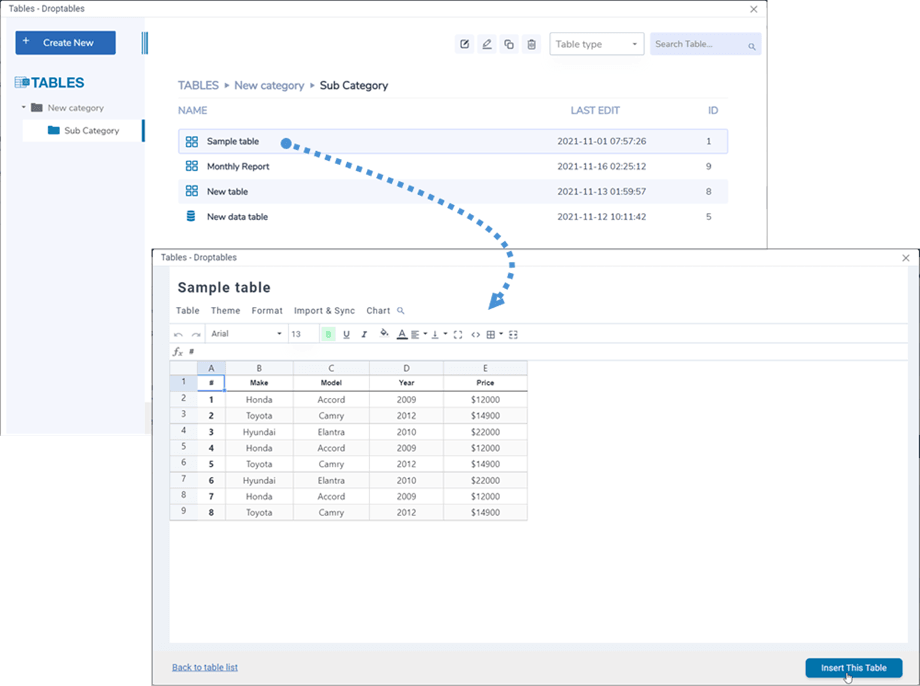
Quando quiser inserir uma tabela no seu editor, clique no espaço em branco da linha e use o botão " Inserir esta tabela" para colocá-la no seu artigo. A partir daí, você pode editar a tabela antes de inseri-la, clicando no nome da tabela.
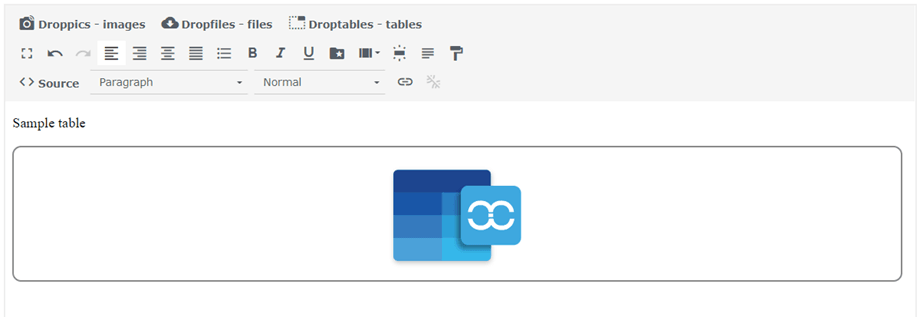
Em seguida, a tabela será materializada com um ícone azul Droptables .
2. Gerenciar tabelas e categorias
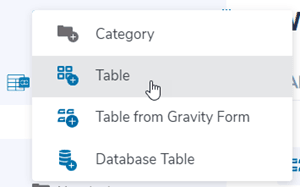
As tabelas são classificadas em categorias. Você pode ter quantas tabelas quiser dentro de cada categoria. Para criar uma categoria de tabela, clique em Criar Novo > Categoria no canto superior esquerdo. Para criar uma nova tabela, basta clicar em Criar Novo > Tabela.
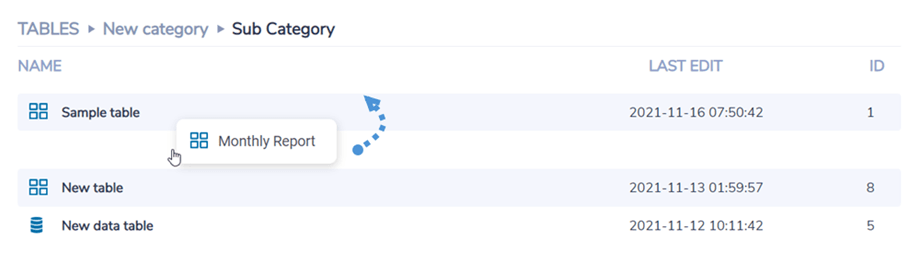
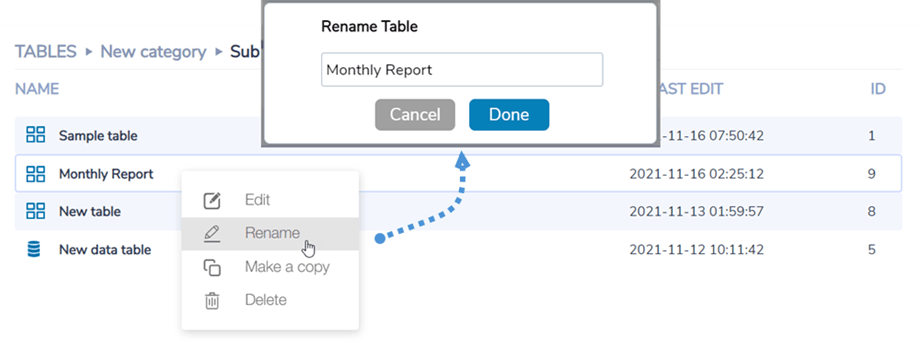
A categoria pode ser gerenciada posicionando o cursor do mouse sobre ela; você poderá editar o nome, copiar ou excluir a tabela.
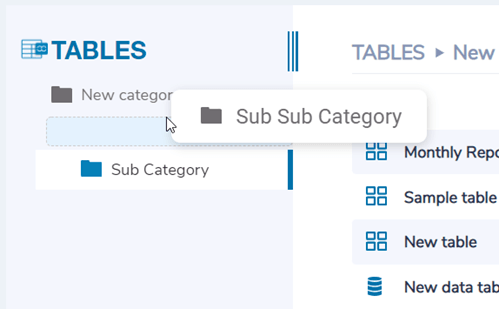
Para criar uma subcategoria, posicione o cursor no título da categoria mais à esquerda e, em seguida, arraste o mouse para a direita ou para a esquerda para definir o nível dessa categoria.
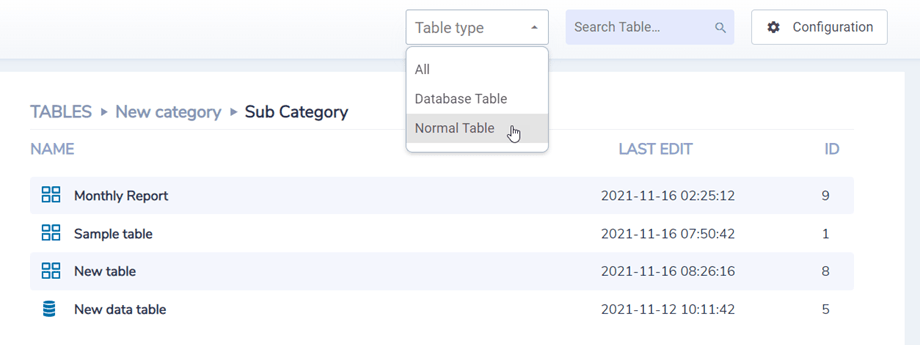
Na parte superior direita do painel, você pode filtrar os tipos de tabela, pesquisar tabelas por nome ou acessar a Configuração.
3. Edição em tabela
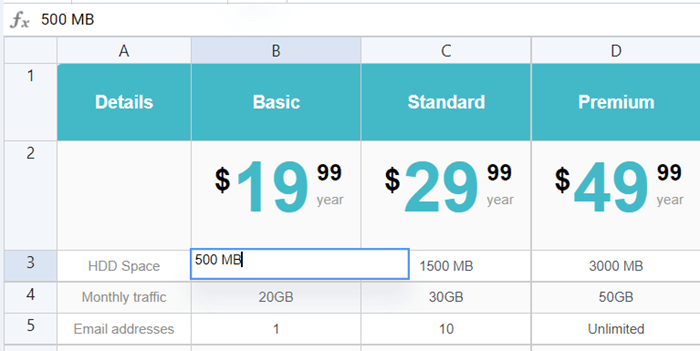
Para adicionar dados em tabelas, você precisa agir como se estivesse em uma planilha. Clicar duas vezes em uma célula lhe dará a possibilidade de atualizar o conteúdo, um único clique para selecionar uma ou mais células (e aplicar estilos, por exemplo).
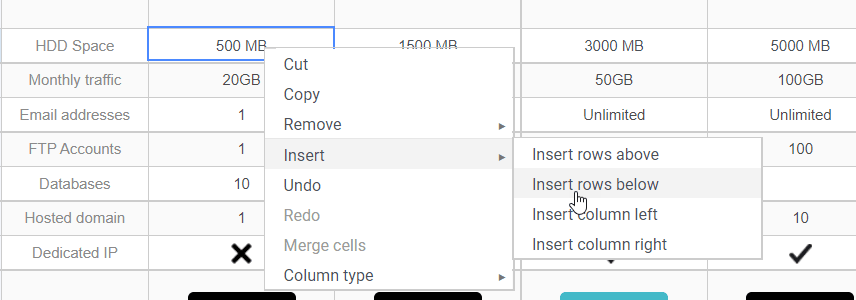
Para adicionar linhas ou colunas, você pode usar o botão direito do mouse e selecionar a opção.
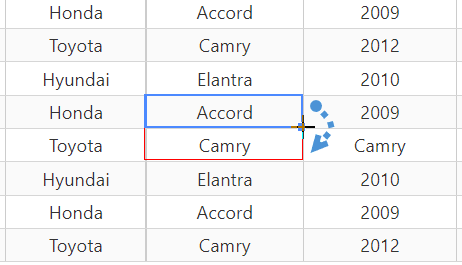
Para copiar células, você pode usar CTRL+C / CTRL+V ou também pode posicionar o cursor do mouse no canto inferior direito da célula e arrastá-lo na direção desejada.

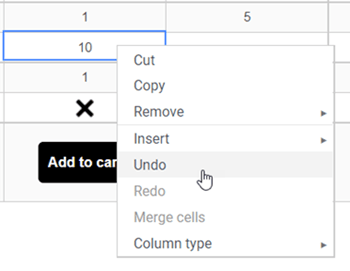
No menu de contexto (clique com o botão direito do mouse), você pode desfazer as últimas modificações, todas as alterações feitas desde a última vez que a página foi recarregada. Droptables mantém um backup das modificações feitas com a edição de conteúdo das células e pode restaurá-las.
4. Edição de conteúdo avançada
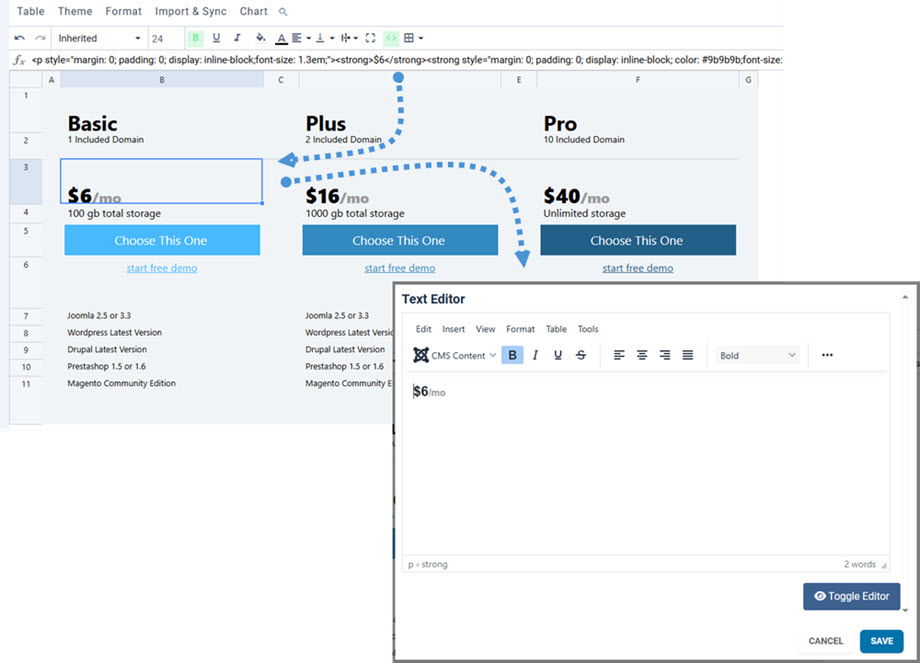
Células HTML
Agora você pode adicionar conteúdo HTML com um editor WYSIWYG dentro de cada célula. Selecione uma célula e, na barra de ferramentas, clique no ícone < >. Ao editar a célula, o editor HTML estará disponível. Imagens e HTML estarão disponíveis.
Unir células
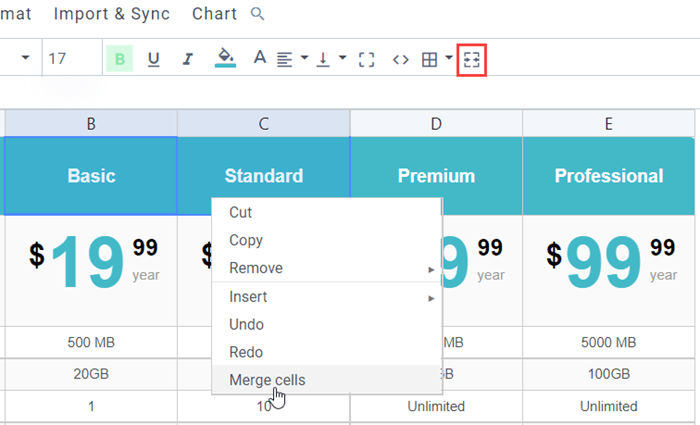
As células também podem ser mescladas. Selecione duas ou mais células e clique com o botão direito do mouse; um menu permitirá que você faça a mesclagem. Você também pode usar o ícone "Mesclar células" na barra de ferramentas.
Ocultar colunas na interface do usuário
Para ocultar uma coluna de uma tabela na interface do usuário, clique com o botão direito do mouse no cabeçalho da coluna e selecione a "Ocultar coluna na interface do usuário" . Uma marca de seleção verde aparecerá ao lado da opção. Assim, os usuários não poderão mais visualizar essa coluna na interface do usuário. Você pode ocultar quantas colunas desejar.
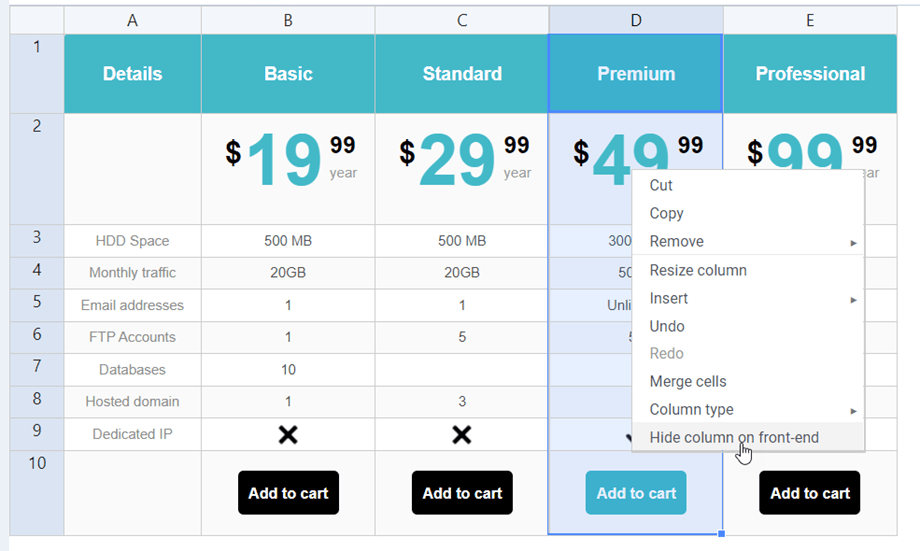
Essa funcionalidade também está disponível nas tabelas do banco de dados.
5. Exportação para Excel e planilhas
Você pode exportar planilhas no Droptables usando nossa ferramenta dedicada. Ela precisa ser ativada nas configurações: Droptables > Configuração > Configurações principais.
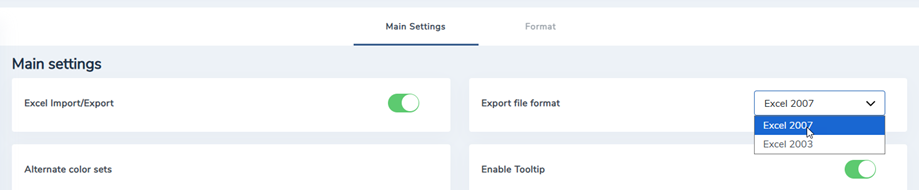
As tabelas podem ser importadas do Excel ou do Open Office. O formato será detetado automaticamente e importado. Note que apenas a primeira página do Excel será importada. A exportação pode ser feita no formato Excel 2003 ou 2007.
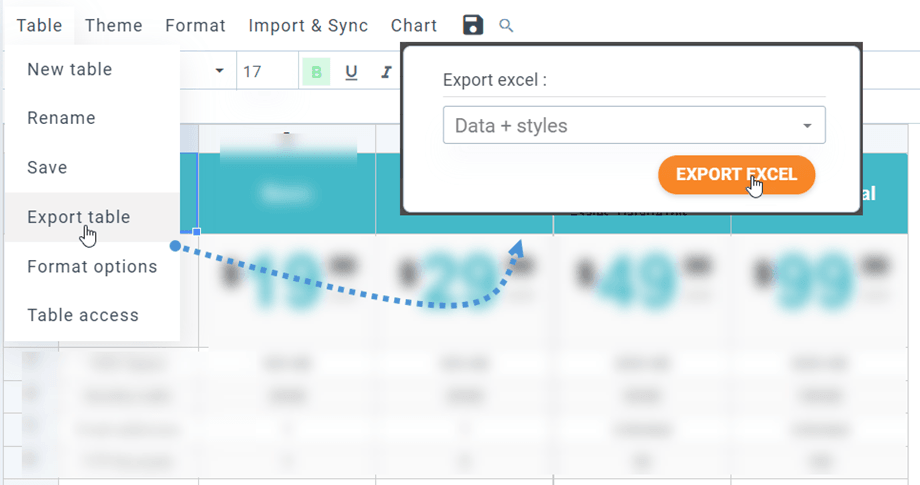
Você também pode importar ou exportar apenas os dados da tabela ou os dados da tabela juntamente com os estilos. A opção de importar apenas os dados é bastante útil para preservar o layout na importação.
6. Código curto
Código curto de células
O usuário pode inserir várias linhas e colunas usando um código curto em vez de uma tabela inteira. Primeiro, selecione as células nas quais deseja inserir os dados. Em seguida, clique com o botão direito do mouse sobre elas e selecione "Célula com código curto" no menu de contexto.
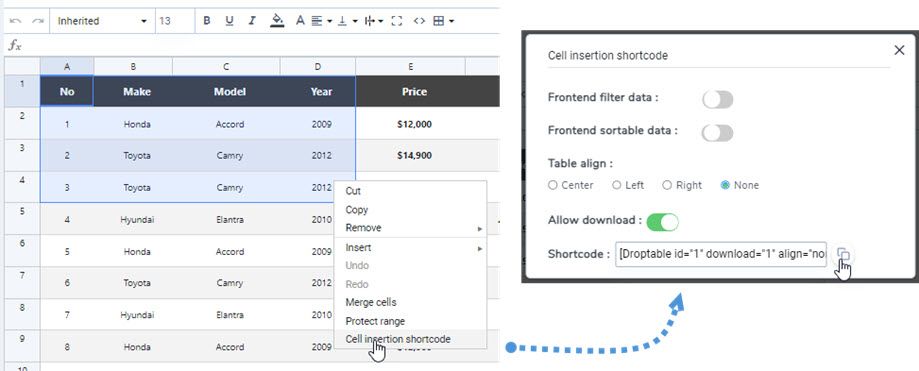
Após selecionar as opções na janela pop-up, clique no Copiar . Em seguida, você poderá colar o código curto em suas postagens/páginas.
Exemplo: [Droptable id="1" download="1" align="none" range="1,1,4,4"]
