 Produtos para WordPress
 produtos Joomla
 Support
 News
News Iniciar sessão
Droppics: Parâmetros
1. Parâmetros de extensão
Para acessar os Droppics , utilize o parâmetros menu Componente > Droppics > Opções
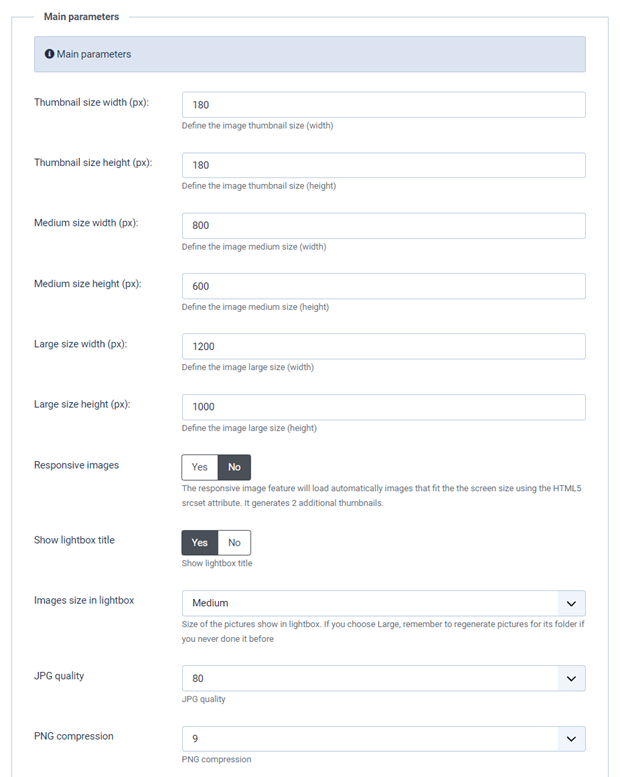
- Tamanho da miniatura: o tamanho de todas as miniaturas geradas durante a importação de imagens ou exibidas em galerias e como imagens individuais.
- Tamanho médio: o tamanho da imagem ampliada, usada na caixa de luz, por exemplo.
- Tamanho original do upload: o tamanho da imagem original armazenada no servidor, usado para gerar novos tamanhos.
- Imagens responsivas: habilite a geração de 2 novos tamanhos de imagem com larguras de 768px e 300px que serão carregadas em telas de dispositivos móveis.
- Exibir título da lightbox: exibe o título da imagem quando ela é aberta em uma lightbox.
- Tamanho das imagens na lightbox: o tamanho das imagens exibidas na lightbox; se você escolher Grande, lembre-se de regenerar as imagens para a pasta correspondente, caso nunca tenha feito isso antes.
- Qualidade JPG: defina a qualidade das suas imagens .jpg
- Compressão PNG: use-a se quiser comprimir suas imagens ao fazer o upload.
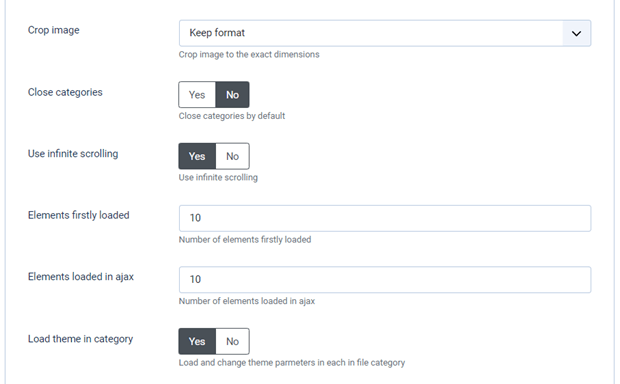
- Recorte de imagem: você pode recortar suas imagens no momento do upload com base no tamanho definido inicialmente; caso contrário, a proporção da imagem será mantida.
- Fechar categorias: carrega a visualização de categorias/subcategorias do administrador, abertas ou fechadas.
- Defina opções de rolagem infinita: carregue as imagens progressivamente, em vez de todas as imagens ao carregar a página.
- Elementos carregados inicialmente: Número de elementos carregados inicialmente
- Elementos carregados via AJAX: Número de elementos carregados via AJAX
- Carregar tema na categoria: Carregar e alterar parâmetros do tema em cada categoria de arquivo.
- Parâmetros de imagem individual: Exibe opções específicas de estilo da imagem (margem, borda, sombra) ao clicar em uma imagem na visualização do painel.
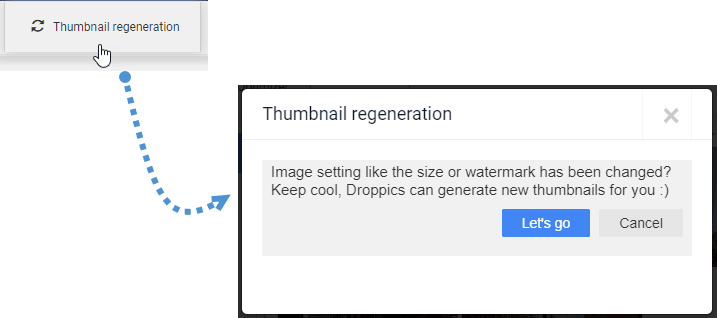
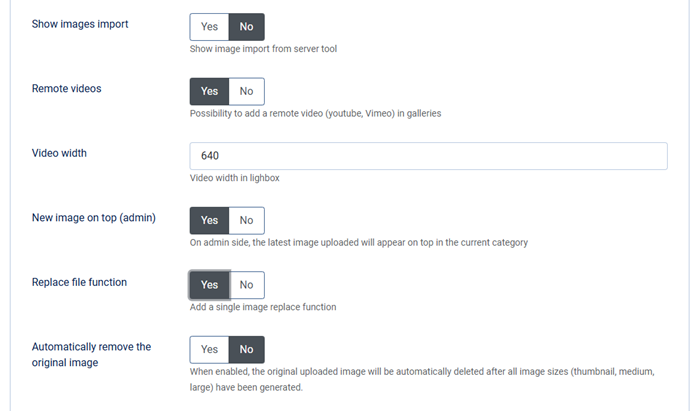
- Exibir importação de imagens: Ferramenta para exibir a importação de imagens do servidor
- Vídeos remotos: Possibilidade de adicionar vídeos remotos (YouTube, Vimeo) às galerias.
- Largura do vídeo: Largura do vídeo na lightbox
- Nova imagem no topo (admin): Na área administrativa, a imagem mais recente enviada aparecerá no topo da categoria atual.
- Função de substituição de arquivo: Adicionar uma função de substituição de imagem única
- Remover automaticamente a imagem original: Quando ativada, a imagem original carregada será excluída automaticamente após a geração de todos os tamanhos de imagem (miniatura, médio, grande).
2. Gerenciamento de permissões e imagens no front-end
Droppics utiliza a ACL padrão do Joomla para definir o acesso ao gerenciamento de imagens. Por padrão, o usuário superadministrador sempre terá acesso a todas as galerias.
Se precisar restringir o acesso de algum usuário, adicione-o pelo menos ao grupo de administradores ou crie um novo grupo de usuários do Joomla. Por exemplo, se quiser que um usuário administrador acesse e edite apenas suas próprias imagens, defina o direito de "editar" como "negado" e o direito de "editar as próprias imagens" como "permitido". Você também pode restringir:
- Acesso à configuração Droppics
- Acesso à interface
- Criação de imagens/galerias
- Exclusão de imagem/galeria
- Edição/edição de arquivos próprios
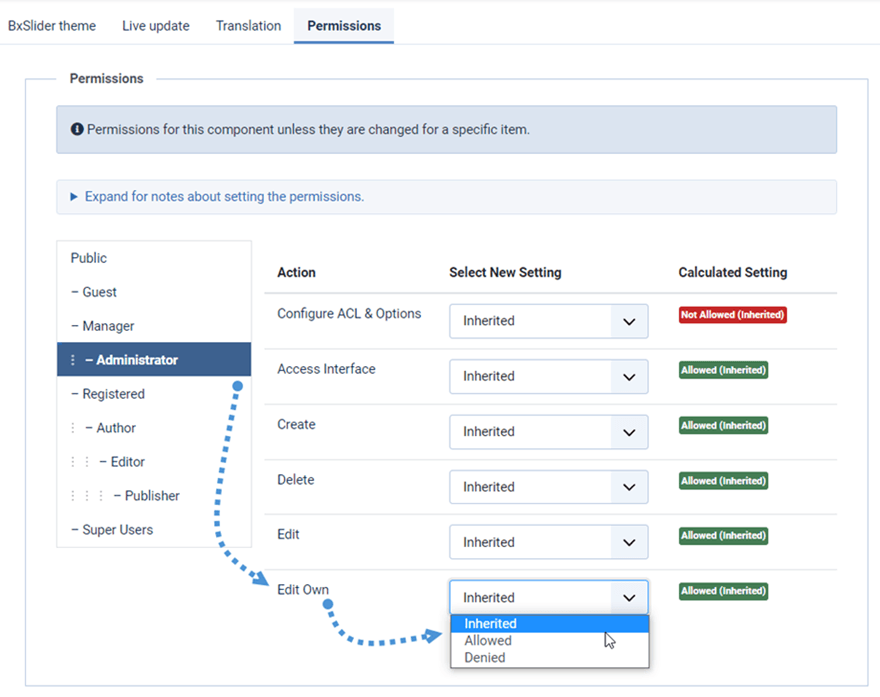
Droppics oferece a opção de gerenciar imagens pelo frontend usando o botão do editor (como no painel de administração) ou por meio de uma interface dedicada. Ao instalar Droppics, um modelo é adicionado para essa finalidade.
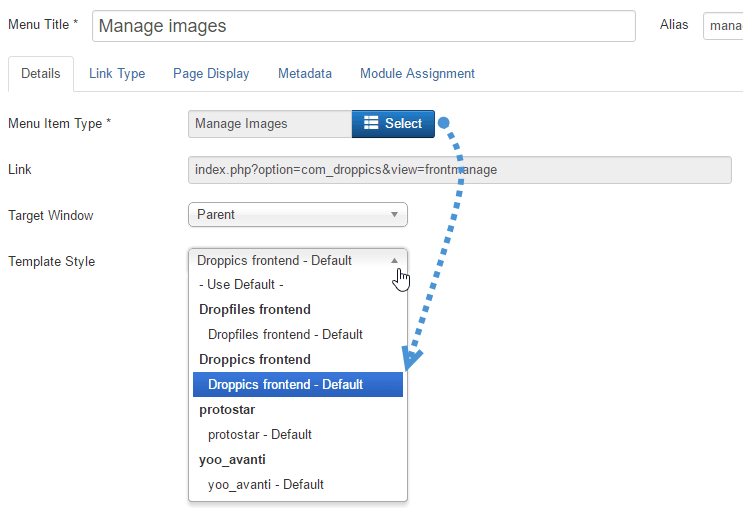
Use um menu do Joomla para carregar Droppics no frontend. Naturalmente, todas as permissões que você configurou serão respeitadas.
Adicione um menu Joomla e configure o Droppics estilo do modelo de front-end.
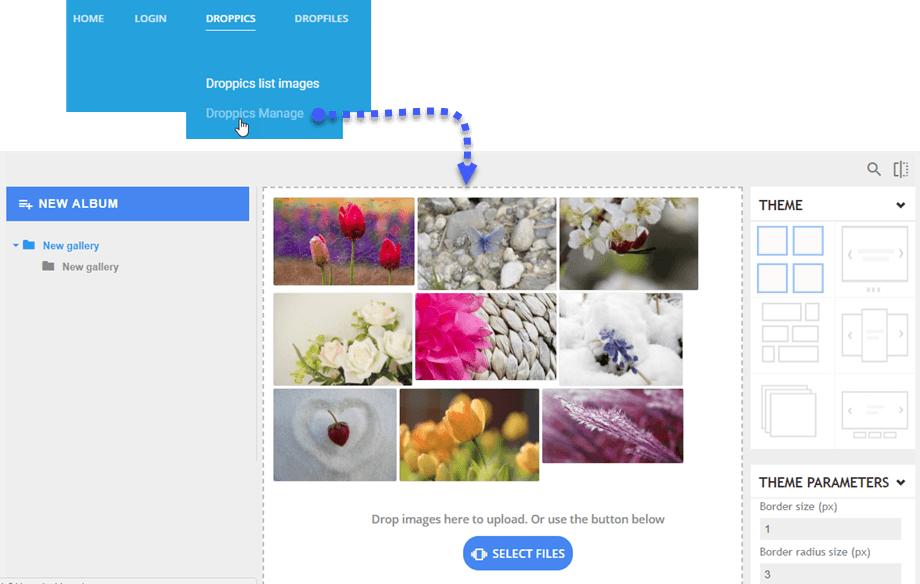
Em seguida, se tiver permissão, você poderá gerenciar as imagens a partir da interface do site.
3. Temas e configurações de imagem
Com Droppics você pode permitir que o tema e o parâmetro de imagem sejam definidos em cada imagem e categoria de imagem, ou apenas como uma configuração global.

Todas as configurações de tema da configuração global só serão aplicadas se você não permitir que as modificações sejam feitas na categoria de imagens.
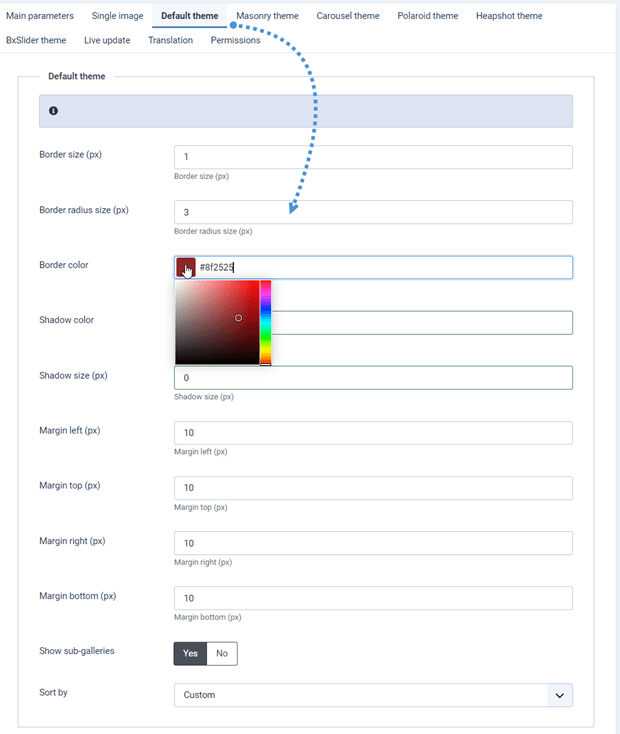
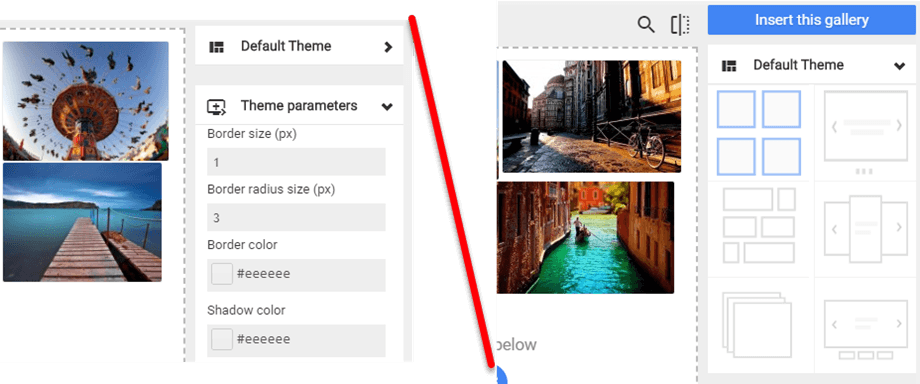
Aqui está a ilustração das configurações de tema permitidas e não permitidas nas categorias de imagens. Na segunda imagem, você só pode trocar o tema, mas não alterar as configurações do tema.
4. Vídeos remotos
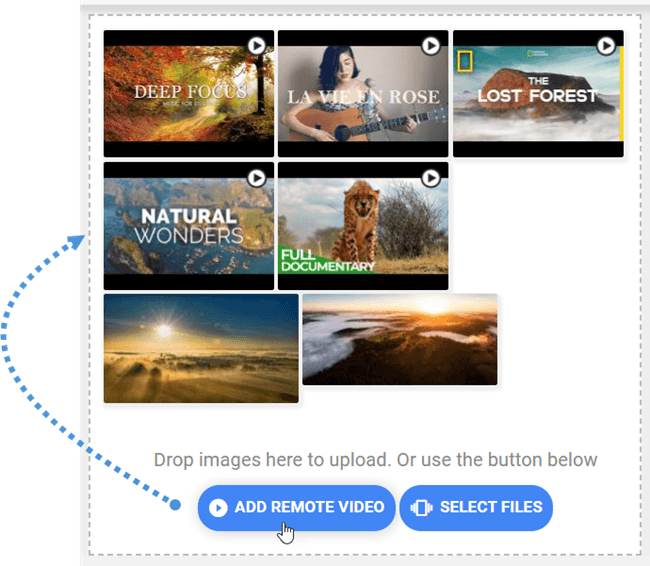
Droppics permite incluir vídeos remotos do YouTube, Vimeo e Dailymotion entre as imagens. Para ativar essa opção, acesse o menu Componente > Droppics > Opções > Adicionar vídeos remotos
Você também pode definir a largura padrão do vídeo para quando ele for adicionado individualmente ou carregado em uma lightbox.

Ativar essa configuração adicionará um botão acima do botão de upload.
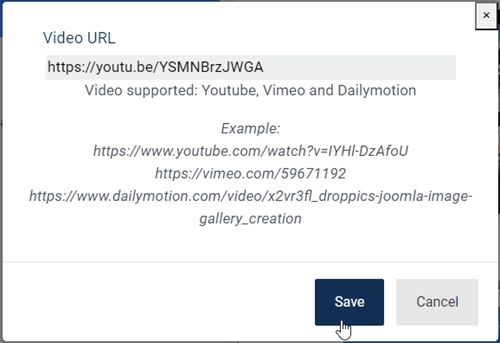
A única coisa que você precisa adicionar é o URL do vídeo.
5. Importador de imagens Droppics
Droppics possui um importador de mídia que permite navegar e importar imagens do seu servidor. Para ativar essa opção, acesse Componente > Droppics > Opções > guia Parâmetros principais > Mostrar parâmetro de importação de imagens.
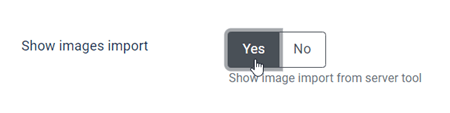
Em seguida, use a interface principal Droppics para selecionar alguns arquivos de mídia e importá-los para a categoria desejada.
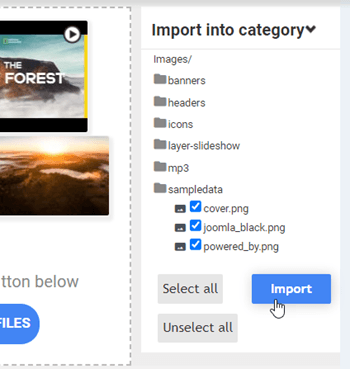
6. Marca d'água da imagem
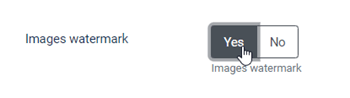
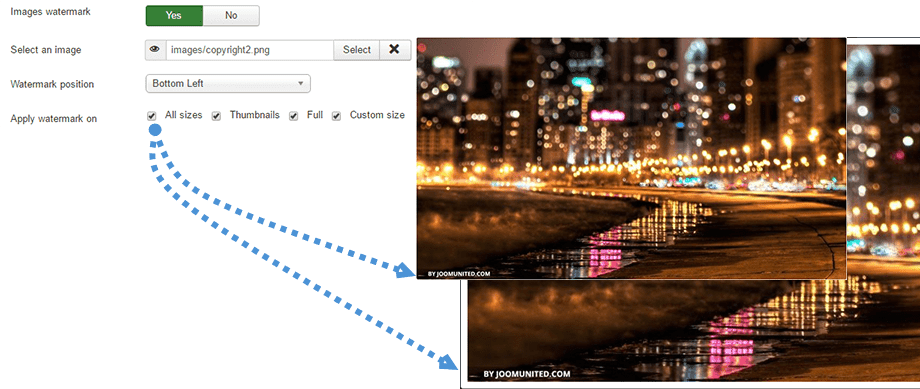
Droppics pode aplicar automaticamente uma marca d'água (direitos autorais) às suas imagens. Primeiro, você precisa ativar o de marca d'água de imagens na configuração do componente.
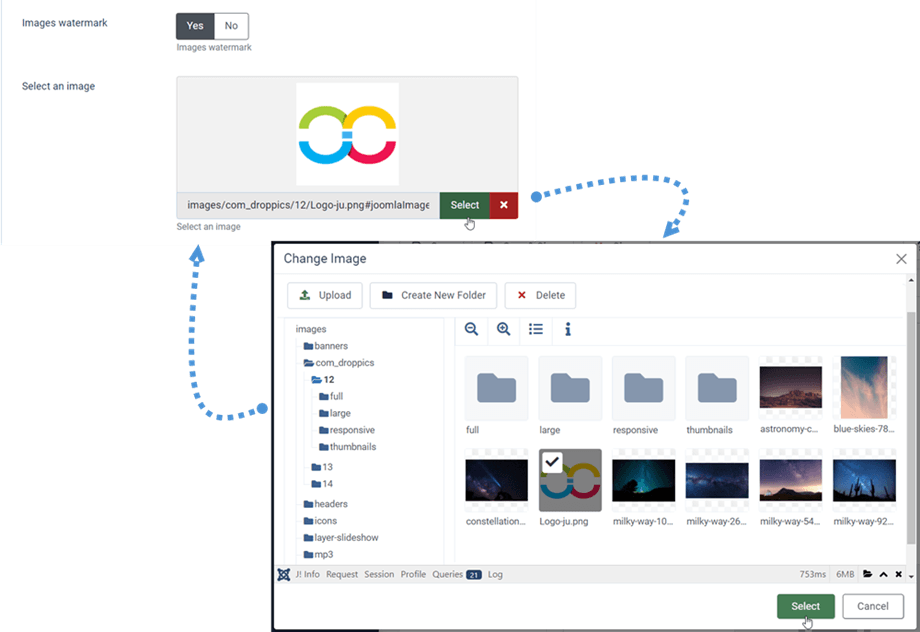
Em seguida, selecione a imagem da marca d'água que deseja aplicar sobre as suas imagens — pode ser qualquer imagem, mas preste atenção às dimensões.
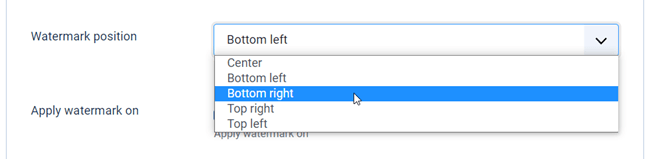
Existem 5 posições onde você pode colocar a marca d'água:
- Centro
- Canto inferior esquerdo
- Canto inferior direito
- Canto superior direito
- Canto superior esquerdo
Os tamanhos possíveis quando a marca d'água é aplicada são:
- Todos os tamanhos
- Miniatura
- Grande
- Médio
- Tamanho personalizado

Você pode aplicar modificações e efeitos:
- Cortar
- Redimensionar
- Espelho
- Girar
- Aplique alguns efeitos de estilo