Produtos para WordPress
 produtos Joomla
 Support
 News
News Iniciar sessão
Dropfiles: Dicas e Truques
1. Dropfiles usando módulo ou módulo HTML personalizado
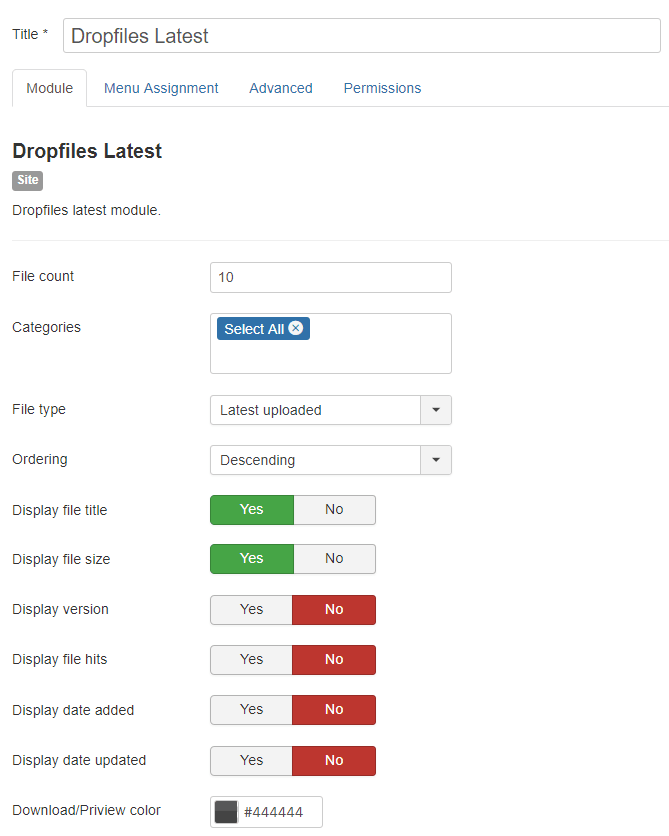
Dropfiles Latest permite exibir todos os arquivos enviados/atualizados recentemente. Você pode limitar o número de arquivos, selecionar a categoria que deseja exibir e definir a ordem de exibição.
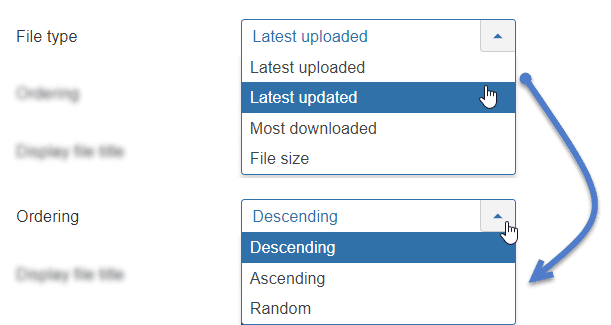
As opções de ordenação são: Decrescente, Crescente ou Aleatória + Último arquivo enviado, Última atualização, Mais baixado ou Tamanho do arquivo.
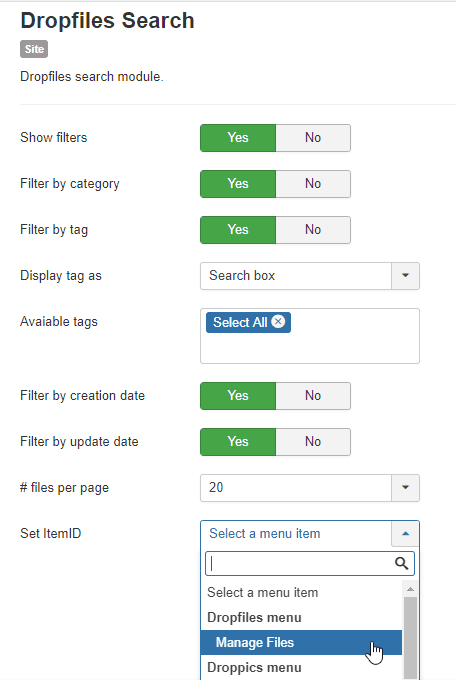
Você também pode exibir Dropfiles de busca por módulo. Além dos recursos como Item de menu > Dropfiles Busca, você também pode definir o ID do item para o módulo.
Dropfiles foi desenvolvido para ser usado em qualquer editor WYSIWYG; basta que o plugin de conteúdo seja chamado. Na maioria das vezes, ele já está ativado por padrão.
Não é o caso do módulo personalizado HTML do Joomla; você precisa ativá-lo como mostrado acima.
Na aba de opções, você precisa definir a opção " Preparar conteúdo" como "Sim".

2. Clonar um tema Dropfiles
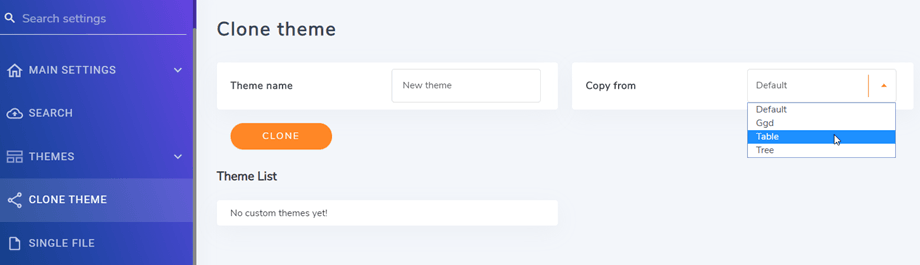
Você pode duplicar e personalizar temas no Dropfiles. Primeiro, acesse Configuração > Clonar tema . Em seguida, selecione o tipo de tema que deseja modificar e insira o nome do tema. Por fim, clique no Clonar .
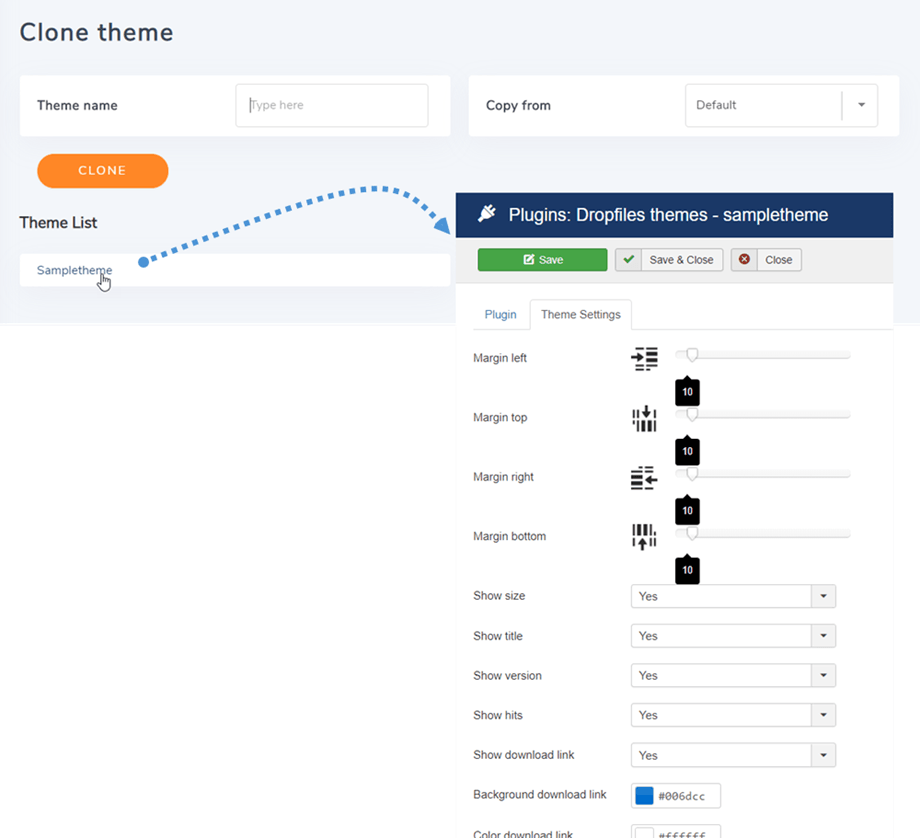
Os temas criados estão listados abaixo. Você pode clicar neles para editar os parâmetros do tema.
Dropfiles na verdade, plugins e estão localizados na pasta /plugins/dropfiles,
3. Layout personalizado de arquivo único
Além das configurações simples de arquivo único na Parâmetros principais , você também pode personalizar o layout do arquivo único. Primeiro, acesse Extensões > Modelos > Modelos e, em seguida, clique no tema que você está usando.
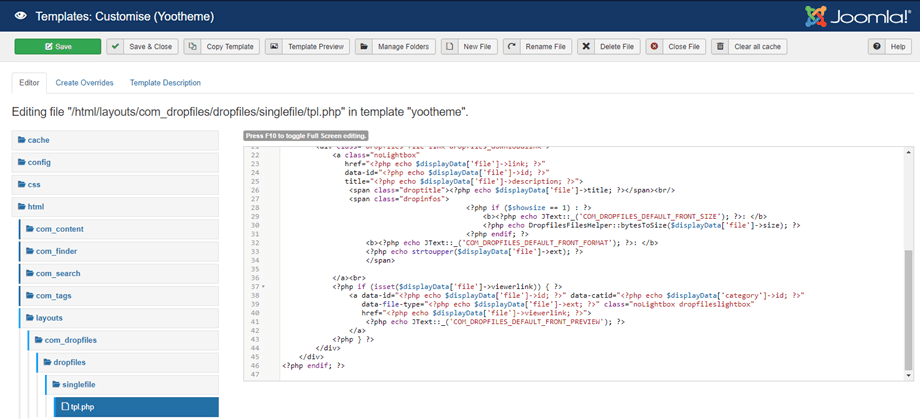
Na aba Editor, acesse html > layouts > com_dropfilesdropfiles dropfiles dropfiles singlefilee clique no tpl.php , onde você poderá personalizar o estilo. Lembre-se de clicar no Salvar ao terminar. Boa sorte!