Produtos do WordPress
 produtos Joomla
 Suporte
 Notícias
 Entrar
Dropfiles: Uso comum
- 1. Gerenciar arquivos do artigo
- 2. Gerencie categorias de arquivos
- 3. Gerenciar arquivos
- 4. Copiar, recortar e colar arquivos
- 5. Gerenciar arquivo único
- 6. Atualizar um arquivo
- 7. Download remoto de arquivos
- 8. Notificações por e-mail
- 9. Um ícone personalizado nos arquivos
- 10. Download de arquivos com seleção múltipla e por categoria
A ideia principal do Dropfiles é definir os parâmetros de exibição, tamanho e formato de arquivo permitidos no componente e, em seguida, gerenciar arquivos e categorias diretamente de artigos ou de qualquer editor WYSIWYG. Dropfiles funciona em todos os editores WYSIWYG do Joomla, tanto no front-end quanto no back-end. Por exemplo, você pode usá-lo em um módulo Joomla personalizado.
1. Gerenciar arquivos do artigo
Após a instalação Dropfiles , um plugin de editor é exibido abaixo do editor. Clique nele para abrir a tela principal do gerenciador Dropfiles .

É exatamente a mesma interface que se você carregasse a visualização do componente usando o menu Componentes > Dropfiles .
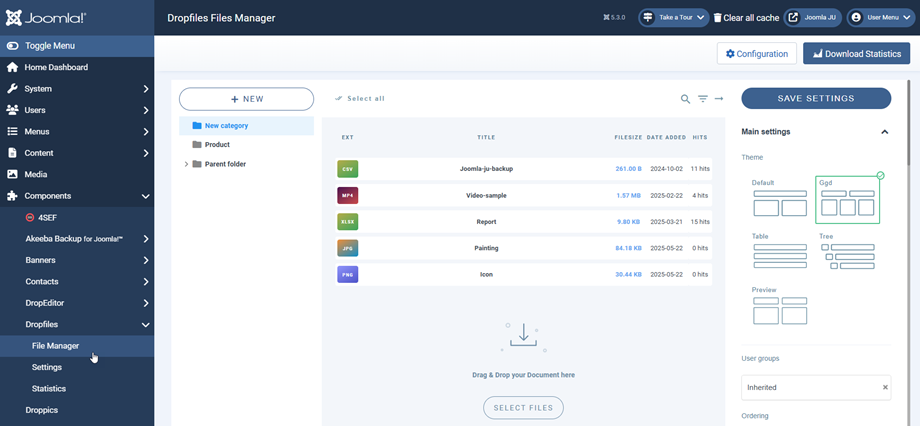
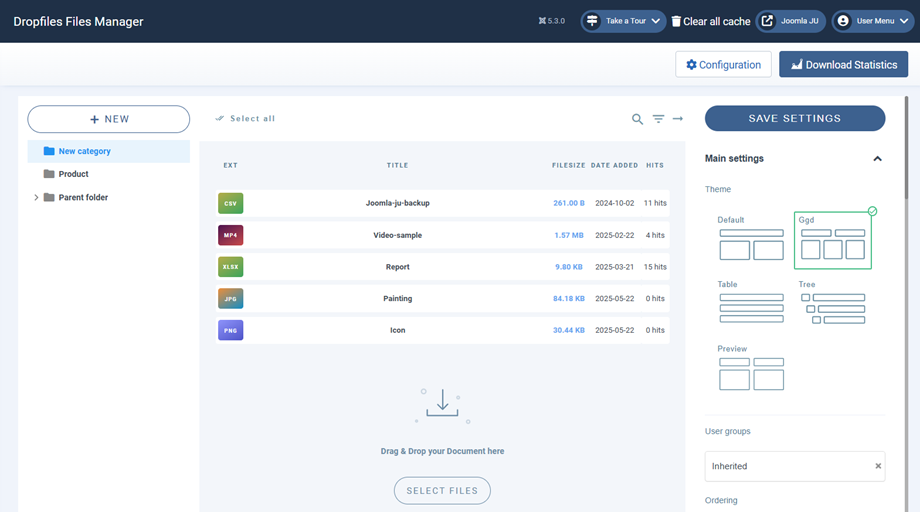
Na interface, você encontra o gerenciamento de categorias na parte esquerda, seus arquivos na parte central e as configurações de arquivos e categorias na parte direita.
2. Gerencie categorias de arquivos
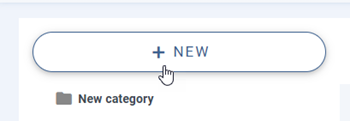
Para criar uma categoria, clique no "+ Novo" na coluna da esquerda.
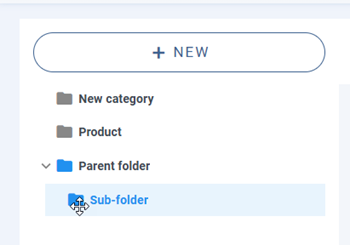
Para organizar as categorias, você pode usar o recurso de arrastar e soltar clicando no de "pasta" e movendo-o. Navegue para cima e para baixo para ordenar as categorias ou da esquerda para a direita para definir os níveis das categorias (categoria ou subcategoria).
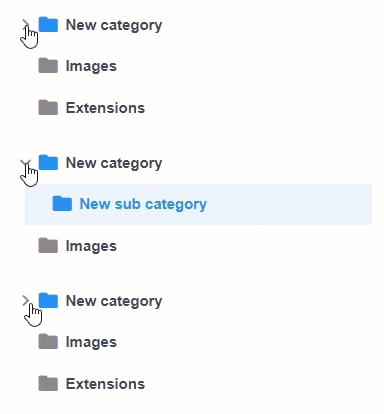
O gerenciador de categorias em formato de acordeão pode ser expandido para exibir todas as subcategorias ou recolhido usando parâmetros globais. Para alterar o estado, clique no ícone > no lado esquerdo.
No lado direito da tela, você pode ver as opções de categoria e tema.
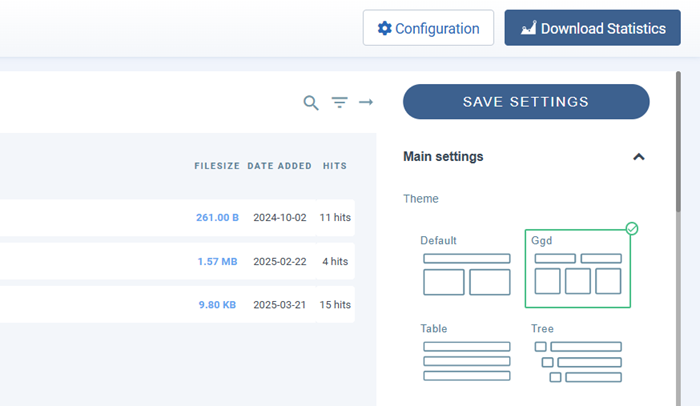
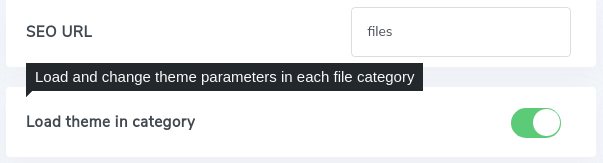
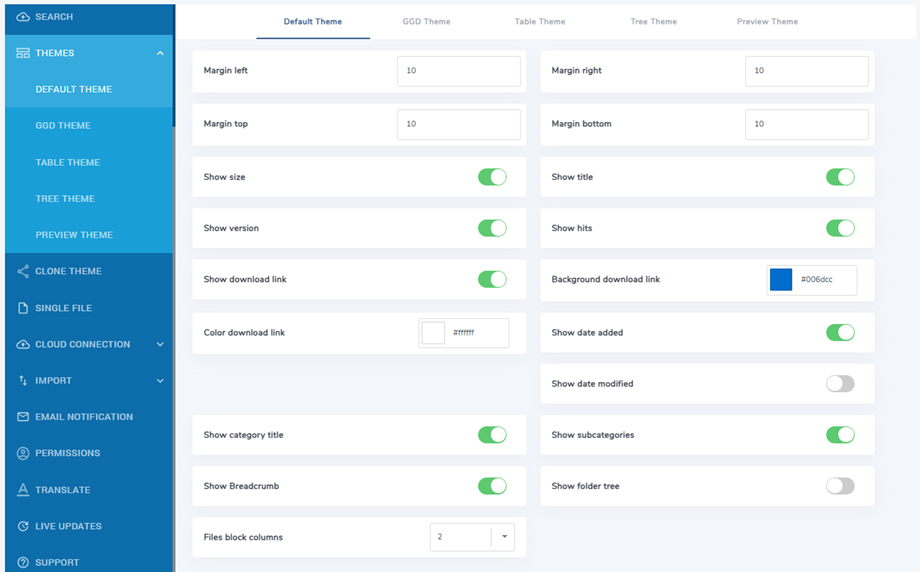
Você pode definir um tema por categoria ou configurar um tema padrão para todas as categorias em Configurações do Dropfiles > Configurações principais > guia Frontend . Para isso, você deve usar o parâmetro Carregar tema na categoria .
Dependendo do tema selecionado, você terá algumas opções exibidas. É útil mostrar ou ocultar alguns elementos do tema na interface usando um botão de alternância, por exemplo, exibir/ocultar o tamanho do arquivo, o número de acessos ao arquivo...
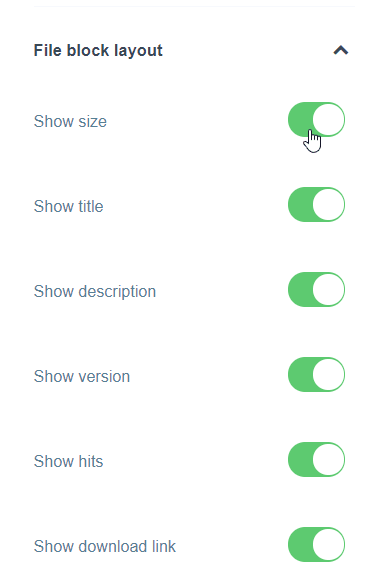
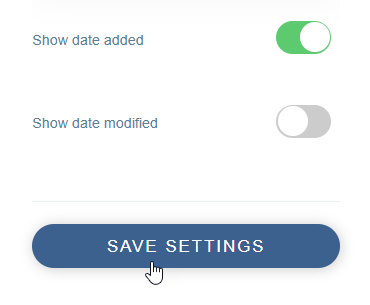
Após concluir as configurações dos parâmetros da categoria, você pode clicar no botão "Salvar configurações" na parte inferior da coluna da direita para salvar as preferências do tema.
Se você optou por configurar os parâmetros do tema da categoria nas opções do componente, encontrará as mesmas configurações no menu Componentes > Dropfiles > Opções > Temas
3. Gerenciar arquivos
Para adicionar arquivos a uma categoria, você pode arrastar e soltar os arquivos na parte central ou clicar no botão Selecionar arquivos.
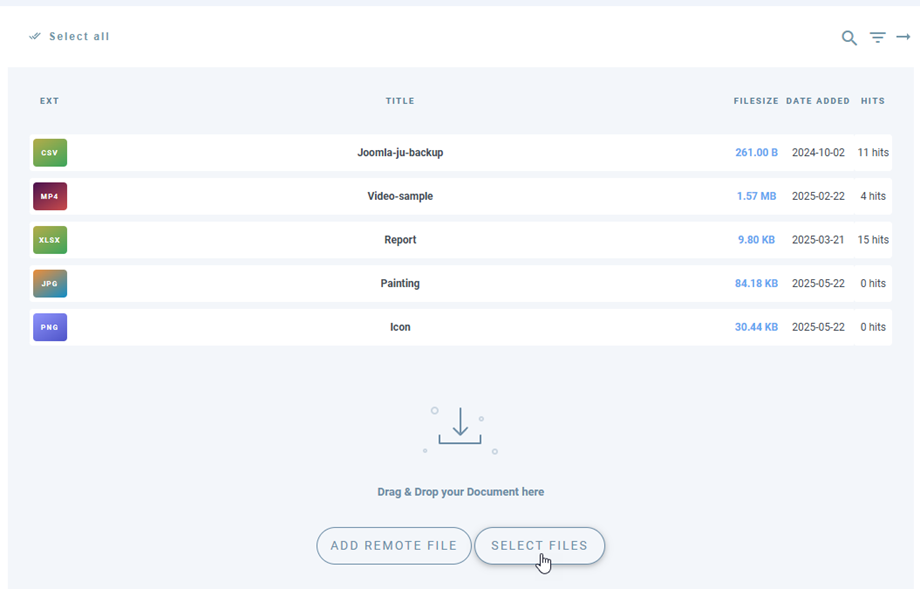
Em seguida, selecione um ou mais arquivos para enviar. O sistema de upload utiliza HTML5, permitindo o envio de arquivos grandes.
Ordenação e filtragem de arquivos
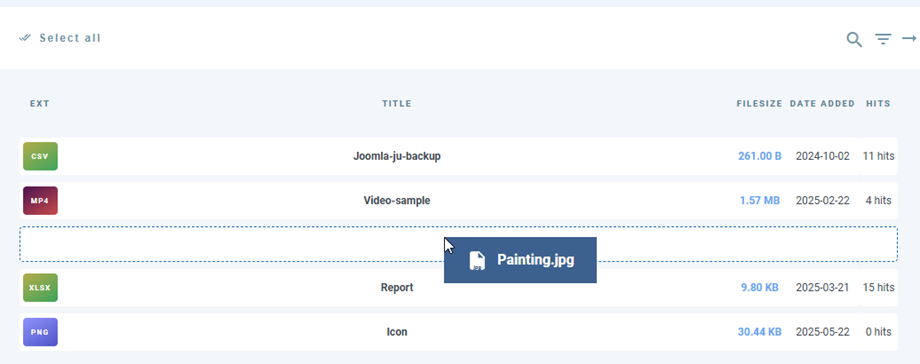
A organização dos arquivos pode ser feita usando o recurso de arrastar e soltar; basta arrastar o arquivo sobre a linha tracejada para definir sua nova posição na categoria de arquivos.
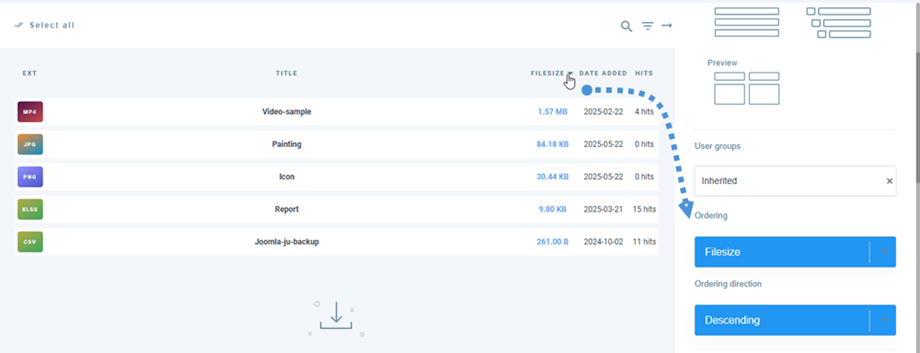
Você também pode ordenar todos os arquivos de uma categoria clicando no título da coluna e, em seguida, salvar a ordenação. Por exemplo, aqui eu ordenei os arquivos por tamanho. Depois de fazer a ordenação, você verá que, no lado direito, nas opções de categoria, os de ordenação ficarão azuis.
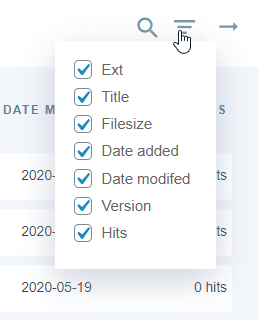
Você também tem a opção de clicar no título da coluna para ordenar o arquivo por:
- Tipo
- Título
- Tamanho do arquivo
- Data adicionada
- Data modificada
- Versão
- Exitos
A opção "Calçar caixa de seleção" no canto superior direito da coluna ajuda a limpar a interface administrativa para focar nos principais parâmetros dos arquivos; por exemplo, mostrar apenas o título e a versão do arquivo.
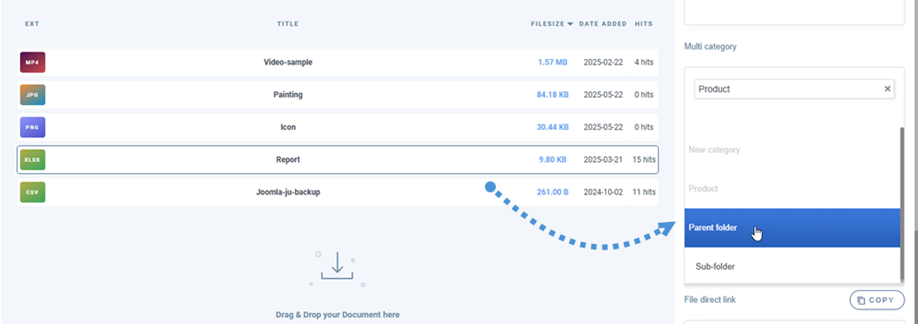
Arquivos de múltiplas categorias
Adicione arquivos ao seu conteúdo
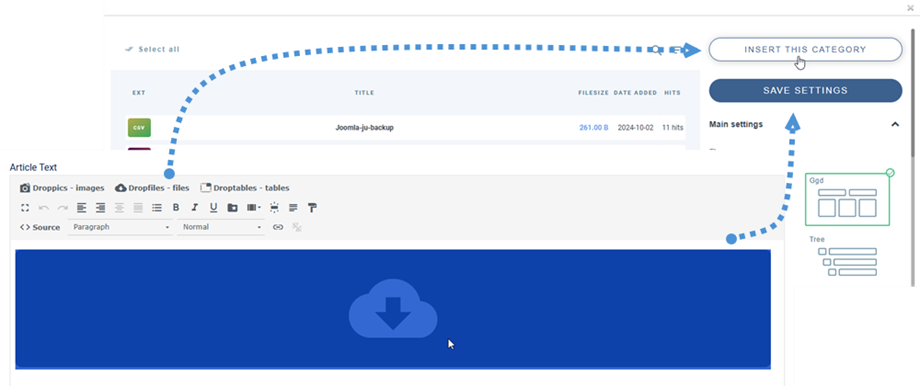
Por fim, para inserir uma categoria de arquivo no seu editor, clique em Dropfiles No botão do editor, selecione a categoria e clique no "Inserir esta categoria" no canto direito.
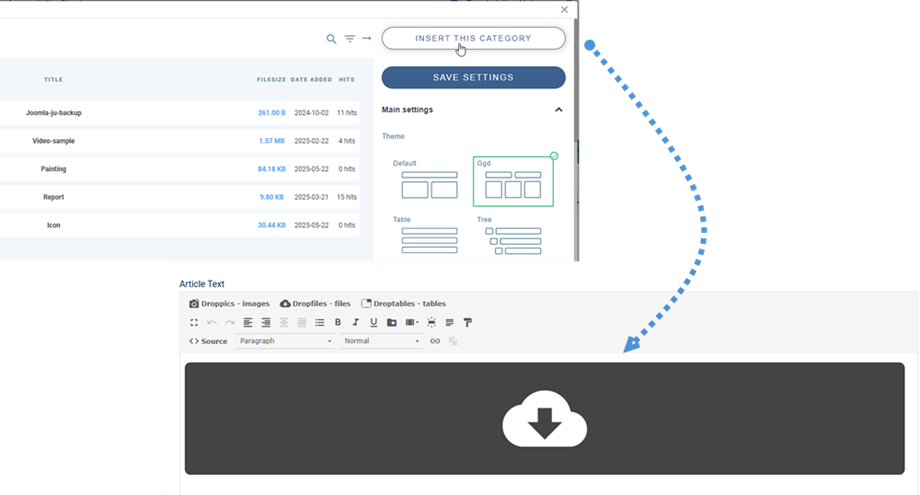
A categoria de arquivos será representada no seu artigo por uma área cinza com um ícone Dropfiles .
Pronto! Você adicionou sua primeira categoria Dropfiles !
Na primeira vez que você inserir sua categoria, salve o artigo para ver o resultado no site. Para abrir a categoria novamente e recarregar a configuração feita, clique nela e clique novamente no botão Dropfiles ou clique duas vezes na área cinza.
Paginação para listagem de arquivos
Opções adicionais estão disponíveis, como a paginação de arquivos. Se você tiver uma grande quantidade de arquivos, pode adicionar paginação para que o conteúdo do seu Joomla carregue mais rápido e seja mais fácil de assimilar para seus leitores.
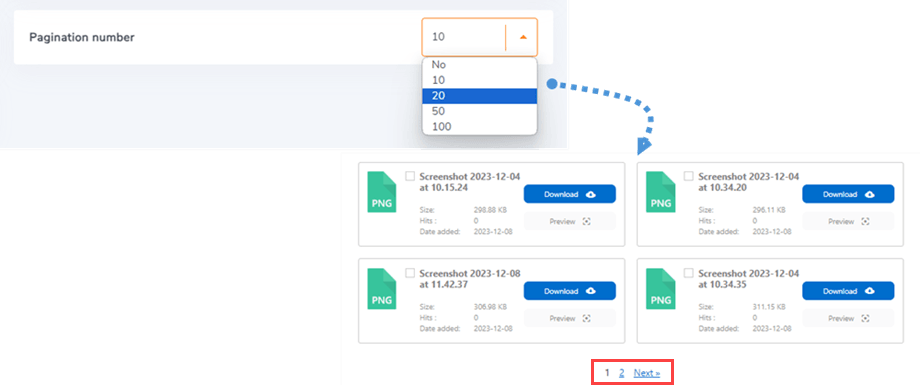
A paginação de arquivos pode ser ativada e configurada na Configurações principais > Interface .
4. Copiar, recortar e colar arquivos
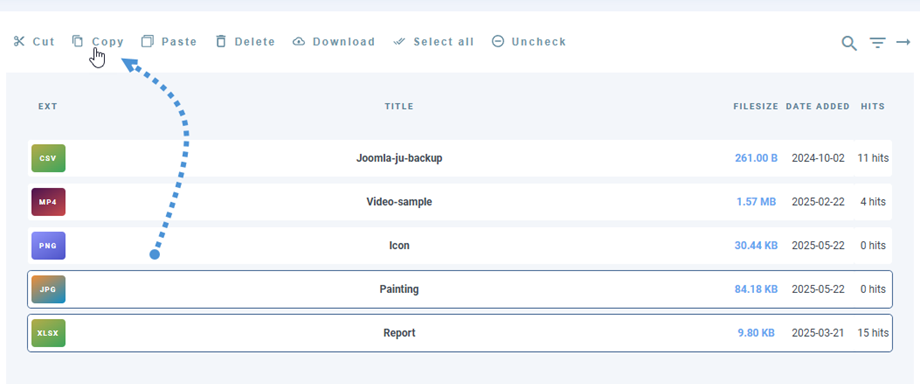
Após o upload de um arquivo para o Dropfiles, você pode selecioná-lo clicando sobre ele. Você também pode selecionar vários arquivos mantendo pressionada a tecla Ctrl (no Windows/Linux) ou Command (no Mac).
O primeiro método para mover ou copiar arquivos é usar o recurso arrastar e soltar. Arrastar e soltar sozinho move o arquivo, enquanto arrastar e soltar + Ctrl (no Windows) ou Command (no Mac) copia o arquivo.
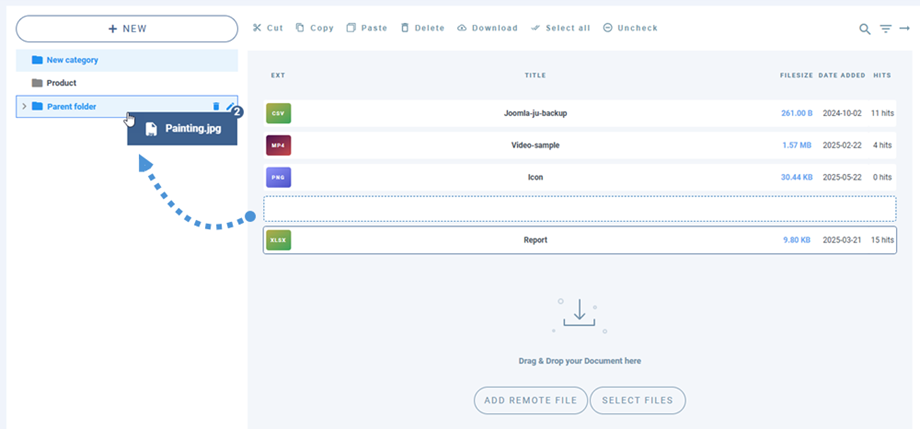
Você também pode usar os botões acima da lista de arquivos.
5. Gerenciar arquivo único
Gerenciar um único arquivo nunca foi tão simples: basta clicar no arquivo e as opções de edição serão exibidas no lado direito.
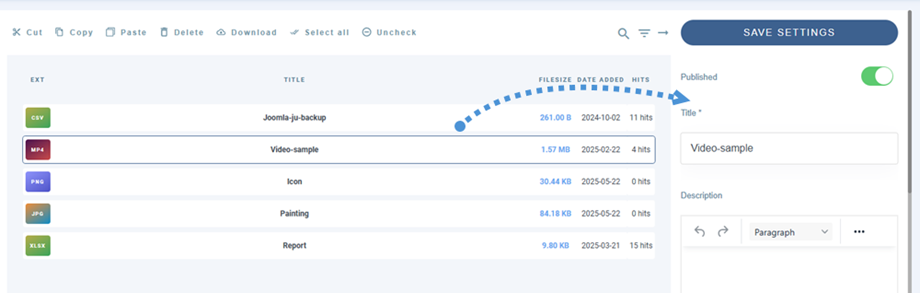
Dropfiles permite que você defina:
- Estado de publicação do arquivo
- Título do arquivo
- Descrição: O editor HTML pode ser ativado por meio de uma opção
- Data de criação do arquivo
- Data de modificação do arquivo
- Publicação e descontinuação de arquivos
- Versão do arquivo
- Resultados do arquivo
- Etiquetas de arquivo (usadas no mecanismo de busca)
- Ícone personalizado: verificará se a opção está ativada
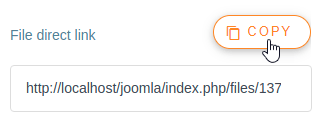
- Link direto para o arquivo: pode ser copiado facilmente clicando no botão copiar.
- Visualização de arquivo para usuário único: selecione o(s) usuário(s) único(s) ou múltiplo(s) que poderão visualizar o arquivo
- Upload de nova versão do arquivo: faça o upload de uma nova versão do arquivo e mantenha todas as informações do arquivo nas versões antigas.
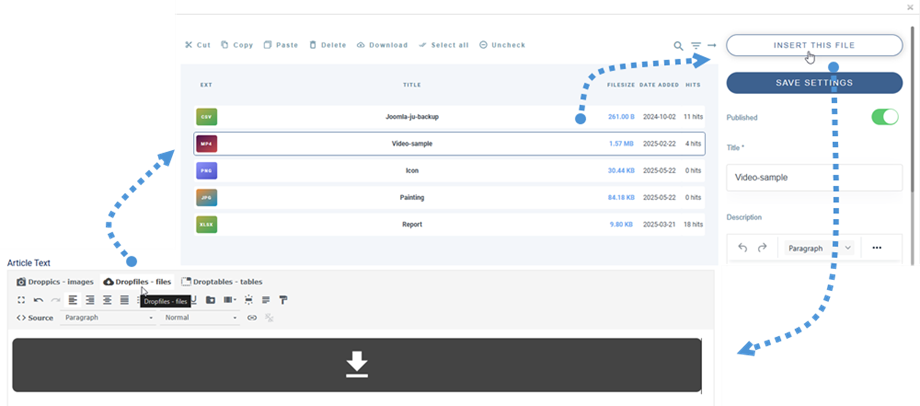
Para adicionar um único arquivo, e não uma categoria, basta clicar nele e, em seguida, inserir o arquivo para adicioná-lo ao seu editor.
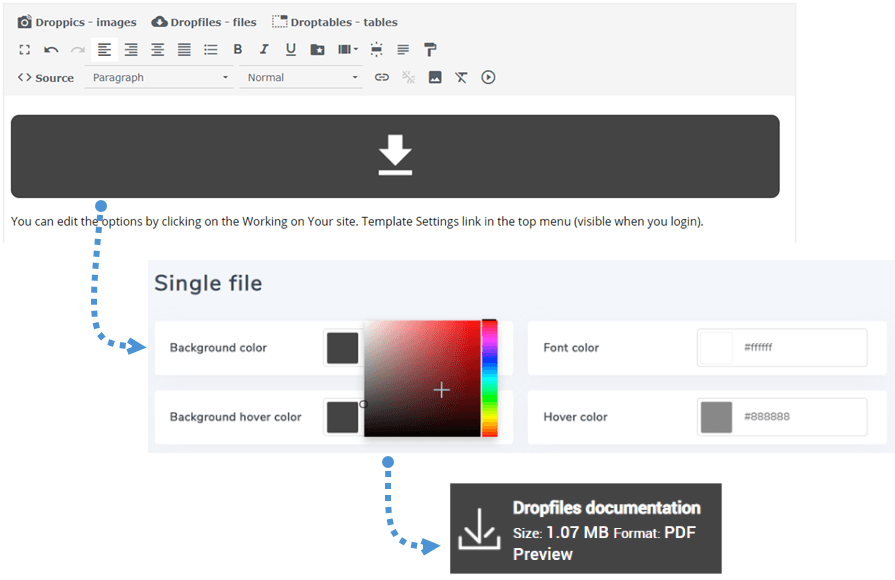
A partir de agora, você pode substituir o layout de arquivo único. Consulte a documentação de Dicas e Truques Dropfiles
E cada arquivo possui seu próprio link direto, que você pode usar para compartilhar facilmente. Você encontra o URL na parte inferior do painel direito.
6. Atualizar um arquivo
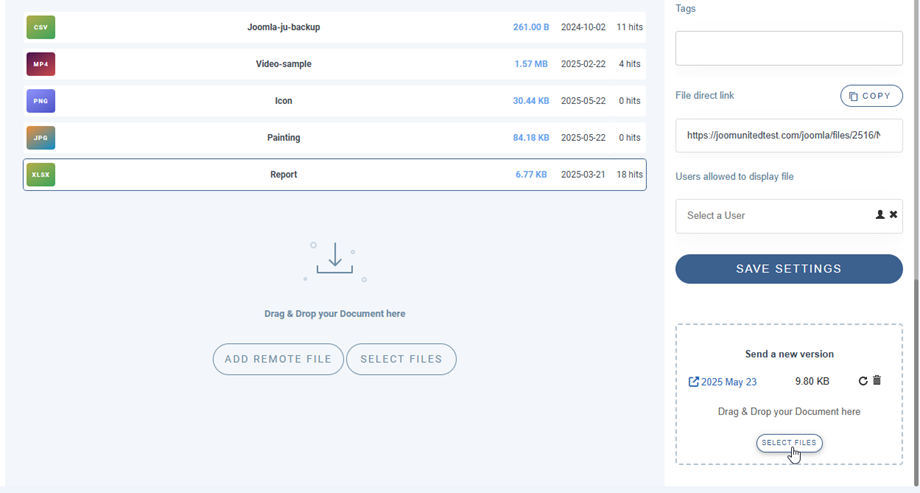
Para atualizar um arquivo, abra Dropfiles , clique no arquivo desejado e use o "Enviar uma nova versão" para substituir o arquivo.
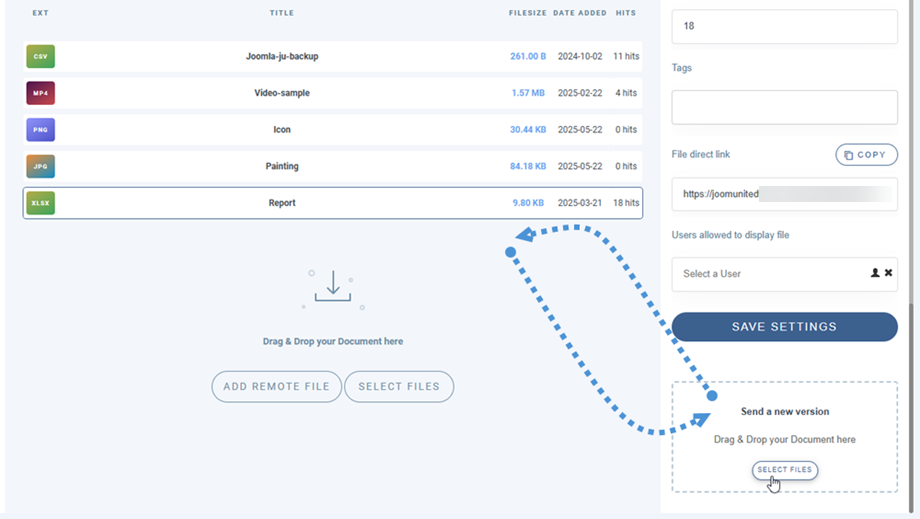
Você pode alterar o formato, o tamanho ou qualquer outra coisa do arquivo; tudo será detectado e atualizado. Você também tem um gerenciador de histórico de versões de arquivos, para que possa baixar e restaurar uma versão antiga do arquivo.
7. Download remoto de arquivos
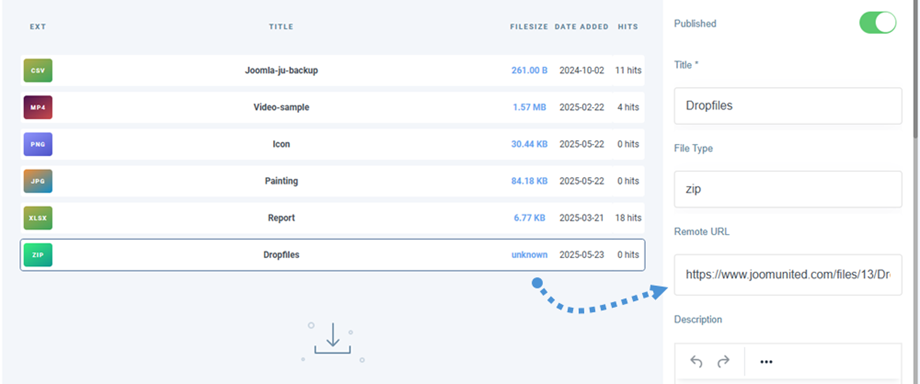
O download remoto é a possibilidade de adicionar um arquivo para download a um servidor remoto (não hospedado no seu servidor), entre outras funcionalidades. Essa opção precisa ser ativada através da configuração do componente.
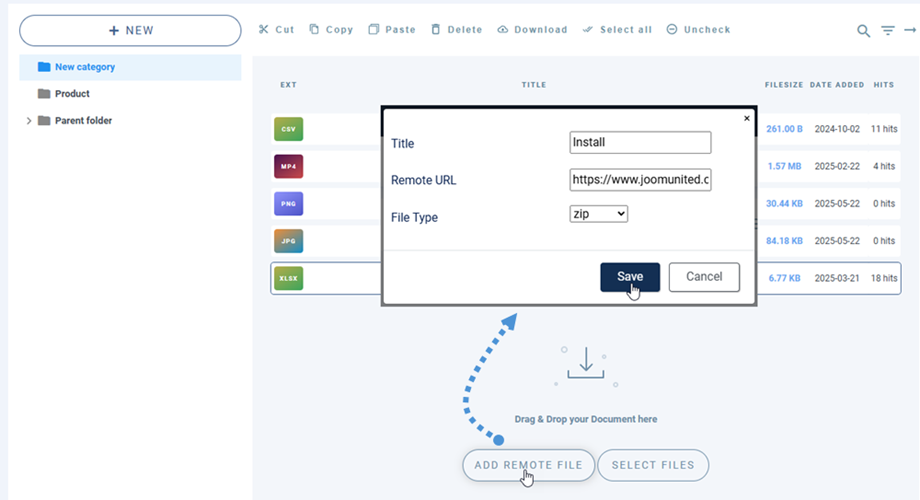
Após a ativação, um novo botão chamado " Adicionar arquivo remoto" será exibido. Em seguida, você precisará definir um título, um URL remoto (o link para o arquivo), por exemplo: https://www.meusite.com/arquivo.zip, e um formato de arquivo (para aplicar o ícone correto ao arquivo).
Depois de adicionar o arquivo, você poderá editar todas as suas informações como faria com qualquer outro arquivo.
8. Notificações por e-mail
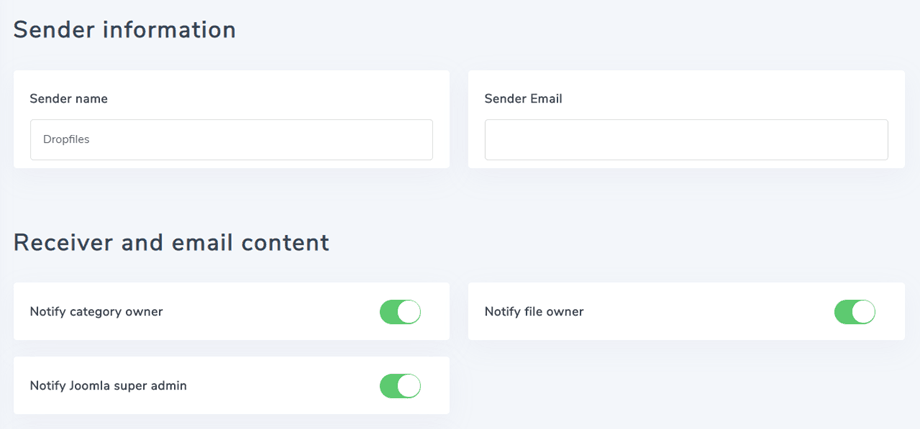
Essa funcionalidade ajuda seus usuários a saberem se alguma alteração ou ação foi feita em seus arquivos. Existem 3 parâmetros principais para notificação:
- Notificar o proprietário da categoria: o usuário proprietário da categoria que contém o arquivo será notificado.
- Notificar o proprietário do arquivo: o usuário proprietário do arquivo será notificado.
- Notificar o superadministrador do Joomla: os usuários do grupo de superadministradores serão notificados.
Usuários e/ou administradores receberão um e-mail de notificação sempre que um arquivo for adicionado, editado, excluído ou baixado. Cada tipo de notificação pode ser ativado separadamente, e você pode adicionar vários e-mails personalizados.
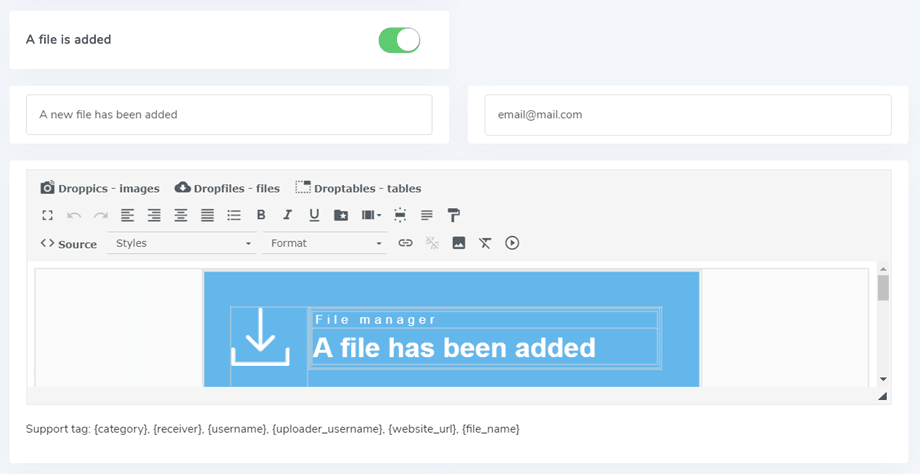
Existem algumas tags suportadas que você pode usar no conteúdo do e-mail: {category}, {receiver}, {username}, {uploader_username}, {website_url}, {file_name}. O conteúdo do e-mail é apenas HTML; você pode criar o seu próprio, se desejar.
9. Um ícone personalizado nos arquivos
Você pode substituir os ícones padrão dos arquivos pelos seus próprios (por exemplo, o ícone de PDF por uma pré-visualização do documento). Primeiro, você precisa ativar de ícone personalizado nas Dropfiles .
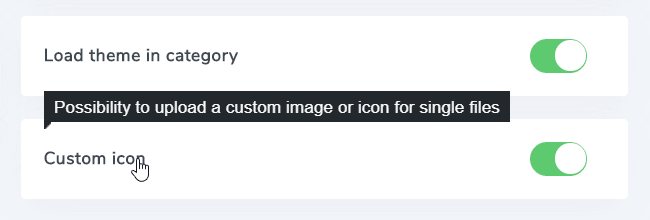
Em seguida, no Dropfiles , clique em um arquivo para alterar seu ícone. No painel inferior direito, você pode selecionar um ícone de sua preferência dentre as suas imagens. Caso não encontre a opção, acesse Configurações principais > guia Frontend e ative Ícone personalizado .
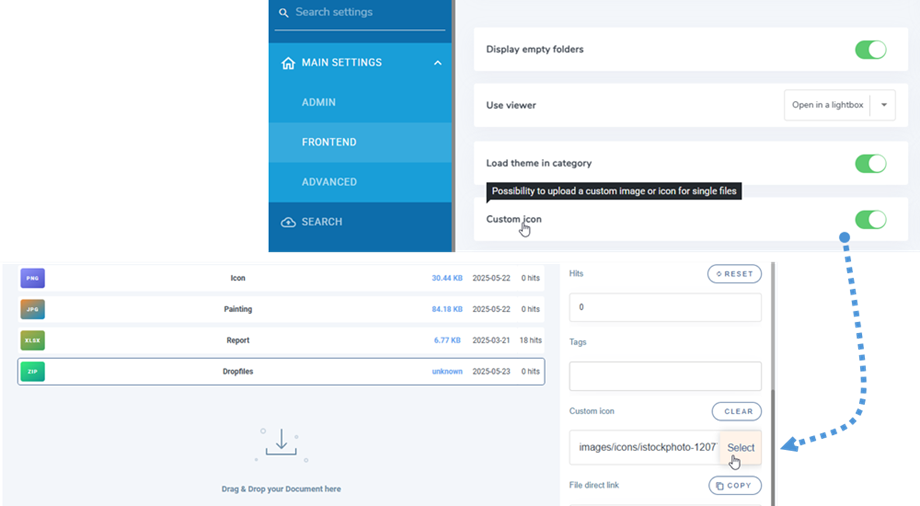
Ou faça o upload de uma nova.

10. Download de arquivos com seleção múltipla e por categoria
Primeiro, você precisa habilitar "Categoria de download" em Configuração > Configurações principais > guia Frontend .
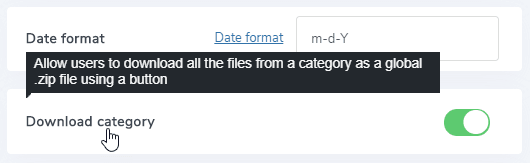
Em seguida, você verá "Baixar tudo" acima de cada categoria na interface do usuário.
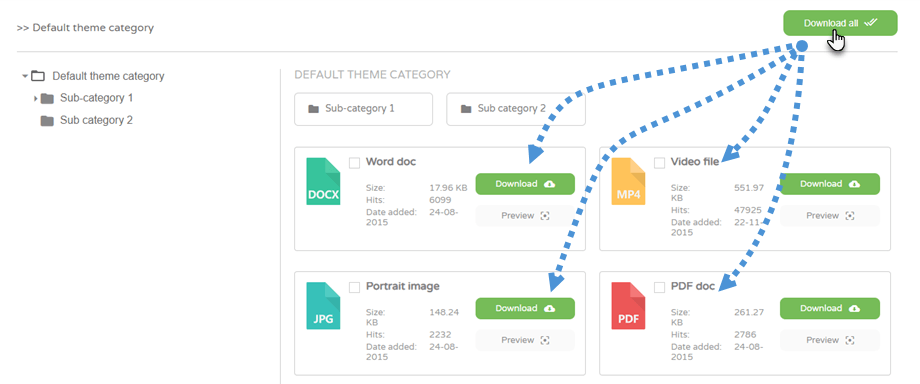
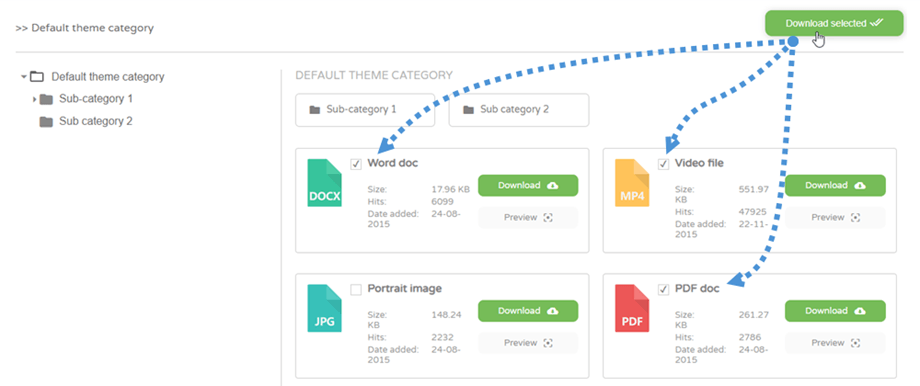
Além disso, você também pode selecionar vários arquivos e clicar no botão "Baixar selecionados"