 Produtos para WordPress
 produtos Joomla
 Support
 News
News Iniciar sessão
DropEditor: Instalação
1. Instalar
Nosso componente é compatível com Joomla 3.9 e 4.x. Todos os recursos e integrações de terceiros estão incluídos em todas as assinaturas.
Para instalar nosso componente, você precisa baixar o arquivo .zip da extensão e usar o instalador padrão do Joomla.
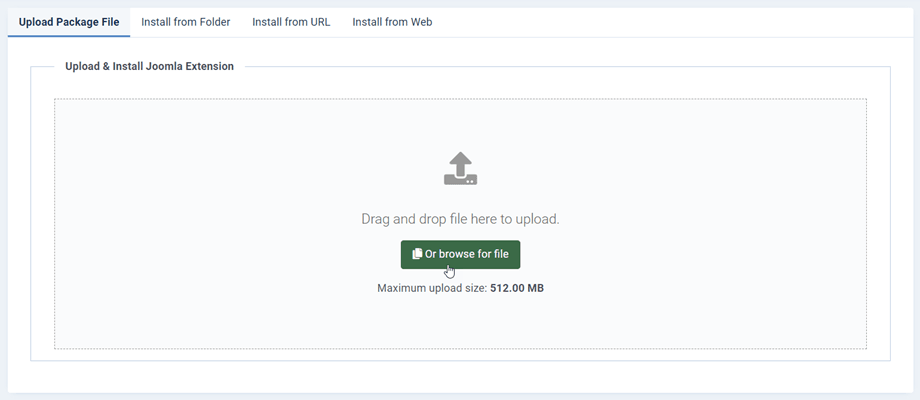
2. Atualização e atualizador automático
Para atualizar a extensão, você pode instalar uma nova versão sobre a antiga baixando o arquivo ZIP do JoomUnited ou usando o atualizador automático (recomendado).
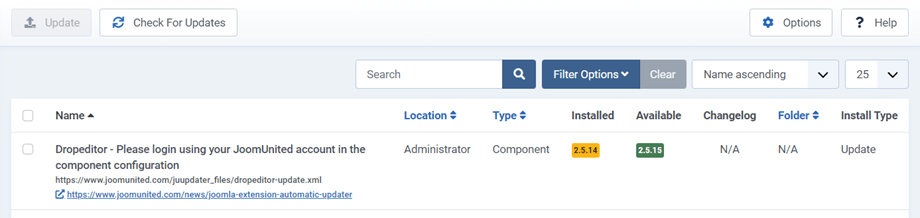
O atualizador automático, que envia a notificação de atualização, está integrado à extensão Joomla que você instalou. Portanto, você receberá notificações como qualquer outra extensão no painel de controle ou usando o menu: Sistema > Atualizar > Extensões.
Faça login na sua conta para atualizar
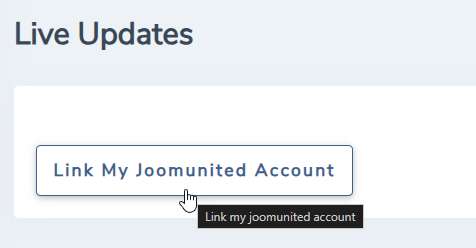
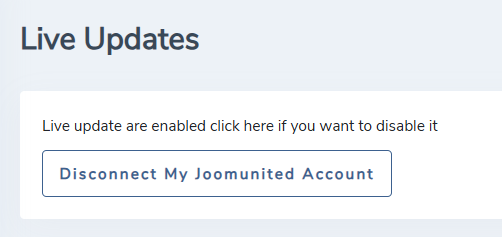
Você precisa fazer login na sua conta JoomUnited para atualizar todas as suas extensões JoomUnited para Joomla. Para acessar a configuração principal do componente, clique na aba "Atualização ao vivo". Na parte inferior, você encontrará um botão de login.
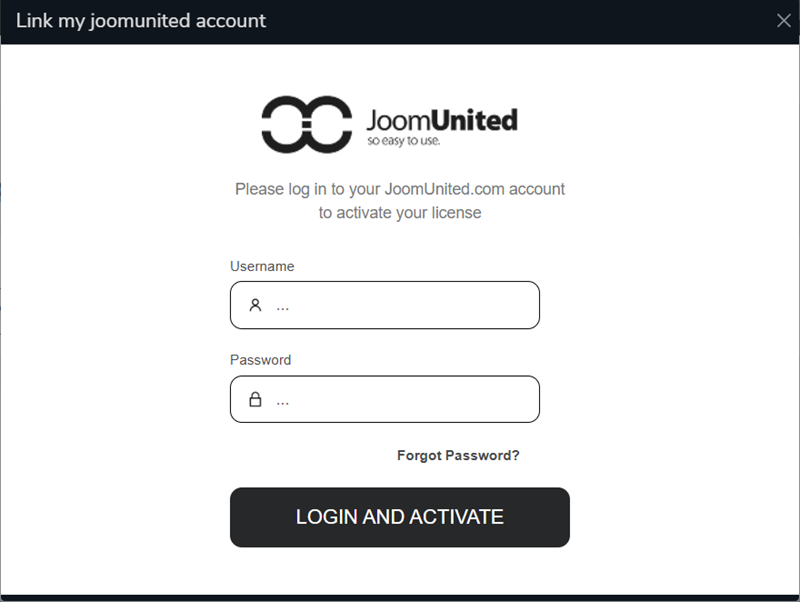
Insira suas credenciais do JoomUnited, as mesmas que você usa para fazer login aqui em www.joomunited.com
O botão mudará para o status "Conectado". Parabéns! Agora você pode atualizar todas as extensões do JoomUnited neste site! Se sua assinatura expirou, você receberá um link para renovação e uma mensagem explicativa.
3. Ative o editor
Para usar DropEditor você precisa defini-lo como padrão em Configuração global do Joomla >guia Site, definindo DropEditor como padrão.

