 Produtos WordPress
 Produtos Joomla
 Suporte
 Notícias
 Entrar
DropEditor: Perfis do Editor
1. Ativação de perfis
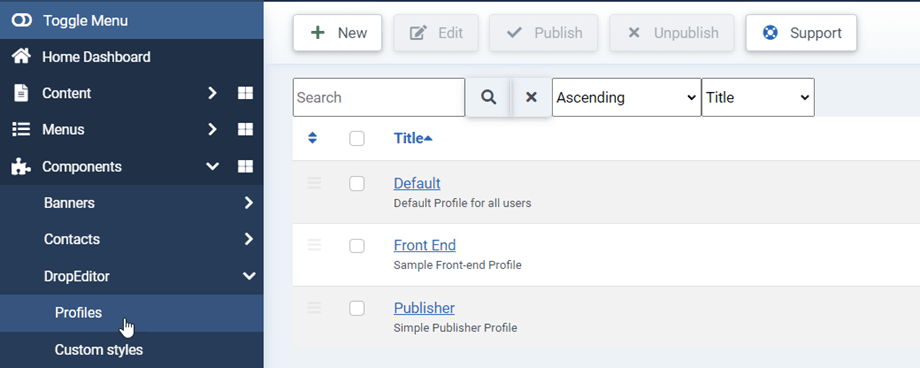
DropEditor permite definir perfis de edição que se aplicam a grupos de usuários Joomla específicos. Para acessar a configuração, vá em Componentes > DropEditor > Perfis.
Na aba principal, você pode disponibilizar o perfil para um grupo específico de usuários do Joomla, por exemplo, grupos usados no frontend do Joomla.
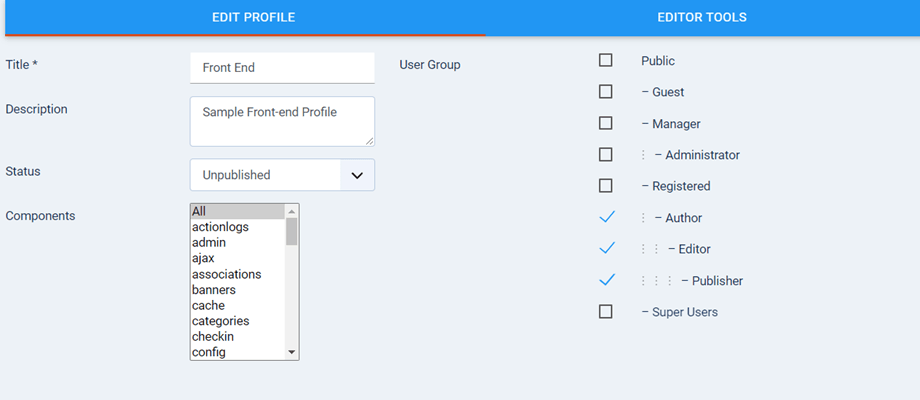
Você também pode restringir o uso do editor a componentes específicos do Joomla.
2. Ferramentas de perfil
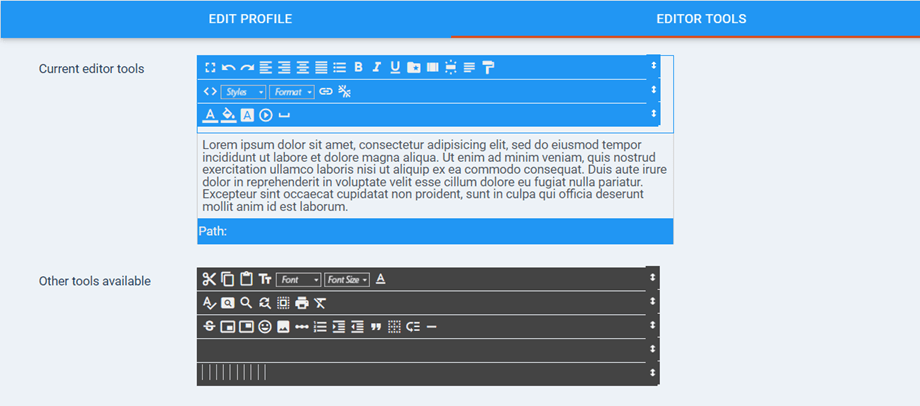
Cada perfil possui suas próprias ferramentas. Use o recurso de arrastar e soltar para ativar/remover ferramentas do perfil.
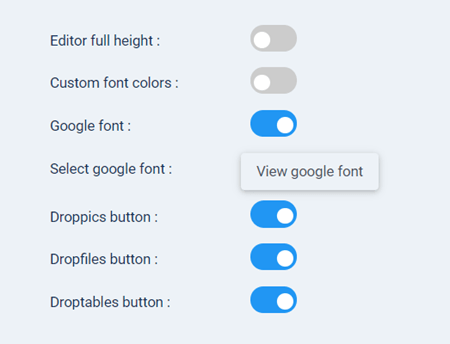
Inclui alguns parâmetros abaixo das ferramentas do editor:
- Editor de altura total
- Cores de fonte personalizadas
- Fonte do Google
- Selecione a fonte do Google
- Botão Droppics
- Botão Dropfiles
- Botão Droptables
3. Outras ferramentas disponíveis
Algumas ferramentas também estão disponíveis, mas não estão ativadas por padrão.
Localizar e substituir
Faça uma busca e substitua um ou todos os elementos no conteúdo do seu editor.
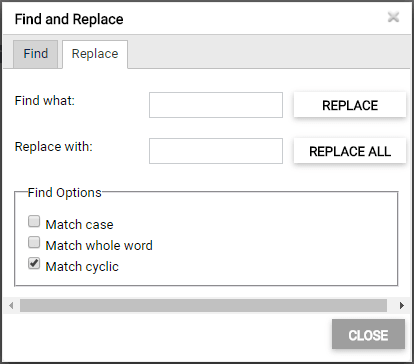
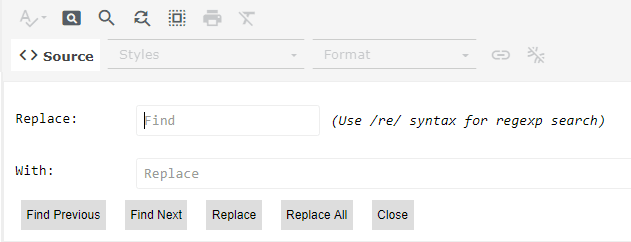
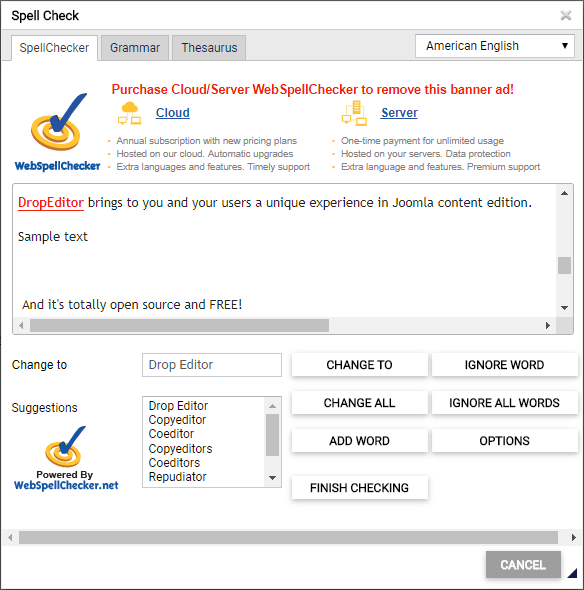
corretor ortográfico
 Remover ferramenta de estilo: fazer com que todo o estilo CSS embutido desapareça
Então você recebeu:
- Copiar/Colar/Recortar
- Cole como texto ou do Word: existe uma ferramenta automática que remove os estilos ao colar conteúdo dentro do editor
- Selecionar todo o conteúdo
- Pré-visualização: abra uma nova aba com a pré-visualização do conteúdo do Joomla
- Imprimir conteúdo
- Linha através
- Subscrito/Sobrescrito
- Smiley
- Quebra de página
- Lista ordenada
- Recuo/Avanço
- Citar
- Tabela HTML
- Linha horizontal
- Cor do texto
- Cor de fundo
4. Importar - Exportar Estilos/Perfis
Você também pode importar/exportar seus estilos personalizados ou perfis do Editor clicando no Importar/Exportar no canto superior direito dos DropEditor .
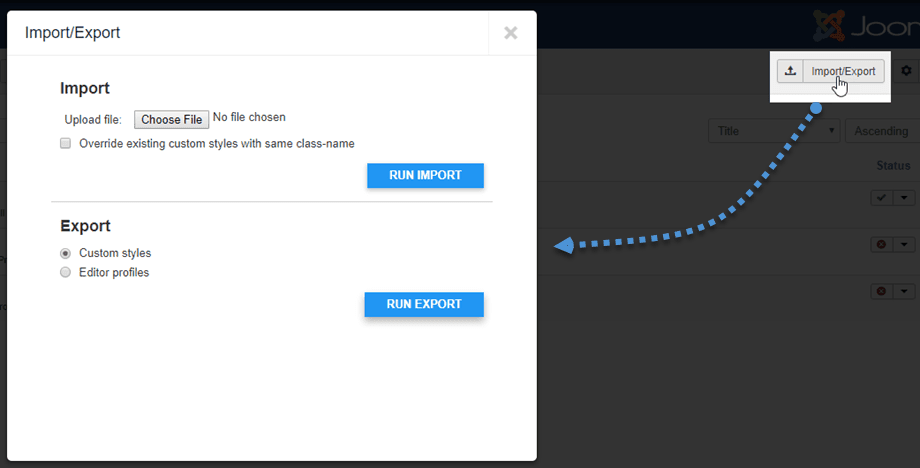
Em seguida, uma janela pop-up será exibida, permitindo que você escolha um arquivo e clique em "Executar Importação" ou selecione a opção para exportar estilos personalizados ou perfis do editor.
