 WordPress products
 Joomla products
 Support
 News
News Login
LoginCome nascondere le immagini in evidenza nei singoli articoli in WordPress

Alcune persone potrebbero preferire non mostrare le immagini in evidenza nei singoli articoli del blog, che sia per problemi di prestazioni, scelte di design o focalizzazione sui contenuti.
Ad esempio, potresti non volere un'immagine in evidenza su articoli ricchi di testo come tutorial o annunci, poiché potrebbe distrarre i visitatori dal contenuto stesso. Nascondere l'immagine in evidenza può anche migliorare la velocità di caricamento, soprattutto per gli utenti su dispositivi mobili.
Se stai cercando la stessa cosa, ti guideremo su come nascondere l'immagine in evidenza nei tuoi singoli post del blog!
Indice dei contenuti
Come nascondere le immagini in evidenza singolarmente
Esistono diversi modi per nascondere le immagini in evidenza dai tuoi articoli del blog. Se non hai esperienza di programmazione, puoi utilizzare un semplice plugin per svolgere il lavoro.
Ma se non vuoi installare alcun plugin, puoi adottare un approccio più tecnico modificando i file del tema o utilizzando CSS personalizzato. Di seguito, abbiamo spiegato ogni metodo passo dopo passo:
Metodo 1: Utilizzare un plugin
Puoi utilizzare il plugin Conditionally Display Featured Image per nascondere rapidamente l'immagine in evidenza. Questo popolare plugin è disponibile gratuitamente nella directory dei plugin di WordPress.
Con questo plugin, puoi scegliere di nascondere l'immagine in evidenza nei singoli articoli o nella pagina del blog che mostra l'elenco di tutti gli articoli pubblicati.
Se vuoi provare questo metodo semplice, iniziamo installandolo prima:
1. Installa e attiva il plugin
Se sai già come installare e attivare un plugin in WordPress, puoi passare al passaggio successivo. Ma se è la tua prima volta, continuiamo seguendo i passaggi riportati di seguito:
- Apri la dashboard di amministrazione di WordPress.
- Clicca su Plugin nel menu della barra laterale.
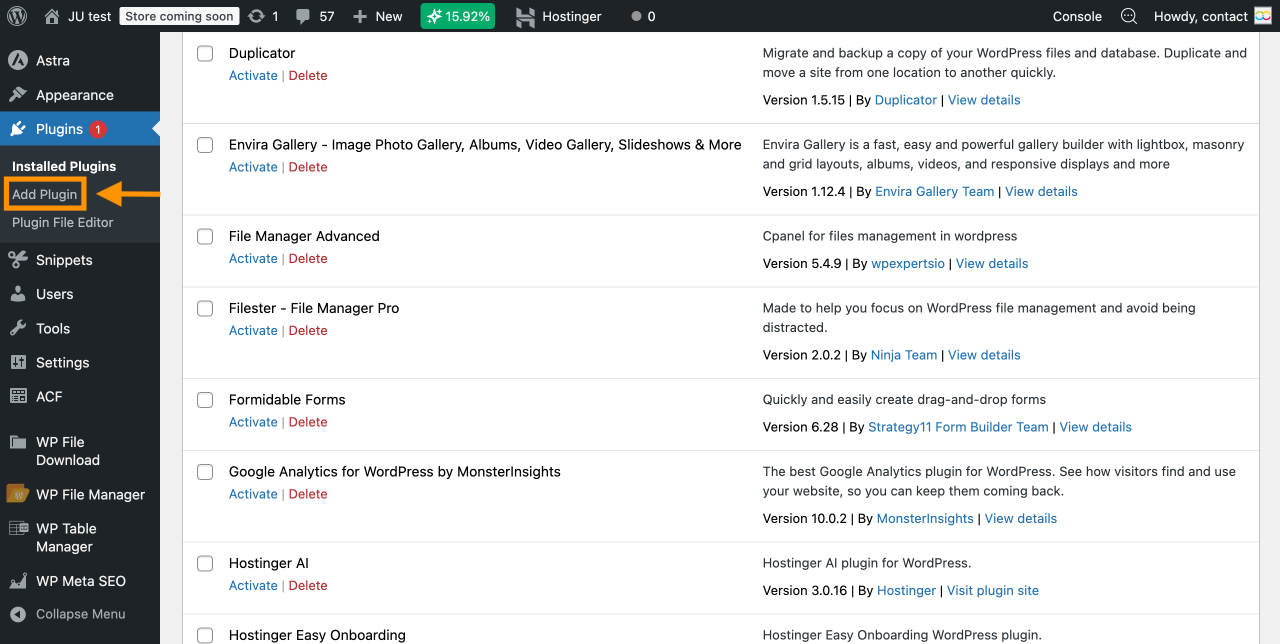
- Clicca su Aggiungi plugin per aprire il Directory dei plugin.
- Digita Conditionally Display Featured Image nella barra di ricerca. Il plugin dovrebbe apparire come primo risultato.
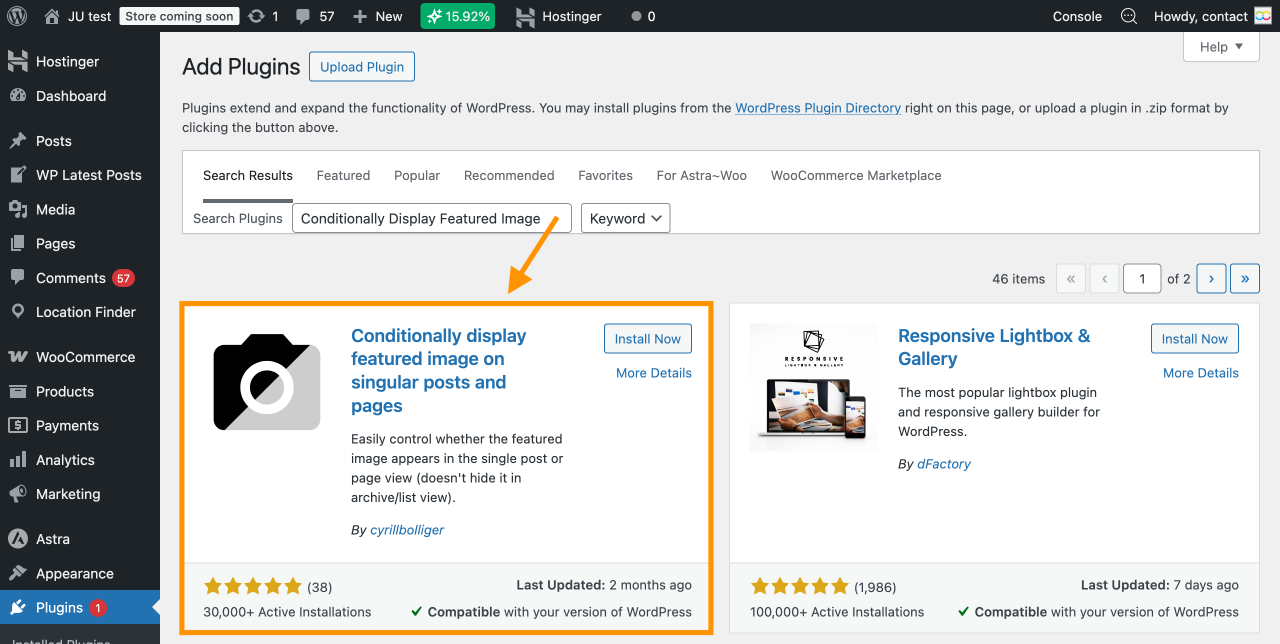
- Clicca su Installa ora per scaricare il plugin.
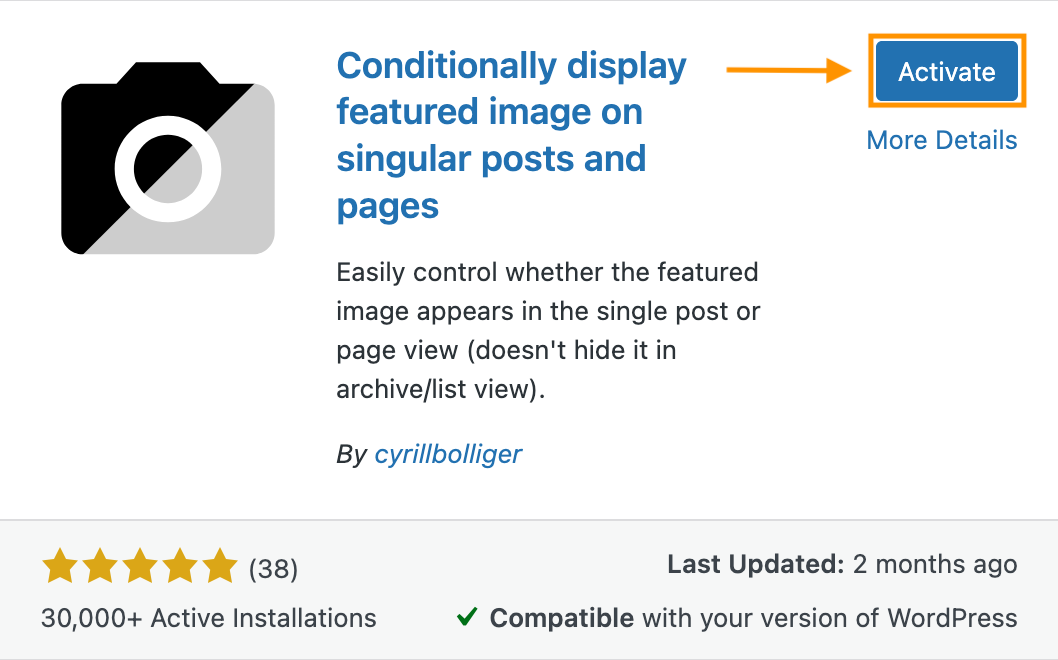
- Una volta installato, fai clic su Attiva per abilitarlo sul tuo sito.
2. Modifica l'articolo desiderato
Dopo che il plugin è stato attivato, puoi andare direttamente all'articolo in cui desideri nascondere l'immagine in evidenza. Poi, segui i passaggi seguenti per individuare la casella di controllo che ti consente di nascondere l'immagine:
- Apri l'articolo del blog che desideri modificare.
- Clicca su Impostazioni per accedere all'editor.
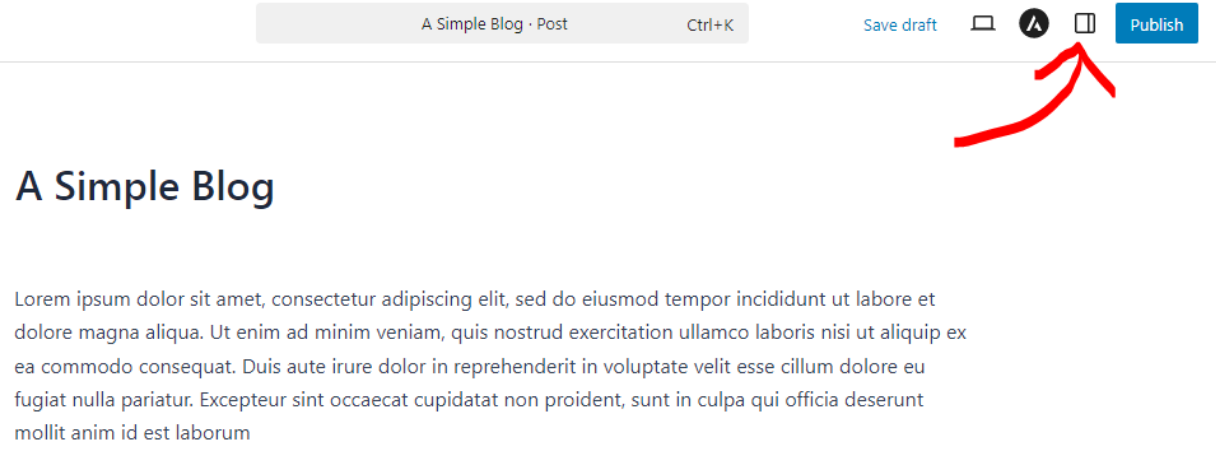
- Nella barra laterale, vai alla scheda Articolo .
- In cima alla pagina dovresti vedere la tua immagine in evidenza. Sotto di essa troverai l'opzione: Mostra l'immagine in evidenza solo negli elenchi di articoli, ma nascondila nella visualizzazione del singolo articolo.
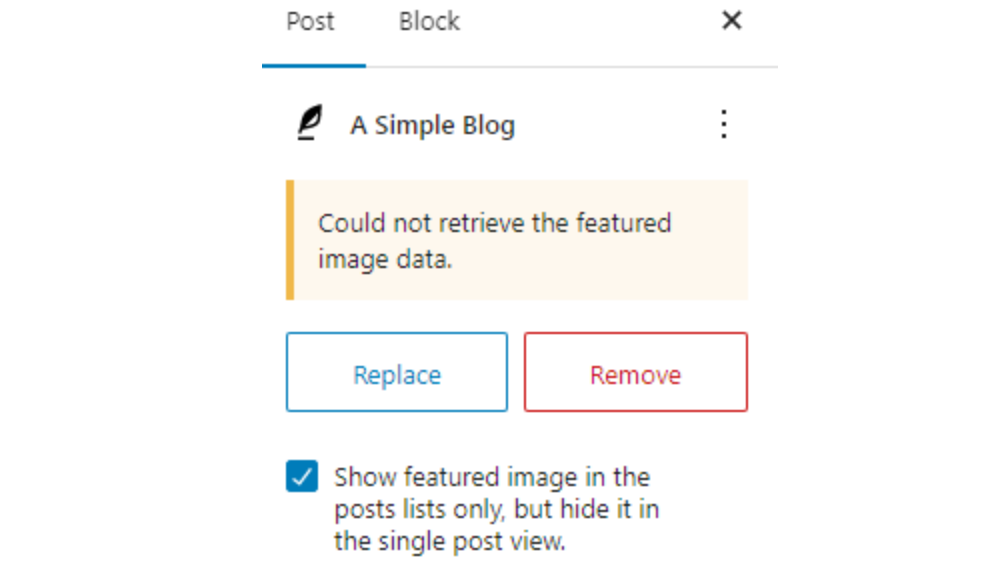
- Seleziona la casella di controllo per nascondere l'immagine in evidenza in quel particolare post.
- Successivamente, salva le modifiche facendo clic sul pulsante Aggiorna/Salva (se il post è già pubblicato) o sul pulsante Pubblica (se è ancora una bozza).
3. Aggiorna il post per applicare le modifiche
Questo passaggio è completo una volta che fai clic sul pulsante Salva o Aggiorna . Tuttavia, assicurati di controllare il front-end del tuo sito per confermare che l'immagine in evidenza sia effettivamente nascosta.
Ci sono due modi per farlo:
- Controlla la versione live del post pubblicato
- Oppure visualizza in anteprima la bozza del post prima di pubblicarlo
Ecco un'occhiata al risultato prima e dopo:
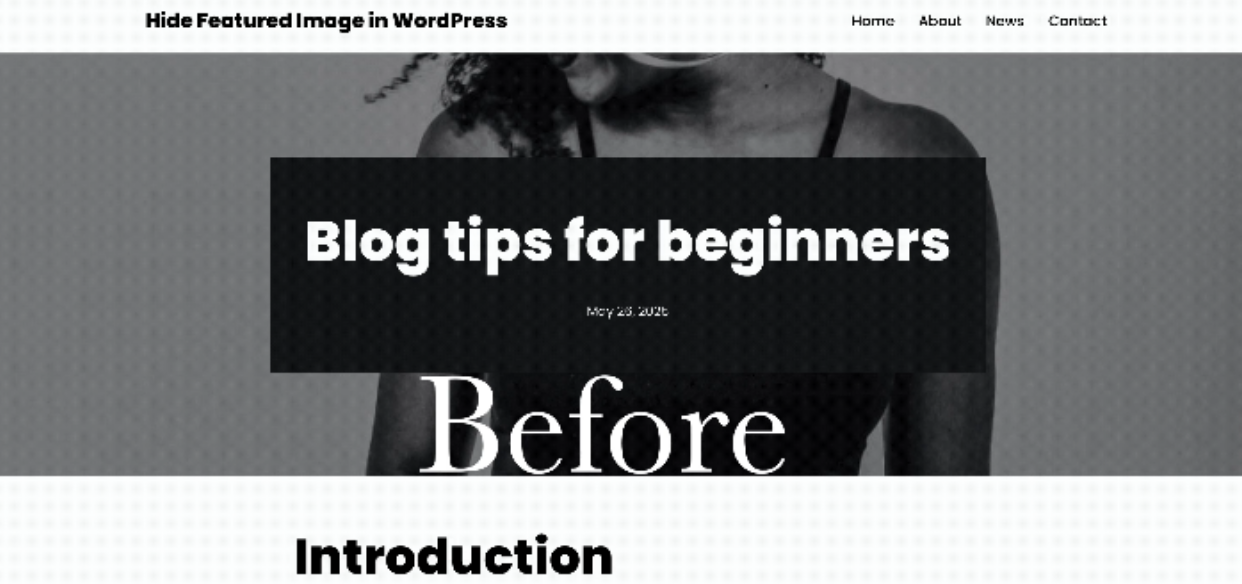
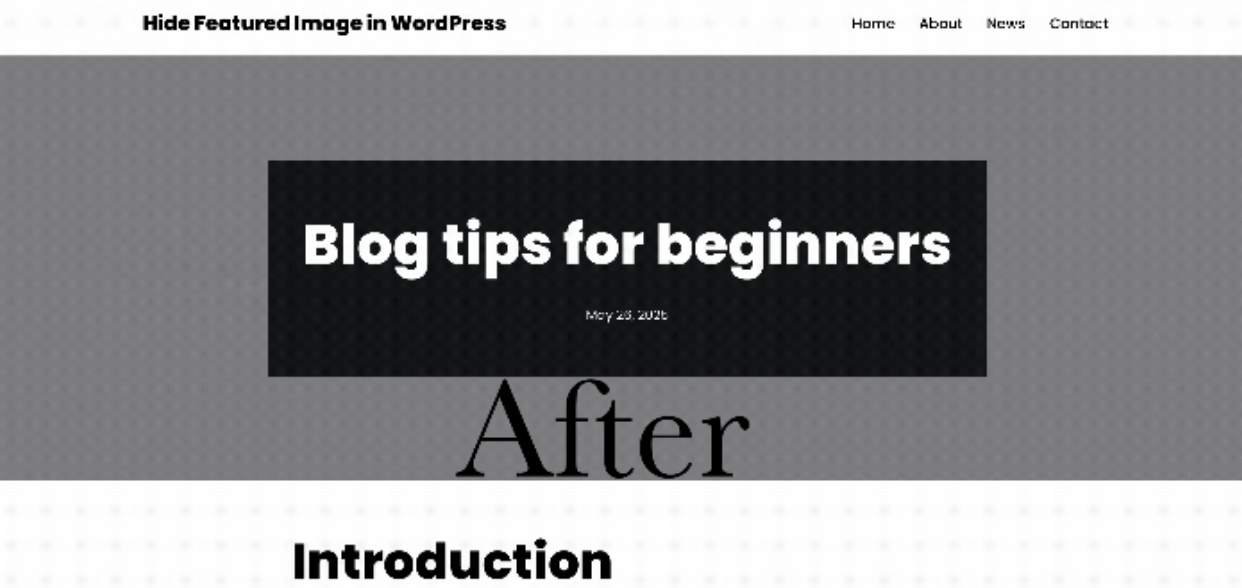
Metodo 2: Utilizzo di CSS personalizzato
Se l'immagine in evidenza appare ancora nei tuoi articoli, non preoccuparti perché abbiamo un altro metodo per aiutarti a risolvere il problema.
Puoi utilizzare codice CSS personalizzato per nasconderla alla vista dell'utente. Tuttavia, tieni presente che questo metodo potrebbe influire leggermente sulle prestazioni, poiché l'immagine in evidenza verrà comunque caricata anche se non è visibile.
Se questo non è un problema per te, vai avanti e segui il tutorial qui sotto:
1. Identifica l'ID specifico del post
Per assicurarti che il codice CSS influenzi solo un singolo articolo, devi trovare il suo ID articolo. L'ID articolo è un numero che identifica in modo univoco ogni articolo in WordPress.
Ad esempio, l'URL potrebbe includere post=111, dove 111 è l'ID del post.
Tuttavia, se il tuo sito utilizza permalink SEO-friendly, non vedrai l'ID dell'articolo direttamente nell'URL.
Ecco invece come trovarlo:
- Vai alla tua dashboard di amministrazione di WordPress.
- Fai clic sul post che vuoi modificare.
- Guarda la barra degli indirizzi del tuo browser.
- Dovresti vedere un URL che include l'ID del post come mostrato di seguito.

2. Aggiungi CSS personalizzato per nascondere l'immagine in evidenza per quel post
Dopo aver identificato l'ID del post, il passo successivo è aggiungerlo al tuo codice CSS personalizzato. WordPress dispone di una funzione integrata per aggiungere CSS, quindi non dovrai installare plugin di terze parti.
Puoi aggiungere il codice CSS tramite il menu Personalizzatore . Questo metodo richiede solo conoscenze di base di programmazione, quindi non c'è nulla di cui preoccuparsi.
Ti guideremo attraverso i passaggi seguenti:
- Fai clic sul menu Aspetto dalla barra laterale e seleziona Personalizza.
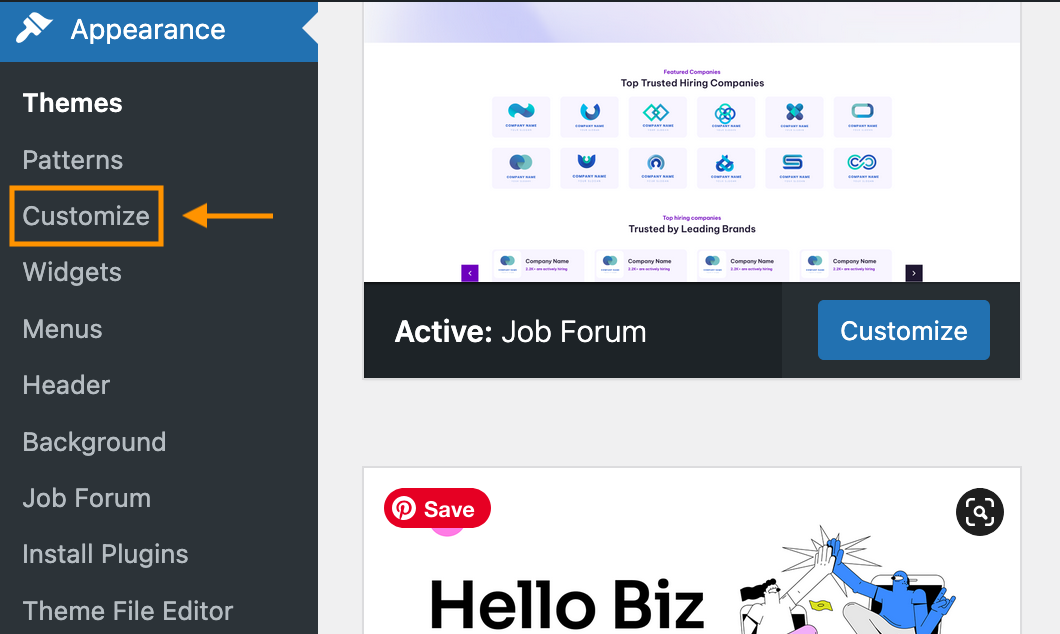
- Verrai reindirizzato al menu Personalizzatore .
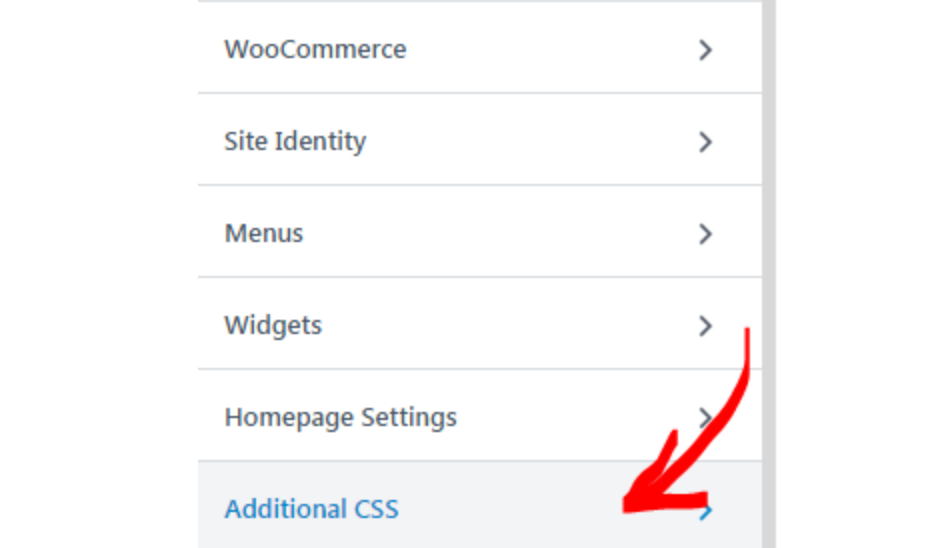
- Scorri verso il basso e fai clic sulla sezione CSS aggiuntivo .
- Incolla il codice qui sotto nella casella dell'editor. Non dimenticare di sostituire l'ID dell'articolo con il tuo ID effettivo.
.postid-51442 .post-thumbnail { display: none; }
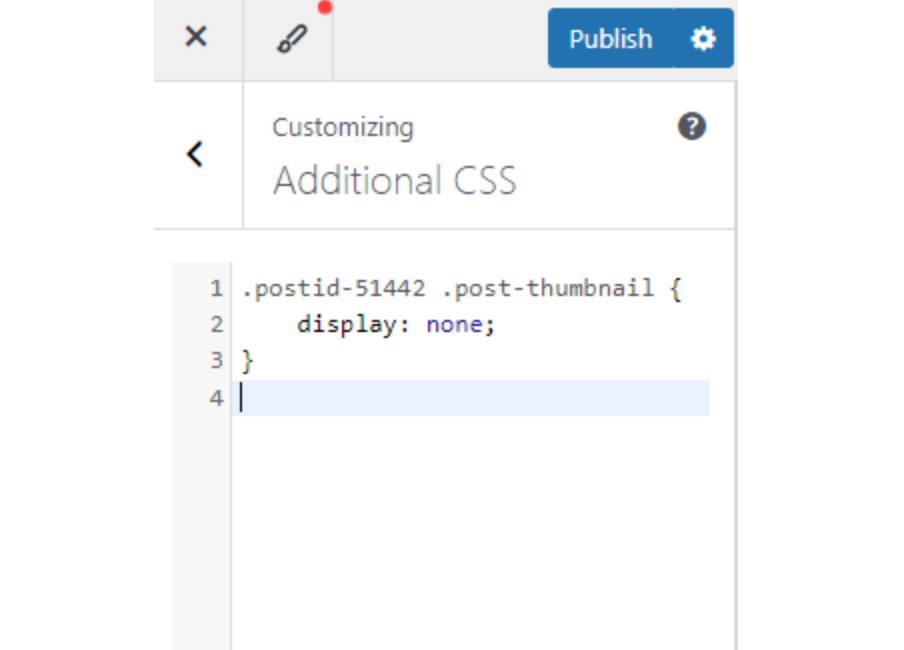
- Infine, fai clic su Pubblica per applicare le modifiche. L'immagine in evidenza dovrebbe ora essere nascosta da quel post.
Metodo 3: Modifica dei file del tema
Se i metodi sopra indicati non danno il risultato desiderato, puoi provare a modificare i file del tema.
Tuttavia, questo dovrebbe essere considerato come ultima risorsa, poiché modificare i file del tema può causare errori o compromettere alcune funzionalità.
Assicurati di conservare un backup, per ogni evenienza. Dopo questo avvertimento, iniziamo:
1. Apri il file functions.php del tema
Ci sono molti file .php all'interno di un tema, come single.php, content.php e functions.php. Dipende dalla struttura del tuo tema.
Per questo metodo, devi individuare il file functions.php. Ecco come trovarlo:
- Apri il menu Aspetto dalla barra laterale.
- Fai clic su Editor dei file del tema.
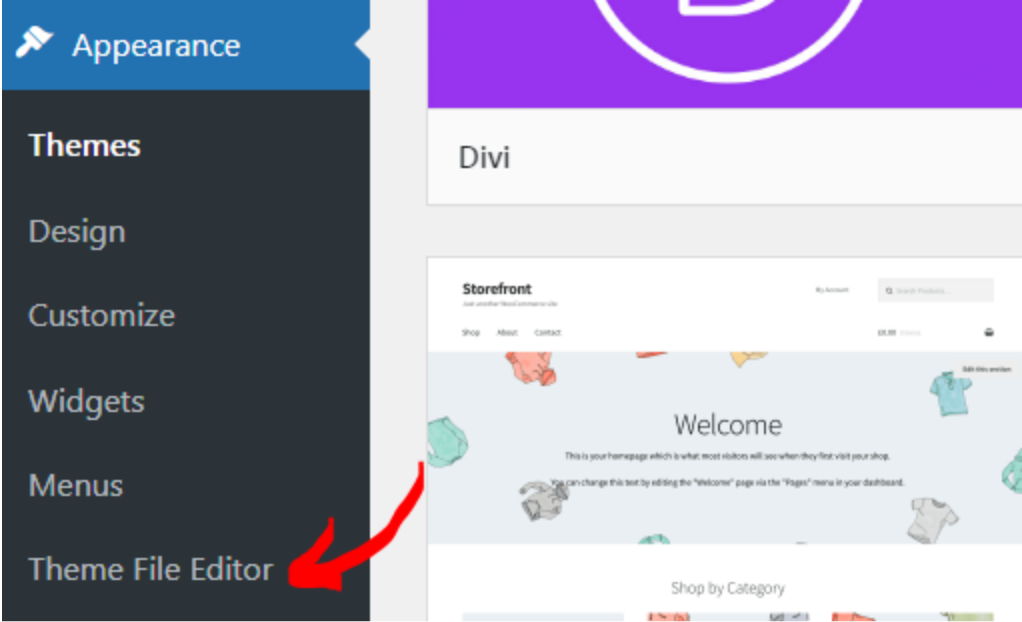
- Si aprirà l'editor del tema come mostrato di seguito.
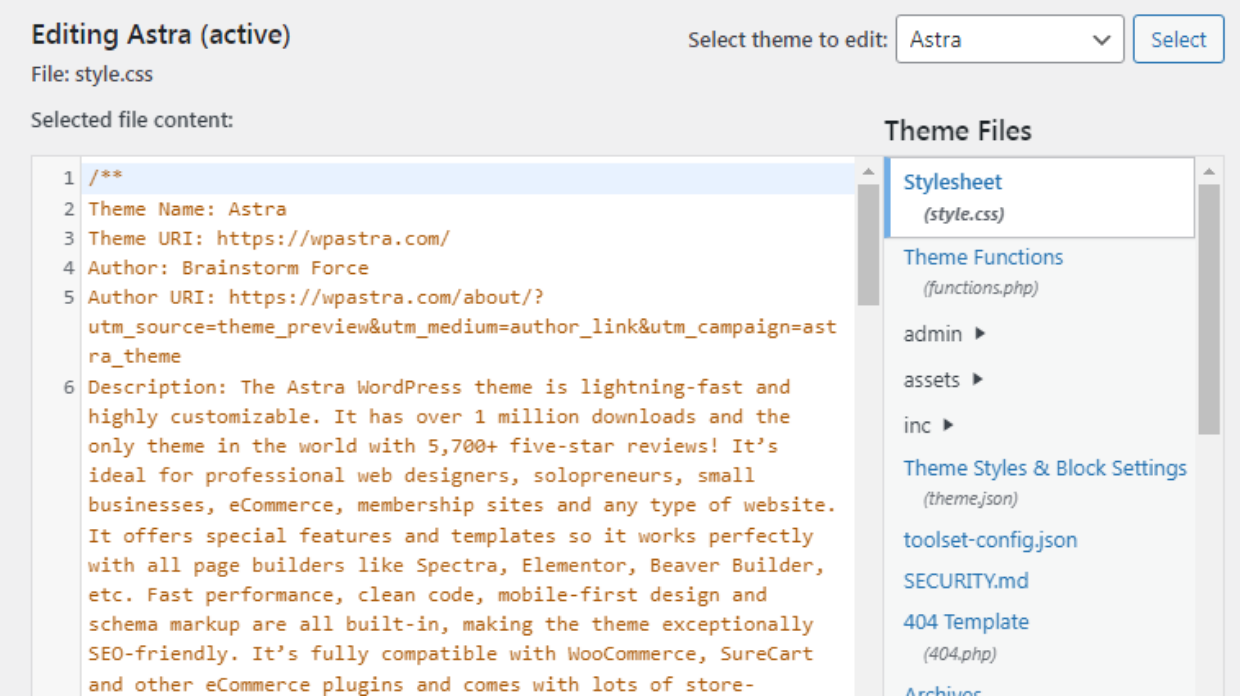
- Scorri verso il basso nel menu File del tema e trova il file functions.php.
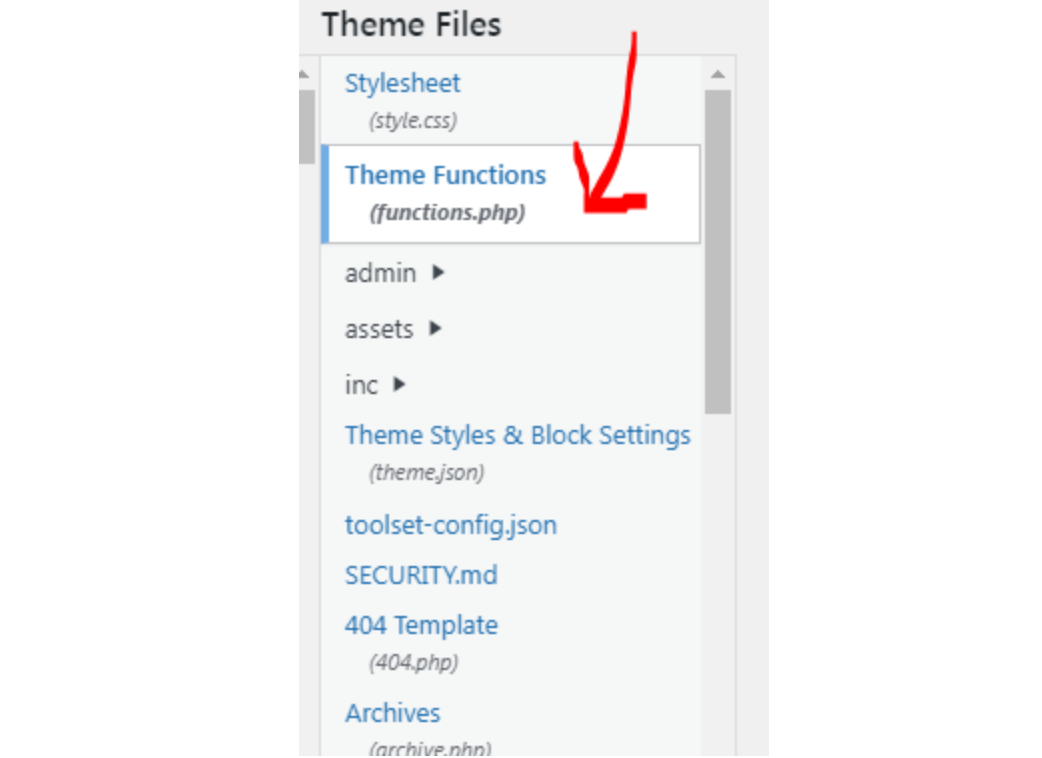
- Fai clic per aprire il file.
2. Aggiungi istruzioni condizionali per escludere l'immagine in evidenza per post specifici
Ora che hai aperto il file functions.php , aggiungi il seguente codice per nascondere l'immagine in evidenza nelle pagine dei singoli articoli.
function wordpress_hide_feature_image( $html, $post_id, $post_image_id ) { return is_single() ? '' : $html; } // add the filter add_filter( 'post_thumbnail_html', 'wordpress_hide_feature_image', 10, 3 );

Per assicurarti che il codice nasconda l'immagine in evidenza solo da uno specifico articolo, sostituisci is_single() con is_single(123), dove 123 è l'ID dell'articolo che vuoi prendere di mira.
Successivamente, salva le modifiche facendo clic sul pulsante Aggiorna file .
Dì addio a una libreria multimediale disordinata.
WP Media Folder ti consente di categorizzare i file, sincronizzare le cartelle con l'archiviazione cloud, creare gallerie straordinarie e persino sostituire le immagini senza rompere i link.
Ottimizza il tuo flusso di lavoro multimediale oggi stesso
Come nascondere le immagini in evidenza in tutti gli articoli singoli
Se vuoi nascondere le immagini in evidenza in tutti i tuoi articoli singoli, il tema Neve ti semplifica le cose.
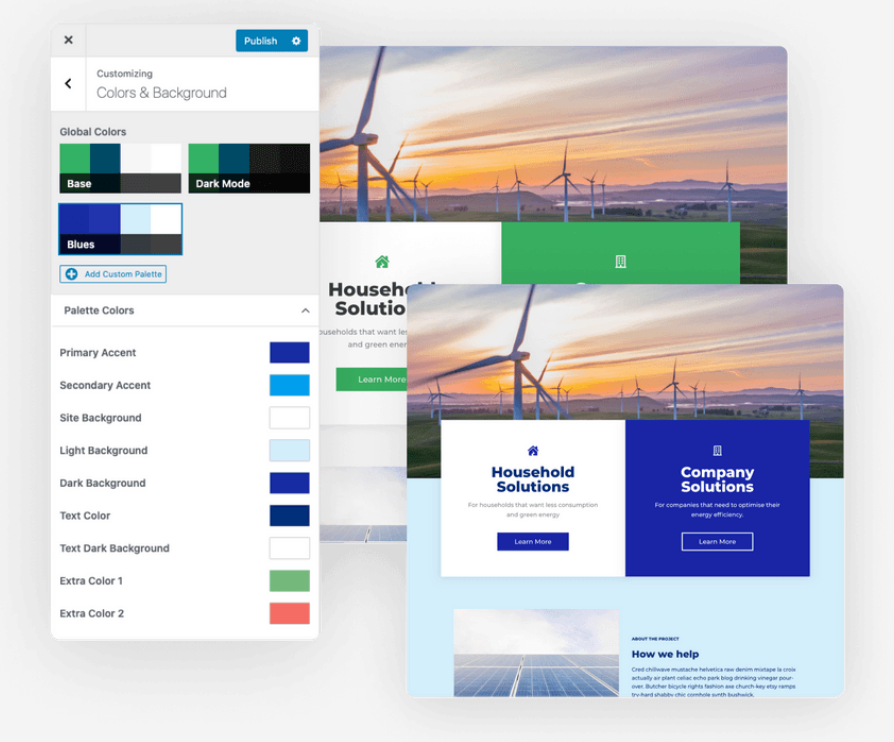
Con pochi clic, questo metodo garantirà che le immagini in evidenza rimangano nascoste nelle pagine dei tuoi articoli.
Se hai già installato il tema Neve, puoi continuare con i passaggi seguenti:
- Nella tua dashboard di amministrazione di WordPress, vai su Aspetto e clicca su Personalizza.
- Vai alla sezione Blog .
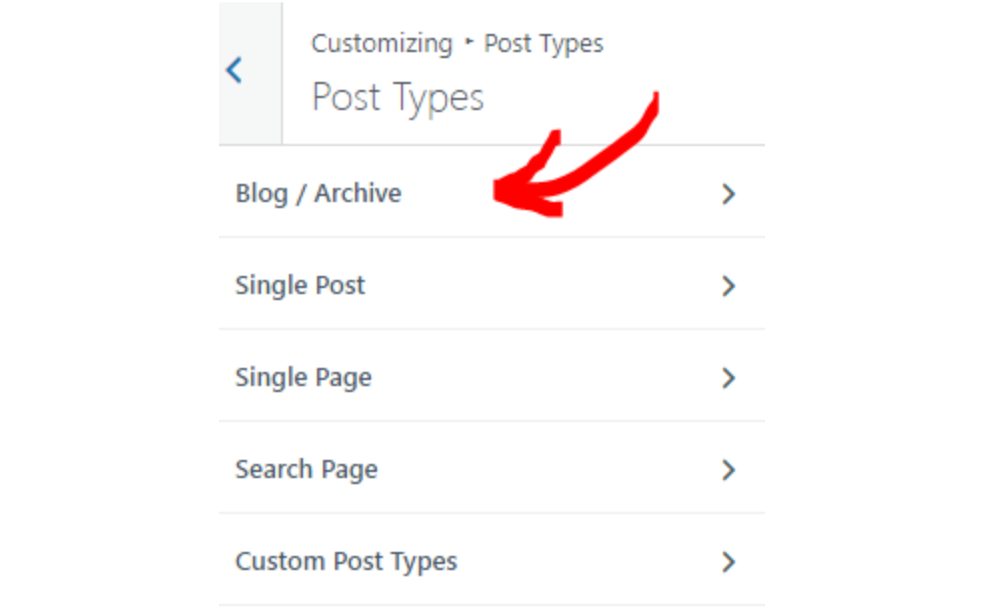
- Vedrai due stili di layout: Normale e Copertina. I passaggi per nascondere le immagini in evidenza variano a seconda del layout:
Per il layout Normale:
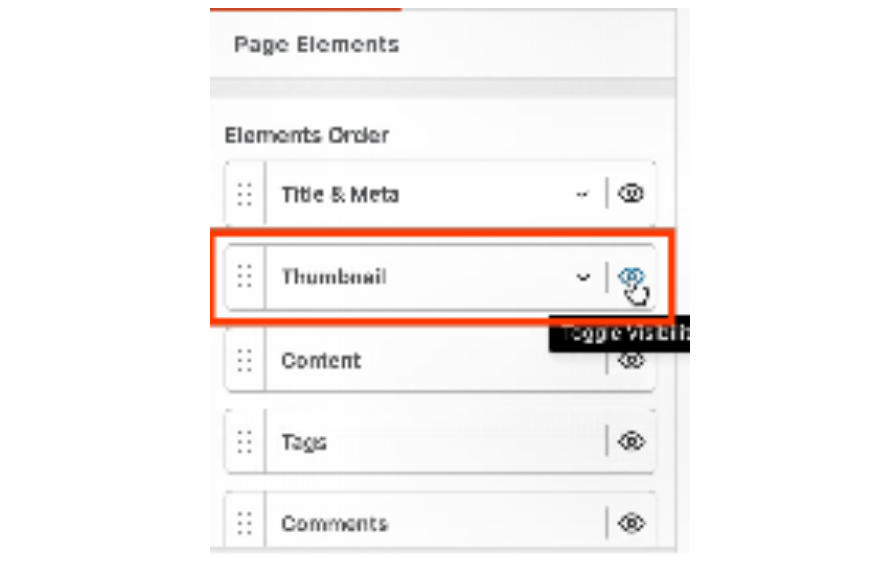
- Scorri verso il basso e individua la sezione Miniatura .
- Fai clic sull' icona a forma di occhio accanto alla Miniatura per disattivarla.
- Applica questa modifica facendo clic sul pulsante Pubblica.
- Le immagini in evidenza saranno ora nascoste nei post che utilizzano il layout di intestazione Normale.
Per il layout di copertina:
1. Scorri verso il basso per trovare l'interruttore Nascondi immagine in evidenza .
2. Attiva questo interruttore su.
3. Clicca Pubblica per salvare le impostazioni.
- Dopo aver salvato le impostazioni, attendi qualche secondo affinché le modifiche abbiano effetto.
- Poi, verifica visitando uno dei tuoi articoli singoli per vedere se le immagini in evidenza sono nascoste.
Tieni presente che devi avere il tema Neve installato per utilizzare questo metodo. Se non l'hai ancora installato, prova a installarlo e attivarlo dalla Directory dei temi. Basta digitare Neve nel campo di ricerca e lo troverai.
Perché non è consigliabile modificare i file del tema?
Ti abbiamo ricordato di non modificare i file del tema se non è necessario. Il motivo è semplice: può danneggiare il tuo sito.
Quindi, abbiamo raccolto alcune alternative più sicure su come nascondere le immagini in evidenza senza dover modificare il file del tema:
- Utilizzo del plugin Code Snippets: Code Snippet è un plugin gratuito che consente di aggiungere PHP personalizzato ai singoli post. Funziona a meraviglia senza rischiare di danneggiare il sito.
- Plugin per funzionalità personalizzate: questo plugin ti consente di agganciare un PHP personalizzato, invece di digitarlo direttamente nel file del tema.
Chiamata a tutti i webmaster!
Risparmia tempo e aumenta la produttività con WP Media Folder. Organizza senza sforzo i file multimediali dei clienti, crea gallerie personalizzate e offri un'esperienza utente fluida.
Aggiorna ora i tuoi progetti web!
Conclusione
Non devi provare tutti i metodi sopra indicati per nascondere l'immagine in evidenza in WordPress. Trova semplicemente quello che soddisfa le tue esigenze.
Gestire un gran numero di immagini in evidenza può richiedere molto tempo, soprattutto quando la libreria multimediale diventa disordinata.
Ecco perché è una buona idea usare un plugin come WP Media Folder, che ti consente di assegnare, visualizzare in anteprima e organizzare le immagini in evidenza in cartelle con icone colorate. È un modo intelligente per risparmiare tempo e rimanere organizzato!Quando ti iscrivi al blog, ti invieremo un'e-mail quando ci sono nuovi aggiornamenti sul sito, così non te li perderai.



