 Prodotti WordPress
 Prodotti Joomla
 Supporto
 Notizie
 Accedi
Come importare file e documenti in Joomla per creare un sito web di download digitale
L'importazione di file e documenti in Joomla è uno strumento davvero utile quando vuoi creare un unico sito di download digitale o più siti di download, poiché potresti, ad esempio, costruirli in un sito di sviluppo e poi trasferirli sul sito live dopo i test, oppure copiare i file tra i tuoi più siti in semplici passaggi e vedremo come farlo in Joomla usando Dropfiles!
In questo post, vedremo come Dropfiles rende facile questo processo di importazione/esportazione, consentendoci di importare file direttamente dal server e anche di esportare/importare questi tra diversi siti Joomla.
Sommario
Webmaster, semplifica la collaborazione sui file per i siti web dei clienti con Dropfiles.
Abilita i clienti a condividere e collaborare sui file in modo sicuro, aumentando la produttività e semplificando i flussi di lavoro del progetto.
Ottieni il vantaggio competitivo ora!
Importa i file dal tuo server alla categoria dei file scaricabili di Joomla
Innanzitutto, vedremo come importare file direttamente dal server alle nostre categorie, molto utile quando abbiamo una cartella nel nostro server dove noi o il nostro team carichiamo file per renderli disponibili come download; potremo tenere tutto in ordine e trovarlo facilmente nel nostro server.
Per fare ciò, dobbiamo aver installato Dropfiles sul nostro sito Joomla per poter seguire questo tutorial.
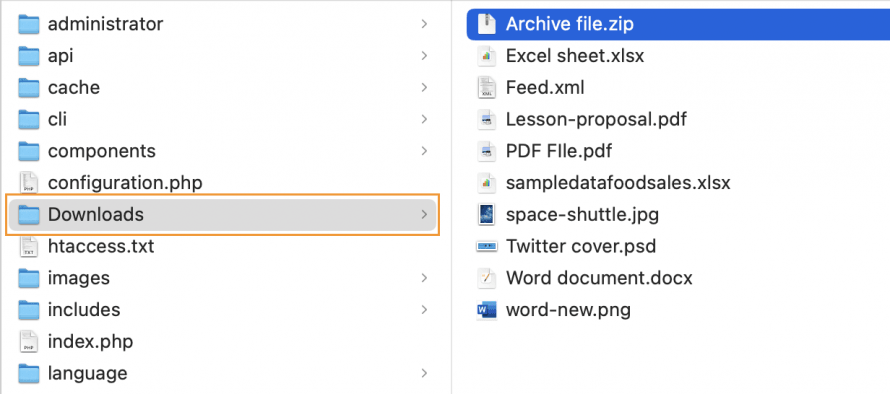
Prima di tutto, abbiamo bisogno di una cartella con file disponibili sul nostro server, in questo esempio, abbiamo una cartella chiamata Downloads ma può essere qualsiasi cartella.
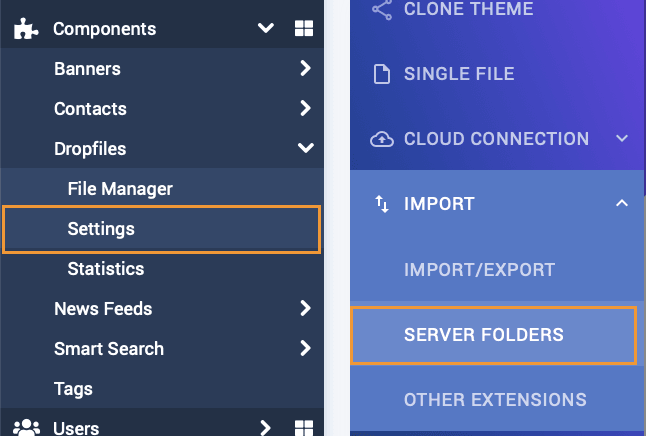
Ora possiamo accedere all'area di amministrazione di Joomla e quindi andare su Componenti > Dropfiles > Impostazioni > Importa > Cartella server.
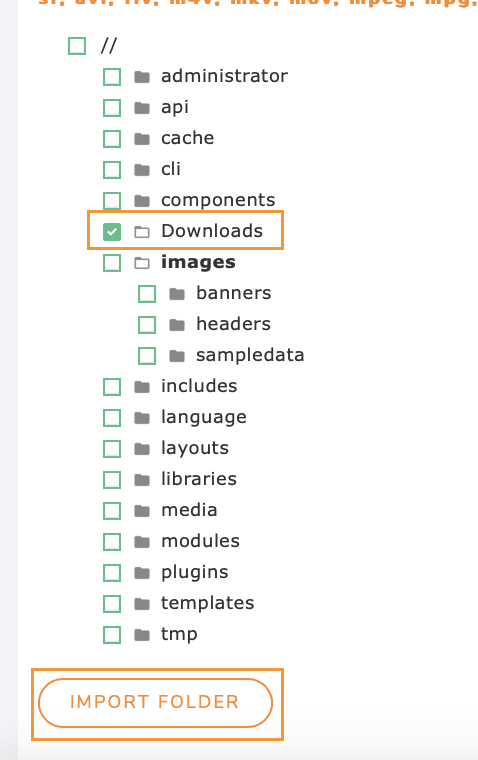
In questa pagina le opzioni per importare dal server appariranno con la possibilità di selezionare una o più cartelle e potremo anche navigare tra le sottocartelle per selezionare solo ciò che vogliamo fare, quindi tutto quello che dobbiamo fare è selezionare la cartella e fare clic su Importa Cartella.
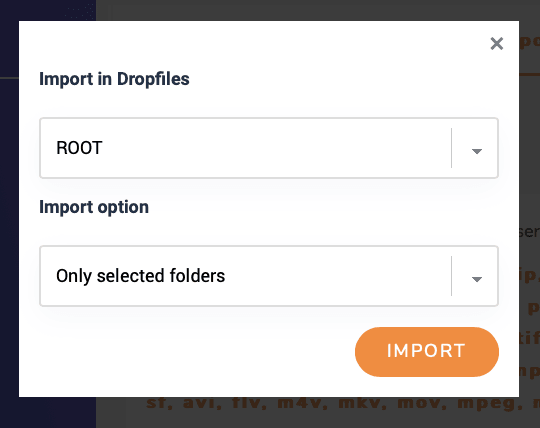
Verrà visualizzata una finestra modale che ci permette di creare questa nuova categoria come categoria principale o come sottocategoria di un'altra categoria, potremo anche importare o non importare le sottocartelle delle cartelle selezionate, dopo aver selezionato tutto, dobbiamo semplicemente fare clic su IMPORTA.
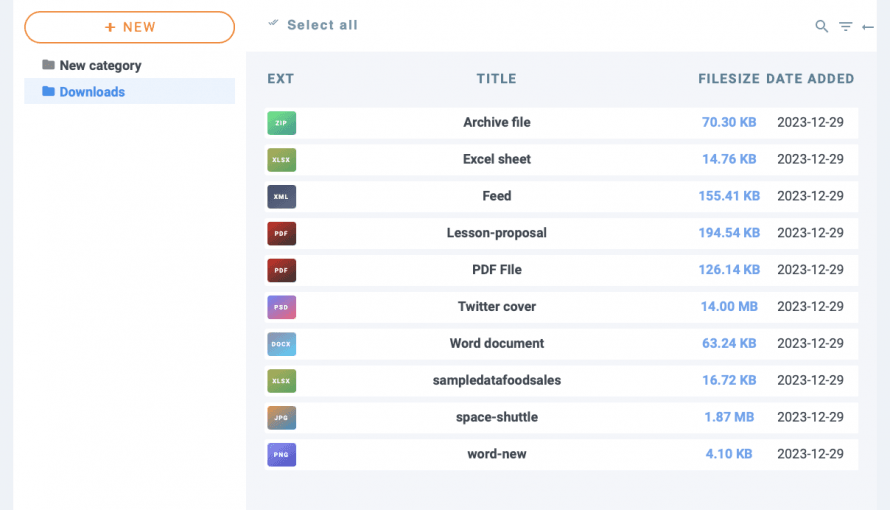
Ed ecco fatto! La magia è compiuta, la cartella sarà disponibile con i file al suo interno nella Dropfiles pronta per essere pubblicata, e potrai verificarlo andando su Componenti > Dropfiles > Gestione file.
Ora che sappiamo quanto sia facile importare file dal nostro server, controlliamo come esportare/importare file su un altro sito.
Condividi file tra siti Joomla usando l'opzione di import/export da Dropfiles
Con l'opzione di import/export offerta da Dropfiles, potremo condividere i nostri file tra i siti Joomla o anche importare file o la struttura delle categorie da un sito di sviluppo al nostro sito live per assicurarci che funzionino e appaiano correttamente con pochi click!
È importante notare che Dropfiles è necessario per importare/esportare file da un sito all'altro.
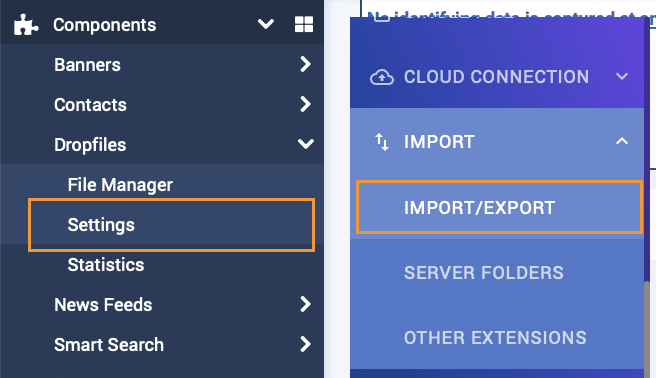
Iniziamo con la procedura! Per farlo, vai su Componenti > Dropfiles > Impostazioni > Importa > Importa/esporta.
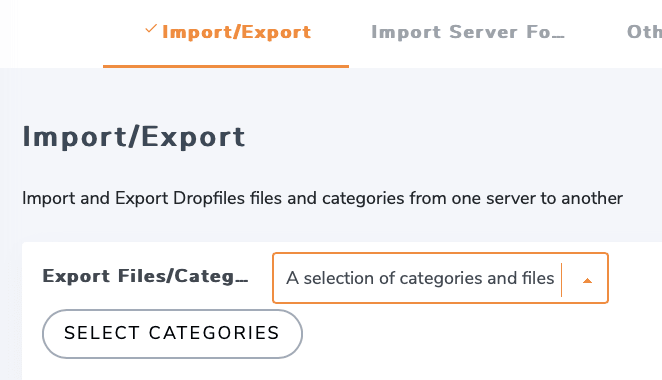
Innanzitutto, dovremmo andare al sito dove esporteremo i file e, su questo sito, dopo aver raggiunto questa pagina, dovremmo confermare se desideriamo esportare tutte le categorie con i file, solo la struttura delle categorie o se vogliamo selezionare un insieme specifico di categorie con i file.
Se scegliamo la selezione specifica di categorie con file, potremo vedere un seleziona categorie pulsante.
Cliccando su questo pulsante si aprirà una finestra modale con le categorie disponibili nel gestore file, possiamo controllare le categorie così come le sottocategorie e selezionare quelle che desideriamo esportare.
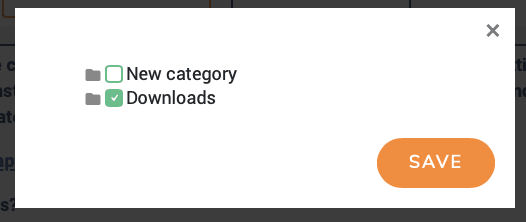
Quando le categorie sono selezionate, fai clic su SALVA e poi su Esegui esportazione.
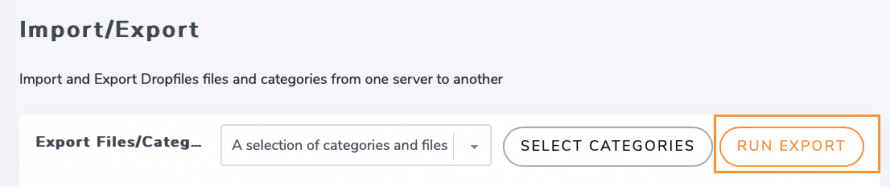
Verrà scaricato un file XML che possiamo usare per importare la nostra selezione su un altro sito.
Ora, con il di importazione , che è semplice quanto quello di esportazione, dobbiamo solo andare alla stessa pagina di prima, ovvero Componente > Dropfiles > Impostazioni > Importa > Importa/Esporta, e trovare l'opzione di importazione.
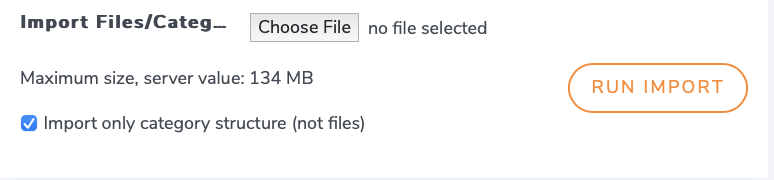
A differenza dell'opzione di esportazione, possiamo solo scegliere se vogliamo importare solo la struttura delle categorie o includere anche i file utilizzando la casella di controllo; in questo caso, deselezioneremo l'opzione per importare tutto e infine faremo clic su Scegli file, che aprirà l'esplora file del nostro PC così da poter trovare il file XML che abbiamo esportato in precedenza.
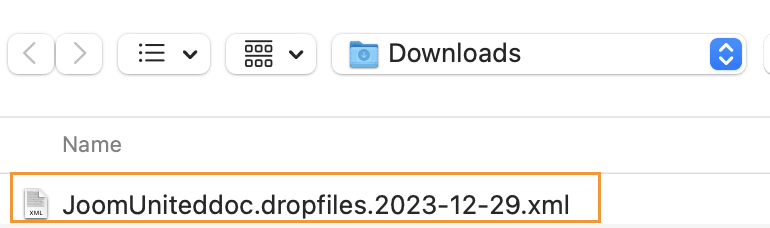
Dopo averlo selezionato e fare clic su Carica saremo in grado di fare clic su Esegui importazione per selezionare dove vogliamo importare le categorie e i file.
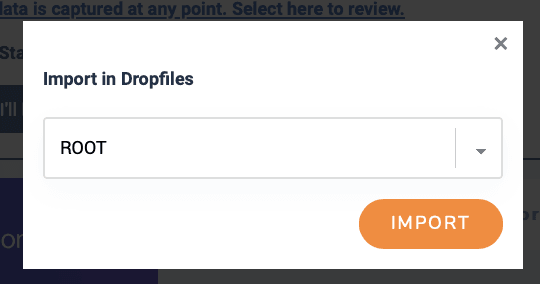
Infine, fai clic su IMPORT e il processo inizierà e, a seconda della quantità di categorie e file, il processo sarà quasi immediato.

Come se fosse magia, i file/categorie saranno completamente importati e pronti all'uso! Come possiamo vedere con pochi semplici passaggi, fantastico! Isn't it? :)
Chiamata a tutti i webmaster!
Migliora i siti web dei tuoi clienti con Dropfiles. Carica, categorizza e condividi facilmente file, offrendo ai clienti un modo facile e efficiente per gestire i loro documenti.
Migliora i tuoi servizi di web design oggi stesso!
Inizia a gestire i tuoi file scaricabili come un professionista in Joomla
Una estensione davvero fantastica con funzionalità belle e facili da usare! E questo' non è tutto, poiché abbiamo altre opzioni come l'importazione diretta da estensioni di terze parti come Docman, jDownloads, Edocman e Phoca Download!
Cosa stai aspettando? Vai qui e ottieni il tuo abbonamento per installare Dropfiles su quanti più siti desideri!
Quando ti iscrivi al blog, ti invieremo un'e-mail quando ci saranno nuovi aggiornamenti sul sito in modo che tu non li perda.





Commenti