 Prodotti WordPress
 Prodotti Joomla
 Supporto
 Notizie
 Accedi
Come gestire le tabelle con un plugin nell'editor di blocchi di WordPress
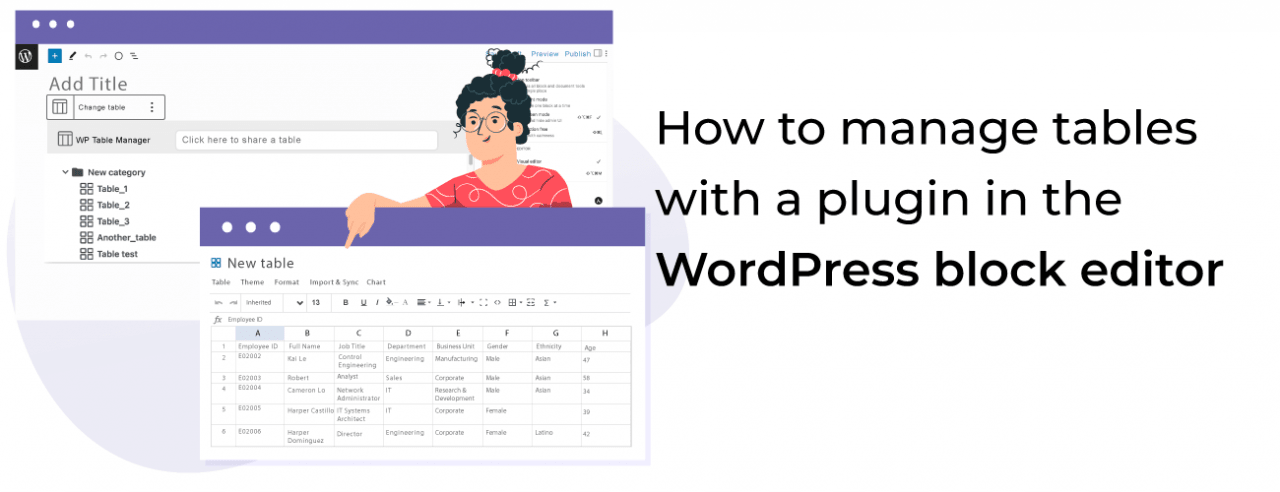
Gestire le tabelle nell'editor a blocchi di WordPress sembra uno strumento troppo difficile da trovare, poiché renderà il lavoro di trovare una tabella senza sforzo da mostrare nella parte frontale della pagina, ma non sarà più un problema! Poiché WP Table Manager è qui per semplificare le cose
WP Table Manager ha introdotto una nuova funzionalità che ci permette di visualizzare in anteprima le nostre tabelle direttamente nell'editor a blocchi di WordPress, così il processo di gestione e aggiunta delle tabelle usando questo editor sarà migliore!
In questo tutorial vedremo come creare una tabella da gestire nell'editor di WordPress.
Sommario
Cerchi una soluzione robusta per la gestione delle tabelle per i siti web dei clienti?
Dalle tabelle dei prezzi ai confronti di prodotti, questo plugin offre potenti funzionalità per presentare i dati in modo chiaro e intuitivo.
Ottieni ora un vantaggio competitivo!
Crea tabelle WordPress usando i modelli
Prima di tutto, vediamo quanto sia facile creare una tabella usando un modello in WP Table Manager, vedremo che con 2 click, avremo una tabella totalmente funzionale.
Prima di tutto vai a WP Table Manager > Tutte le tabelle e fai clic su +Crea nuovo > Tabella.
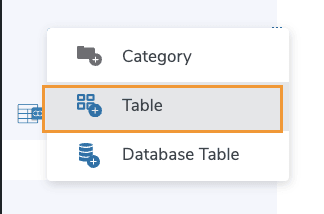
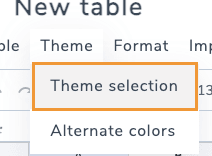
Ora che abbiamo creato la nostra Tabella, fai clic su Tema > Selezione Tema.
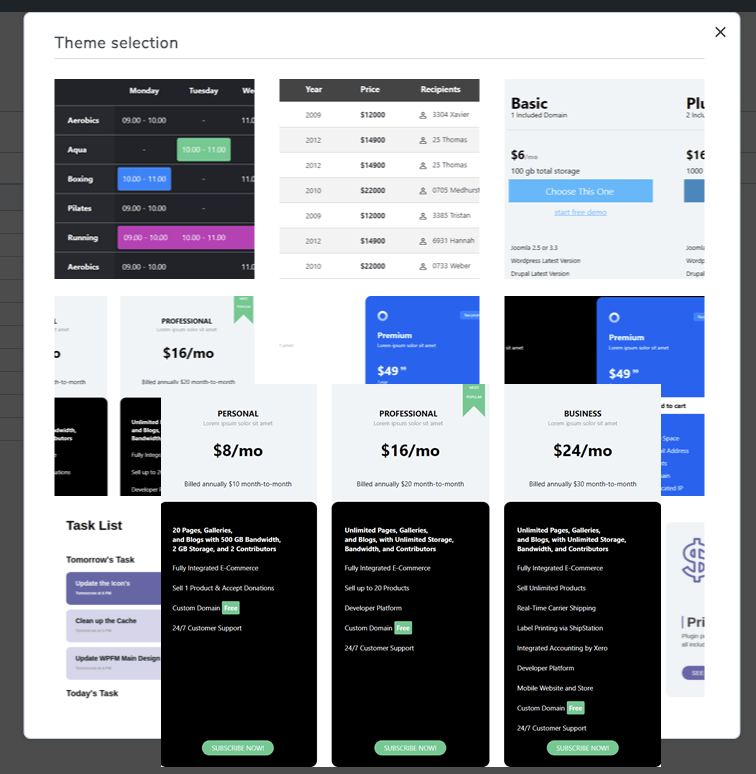
Un pop-up apparirà con tutti i temi disponibili così possiamo fare clic sul quello che vogliamo usare e poi fare clic su Fatto così può sovrascrivere la tabella che abbiamo creato.
Dopo aver fatto clic su Fatto, la nostra tabella verrà sostituita e avremo una tabella totalmente funzionale basata sul modello che abbiamo scelto, dove possiamo selezionare e modificare le celle per cambiare i colori e aggiungere i nostri contenuti usando tutte le opzioni disponibili nel nostro Editor di Tabelle.
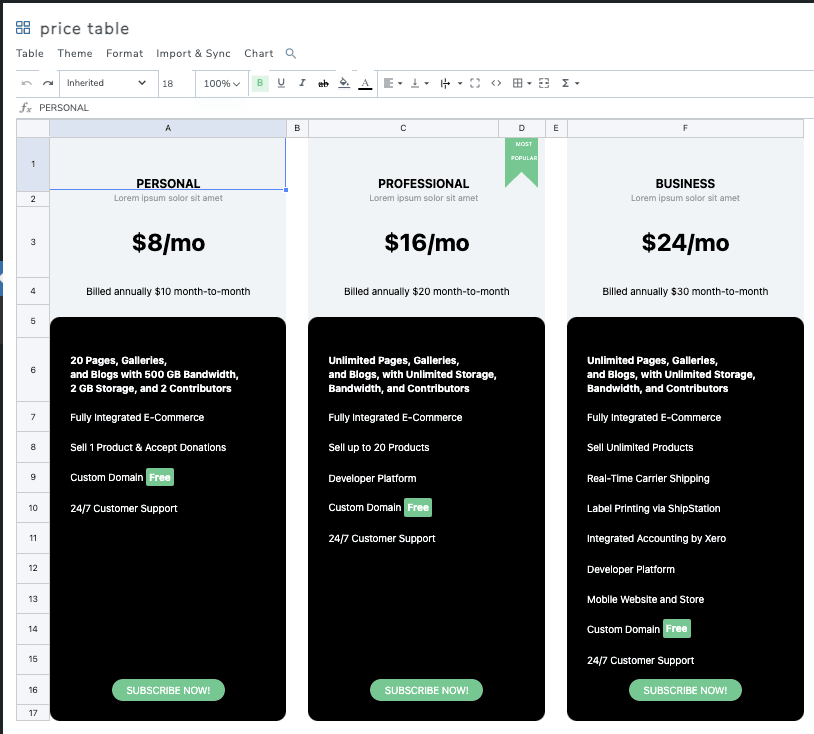
E con pochi click abbiamo una tabella completamente funzionale che possiamo modificare e pubblicare nella nostra pagina/articolo.
Inserisci e gestisci tabelle nell'Editor a Blocchi di WordPress
Ora che abbiamo creato la nostra tabella, dobbiamo aggiungerla al nostro contenuto, quindi vediamo come funziona WP Table Manager per la gestione della tabella direttamente nell'editor a blocchi.
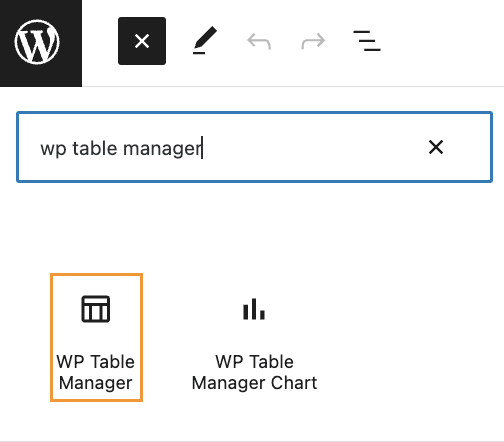
Vai al tuo Pagina/post già creata o creane una nuova e nell'editor, fai clic su + poi, cerca WP Table Manager, il blocco per gestire le nostre tabelle apparirà.
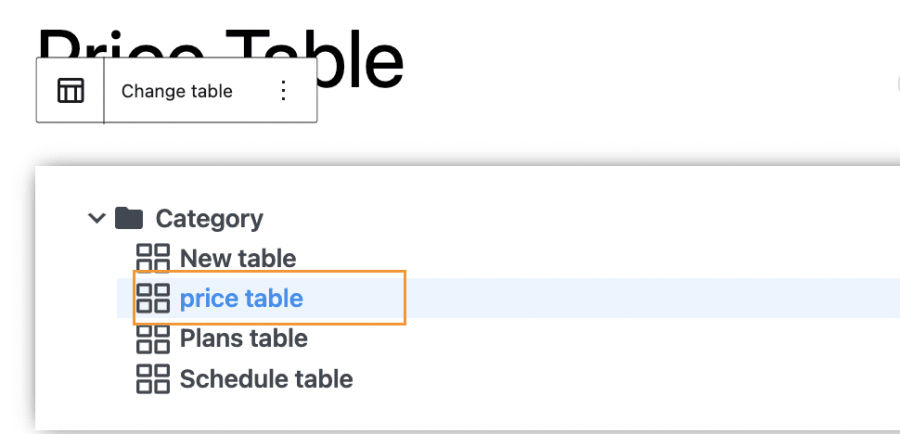
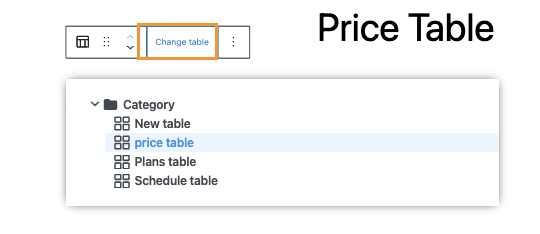
Questo caricherà una sezione in cui possiamo cercare tra le nostre tabelle e selezionare quella che vogliamo mostrare, in questo caso, selezioneremo la Price Table che è stata creata in precedenza.
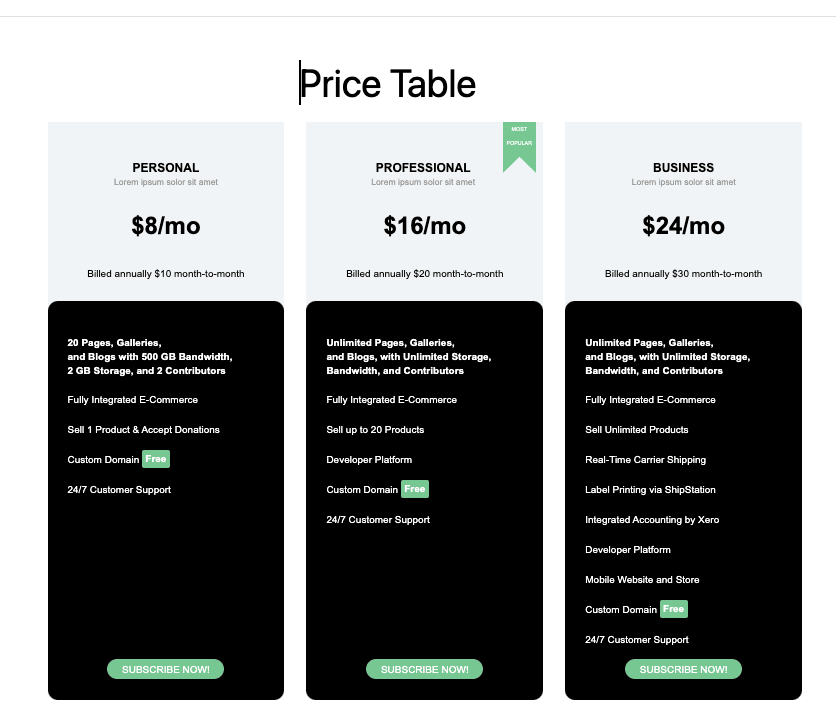
L'anteprima si caricherà automaticamente così potremo confermare la tabella e procedere a pubblicarla sul nostro sito.
Ora, cosa succede se vogliamo modificare la nostra tabella in futuro o se non abbiamo selezionato la tabella corretta?
WP Table Manager ha la soluzione! Fai clic su Cambia tabella e la selezione della tabella verrà mostrata di nuovo.
I migliori e più facili da usare strumenti che abbiamo trovato per gestire le nostre tabelle direttamente dal Block Editor! Fantastico, non è vero?
Chiamata a tutti i webmaster!
Migliora i siti web dei tuoi clienti con WP Table Manager. Gestisci e personalizza facilmente tabelle, grafici e fogli di calcolo, fornendo ai clienti visualizzazioni di dati dinamiche e coinvolgenti.
Potenzia i tuoi servizi di web design oggi stesso!
Crea e gestisci tabelle WordPress
Creare e gestire le tabelle non era così facile in passato come lo è ora con WP Table Manager, proprio come la funzionalità descritta qui, possiamo trovare molti altri strumenti fantastici come filtri front-end e modifica, connessione/sincronizzazione con Google Sheets e file Excel e creazione di grafici!
Avremo tutti gli strumenti necessari per creare una tabella nel modo più professionale, quindi cosa stai aspettando? Vai qui e ottieni la tua copia!
Quando ti iscrivi al blog, ti invieremo un'e-mail quando ci saranno nuovi aggiornamenti sul sito in modo che tu non li perda.





Commenti