 Prodotti WordPress
 Prodotti Joomla
 Supporto
 Notizie
 Accedi
Come configurare NextCloud come download di file WordPress

L'integrazione di NextCloud con WordPress è un'ottima soluzione per gestire in modo sicuro ed efficiente i download di file sul tuo sito web WordPress, soprattutto se gestisci molti file o lavori in team.
Questa guida ti accompagna nella configurazione di NextCloud come sistema di download di file per WordPress usando il plugin WP File Download . Dall'installazione alla sincronizzazione in tempo reale e alla visualizzazione dei file sul tuo sito.
- L'integrazione di NextCloud ti offre pieno controllo e sicurezza sui download dei file, permettendoti di archiviare, gestire e condividere i file dal tuo cloud privato invece di fare affidamento su fornitori di archiviazione di terze parti.
- La sincronizzazione bidirezionale automatica tra WordPress e NextCloud semplifica la collaborazione del team, garantisce che i file siano aggiornati e elimina la necessità di caricamenti manuali o contenuti duplicati tra le piattaforme.
- I controlli avanzati di accesso ai file e le autorizzazioni ti consentono di gestire in modo sicuro chi può visualizzare, modificare o scaricare i file, garantendo la conformità alle normative sulla privacy e flussi di lavoro personalizzabili per progetti aziendali o dei clienti.
Sommario
Perché usare NextCloud per la gestione centralizzata dei file in WordPress?
Gestire i file su un sito WordPress, soprattutto per i download o la collaborazione di squadra, può essere impegnativo. È qui che NextCloud entra in gioco come soluzione. Ecco alcuni dei principali motivi per cui NextCloud è una scelta eccellente per la gestione centralizzata dei file nel tuo ecosistema WordPress:
- Elevata sicurezza dei dati - NextCloud consente di archiviare i tuoi file su un server privato o su un server che controlli, anziché su un servizio di terze parti. Questo offre una migliore sicurezza e privacy, soprattutto per file sensibili o di proprietà del cliente.
- Sincronizzazione bidirezionale automatica - Tutti i file e le cartelle aggiunti tramite NextCloud appariranno automaticamente in WordPress e viceversa. Questo rende più facile per i team gestire i contenuti in modo collaborativo senza dover ricaricare manualmente i file.
- Migliore controllo degli accessi - NextCloud fornisce funzionalità avanzate di controllo degli accessi. Puoi specificare chi può visualizzare, modificare o eliminare determinati file sul lato NextCloud e nella visualizzazione di WordPress.
- Risparmio di tempo ed efficienza per i team - Con un sistema centralizzato, l'invio di file via email o servizi cloud è superfluo. I team possono lavorare direttamente nello stesso sistema e aggiornare i file in tempo reale.
Cerchi una potente soluzione di gestione dei file per i siti web dei clienti?
WP File Download è la risposta. Con funzionalità avanzate come categorie di file, restrizioni di accesso e interfaccia utente intuitiva.
Sorprendi i tuoi clienti con un'organizzazione dei file di alta qualità!
Come configurare NextCloud come download di file WordPress utilizzando il plugin?

Integrare NextCloud come archivio principale può rendere la gestione dei file sul tuo sito WordPress più efficiente e sicura. NextCloud ti consente di archiviare i file in modo privato su un server che controlli, e con l'aiuto di un plugin per WordPress, puoi accedervi direttamente dal tuo sito web. Uno dei modi più semplici per fare questa integrazione è utilizzare il WP File Download plugin.
Questo plugin è progettato per darti il pieno controllo sui file che possono essere scaricati sul tuo sito WordPress e supporta l'integrazione con vari servizi cloud, inclusa NextCloud. Ecco alcune delle principali funzionalità di WP File Download:
- Nessun limite al numero di file scaricabili e categorie
- Motore di ricerca integrato per la scansione del contenuto dei documenti direttamente dal front-end
- Icone dei file personalizzabili per abbinare il design del tuo sito's
- Perfetta integrazione con WooCommerce per la vendita di contenuti scaricabili
- Supporta la sincronizzazione cloud con servizi come Google Drive, Dropbox, OneDrive, e NextCloud
Con queste funzionalità, puoi creare un sistema di distribuzione file professionale, flessibile e facile da usare dal cruscotto di WordPress. Pertanto, in questo articolo, discuteremo della configurazione passo‑passo di NextCloud come download di file WordPress usando il plugin WP File Download .
Passo 1: Installa il plugin WP File Download
Per installare il plugin, carica il file ZIP di WordPress accedendo a Plugin > Aggiungi nuovo > Carica plugin.
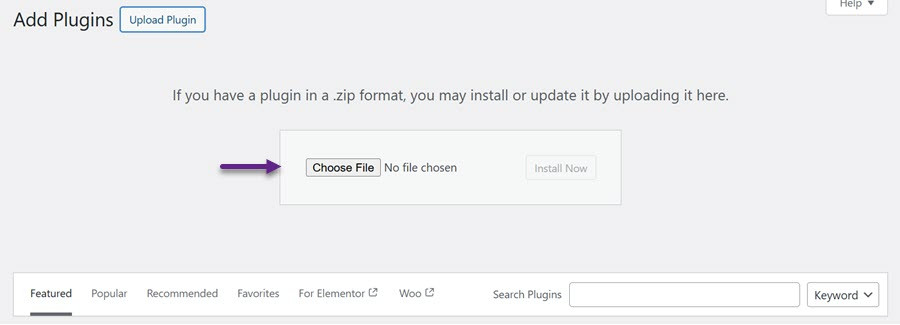
Fai clic su Scegli File e seleziona il file del plugin dal tuo computer. Una volta completato il caricamento, premi Attiva per abilitare il plugin. Dopo l'attivazione, il WP File Download menu appare nella barra laterale sinistra.
Passo 2: Accedi a NextCloud da WP File Download
Per connettere Nextcloud tramite il plugin, accedi alla bacheca di WordPress e vai su WP File Download > Configurazione > Connessione cloud > Nextcloud. Compila i campi richiesti con i dati appropriati.
- URL di Nextcloud
- Nome utente (evita spazi e caratteri speciali)
- Password
- Nome della cartella radice (usa una esistente o inserisci un nuovo nome per creare automaticamente una cartella in Nextcloud)
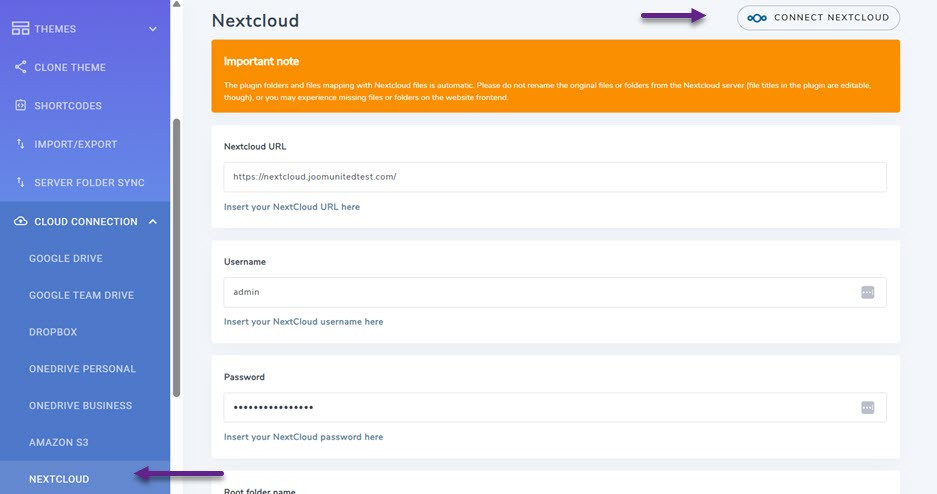
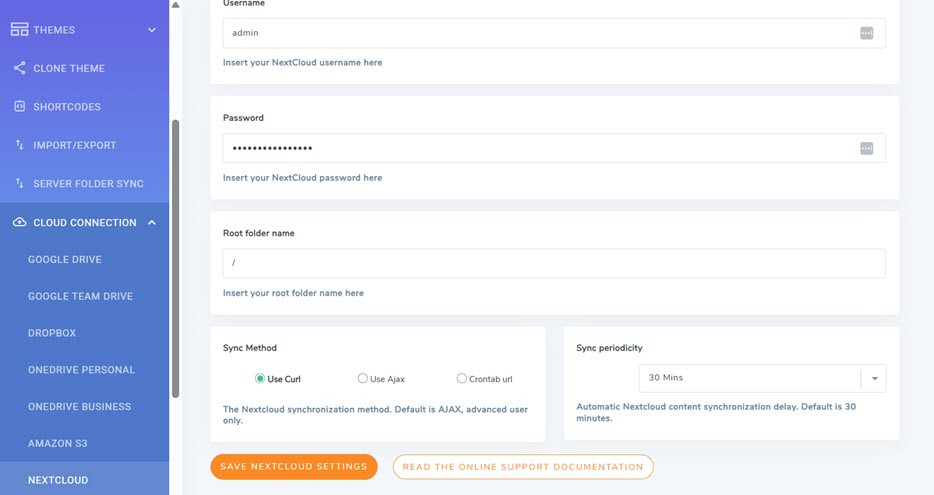
Una volta inserite le informazioni, fai clic su Salva e poi su Connetti Nextcloud. Se la sincronizzazione ha esito positivo, il WP File Download mostrerà la cartella Nextcloud come segue.
Passo 3: Sincronizzazione e gestione dei file
Una volta WP File Download è integrato con NextCloud archiviazione, tutte le cartelle e le sottocartelle create all'interno della WP File Download dashboard si sincronizzerà automaticamente nella cartella radice specificata nel tuo account NextCloud.
La sincronizzazione funziona in entrambe le direzioni. Qualsiasi file caricato nella cartella radice designata in NextCloud apparirà anche in WP File Download sul tuo sito WordPress in questo modo.
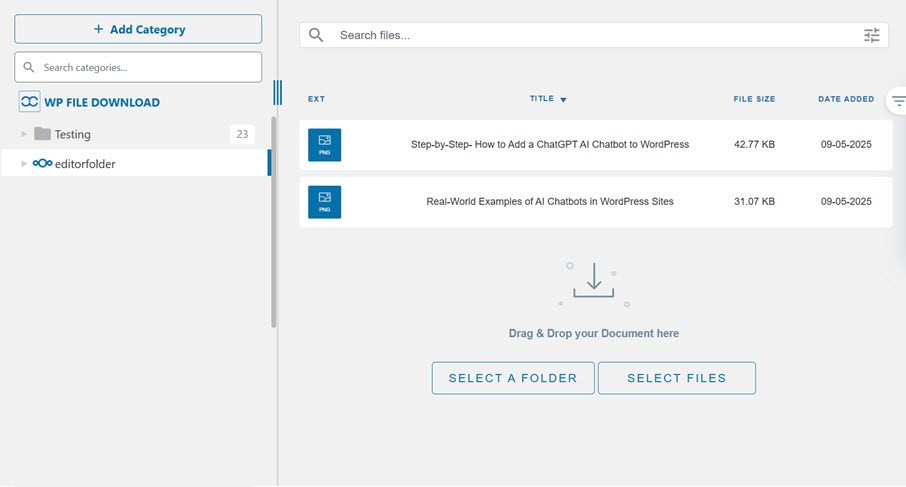
Allo stesso modo, i file aggiunti tramite WP File Download verranno sincronizzati nuovamente nel tuo spazio di archiviazione NextCloud. Questa sincronizzazione bidirezionale ti consente di gestire i file di WordPress direttamente dal tuo desktop usando il client di sincronizzazione NextCloud.
Se modifichi il nome della cartella principale rispetto a quello utilizzato nella connessione iniziale, dovrai eseguire nuovamente la sincronizzazione. Fai clic con il pulsante destro del mouse sulla WP File Download e seleziona Sincronizza per aggiornarla.
Passo 4: Visualizzazione dei file sulla pagina WordPress
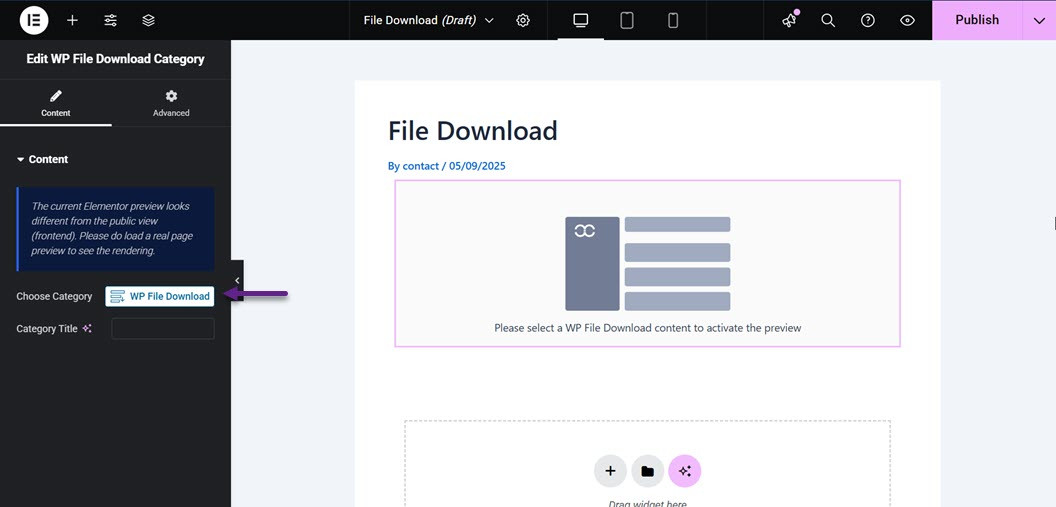
Oltre a sincronizzare i tuoi file in Nextcloud e WordPress, puoi visualizzarli sulle tue pagine web. Puoi farlo facilmente aprendo la pagina o il contenuto a cui vuoi aggiungere i file. Quindi, nella sezione Widget, seleziona la Categoria WP File Download e trascinala a destra.

Dopo di ciò, la visualizzazione cambierà come segue, seleziona la Scegli Categoria colonna.
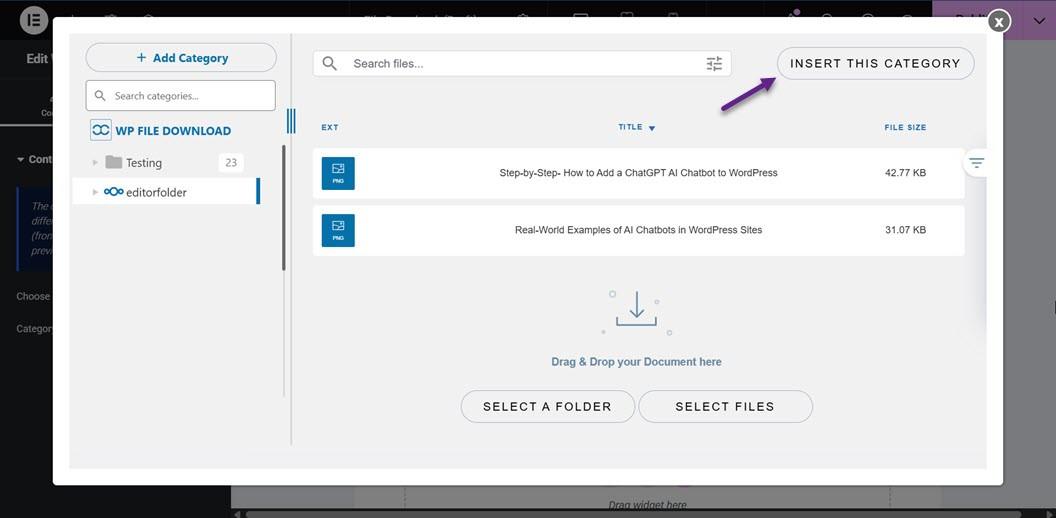
Verrà quindi indirizzato a selezionare la categoria visualizzata nella pagina. Selezioni la categoria, quindi faccia clic Inserisci questa categoria.
Se la categoria è stata inserita correttamente, il contenuto della cartella/categoria apparirà qui.
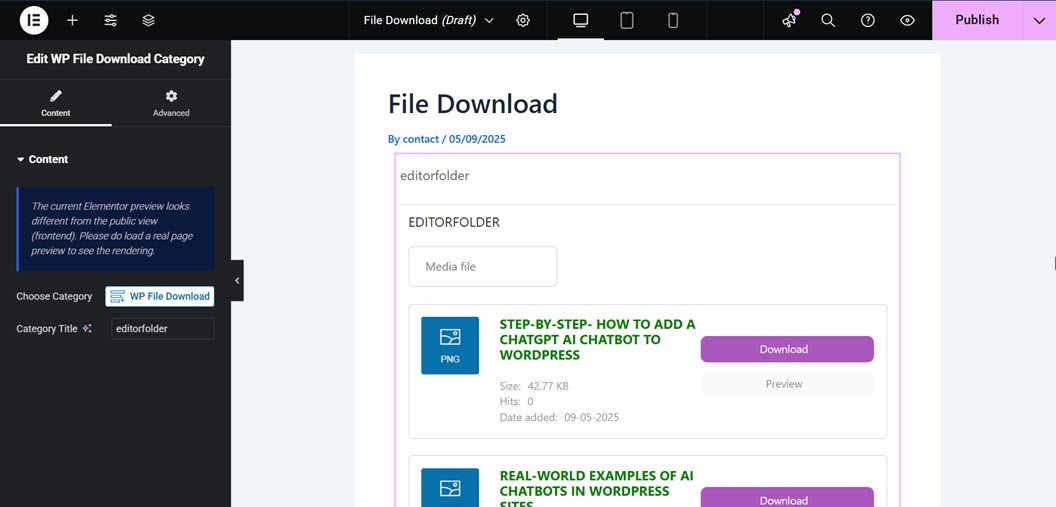
Successivamente, può pubblicare immediatamente la pagina. Se appare così, il file scaricabile è stato aggiunto correttamente alla sua pagina web, e i visitatori possono scaricare o visualizzare direttamente il file.
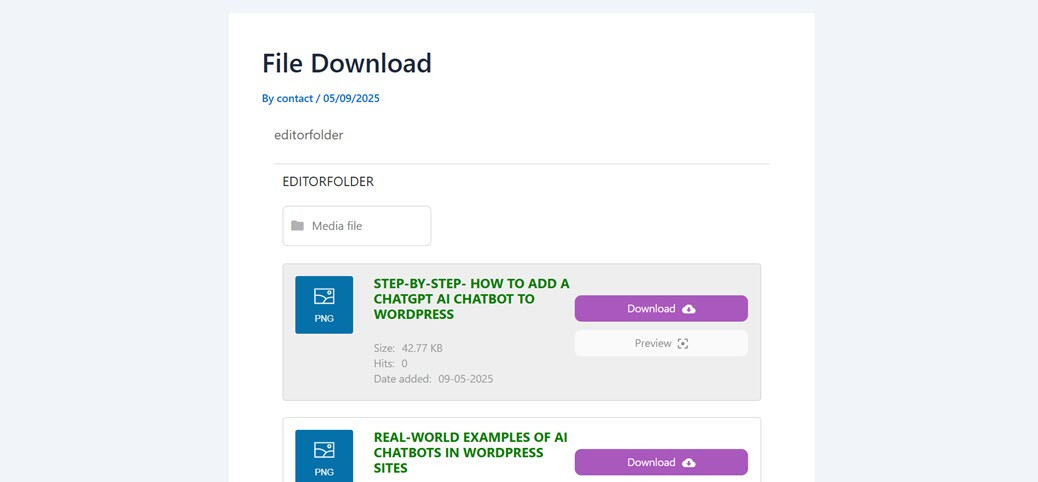
A questo punto, hai integrato con successo Nextcloud in WordPress usando il plugin WP File Download . Puoi anche mostrare il file per i visitatori da scaricare.
Chiamata a tutti i webmaster!
Migliora i siti web dei tuoi clienti con WP File Download. Crea repository di file sicuri e personalizzabili, consentendo ai clienti di accedere e gestire facilmente i loro file.
Aggiorna i tuoi servizi di web design oggi!
Conclusione
Integrare NextCloud in WordPress è un passo importante per chi desidera gestire i propri file in modo sicuro e centralizzato. Con capacità di sincronizzazione bidirezionale, un solido controllo degli accessi e la flessibilità di archiviare su un server privato, NextCloud consente di gestire i file su larga scala o in collaborazione di squadra senza alcun problema.
Per massimizzare questo potenziale sul tuo sito WordPress, considera l'uso di un plugin come WP File Download. Questi plugin supportano l'integrazione completa con NextCloud e offrono funzionalità avanzate che semplificano la gestione e la distribuzione dei file direttamente dalle pagine WordPress. Prova WP File Download ora e sperimenta la comodità di una gestione dei file più professionale e organizzata.
Quando ti iscrivi al blog, ti invieremo un'e-mail quando ci saranno nuovi aggiornamenti sul sito in modo che tu non li perda.



