 Prodotti WordPress
 Prodotti Joomla
 Supporto
 Notizie
 Accedi
Vendi prodotti scaricabili WooCommerce da un link esterno (download remoto)

Con WP File Download ora hai la possibilità di creare prodotti WooCommerce scaricabili direttamente da un link esterno! Ciò significa che le opzioni ora sono praticamente illimitate quando si risparmia spazio sul server, poiché saremo in grado di servire un prodotto da qualsiasi link pubblico.
Uno dei principali problemi che possiamo affrontare quando abbiamo un eCommerce è la quantità di spazio di archiviazione necessario per tutte le immagini e, più di tutto, se vendiamo prodotti digitali, ma non sarà più un problema con WP File Download e tutte le opzioni che offre per servire i nostri prodotti.
In questo post, impareremo come servire prodotti da quasi ovunque!
Sommario
- Abilita e crea file di collegamento esterni in WordPress con WP File Download
- Fornisci prodotti WooCommerce digitali da link esterni
- Crea prodotti con link esterni direttamente da WooCommerce
- Goditi un tutorial video completo relativo a WooCommerce e download digitali
- Crea tutti i tipi di prodotti con link esterni ora!
Cerchi una potente soluzione di gestione dei file per i siti web dei clienti?
WP File Download è la risposta. Con funzionalità avanzate come categorie di file, restrizioni di accesso e interfaccia utente intuitiva.
Sorprendi i tuoi clienti con un'organizzazione dei file di alta qualità!
Abilita e crea file di collegamento esterni in WordPress con WP File Download
Iniziamo abilitando i collegamenti esterni per il download remoto in WP File Download, per questo, vai a WP File Download > Configurazione > Impostazioni principali > Amministratore.
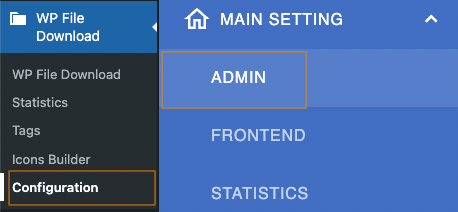
In questa pagina, nella sezione sinistra, dovremmo vedere l' Aggiungi file remoto opzione, quindi abilitiamola!

E questo è tutto! È abilitato, ora dovremmo poter aggiungere file da link esterni alla nostra categoria, quindi proviamo a confermare, vai a WP File Download > WP File Download in fondo alla categoria, e avremo il pulsante Aggiungi file remoto.

Tutto quello che dobbiamo fare è cliccare su Aggiungi File Remoto, e saremo in grado di aggiungere qualsiasi file scaricabile da un link pubblico, ad esempio, se abbiamo un server esterno dove sono ospitati tutti i nostri file, tutto ciò che devi fare è aggiungere il link esterno, un nome e il tipo di file.
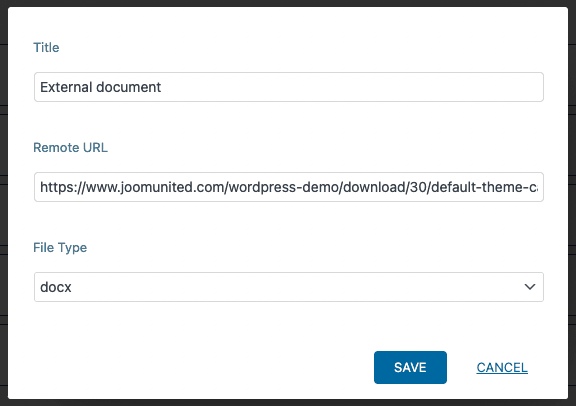
Clicca su salva e poi, il file di collegamento esterno apparirà come qualsiasi altro file normale con le stesse identiche opzioni.
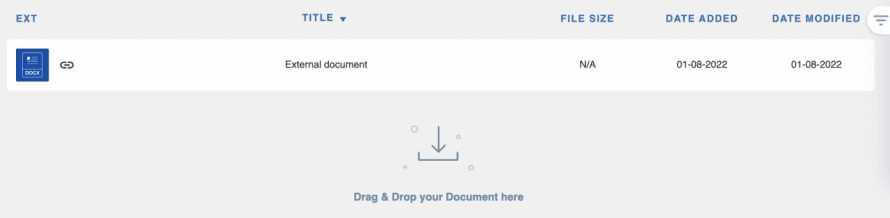
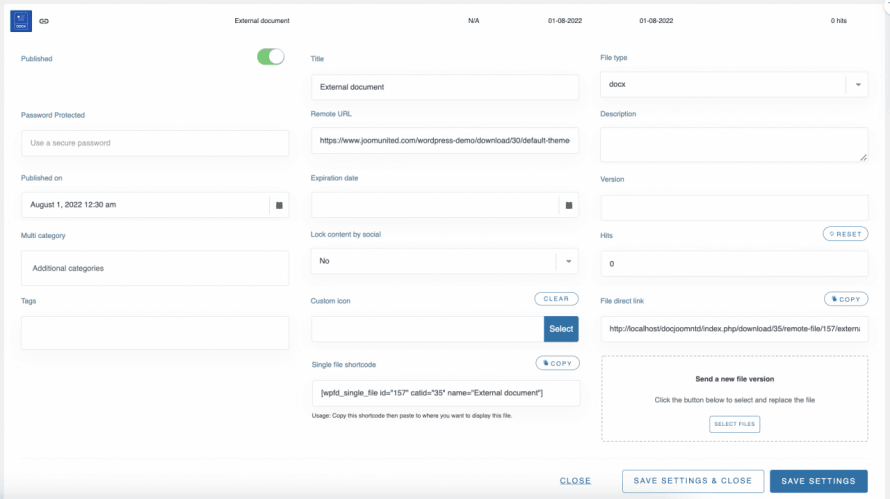
Sarà possibile aggiungere tutti i file da diversi server che vogliamo! E anche darci la possibilità di personalizzare i nostri file come tutti gli altri nostri file normali.
Fornisci prodotti WooCommerce digitali da link esterni
Now that we know how to enable and generate files from external links, we may want to also serve those files as products so let's see how!
Andiamo al WP File Download pannello di controllo andando a WP File Download > WP File Download, poi, seleziona la categoria dove si trovano i file esterni, potrai distinguerli grazie all'icona del link.
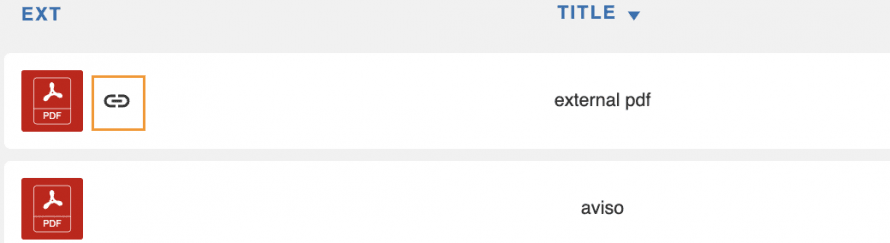
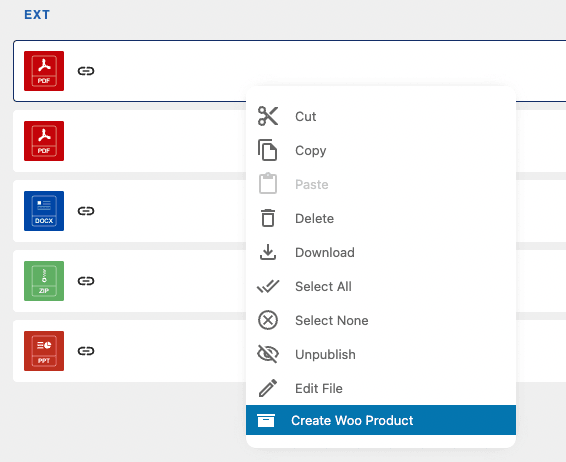
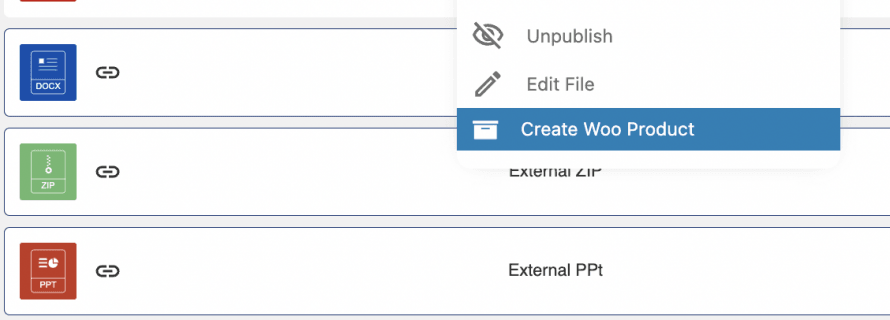
Diciamo che voglio creare un prodotto nel modo più veloce possibile direttamente da WP File Download, in questo caso, basta fare clic con il tasto destro sul file e poi cliccare su Crea prodotto Woo.
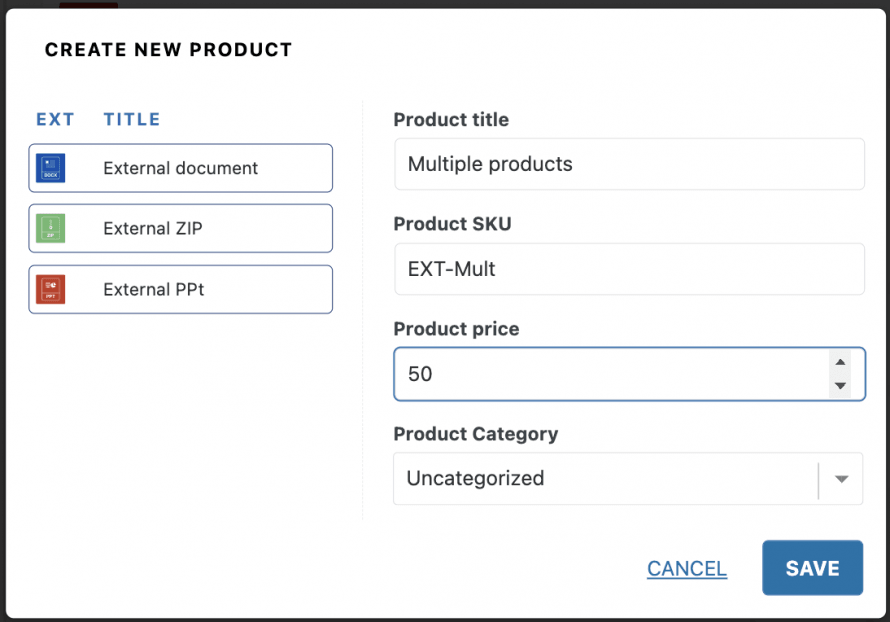
Apparirà un pop-up dove potrai aggiungere il titolo, SKU, prezzo, e se vuoi che venga aggiunto a una categoria.
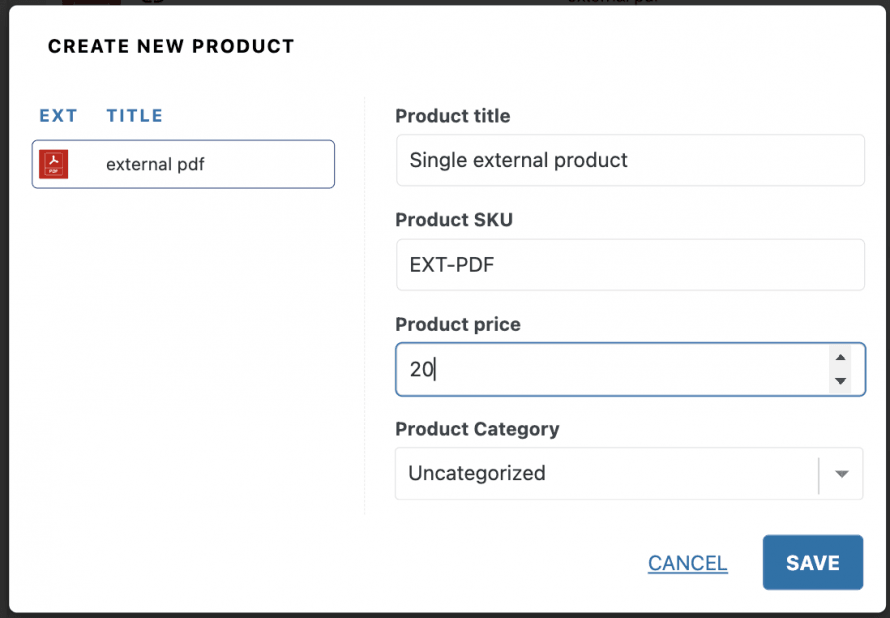
Dopo aver digitato tutti i dati necessari, clicca su salva, e infine, quando il prodotto è creato, un nuovo pop-up apparirà con l'opzione per modificare il prodotto in WooCommerce.
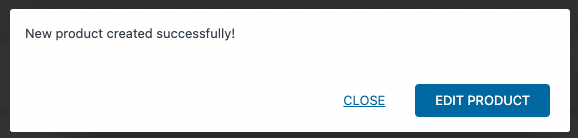
Naturalmente, non è affatto necessario a meno che non vogliamo modificare ulteriori informazioni del prodotto, altrimenti, il nostro prodotto dovrebbe essere già funzionante, magia! Non è così? :)
Ma cosa succede se vogliamo creare un prodotto che include molti file? Come un bundle.
Abbastanza facile! Tutto quello che dobbiamo fare è selezionare tutti i prodotti che vogliamo includere, fare un clic destro e poi, Crea Prodotto Woo.
Apparirà lo stesso pop-up, quindi tutto ciò che dobbiamo fare è compilare i dati richiesti e cliccare su salva.
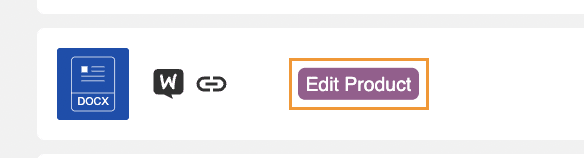
Ora tutti i prodotti saranno serviti come un singolo prodotto, e la parte migliore è che, se abbiamo appena cliccato su chiudi, saremo in grado di vedere un pulsante "modifica prodotto" indirettamente nella dashboard della categoria.
Come possiamo vedere, la creazione di entrambi i processi di creazione di prodotti a file singolo e bundle basati su collegamenti esterni è davvero facile dalla dashboard di WP File Download .
Crea prodotti con link esterni direttamente da WooCommerce
Vediamo come creare un prodotto di collegamento esterno direttamente da WooCommerce.
Prima di tutto, vai su Prodotti e modifica il prodotto dove vuoi aggiungere il file(i) o creane uno nuovo.
Nella sezione di creazione del prodotto quando abbiamo aggiunto tutte le informazioni necessarie, ovvero il titolo, il prezzo e lo SKU, dovremo abilitare l' opzione Scaricabile nella barra superiore della casella Dati Prodotto .
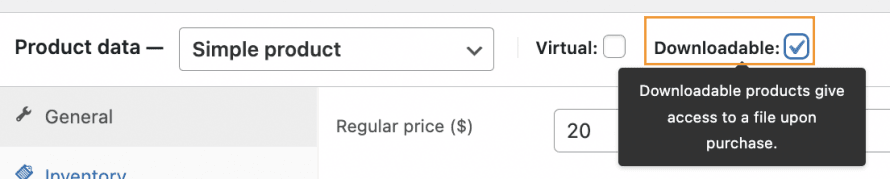
Un WP File Download opzione apparirà nel pannello sinistro della casella dei dati del prodotto.
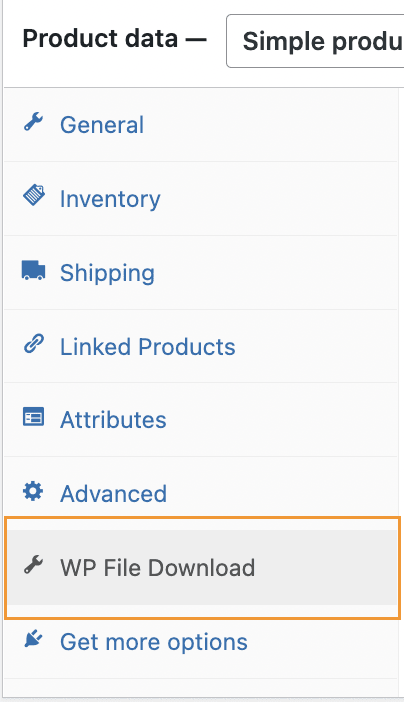
Ora che siamo nella WP File Download sezione, saremo in grado di vedere tutte le opzioni disponibili che sono:
Scheda Aggiungi file: dove possiamo caricare tutti i file che vogliamo.
Limite di download: Specifica il numero di volte che un file può essere scaricato.
Scadenza download: Numero di giorni prima che un download di file scada dopo l'acquisto.
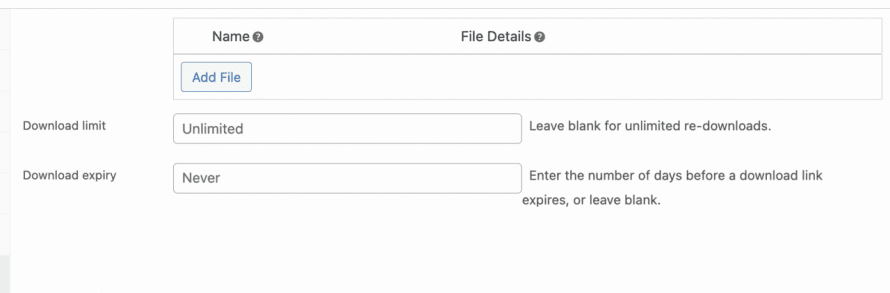
Tutto quello che dobbiamo fare ora è cliccare su Aggiungi file, questo aprirà un pop-up con la dashboard di WP File Download incorporata.
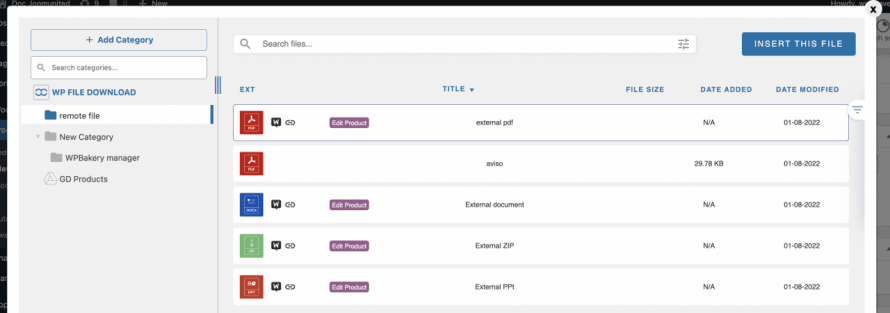
In questo pop-up, seleziona il file che desideri inserire e poi clicca su Inserisci questo file, il file verrà convertito in un prodotto WooCommerce (se non lo è già) e aggiunto al tuo prodotto.
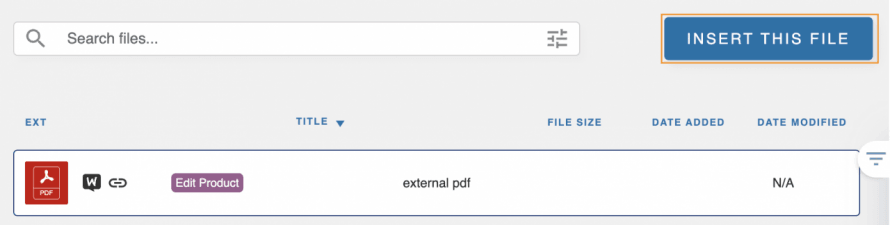
Il file verrà aggiunto e l'opzione per Aggiungi un nuovo file sarà lì presente, così questo processo può essere ripetuto tutte le volte che vogliamo! be there as well so this process can be repeated as many times as we want!
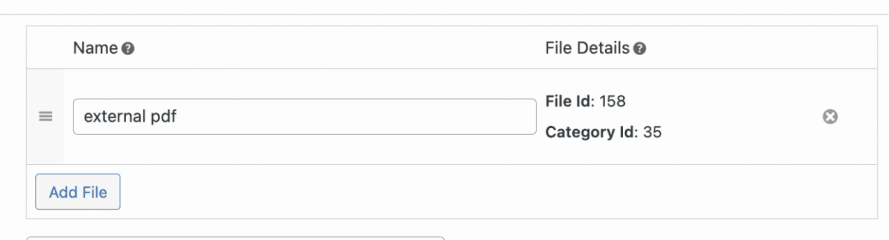
L'ultimo passo sarebbe quello di ripetere questo processo tutte le volte che vogliamo e infine, pubblicare il prodotto.
Un prodotto verrà creato e tutti i file che abbiamo aggiunto saranno collegati lì, quindi l'acquisto dei prodotti con link esterno creati con WP File Download sarà facile come acquistare qualsiasi altro prodotto con WooCommerce!
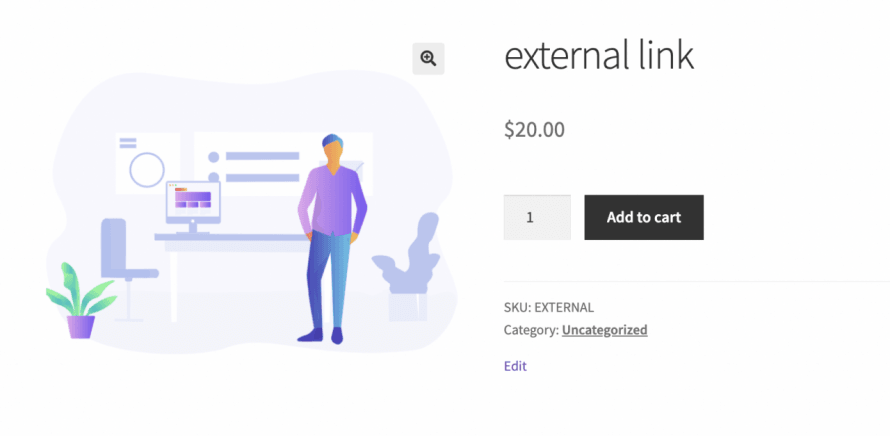
Creare un prodotto scaricabile tramite link esterno non è mai stato così facile come pochi clic!
Chiamata a tutti i webmaster!
Migliora i siti web dei tuoi clienti con WP File Download. Crea repository di file sicuri e personalizzabili, consentendo ai clienti di accedere e gestire facilmente i loro file.
Aggiorna i tuoi servizi di web design oggi!
Goditi un tutorial video completo relativo a WooCommerce e download digitali
Crea tutti i tipi di prodotti con link esterni ora!
Come puoi vedere, WP File Download i download di link esterni sono uno strumento davvero potente che può essere combinato con WooCommerce e molte altre funzionalità, saremo in grado di ottenere download da qualsiasi luogo se il link è pubblico, e questo non è tutto! Ci sono molti altri strumenti fantastici come l'aggiunta di filigrane ai prodotti WooCommerce, l'opzione per connettere WP File Download ai servizi cloud come Google Drive, Dropbox e OneDrive, e tutto con la possibilità di utilizzare i fantastici temi predefiniti inclusi nel plugin, quindi cosa aspetti? Vai qui e scopri di più su questa fantastica integrazione.
Quando ti iscrivi al blog, ti invieremo un'e-mail quando ci saranno nuovi aggiornamenti sul sito in modo che tu non li perda.




