 Prodotti WordPress
 Prodotti Joomla
 Supporto
 Notizie
 Accedi
Sincronizzazione istantanea dei file di Google Drive con Dropfiles per Joomla

Pochi servizi cloud sono comuni come Google Drive. Il servizio massiccio è spesso utilizzato da individui, ma una caratteristica meno nota del colosso cloud è che può anche essere utilizzato per condividere file con il tuo blog Joomla. Come? Dropfiles!
Da qualche tempo ormai, Dropfiles supporta l'utilizzo di Google Drive per archiviare file nel cloud. Questa parte non è nuova, ma ciò che è nuovo è la sincronizzazione istantanea dei file, anche quando sono grandi. Questo nuovo metodo di sincronizzazione dipende da un dominio verificato, che ora Dropfiles gestisce.
Webmaster, semplifica la collaborazione sui file per i siti web dei clienti con Dropfiles.
Abilita i clienti a condividere e collaborare sui file in modo sicuro, aumentando la produttività e semplificando i flussi di lavoro del progetto.
Ottieni il vantaggio competitivo ora!
Collegare Google Drive con Joomla
Il viaggio per configurare Google Drive con Joomla inizia nella console API di Google. Crea un progetto inserendone il nome e inviandolo. Quindi, attendi la notifica che segnala che il progetto è stato creato con successo.
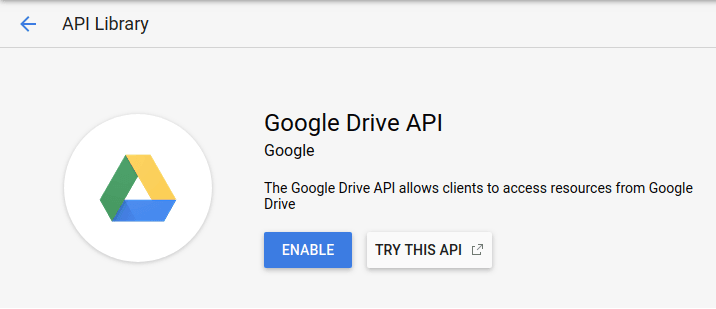
Se questa è la prima volta che utilizzi Google Drive in questo modo, dovrai abilitare l'utilizzo di questa API. Vai alla libreria dal menu di navigazione, scorri verso il basso fino a trovare l'icona di Google Drive e cliccala. Dovresti essere mostrato un pulsante per abilitare l'API di Google Drive - cliccalo per continuare.
Tornando al cruscotto, a cui puoi accedere anche dal menu di navigazione, troverai la tua prossima destinazione nella barra laterale a sinistra - la pagina delle Credenziali . Naviga fino alla pagina delle credenziali e crea nuove Credenziali ID Client OAuth.
Potresti essere invitato a scegliere un nome prodotto, nel qual caso segui le istruzioni per farlo - clicca su configura schermata di consenso e imposta un nome prodotto. Mentre sei qui, aggiungi il nome del tuo dominio all'elenco dei domini autorizzati. Infine, salva e torna dove eri rimasto.

Ora che hai impostato un nome prodotto e autorizzato il tuo nome di dominio, puoi creare le tue credenziali. Il tipo di applicazione è applicazione web poiché Google Drive si sincronizzerà con il tuo blog Joomla. Scegli un nome per il client o per il tuo blog.
Compila il Origini JavaScript Autorizzate con https://www.your-domain.com, sostituendo your-domain.com con il nome del tuo dominio. Nella URI di reindirizzamento autorizzati campo, inserisci https://www.your-domain.com/joomla3/administrator/index.php?option=com_dropfiles&task=googledrive.authenticate, ancora sostituendo your-domain.com con il nome del tuo dominio.
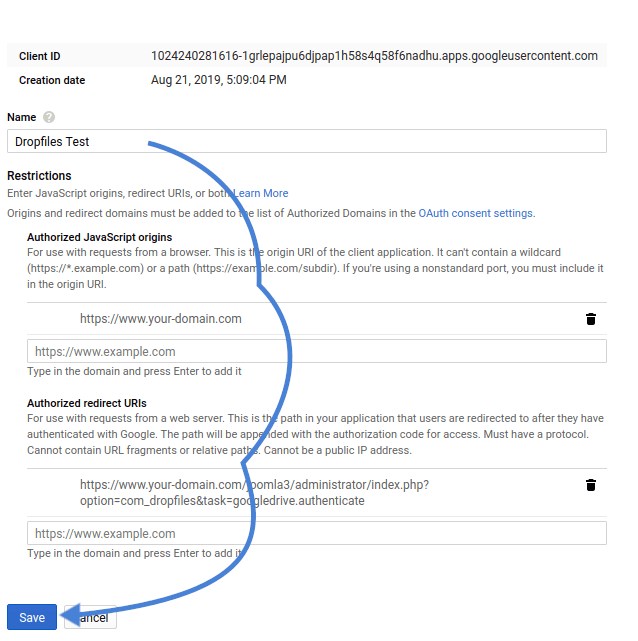
Quando sei pronto, premi crea per ottenere l'ID client e il segreto. Torna sul tuo blog, vai alla pagina delle impostazioni di Dropfiles e copia-incolla l'ID client e il segreto nei rispettivi campi sotto la scheda connessione cloud . Salva le modifiche e poi clicca su connetti, approvando secondo necessità.
Verifica del tuo dominio sulla console API di Google
Eseguendo questa configurazione, ora puoi sincronizzare il tuo blog Joomla con Google Drive. Tuttavia, se ti fermi a questo punto, la sincronizzazione non è istantanea, specialmente con file di grandi dimensioni. Per farlo, devi verificare il tuo dominio, il che ci riporta al Google API Console.
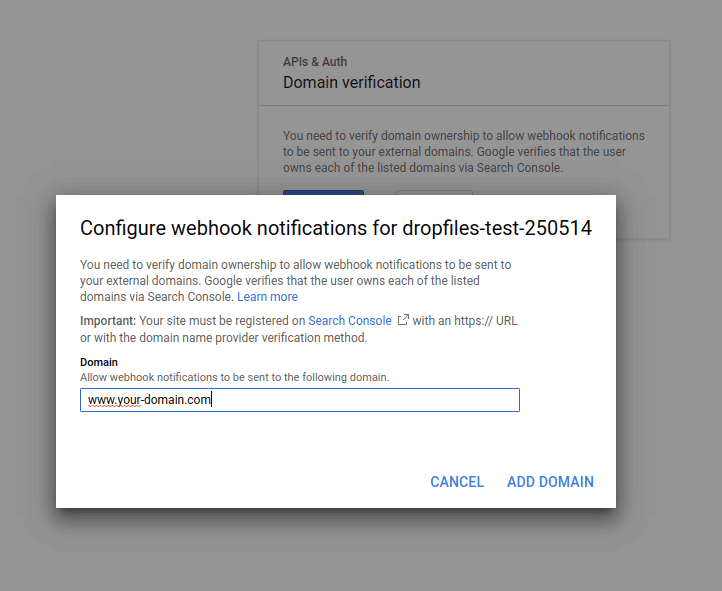
Un'altra area ancora inesplorata nella dashboard è la verifica del dominio tab. Naviga verso questa pagina e clicca su aggiungi dominio. Inserisci il nome del tuo dominio e invia. Sarai invitato a seguire un semplice processo - clicca su portami lì per iniziare.
Da questa pagina, dovrai prima scegliere il tuo fornitore di nomi di dominio, o altro se non riesci a trovarli nell'elenco. Se scegli altro, ti verrà fornito un record TXT , che devi aggiungere alla tua configurazione DNS. Una volta fatto ciò, clicca su verifica, che dovrebbe avere esito positivo. Esiste anche un'alternativa al record TXT - CNAME .
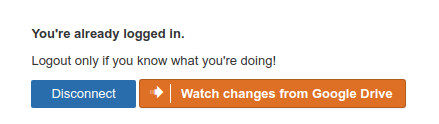
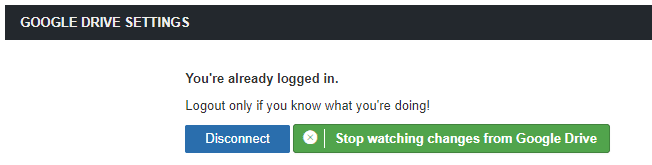
Una volta verificato il tuo dominio, torna al tuo blog Joomla e Dropfiles’ impostazioni. Se non ti sei connesso a Google Drive, connettiti ora. Una volta fatto, fai clic sul nuovo pulsante accanto al pulsante di disconnessione - osserva le modifiche da Google Drive. Se è già abilitato, vedrai invece un pulsante verde che dice interrompi l'osservazione delle modifiche da Google Drive.
Usare Google Drive per gestire file con Joomla
Ora che la lunga configurazione è completa, puoi iniziare a utilizzare il File Manager di Dropfiles. Attivando il collegamento tra Google Drive e Joomla, Dropfiles crea una nuova directory nella cartella principale del tuo spazio Google Drive.
Nel tuo Dropfiles File Manager, oltre a creare categorie normali, puoi anche fare clic sul menu a discesa per creare un nuovo Cartella Google Drive. Quando lo fai, verrà creata una nuova cartella nella cartella appena creata di Google Drive’s Dropfiles directory. Una domanda persistente rimane - perché dovevi verificare il dominio? Dropfiles directory. One nagging question remains - why did you have to verify the domain?
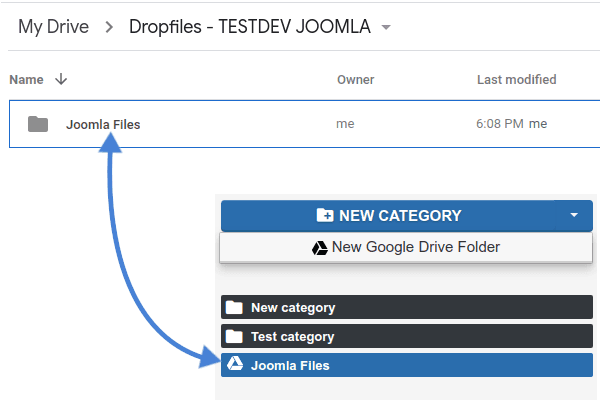
Verificando il dominio e monitorando Google Drive hai abilitato con successo la notifica push. Quando carichi, modifichi o elimini un file in Dropfiles o Google Drive, i due si sincronizzeranno per rispecchiare le modifiche. La sincronizzazione è bidirezionale - da Joomla a Google Drive e da Google Drive a Joomla - e tutto avviene istantaneamente, anche per i file di grandi dimensioni!
Chiamata a tutti i webmaster!
Migliora i siti web dei tuoi clienti con Dropfiles. Carica, categorizza e condividi facilmente file, offrendo ai clienti un modo facile e efficiente per gestire i loro documenti.
Migliora i tuoi servizi di web design oggi stesso!
Il cloud come servizio è lì per servirti, non per creare problemi. Con Dropfiles, puoi passare da Google Drive a Joomla in modo fluido. Grazie all'ultimo aggiornamento, non devi più aspettare che i due si comunichino tra loro o forzare la sincronizzazione - avviene istantaneamente e può essere gestito facilmente con il nuovo design!
Quando ti iscrivi al blog, ti invieremo un'e-mail quando ci saranno nuovi aggiornamenti sul sito in modo che tu non li perda.




Commenti