 Prodotti WordPress
 Prodotti Joomla
 Supporto
 Notizie
 Accedi
WP Media Folder Sincronizzazione Bidirezionale del Server

Se sei un artista o un creatore di contenuti, è probabile che il tuo blog WordPress non sia il tuo mezzo principale per condividere o, almeno, archiviare i tuoi contenuti. In questi casi, ci sono due considerazioni importanti da fare quando si sceglie un plugin WordPress che importa automaticamente i tuoi media in remoto: disponibilità e protezione.
WP Media Folder ha raggiunto il suo quinto importante aggiornamento. Due principali introduzioni caratterizzano WP Media Folder 5.0: nuova sincronizzazione del server bidirezionale e meccanismi di protezione migliorati sotto forma di filigrana. In questo articolo, esamineremo le nuove funzionalità ed esploreremo come è possibile sfruttarle per il proprio blog di WordPress.
Dì addio alla libreria multimediale disordinata.
WP Media Folder ti consente di categorizzare i file, sincronizzare le cartelle con l'archiviazione cloud, creare gallerie straordinarie e persino sostituire le immagini senza interrompere i collegamenti.
Ottimizza oggi il tuo flusso di lavoro multimediale
Sincronizzazione Bidirezionale del Server
WP Media Folderdi delle impostazioni di sincronizzazione e importazione offre la possibilità di sincronizzare le cartelle presenti sullo stesso server. Questa funzione è ideale quando WP Media Folder non è l'unico plugin utilizzato per la gestione dei file multimediali. In questi casi, è possibile sincronizzare la libreria multimediale di WordPress con le cartelle di altri plugin.
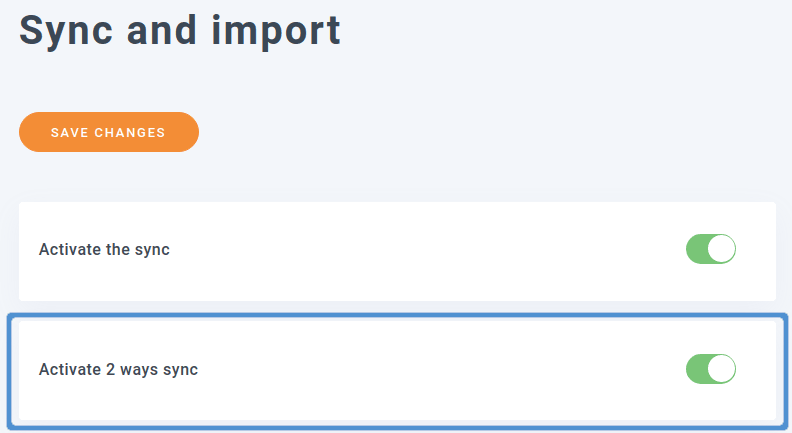
Sebbene l'importazione di cartelle del server non sia una novità, la novità di WP Media Folder 5.0 è che ora consente di mantenerle sincronizzate. La sincronizzazione funziona in entrambi i modi, il che significa che quando si modifica una cartella del server, anche l'altra cambia.
Configurare le cartelle del server è un compito abbastanza semplice. Seleziona una cartella a sinistra e un'altra cartella del server a destra. Premi il pulsante aggiungi per associare le due cartelle del server insieme e salva le modifiche. Per mantenerle sincronizzate comunque, attiva l'interruttore attiva sincronizzazione bidirezionale nella parte superiore della pagina e salva nuovamente le modifiche. Con queste impostazioni, puoi utilizzare qualsiasi plugin di WordPress per gestire i media, con WP Media Folder che funge da aggregatore, mediando tra di loro.
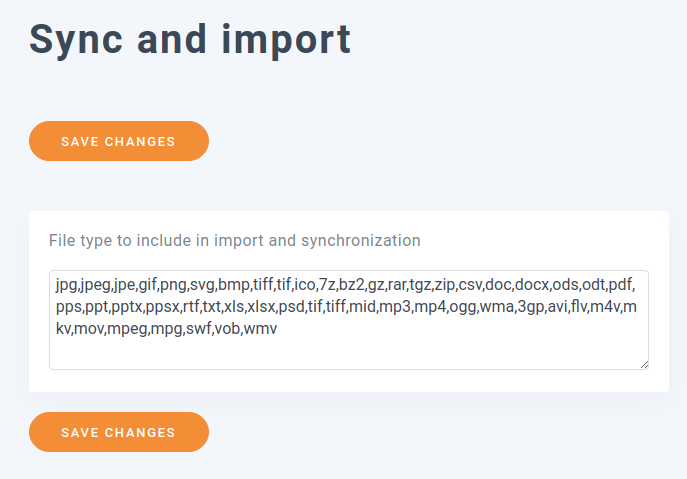
Se prevedi di caricare molti file e devi sincronizzarne solo alcuni, vai alla "Filtro" nel Sincronizza e importa" . Da questa pagina, puoi scegliere quali tipi di file sincronizzare. Tutti i file con un'estensione presente nell'elenco separato da virgole vengono sincronizzati da WP Media Folder; tutti gli altri no.
Protezione dei media con WP Media Folder
La sincronizzazione ti aiuta a gestire i tuoi media quasi senza sforzo e ti assicura che i tuoi file siano sempre disponibili, ogni volta e ovunque tu ne abbia bisogno. Tuttavia, quando utilizzi quei file multimediali ti aspetti anche che le tue creazioni siano debitamente protette. WP Media Folder 5.0 ha rafforzato il principale tipo di protezione offerto ai file multimediali immagine: le filigrane.
Le impostazioni della filigrana sono accessibili dal "Rinomina e filigrana" menu WP Media Folder. Il flusso di lavoro generale rimane invariato: scegli o carica un'immagine per la filigrana e specifica come applicarla ai tuoi file multimediali. Ciò che è cambiato è la seconda parte, ovvero la modalità di applicazione della filigrana.
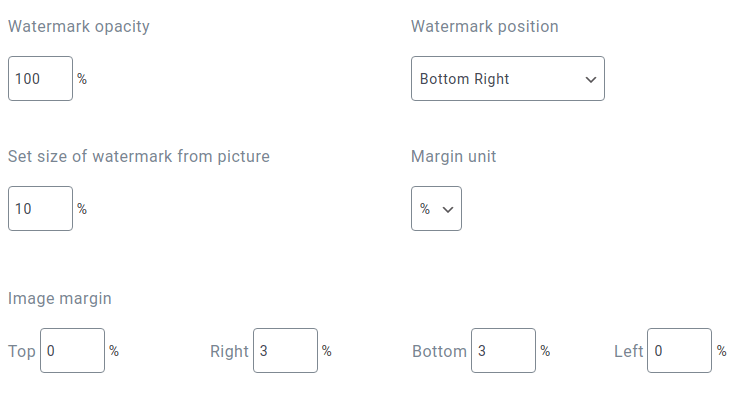
Ora, WP Media Folder supporta l'applicazione di margini alle filigrane nonché l'opacità. Con i margini, le filigrane non sono immediatamente applicate all'angolo di un'immagine, ma ottengono spazio extra su ciascun lato. È possibile definire il margine in pixel o come percentuale delle dimensioni dell'immagine. Proprio sopra, è possibile impostare dinamicamente l'opacità.</a>.
Chiamata a tutti i webmaster!
Risparmia tempo e aumenta la produttività con WP Media Folder. Organizza facilmente i file multimediali dei clienti, crea gallerie personalizzate e fornisci un'esperienza utente senza interruzioni.
Aggiorna subito i tuoi progetti web!
Quando cerchi un plugin WordPress per gestire i tuoi media, ha senso aspettarsi disponibilità e protezione. WP Media Folder 5.0 va oltre l'organizzazione dei tuoi file multimediali WordPress. Con la sincronizzazione bidirezionale sullo stesso server, i tuoi file sono sempre disponibili e con le nuove opzioni di watermark puoi proteggere i tuoi media a modo tuo.
Quando ti iscrivi al blog, ti invieremo un'e-mail quando ci saranno nuovi aggiornamenti sul sito in modo che tu non li perda.



Commenti