 Prodotti WordPress
 Prodotti Joomla
 Supporto
 Notizie
 Accedi
Sincronizzatore e Organizzatore della Libreria Multimediale di WordPress
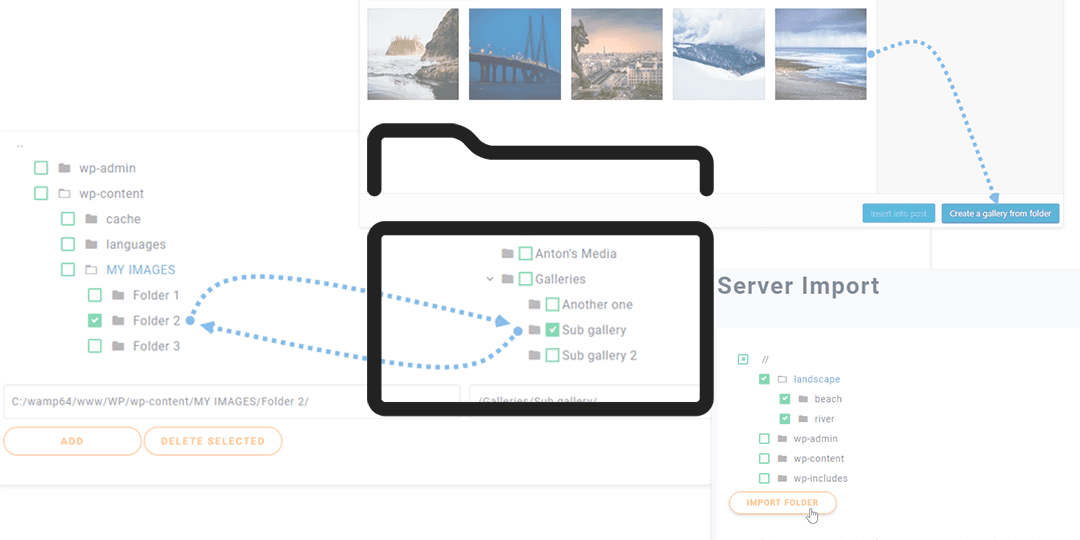
Forse hai già comprato o stai pensando di comprare la licenza di WP Media Folder ma pensi che possa essere un processo noioso creare tutte quelle cartelle che hai già creato e passare tutti i file perché WP media folder risolve questo per te utilizzando l'importatore di file del server e la sincronizzazione.
WP Media Folder rende facile per te organizzare tutti i tuoi file da zero, ma cosa succede se hai già una struttura creata e non vuoi ricominciare da capo? Questo strumento fantastico ti aiuterà a farlo.
Dì addio alla libreria multimediale disordinata.
WP Media Folder ti consente di categorizzare i file, sincronizzare le cartelle con l'archiviazione cloud, creare gallerie straordinarie e persino sostituire le immagini senza interrompere i collegamenti.
Ottimizza oggi il tuo flusso di lavoro multimediale
Come utilizzare questo importatore FTP di WordPress
Per utilizzare il suo importatore FTP di WordPress, vai a Impostazioni > WP Media Folder > Importa/Esporta, nella Importa cartelle del server sezione seleziona le cartelle che desideri importare e fai clic su Importa cartella.
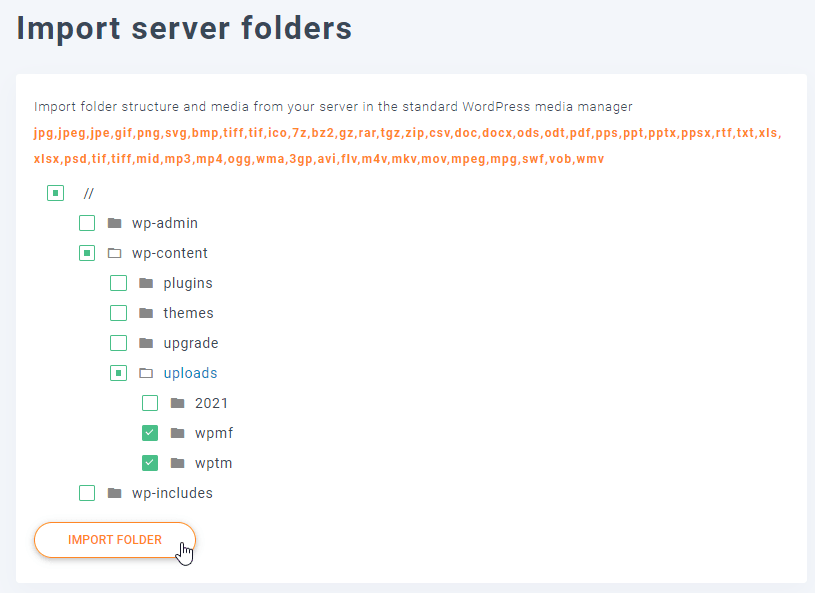
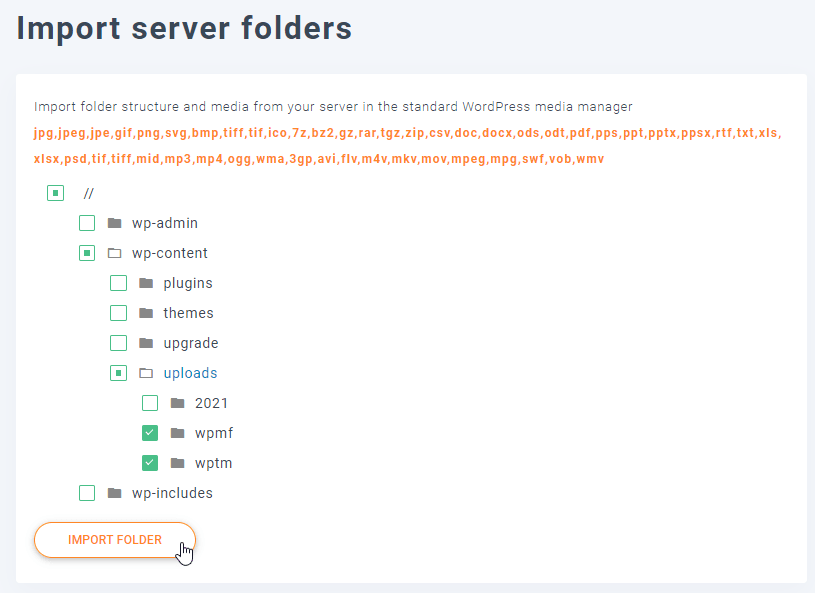
Attendi fino a quando il processo non finisce, infine, vedrai le cartelle e le sottocartelle all'interno del tuo gestore dei media, davvero facile.
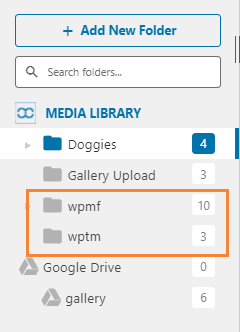
Tutte le cartelle e i media saranno nel tuo gestore dei media come puoi vedere nell'immagine.
Ordina tutto in una volta con questa sincronizzazione delle cartelle del server di WordPress
Questo strumento di sincronizzazione delle cartelle del server di WordPress faciliterà gran parte del lavoro poiché aiuterà a sincronizzare le cartelle dal tuo server alla libreria multimediale di WordPress e viceversa.
Basta andare e selezionare il più vecchio (nel tuo server) che vuoi sincronizzare con la tua libreria multimediale e selezionare la cartella nella libreria multimediale di WordPress che userai per la sincronizzazione, puoi decidere se fare la sincronizzazione solo dal server alla libreria o se la vuoi in entrambi i modi (libreria multimediale e server anche).
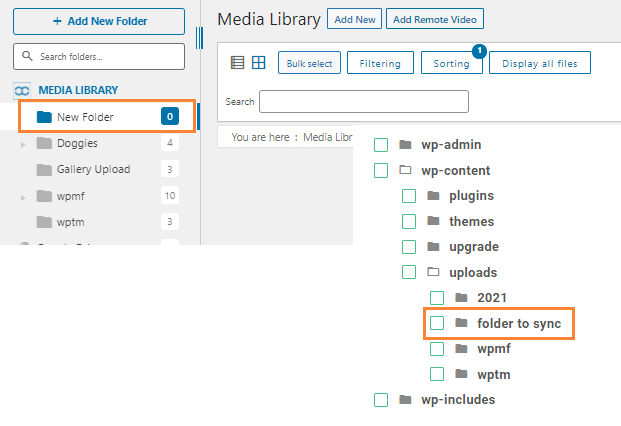
Per questo esempio, verrà creata una cartella nel server (nome: cartella da sincronizzare) che verrà riempita con immagini e una nella libreria di WordPress (nome: nuova cartella) che sarà vuota.
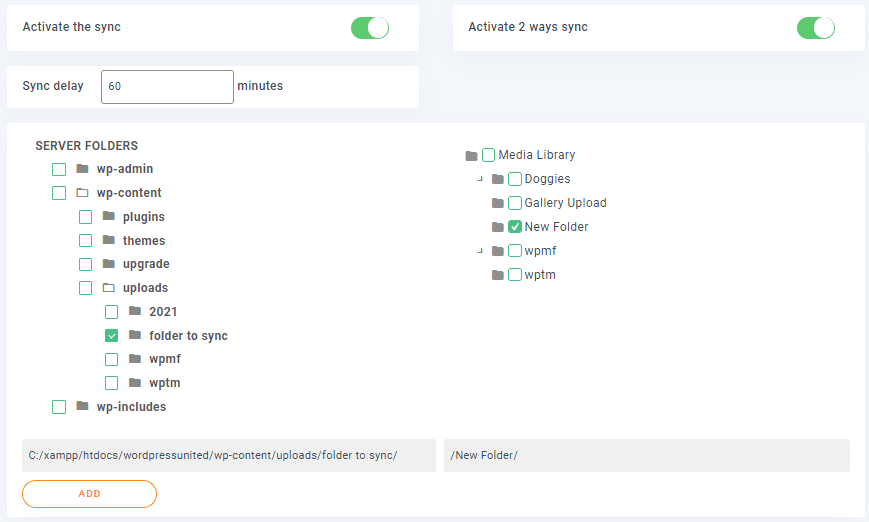
Per utilizzare la sincronizzazione a due vie, clicca su Attiva la sincronizzazione e Attiva la sincronizzazione a 2 vie e seleziona la cartella nel server e nella libreria dove vuoi attivare la sincronizzazione (se non vuoi che le modifiche apportate nella libreria vengano riflesse nella cartella del server, non attivare la sincronizzazione a 2 vie).
Clicca sul pulsante Aggiungi
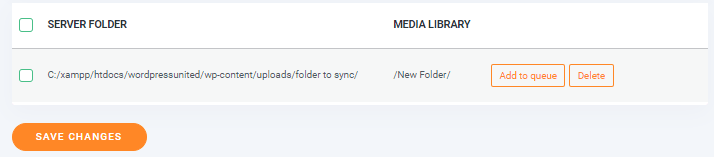
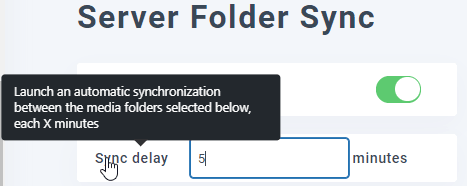
Infine, imposta i minuti di ritardo della sincronizzazione, clicca su Aggiungi alla coda e attendi la prossima sincronizzazione.
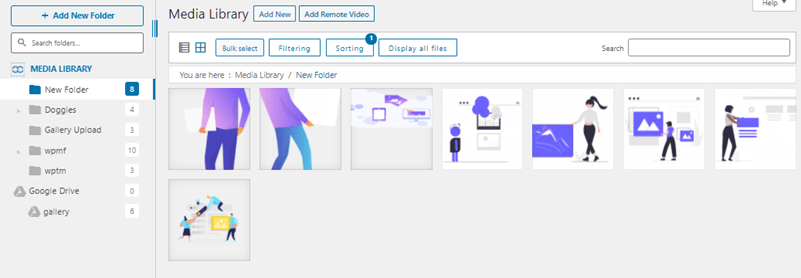
Puoi aggiungere file alla cartella della libreria, attendere il ritardo di sincronizzazione e vederli nella cartella del server, non è magia? Puoi aggiungere sottocartelle e media all'interno di una delle due cartelle e vedrai le modifiche nell'altra.
Creazione di una sottocartella nella libreria.
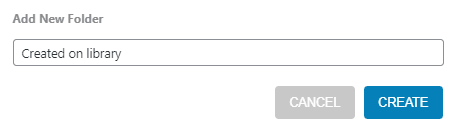
Attendere alcuni minuti per la prossima sincronizzazione a seconda della sincronizzazione della cartella a seconda del ritardo che hai definito
Queste cartelle sono state sincronizzate (cartella di sincronizzazione nel server e nuova cartella nella libreria) e la nuova cartella (creata nella libreria) è ora disponibile su entrambi i lati. Può essere fatto con tutte le modifiche che si fanno nelle cartelle che sono state sincronizzate su entrambi i lati (se la sincronizzazione a 2 vie è attiva) è possibile aggiungere media all'interno di una delle cartelle e vederlo nell'altra.
È il modo migliore per modificare e creare cartelle fisiche perché questo non danneggerà gli URL o influenzerà la buona SEO della tua pagina, immagina solo, tutte le funzioni di WP Media Folder da una cartella situata nel server.
Tieni Tutto In Ordine Con Questo Organizzatore Di Librerie WordPress
Questo organizzatore di librerie di WordPress è uno strumento molto potente e utile poiché ci sono molte cose che possono essere fatte con esso, ad esempio, puoi modificare le informazioni e le opzioni di ciascuno dei file.
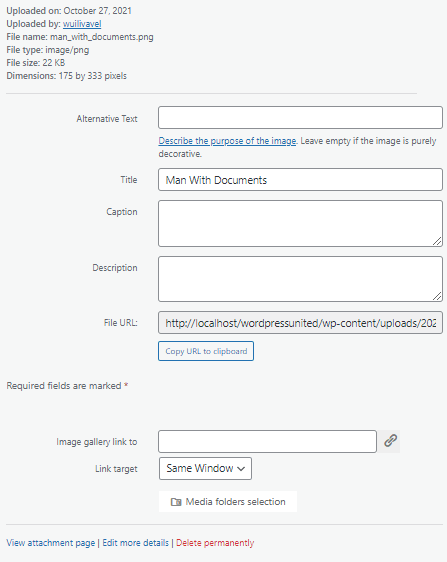
C'è anche un'opzione per modificare la scala dell'immagine, clicca su Modifica.
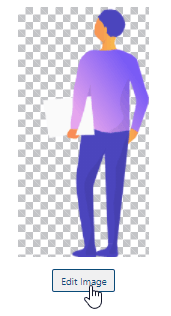
E verranno visualizzate tutte le opzioni.
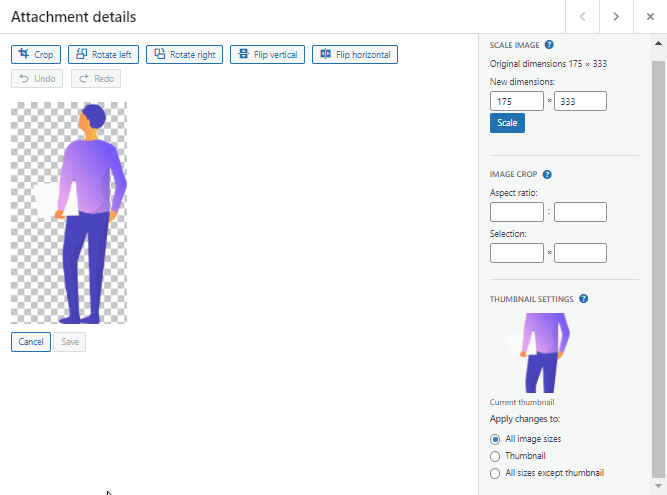
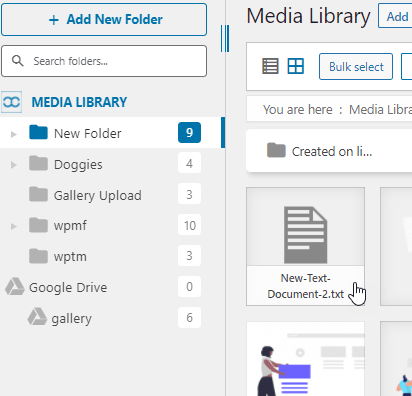
Puoi utilizzare WP Media folder come organizzatore poiché ha una gestione facile, puoi creare cartelle con un solo clic, puoi aggiungere file a qualsiasi cartella semplicemente trascinandoli dal tuo desktop o selezionando il file direttamente all'interno delle cartelle.
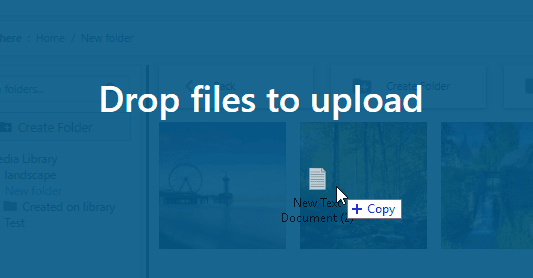
Dopo aver rilasciato il file, vedrai una notifica di caricamento e poi il file sarà disponibile nella tua libreria WordPress (se hai sincronizzato le cartelle, il file sarà disponibile anche nel server).
Galleria d'immagini dalla cartella dei media di WordPress
Sì, non è solo un gestore di cartelle multimediali WordPress. Questo plugin offre molte funzionalità, tra cui un fantastico miglioramento della galleria WordPress con 4 temi diversi (l'addon della galleria dedicata offre ancora più temi e funzionalità di galleria) e ogni tema ha le sue opzioni predefinite.
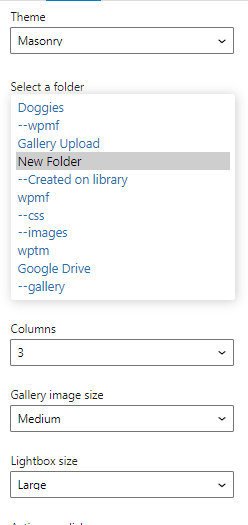
La parte buona è che puoi creare una galleria dalla cartella dei media e anche dalla cartella del server se hai attivato la sincronizzazione del server. Inoltre, c'è un'opzione per incrementare automaticamente la tua galleria con nuove immagini trovate nelle cartelle.
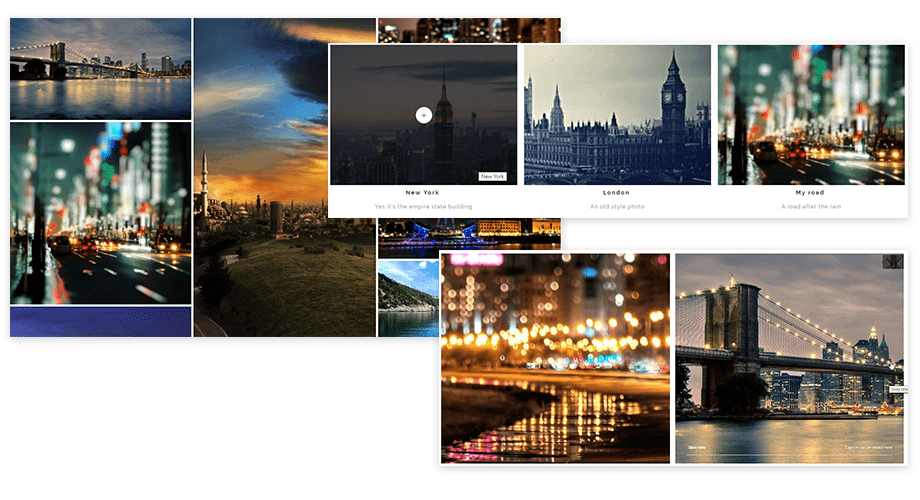
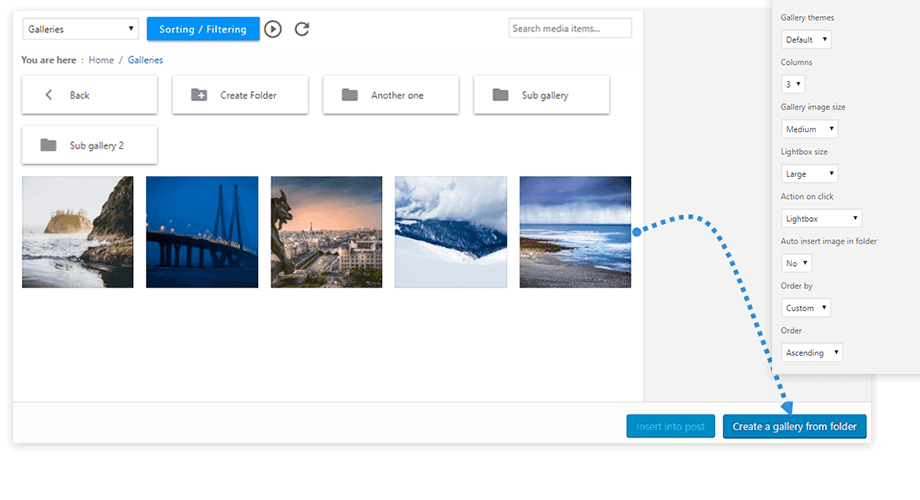 E qui arrivano i temi, hai un miglioramento del tema predefinito con dimensioni dell'immagine, lightbox e piastrelle di foto, il tema del portfolio, un tema di slider di immagini e un tema tipo Masonry .
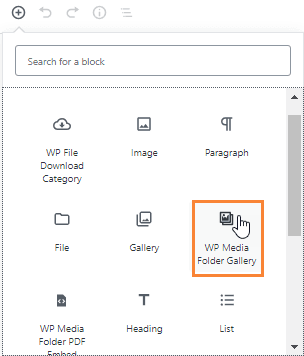
Per utilizzare queste gallerie durante la modifica/creazione di un post o una pagina, devi solo aggiungere il WP Media Folder Blocco Galleria.
Clicca sulla cartella che vuoi utilizzare e poi su Crea Galleria.
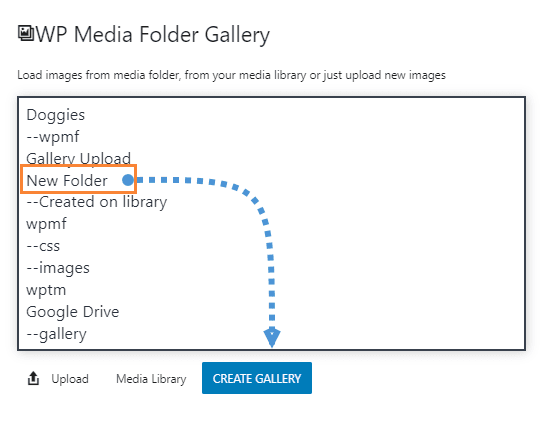
Il blocco verrà aggiunto con l'opzione per rimuovere i media dalla categoria e caricare altre immagini.
Chiamata a tutti i webmaster!
Risparmia tempo e aumenta la produttività con WP Media Folder. Organizza facilmente i file multimediali dei clienti, crea gallerie personalizzate e fornisci un'esperienza utente senza interruzioni.
Aggiorna subito i tuoi progetti web!
Come hai’visto’, non è solo un organizzatore, questo plugin ti aiuterà ad avere una migliore esperienza e design di WordPress con il gallerie fantastiche.
Cosa state aspettando? Venite a vedere questo fantastico plugin https://www.joomunited.com/WordPress-products/wp-media-folder
Quando ti iscrivi al blog, ti invieremo un'e-mail quando ci saranno nuovi aggiornamenti sul sito in modo che tu non li perda.




Commenti