 Prodotti WordPress
 Prodotti Joomla
 Supporto
 Notizie
 Accedi
Pulisci la tabella wp_posts di WordPress

Per ogni articolo che scrivi o pagina che crei, WordPress memorizza molte revisioni a cui puoi tornare. Quel comfort è accettabile fino a quando un giorno inizi a notare che lo spazio del tuo server è inspiegabilmente occupato. Il colpevole è la tabella wp_posts che in assenza di restrizioni sulle revisioni, cresce e cresce.
Il Sistema di Revisione wp-posts di WordPress
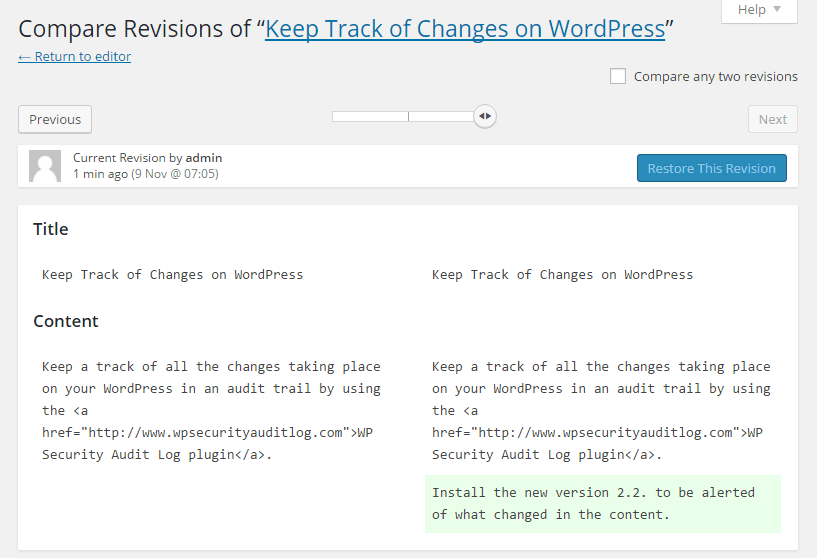
Le revisioni possono essere accessibili dal menu laterale su qualsiasi articolo o pagina. Puoi sfogliare le revisioni per vedere cosa è cambiato e quando. Se necessario, puoi andare avanti e indietro tra le revisioni per cercare contenuti che hai eliminato o ripristinare una versione precedente. Il problema si presenta solo quando il tuo blog WordPress è inondato di revisioni.
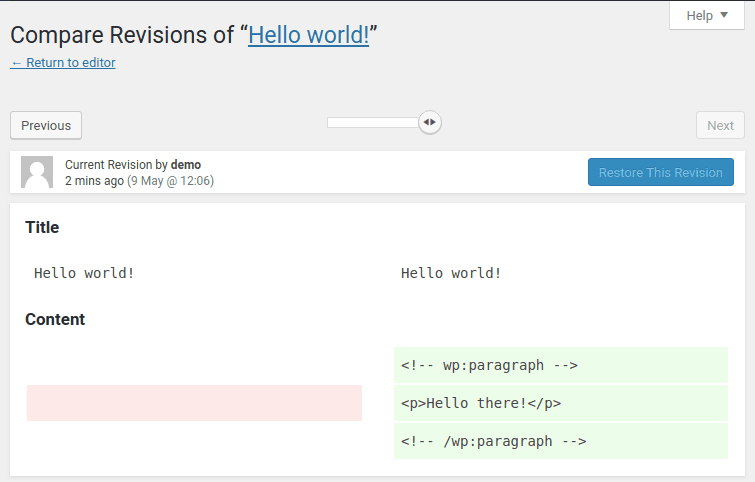
Per impostazione predefinita, WordPress memorizza revisioni illimitate per i tuoi post e pagine, anche se raramente ci pensi due volte. Tuttavia, pulire la tabella wp_posts e liberare spazio può essere semplice come una query MySQL. In questo articolo, ti mostreremo come farlo e come impedire che le revisioni si accumulino in futuro.
Pulizia della tabella wp_posts da phpMyAdmin
Le revisioni sono archiviate nel database MySQL, quindi ha senso che la prima fermata per la pulizia delle revisioni sia il database stesso. phpMyAdmin è uno degli strumenti di amministrazione più comuni per MySQL e consente di eseguire query in un layout facile da usare.
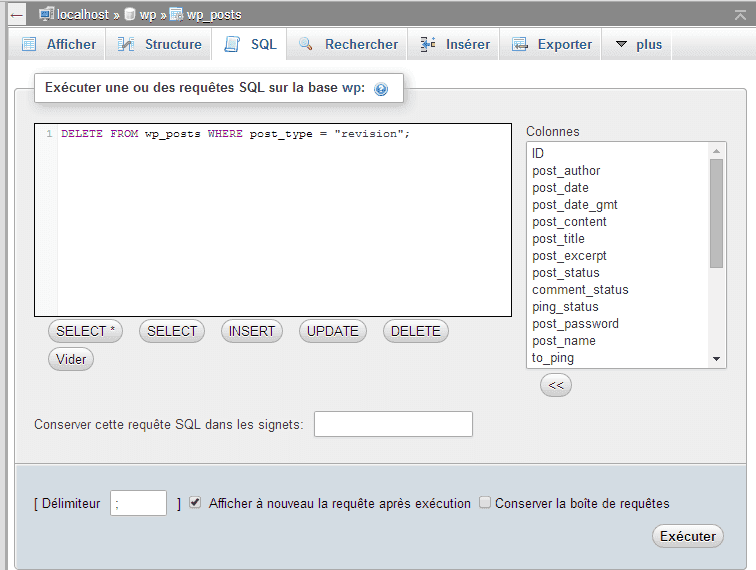
Per rimuovere le vecchie revisioni, individua e inserisci la tabella wp_posts. In alto, scegli la scheda SQL e inserisci la query seguente:
DELETE FROM wp_posts WHERE post_type = "revision";
La query cerca le versioni dei post che sono revisioni nella tabella wp_posts e le elimina. Semplice, ma estremamente efficace; in un piccolo blog WordPress, la dimensione della tabella è passata da 86kb a 22kb - una riduzione del 75%. In siti web più grandi, è in grado di rimuovere fino al 90% dei dati archiviati.
Pulizia della tabella wp_posts da WP Speed of Light
Rimuovere manualmente le revisioni dalla tabella wp_posts è complesso e introduce il rischio di rimuovere erroneamente post e pagine effettivi. WP Speed of Light offre un modo molto più intuitivo per pulire le revisioni dalla tabella wp_posts.
Le vecchie revisioni possono essere cancellate dal menu della scheda Pulizia database nella configurazione di WP Speed of Light. Una delle opzioni è pulire tutte le revisioni dei post - selezionarla e premere il pulsante pulisci e salva per liberare la tabella wp_posts da contenuti non necessari.
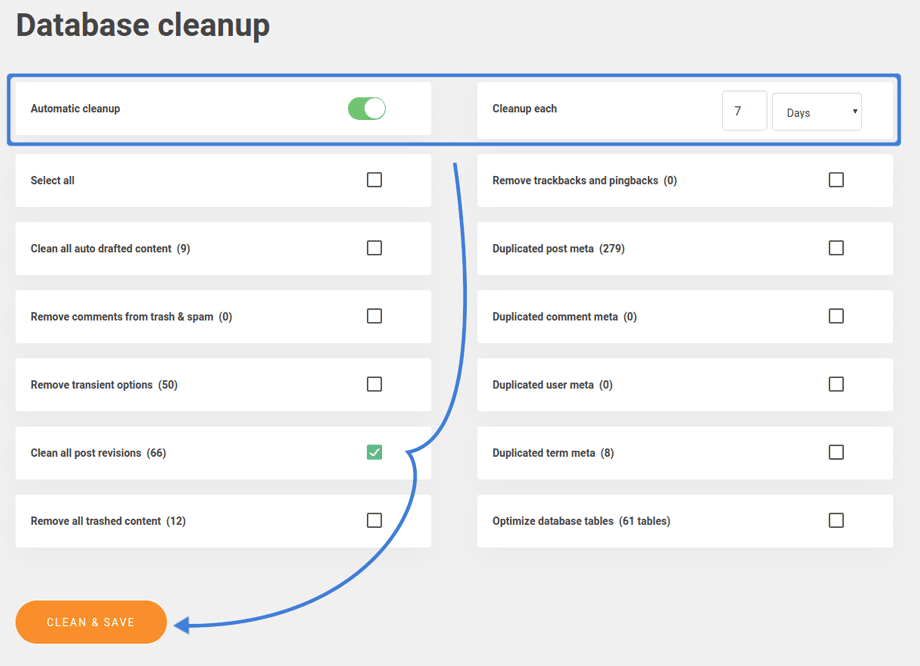
Se disponi dell'Addon Pro di WP Speed of Light, puoi andare oltre. In alto nella stessa pagina, puoi abilitare la pulizia automatica e scegliere la frequenza con cui desideri che la tabella wp_posts venga pulita. Premi pulisci e salva per confermare le modifiche.
Limitare il Numero di Revisioni di WordPress
Come per altre cose, la prevenzione è meglio della cura. La configurazione di WordPress consente di limitare il numero di revisioni da archiviare per ogni post o pagina. Per impostare questa opzione, accedere al server con SFTP e aprire il file wp-config.php.
Nel file wp-config.php devi cercare la riga di definizione di ABSPATH. Affinché una delle righe seguenti funzioni, devi inserirle prima di questa riga di codice. Ci sono due modi per limitare il numero di revisioni di WordPress. Puoi scrivere la seguente riga di codice per mantenere solo le revisioni più recenti:
define('WP_POST_REVISIONS', 5);
Naturalmente, puoi cambiare il numero per specificare il tuo limite per le revisioni di articoli e pagine. In alternativa, se non vuoi memorizzare alcuna revisione, puoi disabilitare completamente il sistema di revisione di WordPress scrivendo il seguente codice:
define('WP_POST_REVISIONS', false);
Sulla carta, le revisioni di WordPress possono essere una manna dal cielo, permettendoti di navigare tra vecchi articoli e pagine per trovare i contenuti che hai modificato. In realtà, i limiti di spazio sui server di piccole dimensioni possono compromettere l'usabilità delle revisioni e trasformarle in archivi ingombranti. Che sia con WP Speed of Light o rimuovendole manualmente, le revisioni non devono essere un ostacolo e, in futuro, potrai personalizzarne il comportamento in base alle tue esigenze.
È anche bene notare che WP Speed of Light ci permetterà di analizzare la velocità del nostro sito e anche di darci semplici opzioni per ottimizzarlo rapidamente come puoi vedere qui.
Maggiori dettagli: WP Speed of Light >>
Quando ti iscrivi al blog, ti invieremo un'e-mail quando ci saranno nuovi aggiornamenti sul sito in modo che tu non li perda.


