Prodotti WordPress
 Prodotti Joomla
 Supporto
 Notizie
 Accedi
Importa Media Da Cartella Nella Libreria Multimediale Di WordPress
Forse, a un certo punto, avrete provato ad aggiungere immagini alla libreria multimediale di WordPress inserendole nella di caricamento . Se lo avete fatto, sarete rimasti delusi quando, controllando la libreria multimediale di WordPress, non avrete trovato traccia dei file importati.
Il motivo per cui questi file non appaiono nella tua libreria dei media è che WordPress indicizza tutti i file nel database. In altre parole, il caricamento manuale di questo media bypassa questo passaggio cruciale. Se stai migrando a WordPress, o altrimenti hai bisogno di importare molti media, sarai felice di sapere che WP Media Folder ora supporta l'importazione di file dal tuo server.
Importazione di media nella libreria dei media WordPress
WP Media Folder ti consente di importare intere directory di file multimediali dalla pagina delle impostazioni, proprio nel sottomenu importa/esporta . La pagina elenca numerose directory, dalla radice del tuo server fino alle singole sottodirectory, che puoi navigare cliccando sui nomi delle cartelle.
Puoi scegliere qualsiasi numero di cartelle da cui importare i media. Quando premi il pulsante importa cartella , WP Media Folder importa i file nella tua libreria multimediale WordPress. Inoltre, WP Media Folder rispecchia automaticamente la struttura delle tue directory nella tua libreria multimediale.
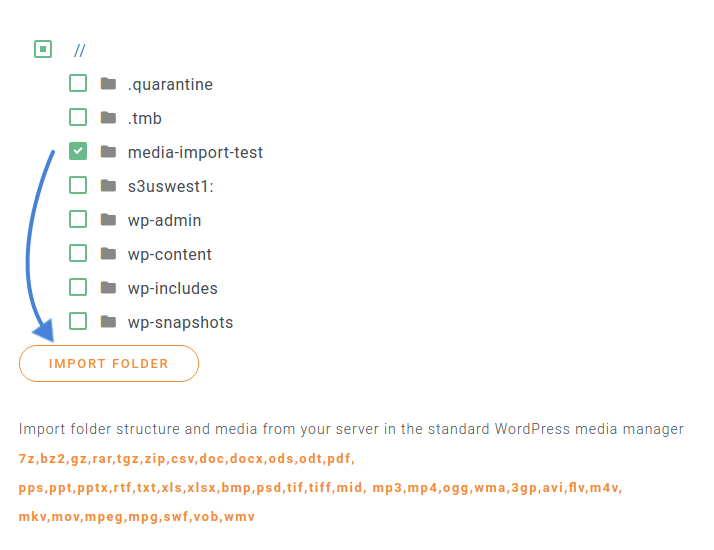
In questo modo, puoi copiare tutte le tue immagini, video e quasi tutti gli altri file multimediali sul tuo server e organizzarli in directory utilizzando il tuo file manager locale. WP Media Folder indicizza anche i tuoi file nel database, rendendoli disponibili per l'uso sul tuo blog WordPress. Puoi utilizzare queste nuove cartelle e i loro media nel modo che desideri, incluso inserirli nei tuoi post e pagine WordPress, o trasformarli in gallerie.
Dì addio alla libreria multimediale disordinata.
WP Media Folder ti consente di categorizzare i file, sincronizzare le cartelle con l'archiviazione cloud, creare gallerie straordinarie e persino sostituire le immagini senza interrompere i collegamenti.
Ottimizza oggi il tuo flusso di lavoro multimediale
Importa categorie invece di directory
Se hai sperimentato altri gestori di file WordPress in passato, o se hai una combinazione di plugin attivi allo stesso tempo, potresti volerli combinare in uno con WP Media Folder. Le categorie non sono altro che il nome di WordPress per le cartelle, e puoi importarle allo stesso modo con WP Media Folder.
WP Media Folder supporta le categorie create utilizzando i plugin Enhanced Media Library e WP Media Categories. Analogamente a prima, navigate su importa/esporta e scorri verso il basso fino a visualizzare Enhanced Media Library e WP Media Categories. Clicca su importa ora per scegliere le categorie da aggiungere alla tua libreria multimediale WordPress.
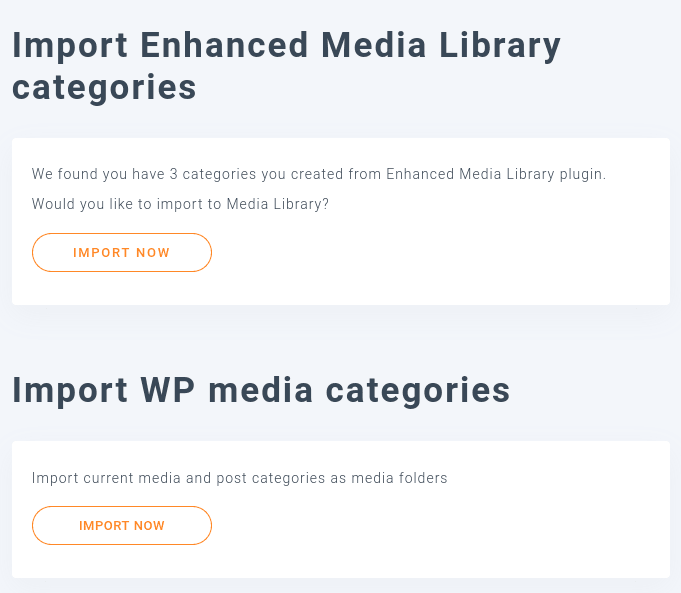
Quando WP Media Folder importa categorie da Enhanced Media Library o WP Media Categories, crea cartelle e sottocartelle che rispecchiano le categorie e le sottocategorie. Quindi, importa i media in queste categorie in queste cartelle, replicando le categorie come cartelle in modo fluido.
Guarda come funziona l'importazione / esportazione delle cartelle nel video
Sincronizzare le tue importazioni con la libreria multimediale di WordPress
WP Media Folder può fare più che importare file dal tuo server nella tua libreria multimediale WordPress. Gli aggiornamenti di WP Media Folder rendono la comunicazione tra il tuo blog WordPress e il tuo server una conversazione a due vie con sincronizzazione automatica. Il flusso di lavoro è disponibile nel sottomenu sincronizzazione cartella server . Innanzitutto, dovrai attivare una delle due modalità di sincronizzazione.
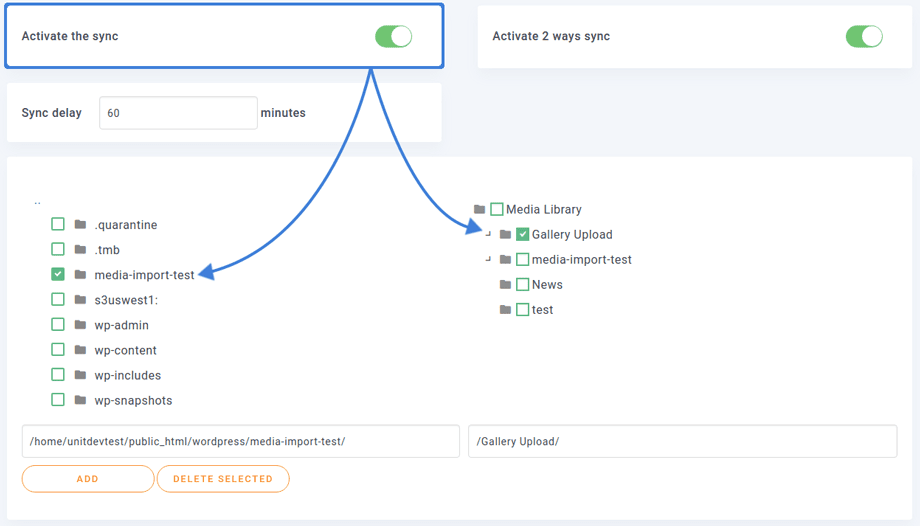
Per attivare WP Media Folderla sincronizzazione di attiva l'opzione "Sincronizza". Di default, questo significa che quando aggiungi, rimuovi o modifichi un file in una cartella del server, il plugin replica l'azione su WordPress. Puoi attivare la sincronizzazione bidirezionale premendo l'interruttore successivo. Ciò significa che, oltre a replicare le modifiche nella cartella del server su WordPress, il plugin replica anche le modifiche apportate da WordPress nella cartella del server. In questo modo, le due cartelle saranno sempre sincronizzate.
Se desideri evitare modifiche errate, puoi ritardare la sincronizzazione di alcuni secondi, dandoti un breve periodo di tempo per correggere gli errori. L'ultimo passaggio consiste nel selezionare una cartella esterna sul tuo server e un'altra nella libreria multimediale di WordPress. Premi aggiungi per aggiungere la coppia: le due cartelle resteranno aperte alla comunicazione quando carichi o gestisci file. Puoi aggiungere altre coppie di directory in modo simile.
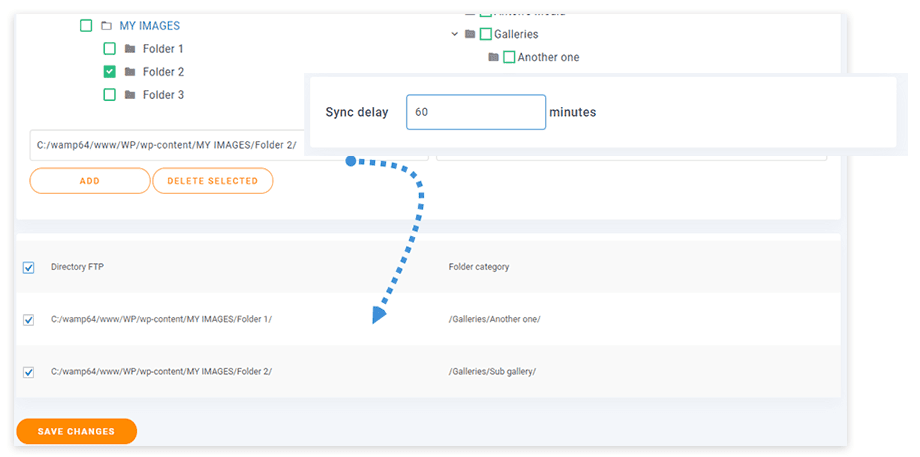
La sincronizzazione non funziona solo quando si caricano file sul proprio server o nella libreria multimediale di WordPress. Se si utilizza la funzione di sostituzione di WP Media Foldersui file per caricare un nuovo file o immagine e sostituire i media esistenti, il plugin rispecchia anche quella modifica nella cartella del server.
Puoi controllare cosa vuoi sincronizzare dalla prossima scheda: filtri. Ci sono due tipi di filtri. Il primo filtra i file in base al tipo di file, come le immagini. Utilizza questo per sincronizzare solo le immagini, ad esempio, e ignorare altri file, come documenti o archivi più grandi.
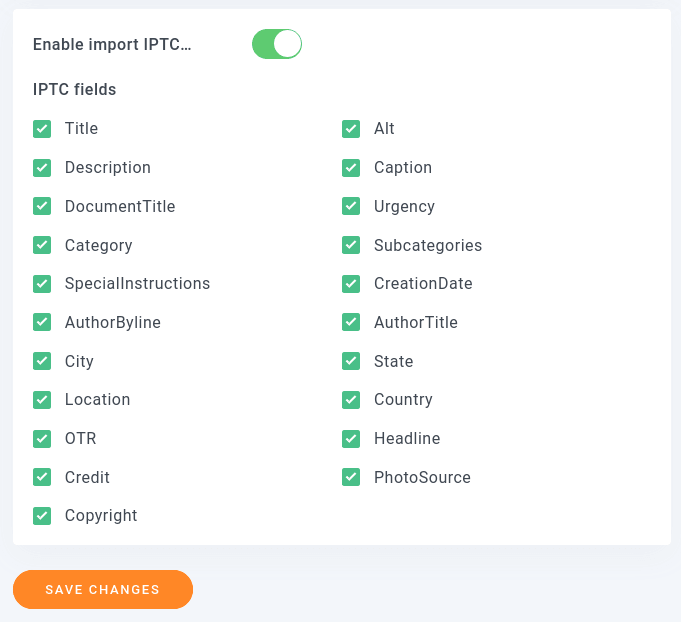
Il secondo tipo è il metadato IPTC. Questi sono dati sulle immagini stesse e che fanno parte delle immagini, come il titolo, il testo alternativo o la descrizione. È possibile importare tutti questi dati nella libreria multimediale di WordPress o una selezione di metadati. Ricordati di salvare le modifiche dopo aver aggiornato le tue preferenze.
Guarda come funziona la sincronizzazione delle cartelle in video
Esportazione e importazione della tua libreria dei media WordPress
WP Media Folder ha introdotto un nuovo strumento di importazione che ci permetterà di esportare e importare cartelle multimediali tra siti WordPress.
Questo strumento può essere utilizzato andando su Impostazioni > WP Media Folder > Importa/Esporta > WordPress.
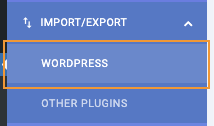
In questa pagina, vedremo la sezione Importa/Esporta Libreria con 2 opzioni principali, Esporta, e Importa.
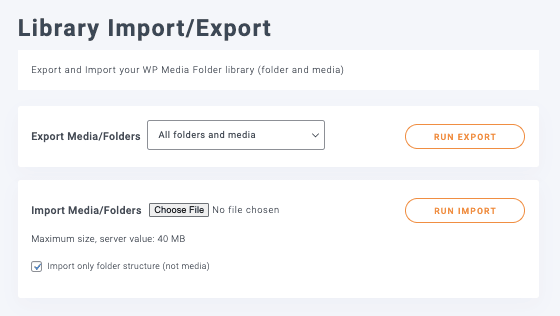
Vediamo i dettagli delle opzioni.
Esporta

Con l'opzione di esportazione, abbiamo un menu a discesa per selezionare cosa vogliamo esportare e un pulsante per attivare l'esportazione, sotto il menu a discesa, avremo:
Tutte le cartelle e i media: questo creerà un file che contiene tutti i media e le cartelle create con WP Media Folder.
Solo la struttura delle cartelle: potremo esportare solo le cartelle senza alcun media all'interno, nel caso in cui vogliamo semplicemente copiare le cartelle e iniziare i media da zero.
Una selezione di cartelle e media: eccellente se vogliamo solo selezionare una selezione di cartelle e media, apparirà un pulsante con il testo Seleziona Cartelle.

Cliccando su questo pulsante si aprirà una finestra pop-up per selezionare le cartelle con i media che vogliamo esportare.
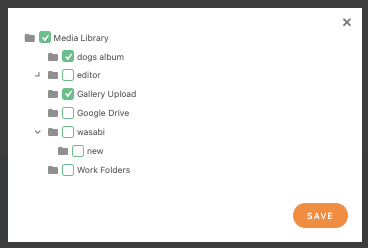
Dopo aver selezionato l'opzione che vogliamo esportare, non dobbiamo fare altro che cliccare su Esegui esportazione e il file xml verrà scaricato automaticamente sul tuo browser.
Importa
Ora che abbiamo un file, tutto ciò che dobbiamo fare è andare alla sezione di importazione, abbiamo l'opzione di importare solo la struttura delle cartelle nel caso in cui abbiamo un file con i media al suo interno e vogliamo solo le cartelle che sono nel file.

Ora, tutto ciò che dobbiamo fare è cliccare su "Scegli file", che aprirà Esplora file del nostro PC per selezionare il file che abbiamo esportato in precedenza, quindi selezionare "Importa solo la struttura delle cartelle" se necessario, e infine cliccare su " Avvia importazione". Il processo di importazione inizierà e la magia avverrà automaticamente, fantastico! Non è vero? ;)
Chiamata a tutti i webmaster!
Risparmia tempo e aumenta la produttività con WP Media Folder. Organizza facilmente i file multimediali dei clienti, crea gallerie personalizzate e fornisci un'esperienza utente senza interruzioni.
Aggiorna subito i tuoi progetti web!
Sarai in grado non solo di importare file dal tuo server ma anche da Google Foto e scaricare tutti i tuoi media su servizi come AWS!
Caratteristiche fantastiche di un fantastico plugin come potete vedere! E non è tutto, scopri di più sull'importazione ed esportazione di WP Media Folder e cartelle del server qui!
Quando ti iscrivi al blog, ti invieremo un'e-mail quando ci saranno nuovi aggiornamenti sul sito in modo che tu non li perda.