 WordPress
 Joomla
 Supporto
 Notizie
 Login
LoginCome usare WP File Download come file manager di WPBakery

WP File Download semplifica notevolmente il processo di creazione di un file manager sul tuo sito, consentendoti di creare repository di file con pochi clic. Ma cosa succede se utilizziamo WPBakery? Dovremmo andare alla WP File Download e poi tornare a WPBakery? La risposta è no! Potrai gestire tutto direttamente nel backend e nel frontend del builder ;)
WPBakery è uno degli strumenti più popolari quando si parla di Page Builder, in quanto offre numerose opzioni per creare contenuti con un'integrazione diretta con WP File Download che ti consentirà di creare/gestire le categorie più velocemente direttamente dal page builder.
In questo tutorial impareremo come gestire le categorie dei file direttamente dal builder WPBakery.
Tabella dei contenuti
Come usare WP File Download come file manager di WPBakery
Qui discuteremo come utilizzare WP File Download come file WPBakery nel tuo WordPress.
Utilizzo di questo file manager nel front-end di WordPress
Sì, impareremo come gestire i file direttamente nel front-end di WordPress utilizzando WP File Download e il front-end builder WPBakery, in modo che tutto sia "a portata di mano".
Per prima cosa , dovremmo aver installato le ultime versioni di WPBakery e WP File Download , poiché sono questi gli strumenti che utilizzeremo qui.
Ora che abbiamo tutti gli strumenti necessari, andremo alla pagina che vogliamo modificare o creare e selezioneremo l'opzione frontend builder.
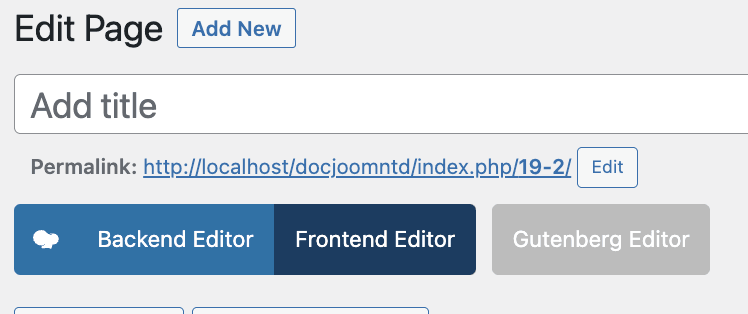
Verrà caricato il page builder frontend da cui potremo avviare il processo di compilazione. In questa pagina dovrai cliccare sull'opzione per aggiungere un nuovo elemento.

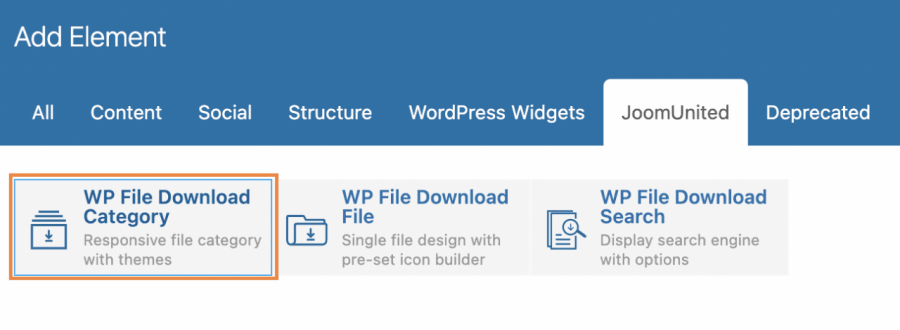
Si aprirà un popup con tutti gli elementi disponibili nel Page Builder; cerca la JoomUnited e cliccaci sopra.

A seconda dei plugin JoomUnited installati, potrai vedere più elementi disponibili qui, in questo caso ci concentreremo su quelli WP File Download , questi elementi sono:
- Categoria WP File Download : questo elemento ti consente di gestire le tue categorie e di aggiungere una categoria al tuo contenuto.
- WP File Download File : potrai inserire un singolo file invece di un'intera categoria.
- Ricerca WP File Download : questo elemento consente di incorporare un motore di ricerca che consente ai tuoi utenti/clienti di cercare un file in una o in tutte le tue categorie.
Poiché andiamo a vedere come gestire le categorie, clicchiamo su WP File Download Category .
Facendo clic su questa opzione verrà caricato l' WP file Download ; su questo elemento, fare clic sul WP File Download dopo la Scegli una categoria .
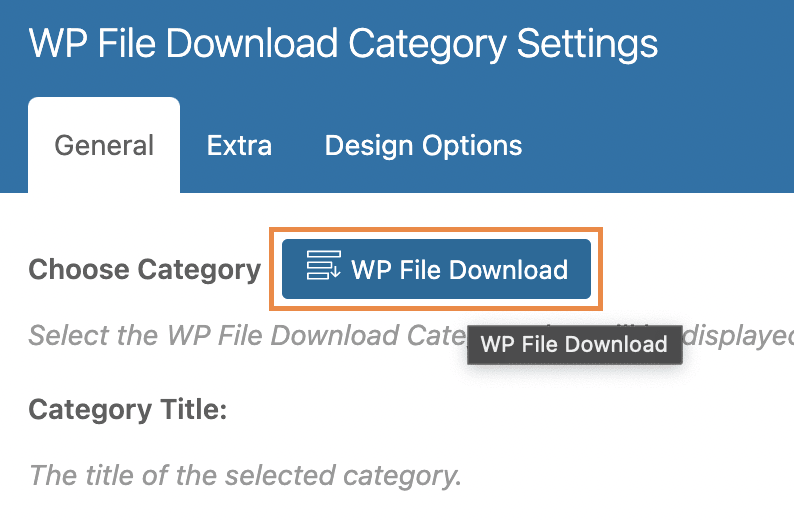
Si aprirà la dashboard WP File Download dove potremo gestire le categorie.
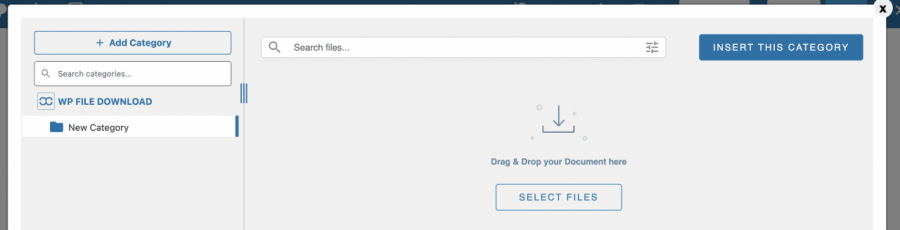
Abbiamo preparato una dashboard vuota in modo da poter verificare come gestirla direttamente da qui, quindi per prima cosa clicchiamo su +Aggiungi categoria per creare una nuova categoria, si aprirà un popup in cui potrai digitare il nome della categoria e infine fare clic su Crea .
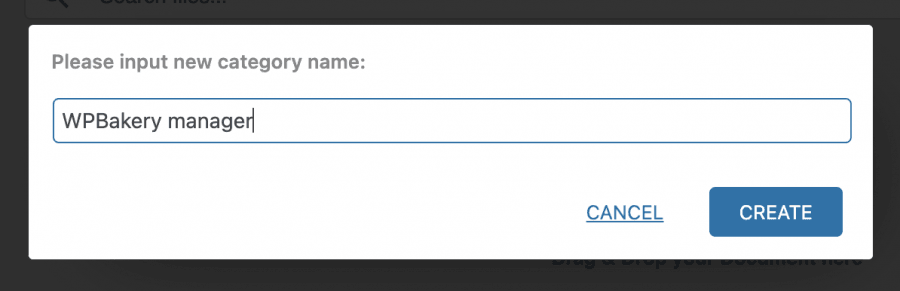
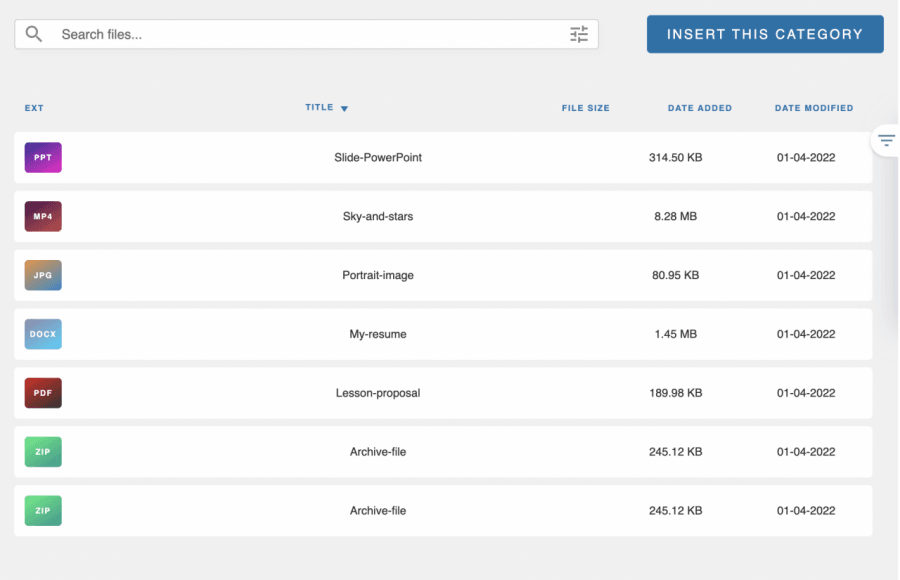
Ora in questa categoria puoi trascinare e rilasciare tutti i file oppure caricare il tuo file explorer per caricare i file direttamente da lì.
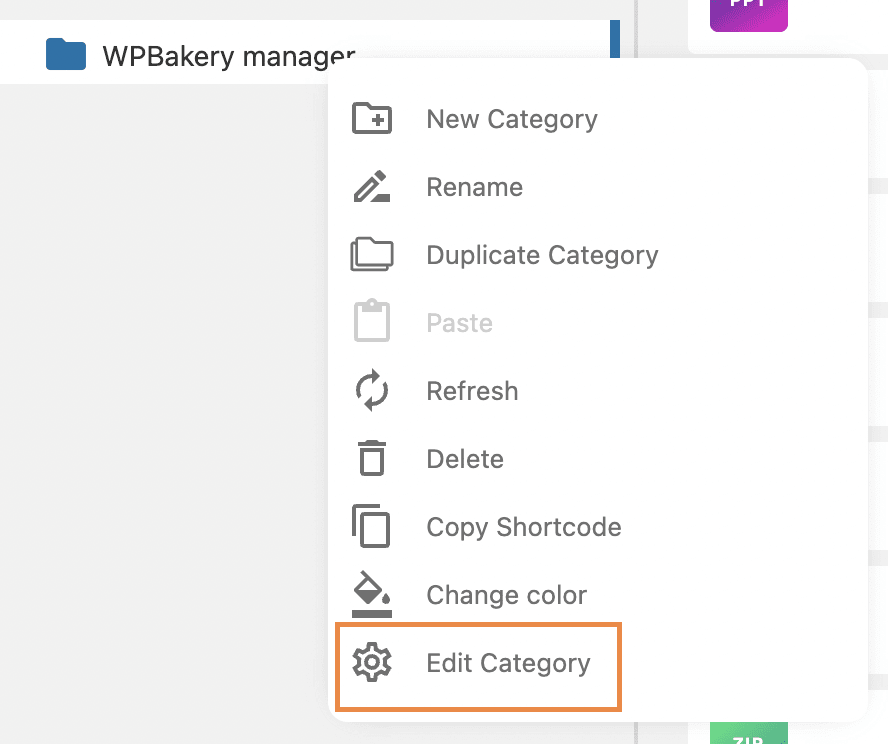
Dopo aver compilato la categoria, puoi procedere e gestire tutte le opzioni della categoria direttamente da questa dashboard facendo clic con il pulsante destro del mouse sul nome della categoria e quindi su Modifica categoria .
In questa schermata che si aprirà nella sezione a destra, possiamo trovare le opzioni per gestire la visualizzazione della categoria; nella prima sezione abbiamo opzioni come aggiungere una descrizione, modificare il titolo, scegliere i temi e impostare i permessi (se vogliamo rendere la categoria privata).
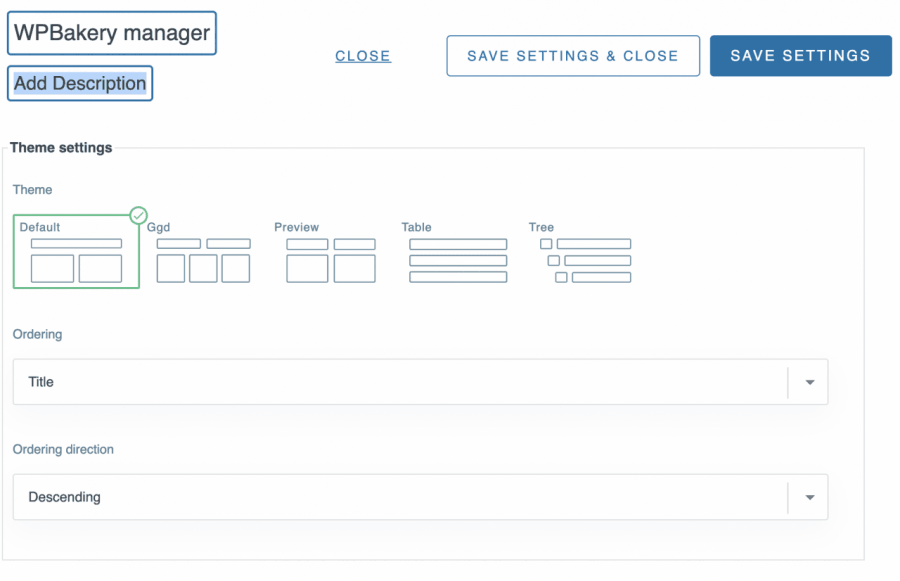
Abbiamo altre sezioni in cui possiamo impostare altre cose come margini, colori, opzioni per nascondere le sezioni delle categorie (come il titolo, le sottocategorie, i breadcrumb) e anche le sezioni dei file.
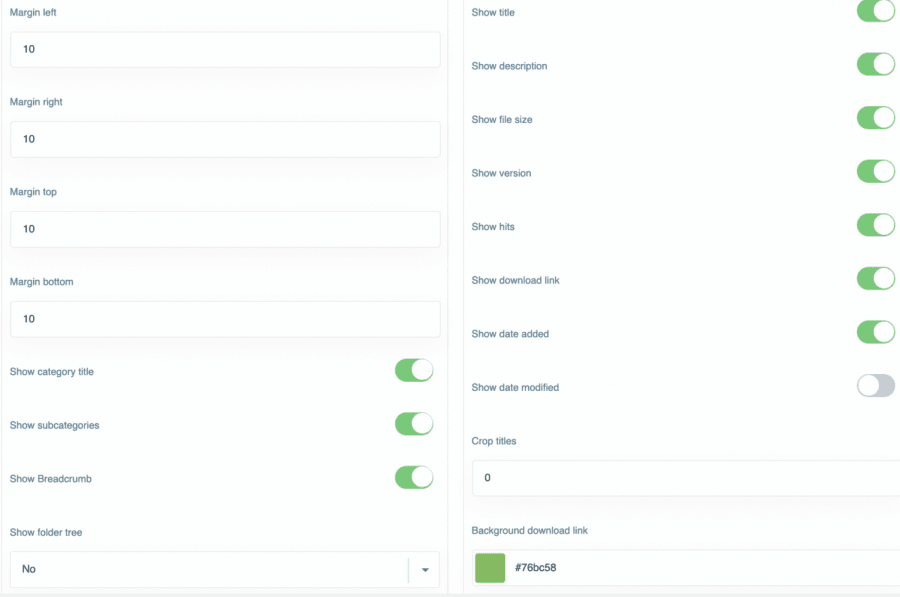
Tutte le opzioni di cui hai bisogno in un unico posto, così sei libero di apportare tutte le modifiche che desideri con pochi clic, senza bisogno di usare CSS per adattarlo al tuo contenuto.
Per completare le impostazioni, clicca su Salva impostazioni e chiudi e infine clicca su Inserisci categoria in alto a destra del popup.
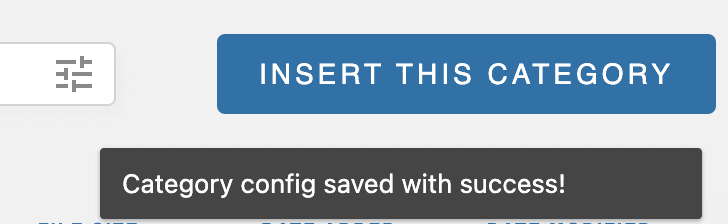
Come passaggio finale, potrai vedere un'anteprima della tua categoria inserita nel contenuto del post, così potrai apportare facilmente modifiche direttamente lì cliccando su WP File Download .
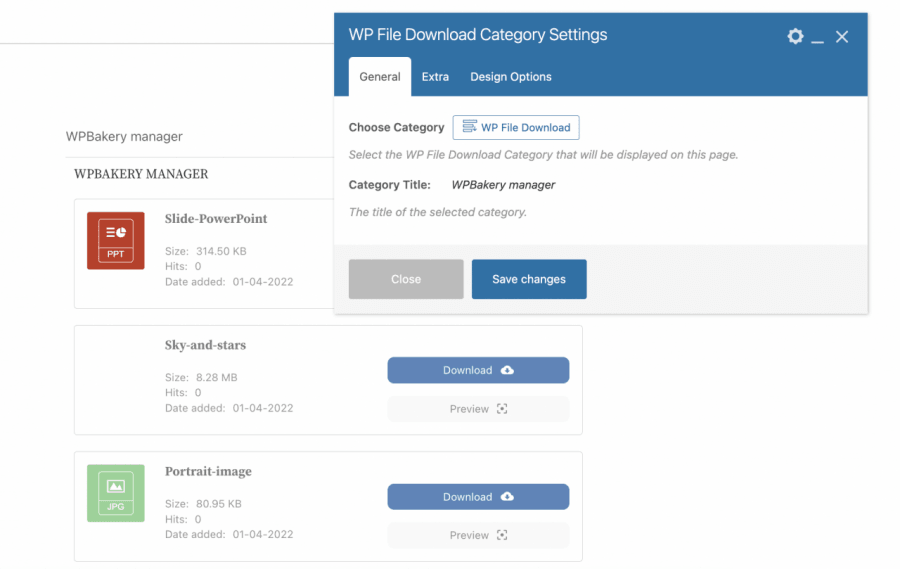
Puoi modificarlo quanto vuoi direttamente dal Frontend Builder, quindi non c'è bisogno di tornare al wp-admin per modificare la categoria, veloce e facile, non è vero?
Utilizzo di WPBakery nel backend di WordPress per generare un file manager
Abbiamo visto quanto sia facile gestire direttamente i file/categorie, ma cosa succede se volessimo usare il page builder di backend incluso in WPBakery? È bene sapere che il processo è quasi lo stesso, quindi assolutamente possibile!
Per prima cosa, andiamo all'età/post che vogliamo modificare/creare e, invece di cliccare su Frontend Editor , clicchiamo su Backend Editor .

Ora che abbiamo caricato l'editor backend, clicca su + Aggiungi elemento .
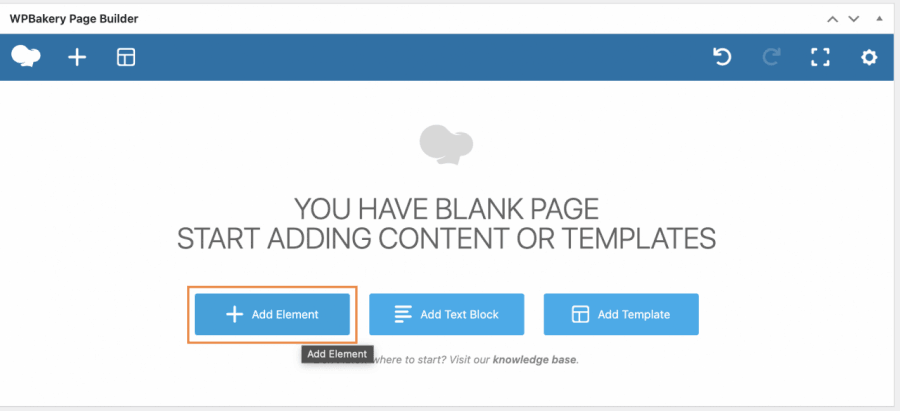
Ci sono diverse opzioni, clicca sulla JoomUnited , a seconda dei plugin che hai installato, potrebbero mostrarti più elementi, ma noi ci concentreremo sugli WP File Download .
Questo ti mostrerà tutti gli elementi JoomUnited disponibili, per WP File Download avrai a disposizione i seguenti elementi:
- Categoria WP File Download : questo elemento ti consente di gestire le tue categorie e di aggiungere una categoria al tuo contenuto.
- WP File Download File : potrai inserire un singolo file invece di un'intera categoria.
- Ricerca WP File Download : questo elemento consente di incorporare un motore di ricerca che consente ai tuoi utenti/clienti di cercare un file in una o in tutte le tue categorie.
In questo caso, ci concentreremo sulla gestione delle categorie, quindi fare clic su WP File Download Category .
Verrà caricato un popup, fare clic su WP File Download nella sezione Scegli categoria WP File Download venga caricato in questa pagina.
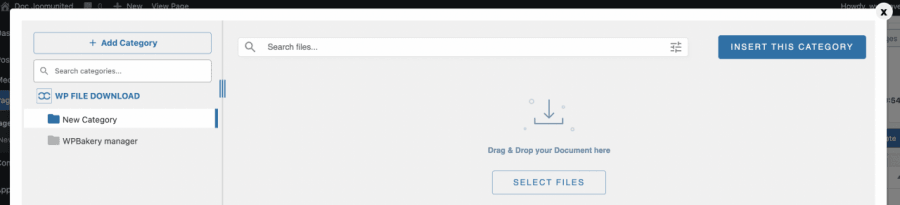
Come puoi vedere, verrà caricata la WP File Download con tutte le categorie disponibili, puoi vedere quella che abbiamo creato in precedenza e, naturalmente, abbiamo tutte le opzioni disponibili per modificare e personalizzare la nostra categoria per adattarla al nostro contenuto, quindi puoi creare la categoria, modificarla e infine, fare clic su Inserisci questa categoria .
Vedrai l'elemento che mostra il titolo della categoria, a conferma che la categoria è stata aggiunta correttamente. Puoi modificarlo a tuo piacimento e poi procedere direttamente alla pubblicazione.
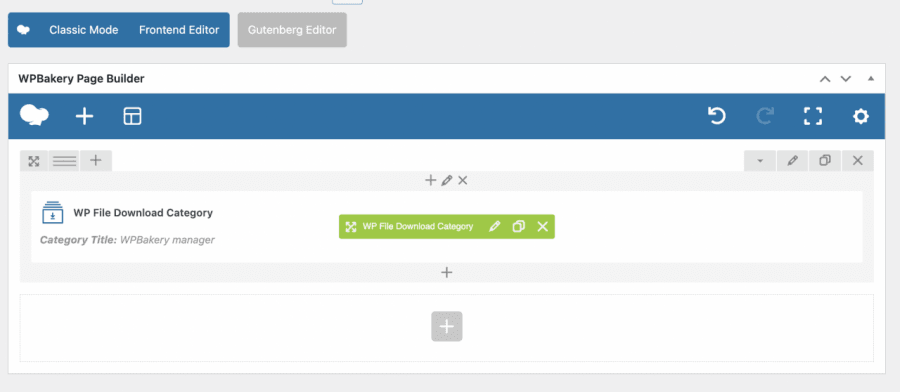
Come puoi vedere, è facile come usare il tuo page builder, come lo usi normalmente, per convertire le tue pagine in file manager, senza dover uscire dalla pagina per apportare le modifiche necessarie :)
Utilizza il miglior plugin per la gestione dei file di WordPress con WPBakery
Hai potuto vedere quanto è facile inserire file nei tuoi contenuti grazie a questa fantastica integrazione. Non è tutto: potrai utilizzare tutte le opzioni disponibili in WP File Download direttamente da WPBakery.
Le opzioni disponibili in WP File Download includono una connessione cloud per inserire file direttamente dal tuo account cloud, l'utilizzo di shortcode per aggiungere le categorie ovunque tu voglia e la generazione di un modulo di ricerca per consentire ai tuoi utenti di cercare all'interno di tutte le tue categorie dalla stessa pagina, e molto altro ancora! Cosa aspetti? Visita qui per saperne di più sull'integrazione di WPBakery e ottenere la tua iscrizione a WP File Download .
Quando ti iscrivi al blog, ti invieremo un'e-mail quando ci saranno nuovi aggiornamenti sul sito, così non te li perderai.




Commenti