 WordPress products
 Joomla products
 Support
 News
News Login
LoginCome usare Yoast SEO: configurazione iniziale, impostazione e consigli

Yoast SEO è uno dei più popolari plugin SEO per WordPress per ottimizzare i siti web per i motori di ricerca. Ti aiuta a migliorare la visibilità del tuo sito rendendolo più facile da comprendere per i motori di ricerca, che tu sia un principiante o un utente esperto.
Le funzionalità principali di Yoast includono l'analisi delle parole chiave e i suggerimenti di ottimizzazione, la generazione di sitemap XML, l'ottimizzazione della meta description e del tag title, l'analisi dei contenuti e i punteggi di leggibilità. In questo articolo condivideremo una guida passo passo per installare il plugin SEO Yoast in WordPress e la sua configurazione, e forniremo consigli utili per sfruttare al meglio Yoast SEO.
Indice dei contenuti
Come installare il plugin Yoast SEO
Il primo passo per utilizzare Yoast SEO è installare il plugin sul tuo sito WordPress. Ecco come puoi farlo:
Passaggio 1: Accedi alla tua dashboard di WordPress.
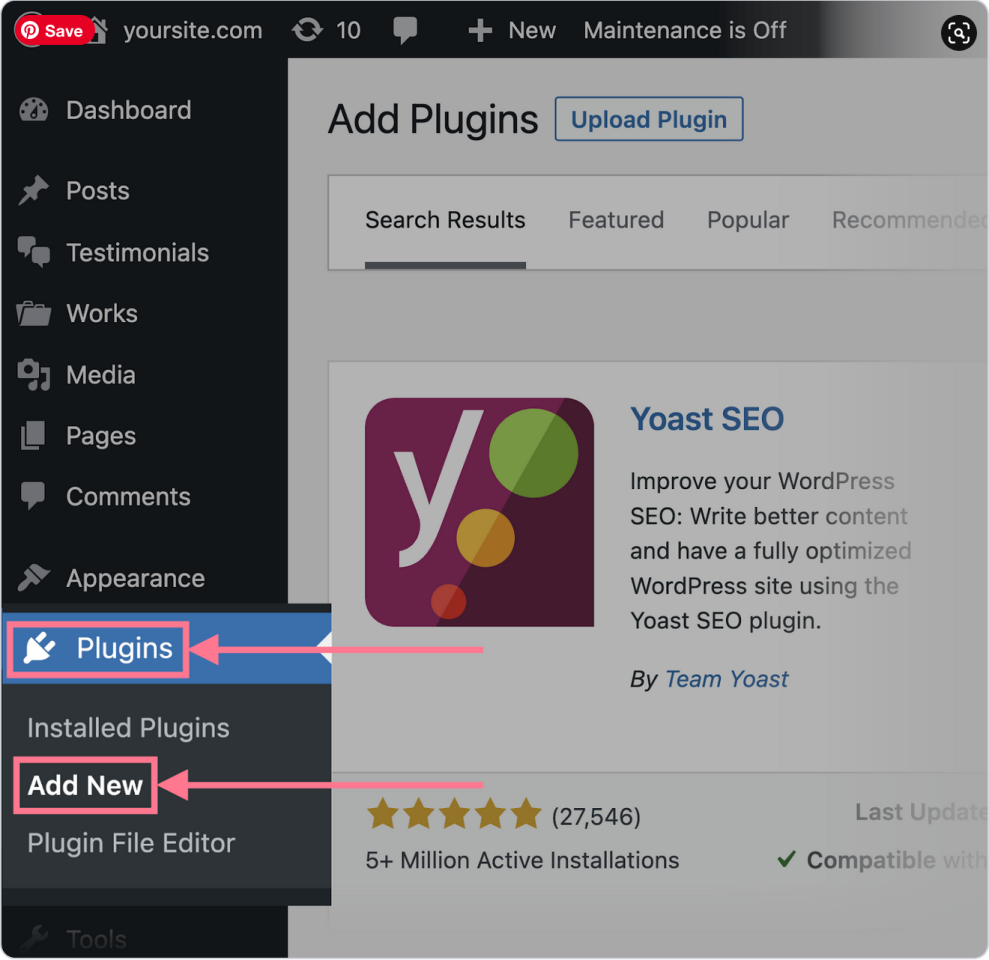
Passaggio 2: Vai alla sezione "Plugin" e fai clic su "Aggiungi nuovo."
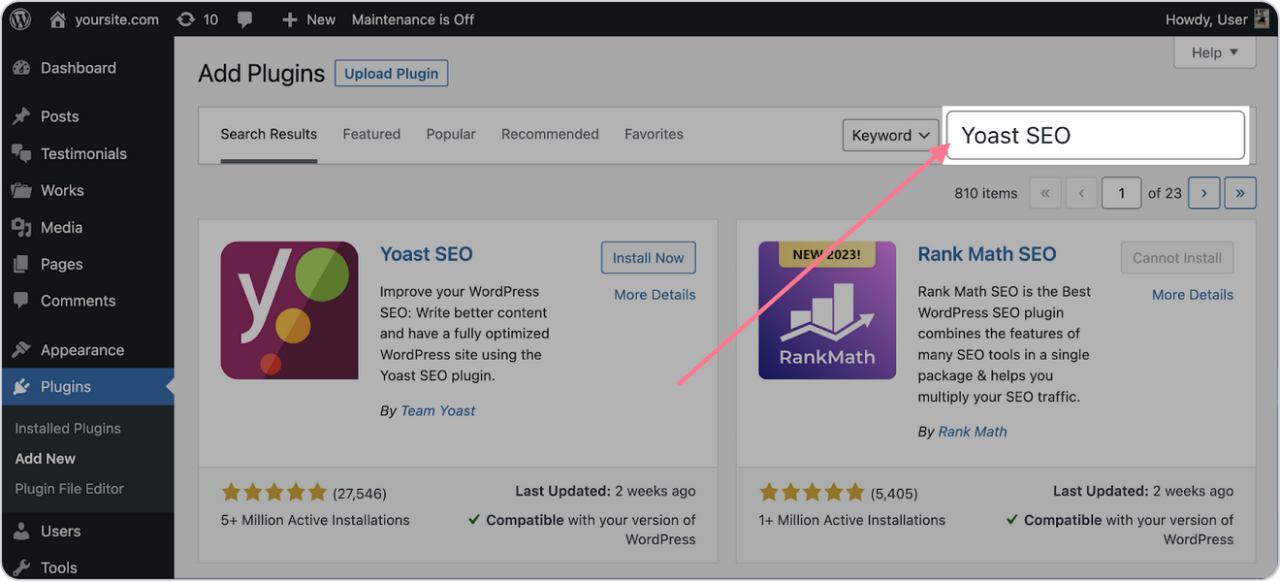
Passaggio 3: Nella barra di ricerca, digita "Yoast SEO".
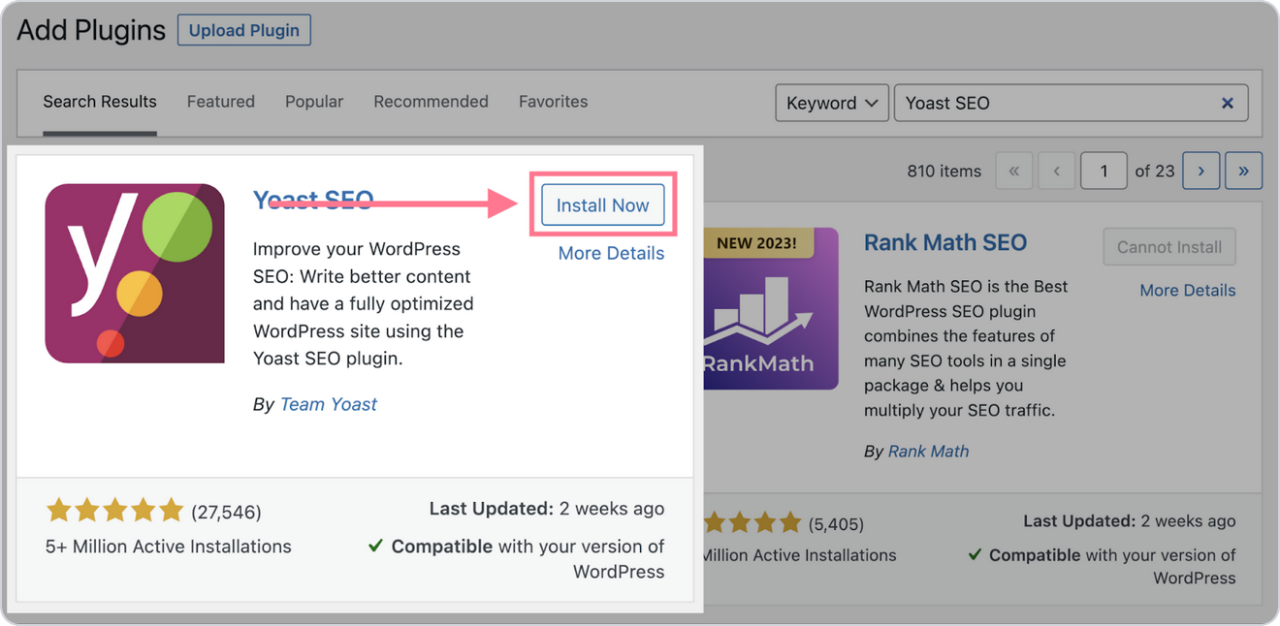
Passaggio 4: Una volta trovato il plugin, fai clic su "Installa ora" e poi Attivalo .
Dopo l'installazione, il plugin apparirà nella dashboard di WordPress sotto "SEO". Inoltre, ricorda di mantenere sempre aggiornato il plugin. Yoast rilascia regolarmente nuove versioni per garantire che rimanga compatibile con l'ultima versione di WordPress e con le modifiche agli algoritmi dei motori di ricerca.
WP Meta SEO ti dà il controllo su tutta la tua ottimizzazione SEO. Contenuti SEO in blocco e SEO delle immagini, controllo del contenuto on-page, 404 e reindirizzamenti.
Come configurare il plugin Yoast SEO
Una volta completata la configurazione iniziale, puoi configurare le impostazioni avanzate di Yoast SEO. Puoi accedere alla procedura guidata di configurazione di Yoast SEO facendo clic su "Yoast SEO" nel menu a sinistra della tua dashboard di WordPress.
Innanzitutto, segui le istruzioni in "Configurazione iniziale" per configurare Yoast SEO per il tuo sito. Se non vieni reindirizzato automaticamente, fai clic su "Plugin" nella barra di navigazione laterale.
Successivamente, cerca Yoast SEO e fai clic su "Completa la configurazione iniziale."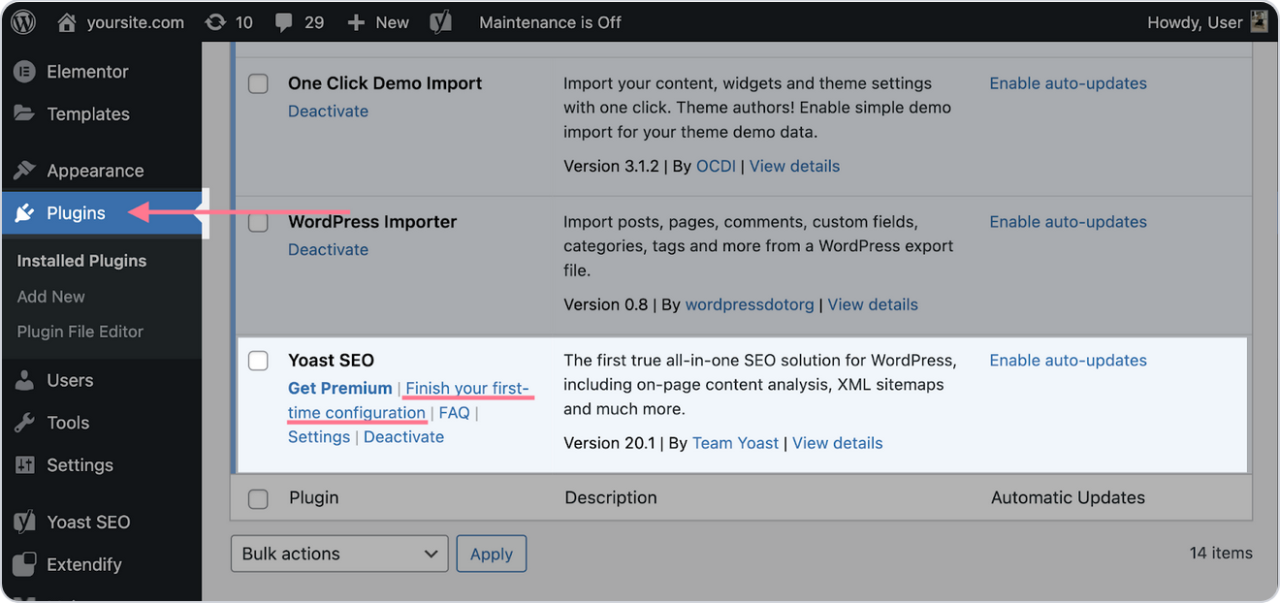
In questo passaggio non devi fare nulla: Yoast ottimizzerà i tuoi dati e risolverà alcuni problemi tecnici. Poi, fai clic su "Continua".
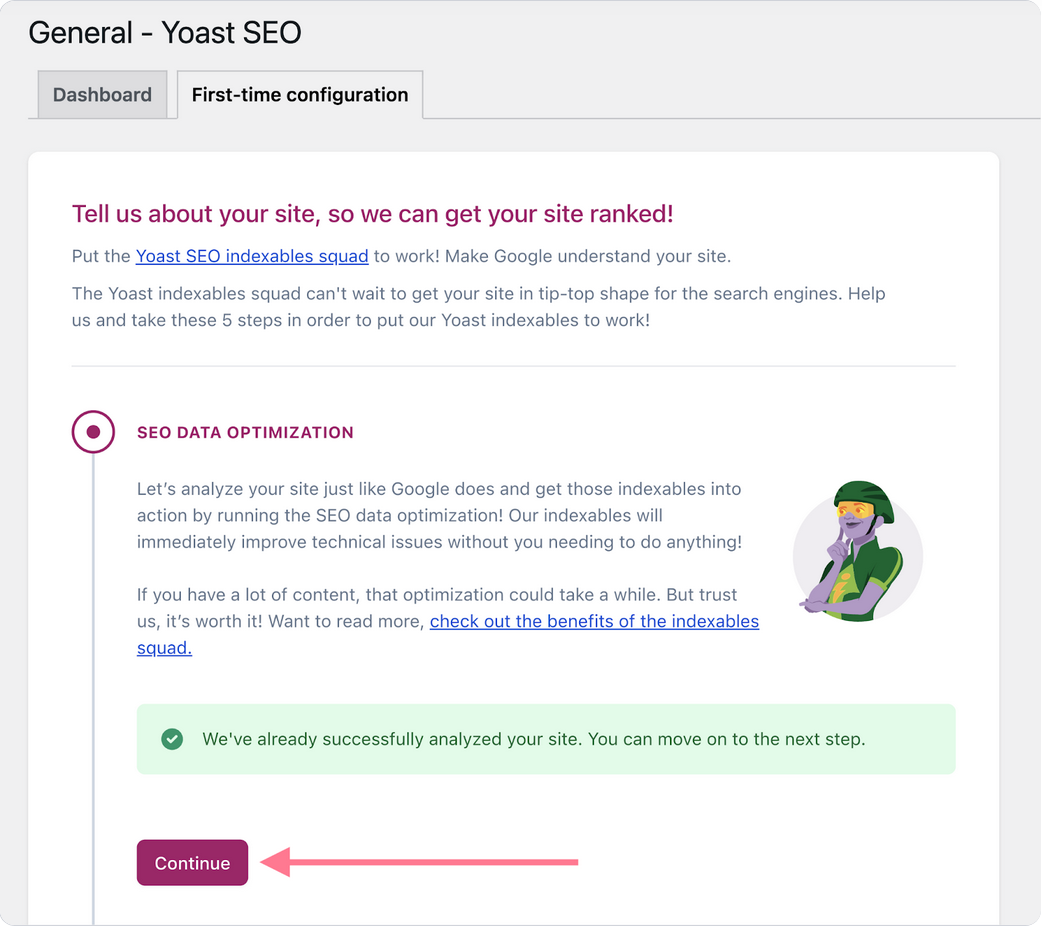
Anche se non hai apportato ulteriori modifiche al plugin, ha già implementato diverse ottimizzazioni. Queste includono la creazione di:
- Una sitemap XML
- Un file robots.txt
- Markup schema di base (utilizzando i dettagli forniti durante la configurazione)
Ora, esploriamo come Yoast SEO può aiutarti in altri aspetti della SEO.
1. Impostazioni generali
La sezione "Generale" contiene varie impostazioni in quattro sottosezioni.
- Nelle sottosezioni Funzionalità del sito , puoi abilitare o disabilitare varie funzionalità come le sitemap XML, l'analisi di leggibilità e l'ottimizzazione delle parole chiave.
- Le sottosezioni Site Basics ti consentono di fornire informazioni di base sul tuo sito. Puoi anche scegliere qui il tuo separatore del titolo , un simbolo che separa il titolo della pagina e il nome del sito nel tag title.
- La sottosezione Rappresentazione del sito contiene le informazioni inserite durante la configurazione iniziale del plugin. È pensata per alimentare il Knowledge Graph di Google.
- Infine, la sottosezione Connessione del sito ti consente di verificare il tuo sito in vari strumenti, come Google Search Console.
2. Aspetto nella ricerca
Questa sezione è cruciale per determinare come appare il tuo sito nei risultati di ricerca:
- Tipi di contenuto: Questo ti consente di decidere come i vari tipi di contenuto, come la homepage, gli articoli, le pagine e le landing page, verranno visualizzati nei motori di ricerca e nelle piattaforme di social media.
- Categorie e tag: Puoi impostare l'aspetto nei risultati di ricerca scegliendo come vengono visualizzate le categorie, i tag e gli archivi degli autori nei risultati di ricerca. Queste sono chiamate tassonomie. Se non vuoi che queste pagine vengano mostrate, puoi impostarle su "non indicizzare".
- Avanzate: Attiva i breadcrumb per aiutare gli utenti e i motori di ricerca a navigare il tuo sito più facilmente. La navigazione breadcrumb è un percorso testuale con link alle varie cartelle e sottocartelle della struttura del tuo sito web.
3. Impostazioni social
Yoast SEO ti consente di ottimizzare il modo in cui i tuoi contenuti vengono condivisi sui social media. Aggiungi i tuoi profili social nella scheda "Social" e configura come le tue pagine appaiono su Facebook e Twitter aggiungendo meta tag per immagini e descrizioni.
Suggerimenti per l'utilizzo del plugin Yoast SEO
Yoast SEO può migliorare significativamente la visibilità del tuo sito web nei risultati dei motori di ricerca. Configurandolo correttamente e utilizzando le sue funzionalità di ottimizzazione dei contenuti, migliorerai sia la SEO on-page che la SEO tecnica.
Considera questi suggerimenti e utilizza le potenti funzionalità di Yoast SEO per massimizzarne l'efficacia:
- Impostare una parola chiave focus in ogni articolo o pagina di WordPress assicura che compaia nel titolo, nell'URL, nella meta description e all'interno del corpo del contenuto. Inoltre, assicurati che il posizionamento della parola chiave sia naturale.
- In secondo luogo, utilizza la Analisi di leggibilità per analizzare la leggibilità dei tuoi contenuti in base alla lunghezza delle frasi, alla struttura dei paragrafi, ai sottotitoli e all'uso della voce passiva. Un buon punteggio di leggibilità prevede il mantenimento di frasi e paragrafi concisi, l'uso di sottotitoli per suddividere i contenuti e l'obiettivo di ottenere un "semaforo verde" nell'indicatore di leggibilità di Yoast.
- Yoast SEO fornisce un'analisi dettagliata SEO Analysis per ogni articolo e offre feedback sulla densità delle parole chiave (se la tua parola chiave focus è usata abbastanza o troppo), assicura che la tua meta description includa la parola chiave focus e suggerisce di aggiungere il testo alternativo alle immagini per un SEO e un'accessibilità migliori.
D'altra parte, dovresti sempre monitorare le prestazioni del tuo sito utilizzando strumenti come Google Analytics e Google Search Console. Fortunatamente, Yoast SEO si integra con entrambi, fornendo informazioni preziose sul tuo traffico e sul posizionamento nei motori di ricerca.
Quando ti iscrivi al blog, ti invieremo un'e-mail quando ci sono nuovi aggiornamenti sul sito, così non te li perderai.


