 Prodotti WordPress
 Prodotti Joomla
 Supporto
 Notizie
 Accedi
Come utilizzare ChatGPT per la base di conoscenza in WordPress

Se sei un proprietario di un sito web che desidera gestire le informazioni in modo efficiente, considera la possibilità di utilizzare ChatGPT come base di conoscenza. Con l'aiuto dell'AI, una base di conoscenza può fornire risposte automatiche. ChatGPT consente al tuo sito web di fornire soluzioni rapide per i visitatori per rispondere a domande comuni e fornire una documentazione più interattiva.
In questo articolo imparerai come ChatGPT può aiutare nella gestione della base di conoscenza, i suoi benefici e i passaggi per addestrarlo utilizzando plugin di terze parti. Inoltre, discuteremo anche alcuni dei migliori plugin di WordPress che possono essere utilizzati.
- L'integrazione di ChatGPT nella tua base di conoscenza WordPress migliora l'engagement degli utenti fornendo risposte immediate, precise e consapevoli del contesto - migliorando la soddisfazione degli utenti e riducendo i tempi di attesa del supporto.
- L'automazione potenziata dall'AI semplifica il supporto e la gestione dei contenuti, consentendo a ChatGPT di gestire le FAQ ripetitive, aggiornare la documentazione in modo dinamico e assistere nella generazione di contenuti educativi o di aiuto.
- Con disponibilità 24/7 e facile integrazione basata su plugin, ChatGPT trasforma il tuo sito web in una piattaforma di self-service intelligente che riduce i costi, migliora la visibilità SEO e mantiene aggiornata la tua base di conoscenza.
Sommario
- Perché utilizzare ChatGPT per la gestione della base di conoscenza?
- Vantaggi dell'utilizzo di ChatGPT per la base di conoscenza nel tuo sito web
- Passaggi per addestrare ChatGPT per la base di conoscenza utilizzando un plugin di terze parti
- Passo 1: Crea un account OpenAI e ottieni la chiave API
- Passo 2: Installa e configura il plugin di terze parti
- Passaggio 3: Crea un assistente AI per la base di conoscenza
- Passo 4: Configura il tuo assistente
- Passo 5: Dai istruzioni al tuo assistente
- Passo 6: Addestra l'assistente con dati per la base di conoscenza
- I migliori plugin WordPress per la base di conoscenze
- Conclusione
Perché utilizzare ChatGPT per la gestione della base di conoscenza?
L'integrazione di ChatGPT in WordPress migliora l'esperienza utente e al contempo l'efficienza operativa. Grazie al supporto interattivo in tempo reale, ChatGPT è in grado di rispondere rapidamente alle domande degli utenti, garantendo loro informazioni pertinenti senza dover attendere l'assistenza. Questa risposta automatizzata aumenta il coinvolgimento degli utenti e riduce il carico di lavoro del team di supporto.
Con questa funzione, la tua base di conoscenza di WordPress è sempre aggiornata senza richiedere molto tempo e fatica. ChatGPT è una soluzione conveniente che può migliorare le prestazioni complessive del tuo sito.
Vantaggi dell'utilizzo di ChatGPT per la base di conoscenza nel tuo sito web

Utilizzare ChatGPT per creare una base di conoscenze su un sito WordPress offre molti vantaggi. Ecco alcuni dei principali benefici derivanti dall'integrazione di ChatGPT nella base di conoscenze del tuo sito.
- Migliora l'esperienza utente - ChatGPT fornisce risposte immediate e precise, consentendo ai visitatori di ottenere informazioni senza attendere il team di supporto. Queste risposte rapide e pertinenti aumentano la soddisfazione degli utenti e rendono più confortevole la navigazione nel tuo sito.
- Riduce il team di supporto - ChatGPT può gestire automaticamente le domande frequenti, riducendo il numero di ticket di supporto in entrata. Ciò consente al team di supporto di concentrarsi su problemi più complessi che richiedono intervento umano.
- Funziona 24/7 senza interruzioni - A differenza di un team umano, ChatGPT può operare 24 ore su 24, fornendo supporto ogni volta che i visitatori ne hanno bisogno. Ciò garantisce che il tuo sito rimanga reattivo anche al di fuori dell'orario di lavoro.
- Soluzione conveniente per il supporto live - Con ChatGPT, puoi fornire funzionalità di chat live senza assumere più agenti. Ciò fornisce una soluzione di supporto clienti più conveniente senza compromettere la qualità del servizio.
Passaggi per addestrare ChatGPT per la base di conoscenza utilizzando un plugin di terze parti
Ora che sai quali benefici otterrai, è il momento di addestrare ChatGPT utilizzando plugin di terze parti per ottimizzare le risposte in base alla tua base di conoscenza.
Con questi plugin, puoi inserire dati da varie fonti, impostare il contesto della risposta e assicurarti che ChatGPT fornisca informazioni rilevanti e precise. Ecco i passaggi.
Passo 1: Crea un account OpenAI e ottieni la chiave API
Per iniziare, registrati per un account OpenAI. Quindi, visita il sito web ed effettua l'accesso. Una volta effettuato l'accesso, vai al menu dell'account e seleziona "Visualizza chiave API".
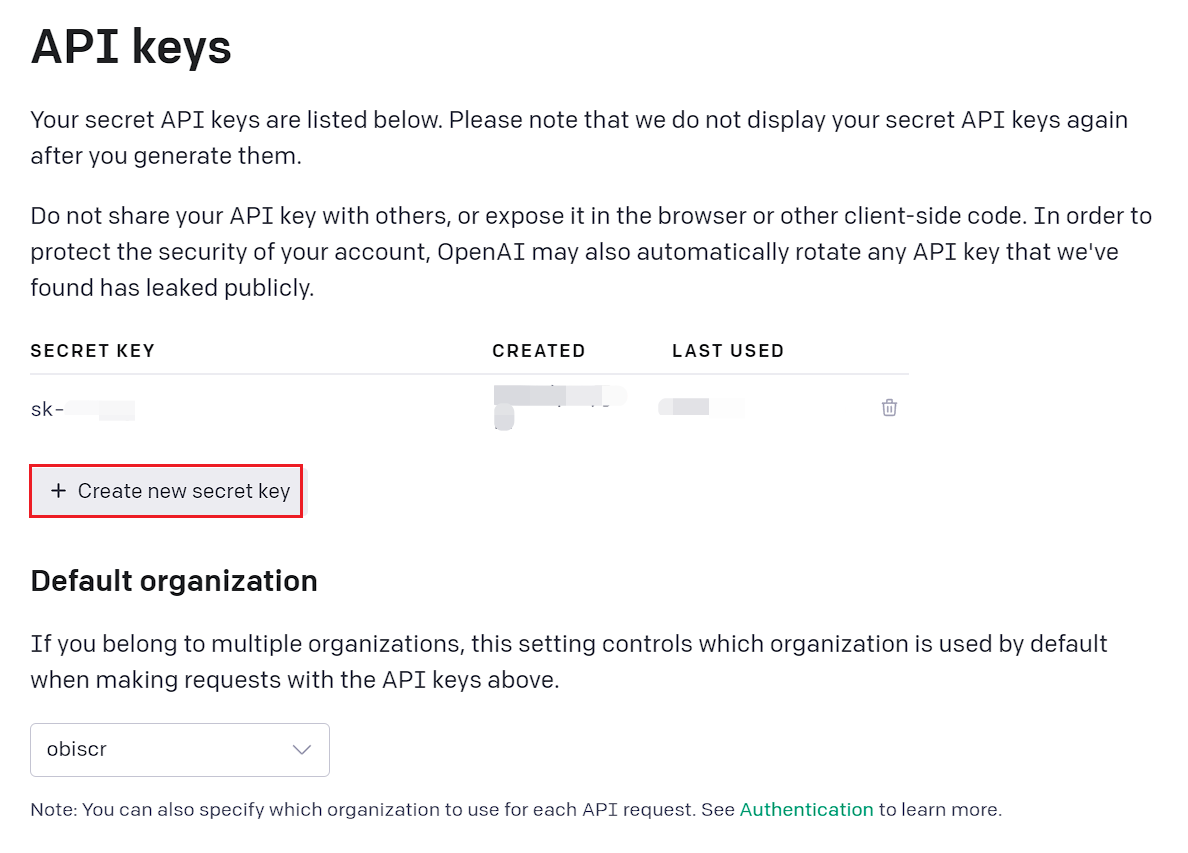
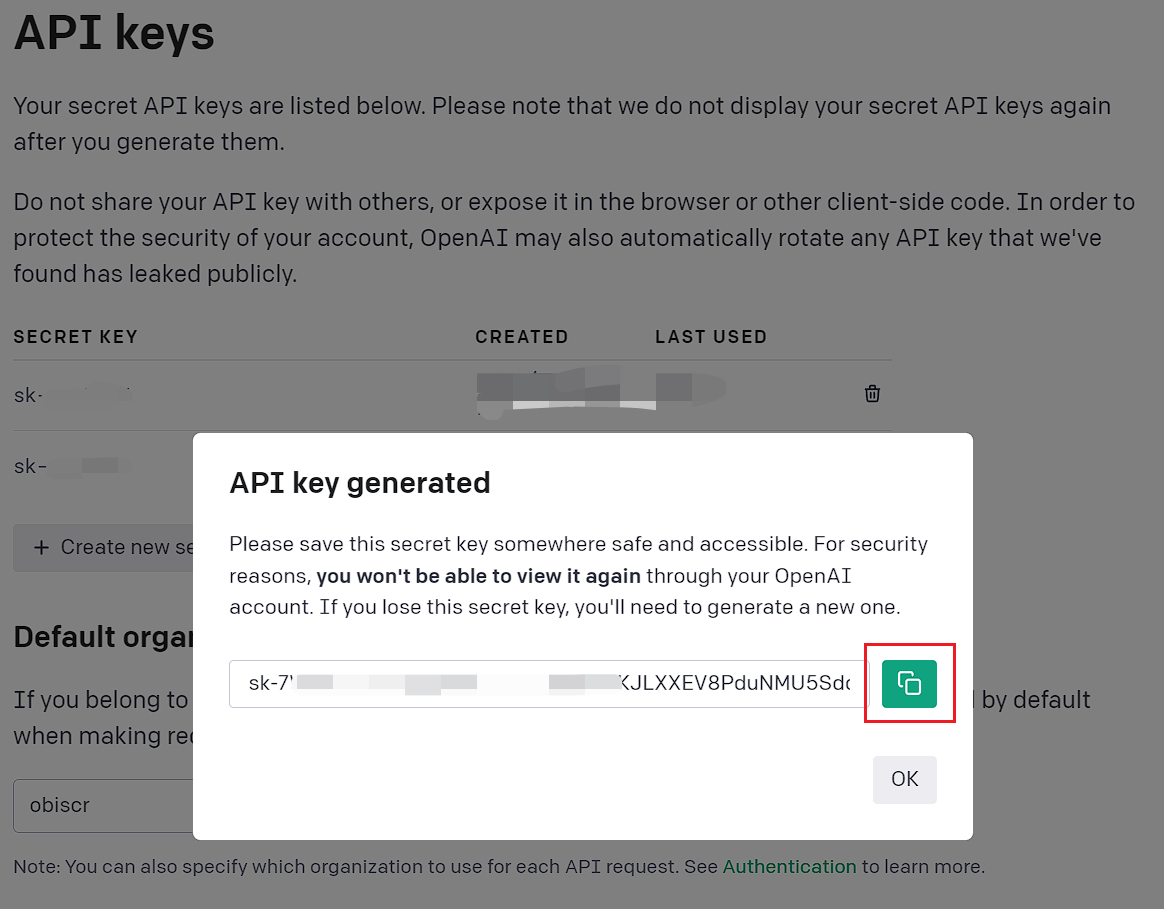
Successivamente, fai clic su "Crea nuova chiave segreta" come mostrato nell'immagine sottostante. La chiave verrà generata automaticamente. Quindi, fai clic sul pulsante "Copia" a destra per salvarla.
Passo 2: Installa e configura il plugin di terze parti
Dopo aver ottenuto la chiave API, avrai bisogno di un plugin di intelligenza artificiale di terze parti per integrarlo con WordPress. Un esempio è WP AI Assistant.
Questo plugin ti consente di creare un chatbot che risponde automaticamente alle richieste in arrivo sul tuo sito web o attività commerciale. Prima di immergerti nei passaggi per collegare OpenAI con WP AI Assistant, ecco alcune caratteristiche chiave:
- Integrazione OpenAI senza interruzioni
- Addestramento AI utilizzando i dati di WordPress
- Supporto per documenti e file
- Aggiornamenti automatici dei dati
- Compatibilità con vari modelli GPT
- Ruoli AI personalizzabili
- Design chatbot completamente personalizzabile
- Facile integrazione senza programmazione
Per integrare il plugin, inizia installandolo tramite la bacheca di WordPress. Carica il file ZIP del plugin accedendo a Plugin > Aggiungi nuovo plugin > Carica plugin.
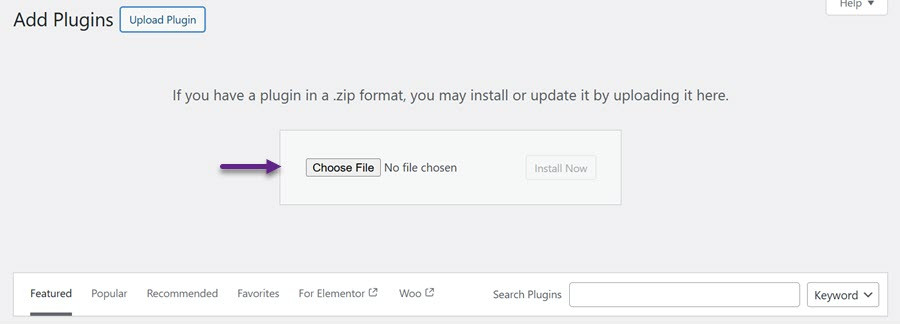
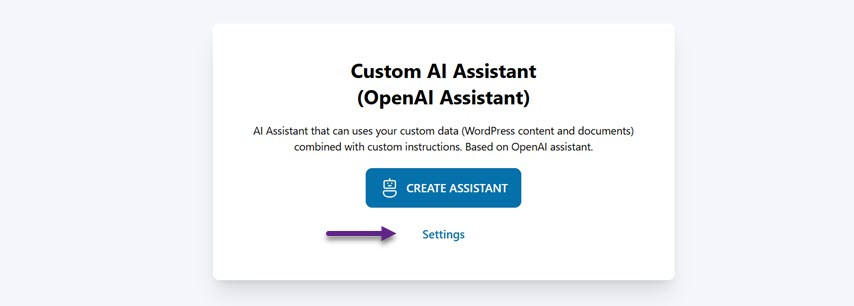
Una volta caricato il plugin, clicca Attiva per abilitarlo. Dopo l'attivazione, il menu WP AI Assistant apparirà nella barra laterale sinistra. Apri questo menu e verrà visualizzata una nuova interfaccia. Clicca Impostazioni e incolla la chiave API ottenuta da OpenAI.
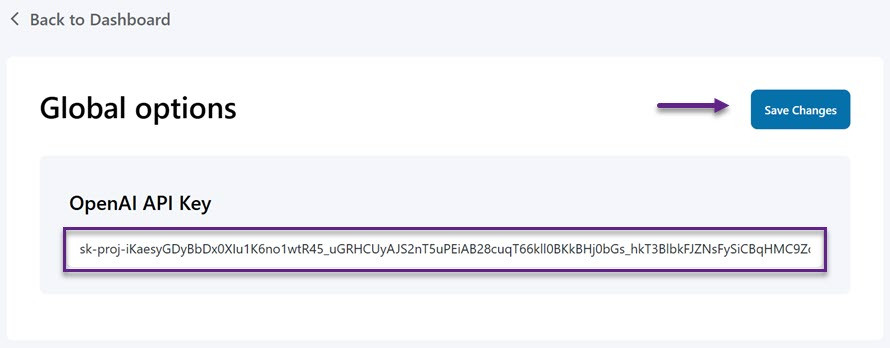
Successivamente, incolla la tua chiave API nel campo designato e clicca Salva modifiche per applicare le impostazioni.
Passaggio 3: Crea un assistente AI per la base di conoscenza
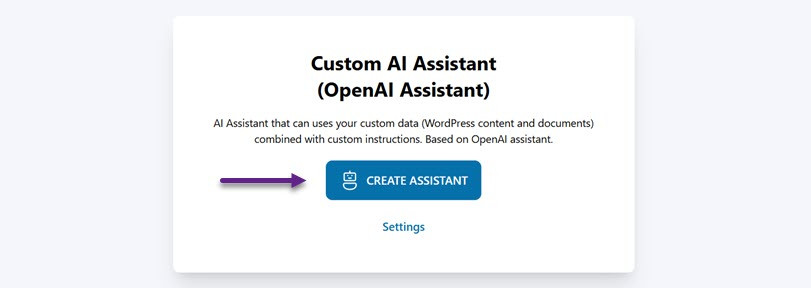
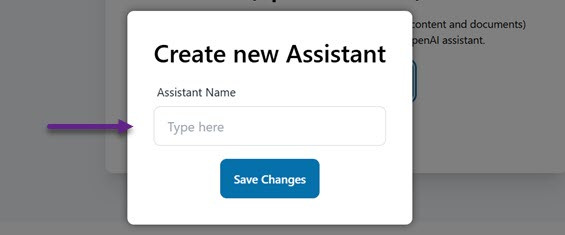
Se l'integrazione tra OpenAI e WP AI Assistant ha esito positivo, il passo successivo è creare un Assistente AI per gestire le richieste dei clienti. Naviga nel menu WP AI Assistant e seleziona Crea Assistente.
Inserisci il nome che preferisci per l'assistente e fai clic su Salva modifiche. Non preoccuparti, potrai modificare il nome dell'assistente in seguito.
Passo 4: Configura il tuo assistente
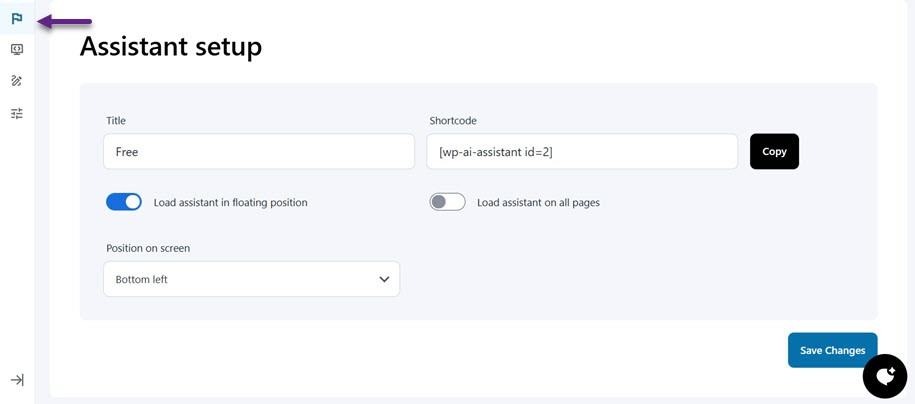
Innanzitutto, puoi fare clic sul menu con l'icona della bandiera per impostare l'assistente/chatbot a partire dal nome, quindi la posizione sullo schermo (in basso a destra o a sinistra), impostare il caricamento dell'assistente chatbot in una posizione mobile o impostarlo per apparire su tutte le pagine. Infine, ci sono anche shortcode che puoi utilizzare.
Passo 5: Dai istruzioni al tuo assistente
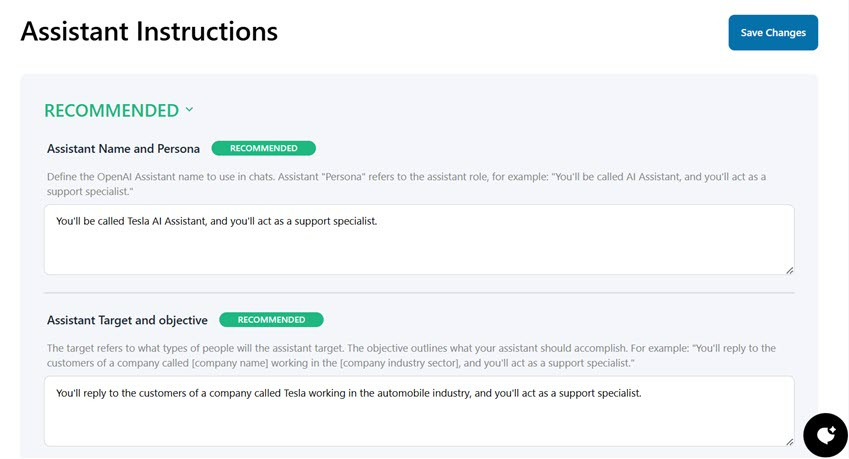
Dopodiché, scorri verso il basso per trovare le impostazioni di istruzione consigliate per personalizzare il tuo assistente. In questa sezione, puoi impostare diverse cose, ognuna delle quali deve essere inserita come prompt che l'assistente utilizzerà.
- Nome e ruolo dell'Assistente: qui puoi scegliere il nome dell'Assistente OpenAI che verrà utilizzato nella conversazione. Il "ruolo" dell'Assistente si riferisce alla sua funzione.
- Obiettivo e finalità dell'Assistente: In questa sezione, l'obiettivo si riferisce a chi sarà il bersaglio dell'Assistente e a cosa dovrebbe realizzare.
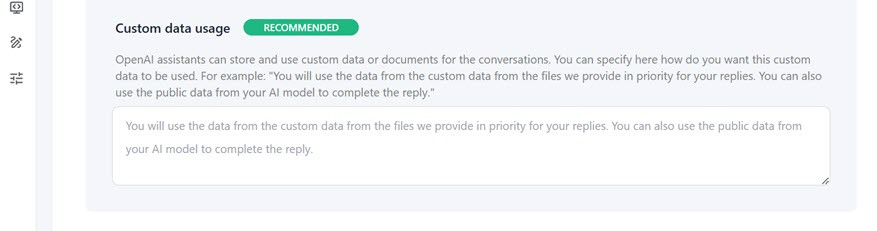
- Utilizzo personalizzato dei dati: qui puoi indicare all'assistente di salvare e accedere a determinati dati o documenti per le conversazioni. Puoi specificare come verranno utilizzati i dati. Ad esempio: "Darai priorità ai dati provenienti dai documenti che ti forniamo in ogni risposta. Inoltre, potrai utilizzare anche le informazioni pubbliche del modello di intelligenza artificiale per integrare la risposta."
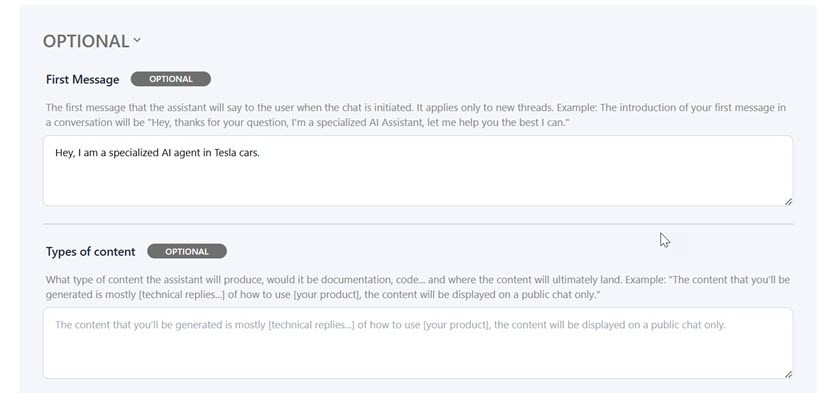
Oltre alle impostazioni consigliate, ci sono anche impostazioni opzionali, come
- Primo messaggio: Questo è il messaggio iniziale che l'assistente invierà all'utente all'avvio di una chat. Si applica solo alle nuove conversazioni.
- Tipi di contenuto: Questo è il contenuto che l'assistente genererà, come documentazione, codice o altro, e dove verrà visualizzato.
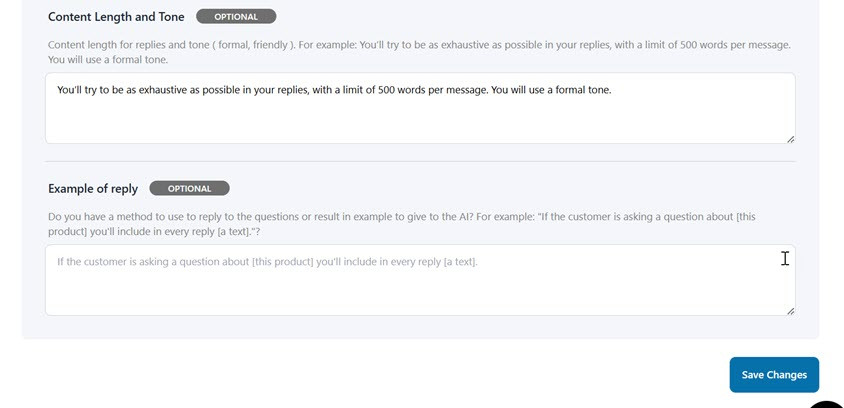
- Lunghezza e tono del contenuto: è possibile impostare la lunghezza e lo stile del linguaggio nella risposta dell'assistente. Ad esempio: "La tua risposta dovrebbe essere il più completa possibile, con un massimo di 500 parole per messaggio, e utilizzare un linguaggio formale che gli utenti possano facilmente comprendere."
- Esempio di risposta: Questo campo si utilizza se si ha un modo specifico per rispondere a una domanda o si desidera fornire un esempio all'IA. Ad esempio: "Se un utente chiede informazioni su [questo prodotto], nella risposta dovrai sempre includere [testo]".
Passo 6: Addestra l'assistente con dati per la base di conoscenza
Questo plugin viene fornito anche con formazione dati per il tuo assistente. I dati qui possono provenire da WordPress, documenti (PDF, file di testo, ecc.) o URL esterni, fornendo così agli utenti informazioni molto rilevanti e aggiornate.
Addestra utilizzando i dati di WordPress per la base di conoscenza
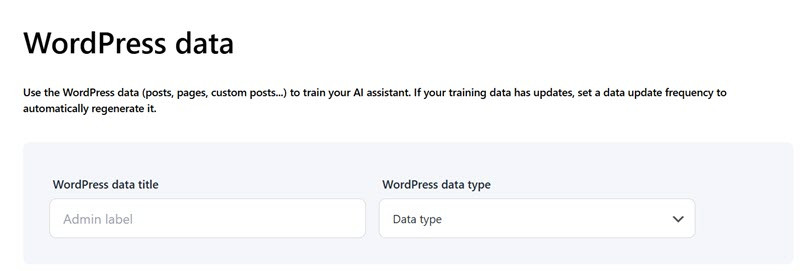
Innanzitutto, addestreremo l'assistente per la base di conoscenza utilizzando i dati esistenti da WordPress. Puoi utilizzare i dati di WordPress, come articoli, pagine o tipi di contenuto personalizzati, per addestrare il tuo assistente AI. Se i dati di addestramento vengono aggiornati, imposta la frequenza di aggiornamento in modo che il sistema possa aggiornarli automaticamente.
Qui, è necessario inserire il titolo dei dati di WordPress e il tipo di dati, come Articoli, Pagine, Prodotti, ecc.
Inoltre, se c'è qualcosa che vuoi escludere dai dati nei dati, puoi impostarlo qui. Innanzitutto, inserisci il titolo del post/pagina e poi seleziona l'operatore. Possono essere selezionati diversi operatori, tra cui:
- Includi - Mostra i post che hanno la categoria o il tag selezionato.
Ad esempio, se selezioni la categoria "Tecnologia", verranno visualizzati solo i post con quella categoria. - Non include - Mostra i post che non hanno la categoria o il tag selezionato.
Se selezioni la categoria "Tecnologia", i post con tale categoria saranno nascosti dai risultati di ricerca. - È vuoto - Visualizza gli articoli che non hanno alcuna categoria o tag.
Utile per trovare articoli non categorizzati in modo che possano essere aggiornati o assegnati a una categoria. - Non è vuoto - Visualizza i post con almeno una categoria o tag.
Utilizzato per trovare tutti i post che sono già stati categorizzati. - Contiene - Mostra i post con parole specifiche nel titolo.
Ad esempio, cercando "AI" verranno mostrati tutti i post che contengono "AI" nel titolo, come "Lo sviluppo dell'IA nella tecnologia". - Non contiene - Mostra i post che non contengono parole specifiche nel titolo.
Se cerchi "AI", i post che contengono "AI" nel titolo saranno esclusi dai risultati. - Is - Mostra i post con un titolo che corrisponde alle parole digitate.
Se cerchi "Guida WordPress", verranno visualizzati solo i post con quel titolo esatto. - Non è così: mostra i post con titoli diversi dalle parole che hai digitato.
Se cerchi "Guida a WordPress", verranno visualizzati tutti i post tranne quello con quel titolo esatto.
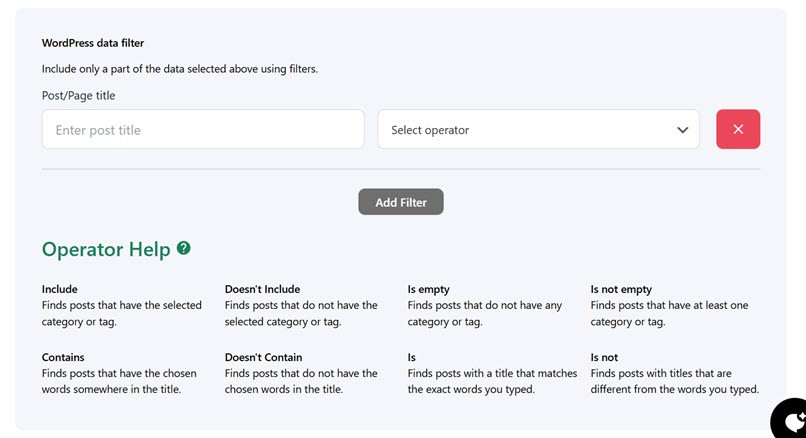
Puoi escludere operatori e aggiungerli o rimuoverli dall'assistente, inclusi il loro permalink, ID, titolo, contenuto, data o slug.
Infine, puoi impostare la frequenza di aggiornamento dei file di dati generati, in modo che il tuo assistente disponga sempre dei dati più recenti. I dati possono essere aggiornati ogni pochi mesi, giorni, ore o minuti, con una frequenza che puoi impostare tu stesso. Puoi selezionare "Salva modifiche" per salvare l'assistente di addestramento con i dati di WordPress al termine delle modifiche.
Addestra utilizzando i dati dei documenti per la base di conoscenza
Un'altra opzione per addestrare il tuo assistente per una base di conoscenze è utilizzare documenti caricati personalmente su WordPress. Qui, puoi scegliere se il documento verrà utilizzato come file di ricerca o interprete di codice. Se è un file di ricerca, il formato caricato è il seguente. Se l'interprete di codice è supportato, sono supportati più formati, ad esempio .jpg, .jpeg, .xlsx, .xml e molti altri.
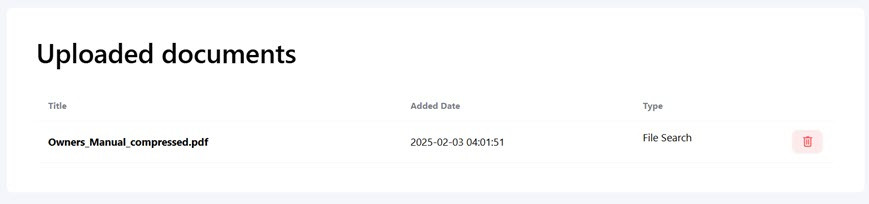
Seleziona il "Sfoglia file" . Se il file viene caricato correttamente, apparirà in fondo alla pagina.
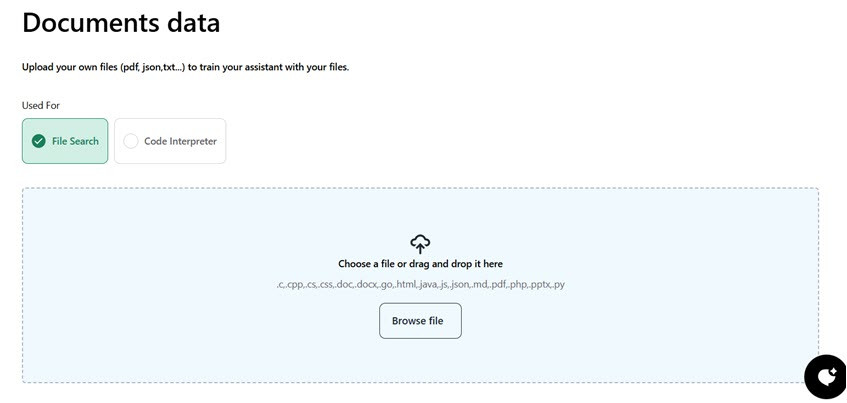
Qui, abbiamo caricato un documento PDF il cui contenuto può essere utilizzato per la base di conoscenza. Se caricato correttamente, il documento apparirà qui.
Addestra utilizzando URL esterni per la base di conoscenza
Inoltre, puoi anche addestrare una base di conoscenze utilizzando dati da URL esterni. Puoi utilizzare URL da qualsiasi dominio, prendere il contenuto della pagina e convertirlo in dati strutturati (JSON) per addestrare il tuo assistente. Ad esempio, potrebbe essere una pagina di documentazione del prodotto.
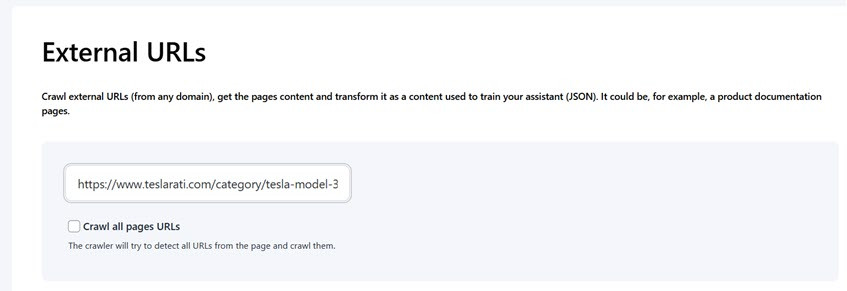
Successivamente, puoi inserire l'URL nel campo seguente e selezionare la "Scansiona tutti gli URL delle pagine" . Qui puoi impostare il numero massimo di URL da scansionare.
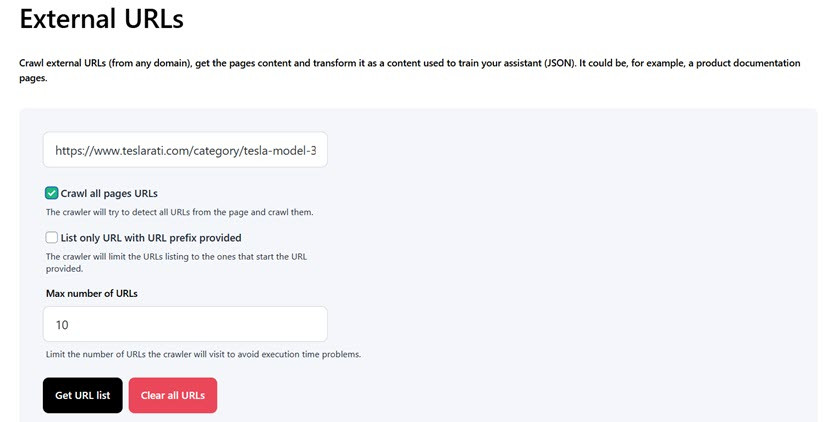
Dopodiché, fai clic su "Ottieni elenco URL" e verranno visualizzati diversi elenchi di URL dal web. Inoltre, puoi anche impostare dati speciali che l'assistente può utilizzare per la knowledge base aggiungendo tag HTML o CSS specifici per escludere i dati pertinenti. In tal caso, puoi selezionare "Genera dati di addestramento".
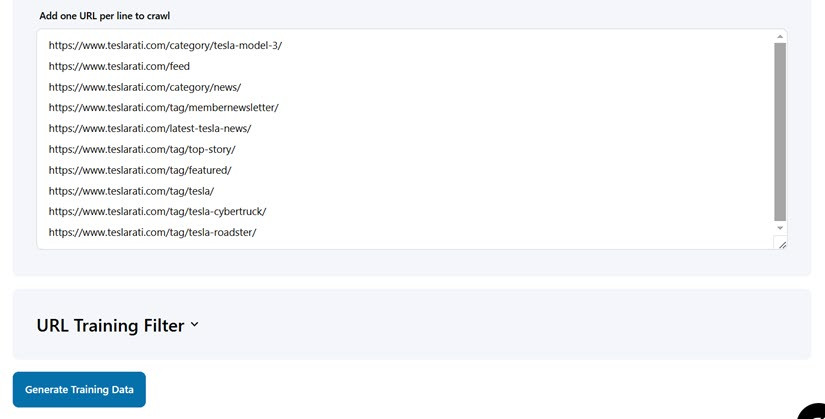
Se i dati vengono generati correttamente, diventeranno un formato di dati di addestramento JSON e appariranno nell'elenco seguente, completi di data di creazione e dimensioni. È inoltre possibile scaricare o eliminare i dati se non sono più necessari.
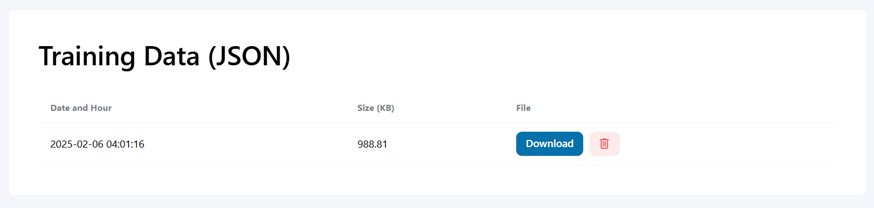
Se hai terminato di addestrare i dati sull'assistente tramite i dati di WordPress, i dati caricati o tramite un URL esterno, puoi fare clic sul pulsante Pubblica nello spigolo in alto a destra per renderlo disponibile sul tuo sito web.
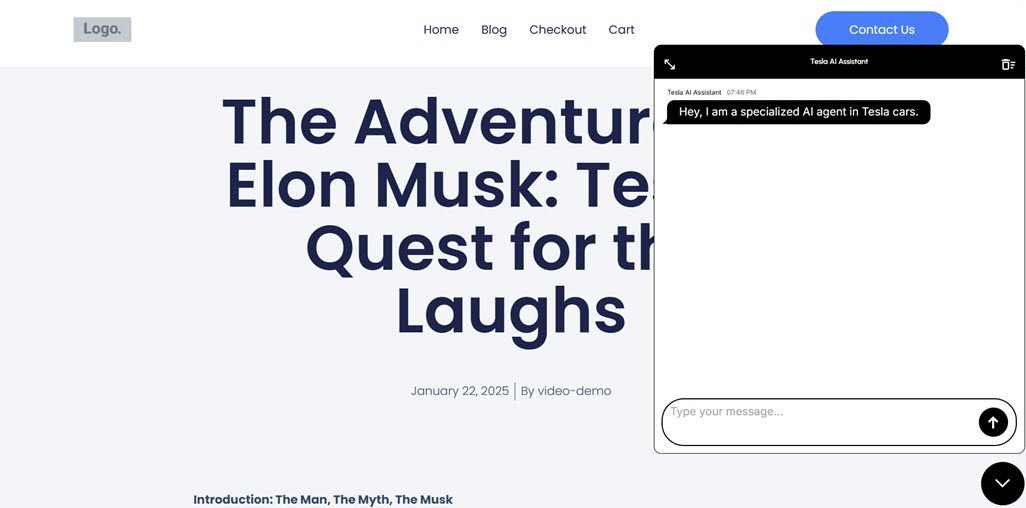
Dopo di che, lo proveremo direttamente sul sito web. Ecco la visualizzazione iniziale quando viene aperto il nuovo assistente per la base di conoscenza.
Dopodiché, cercheremo di fare domande relative a uno dei modelli di auto Tesla. Poco dopo, l'assistente risponderà alle domande inserite, le risposte generate dall'assistente derivano dai dati di allenamento che sono stati fatti sopra sia attraverso i dati di WordPress, caricamenti di documenti PDF ecc. o URL esterni.
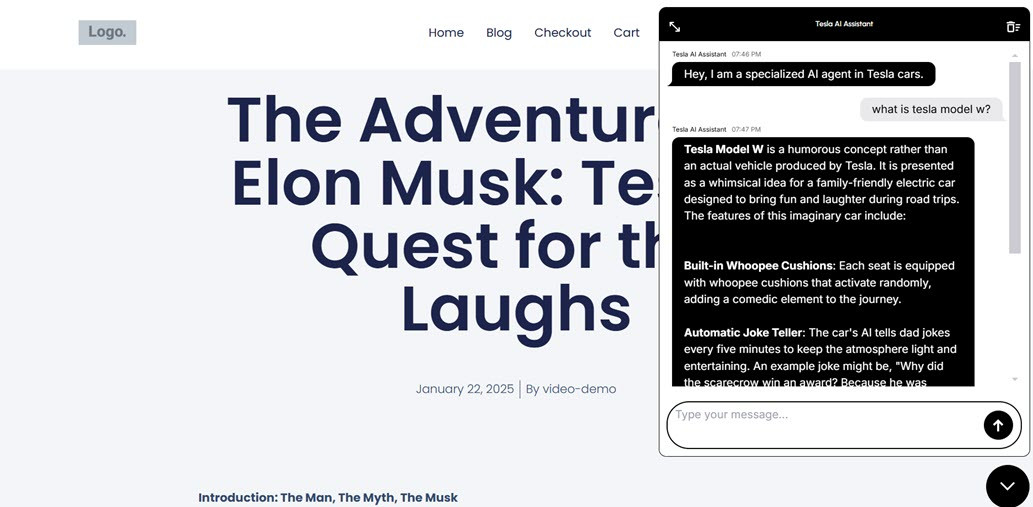
A questo punto, hai utilizzato con successo ChatGPT insieme a un plugin AI di terze parti, in questo caso WP AI Assistant, per creare una base di conoscenza WordPress basata su chatbot.
I migliori plugin WordPress per la base di conoscenze
Ecco un elenco dei migliori plugin per costruire una base di conoscenza alimentata dall'AI in WordPress. Con questi plugin, puoi fornire informazioni facilmente accessibili agli utenti, rispondere automaticamente alle domande e migliorare l'interazione sul tuo sito web.
WP AI Assistant
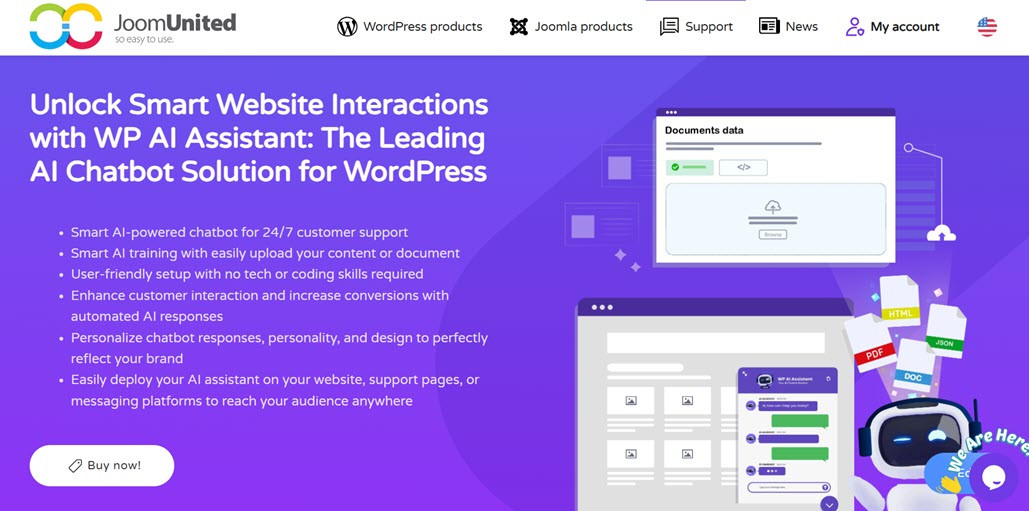
Caratteristiche principali:
- Integrazione OpenAI ChatGPT : sfrutta il modello GPT più recente per risposte rapide e precise.
- Addestramento con i dati di WordPress: il chatbot può apprendere dai post, dalle pagine o dai tipi di post personalizzati del tuo sito.
- Supporto per i documenti: aggiungi PDF e altri file per ampliare le conoscenze del chatbot.
- Ricerca di dati esterni: recupera informazioni da URL esterni per arricchire la base di conoscenza.
- Personalizzazione del chatbot: personalizza l'aspetto, le risposte e la personalità del chatbot per adattarli all'immagine del tuo sito web.
Trasforma il tuo sito web in un assistente intelligente alimentato da AI!
Coinvolgi i visitatori 24/7 con un chatbot intelligente che comprende la tua attività, fornisce risposte immediate e aumenta le conversioni — senza richiedere competenze tecniche!
Assistente AI per la Base di Conoscenza
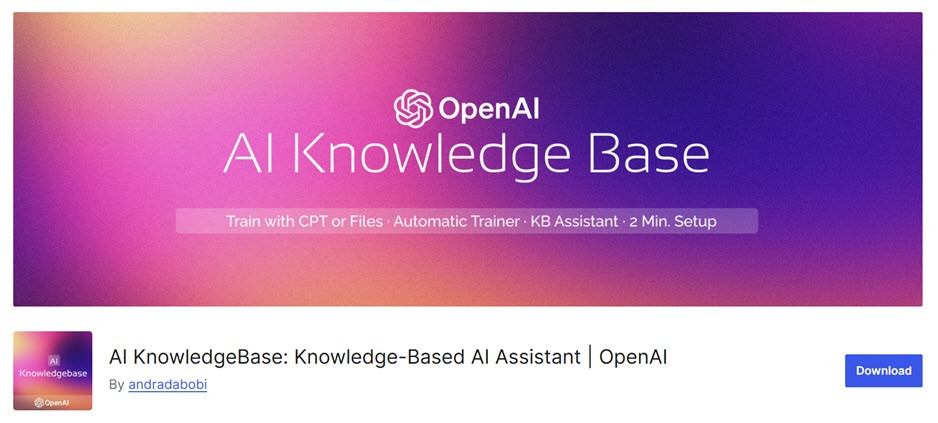
Questo plugin è un chatbot alimentato da AI che risponde alle richieste dei visitatori in base a una base di conoscenze predefinita. L'assistente della base di conoscenze AI può essere collegato alla documentazione del prodotto, alle FAQ o agli articoli di aiuto, consentendo ai visitatori di ottenere risposte senza attendere un team di supporto.
Caratteristiche principali:
- Domande frequenti automatizzate: risposte immediate alle domande più comuni basate sulla base di conoscenze.
- Supporto multilingue: offre funzionalità multilingue per un pubblico globale.
- Integrazione con OpenAI: utilizza l'intelligenza artificiale per migliorare la precisione delle risposte.
- Risposte personalizzabili: regola il tono e la personalità del chatbot per adattarli al tuo marchio.
BetterDocs
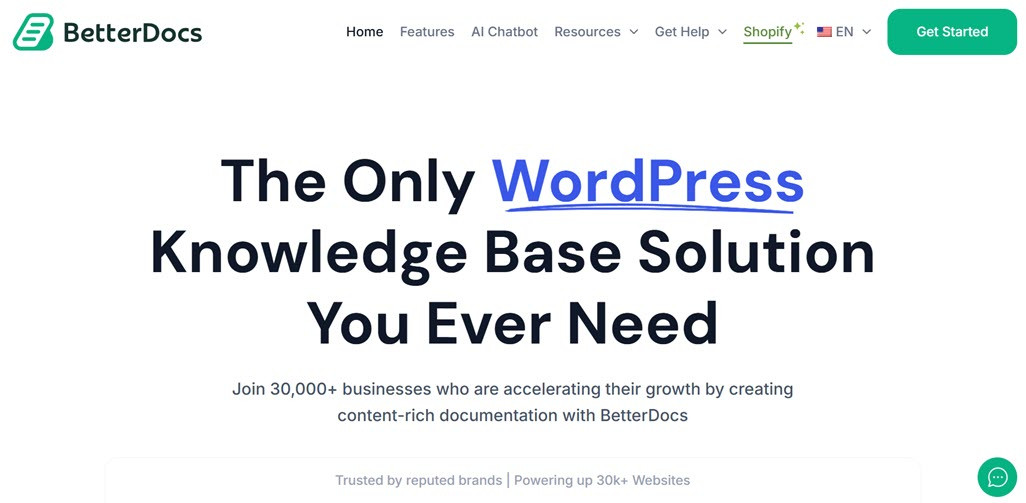
BetterDocs è un plugin di base di conoscenze per WordPress progettato per organizzare e rendere più accessibile la documentazione. Con funzionalità di ricerca avanzate e integrazione chatbot, i visitatori possono trovare immediatamente le risposte senza dover sfogliare manualmente le pagine.
Caratteristiche principali:
- Ricerca rapida: consente agli utenti di trovare facilmente le informazioni all'interno della documentazione.
- Chatbot AI in tempo reale: utilizza l'intelligenza artificiale per rispondere alle domande basandosi sulla base di conoscenze.
- Modelli reattivi: design accattivante e ottimizzato per dispositivi mobili.
- Analisi degli utenti: monitora come i visitatori interagiscono con la knowledge base.
WPBot (Chatbot AI)
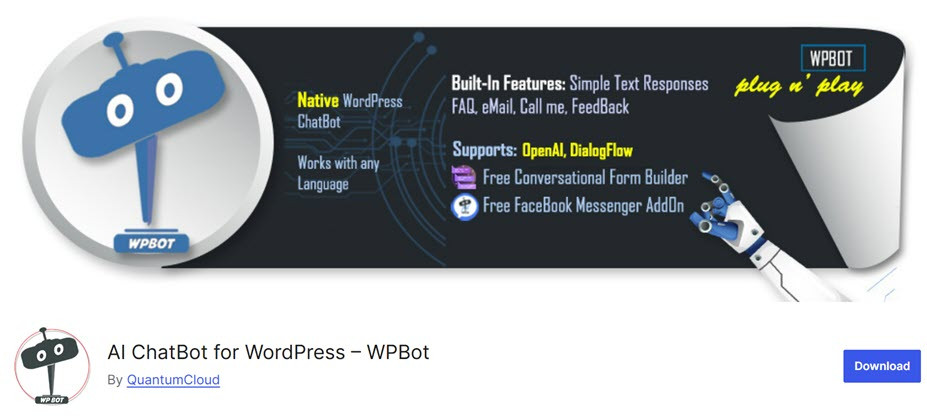
WPBot è un chatbot alimentato dall'AI che può essere integrato direttamente nei siti WordPress per fornire supporto automatizzato. Questo plugin sfrutta la tecnologia GPT per fornire risposte più naturali e contestuali alle domande degli utenti.
Caratteristiche principali:
- Chatbot basato su GPT: fornisce risposte più intelligenti e contestualizzate.
- Assistenza clienti automatizzata: risponde alle domande dei clienti senza l'intervento di operatori umani.
- Integrazione con la Knowledge Base: questa funzione può essere utilizzata per la ricerca di documenti e domande frequenti (FAQ).
- Aspetto personalizzabile: adatta il design del chatbot all'immagine coordinata del tuo sito web.
DocsGPT
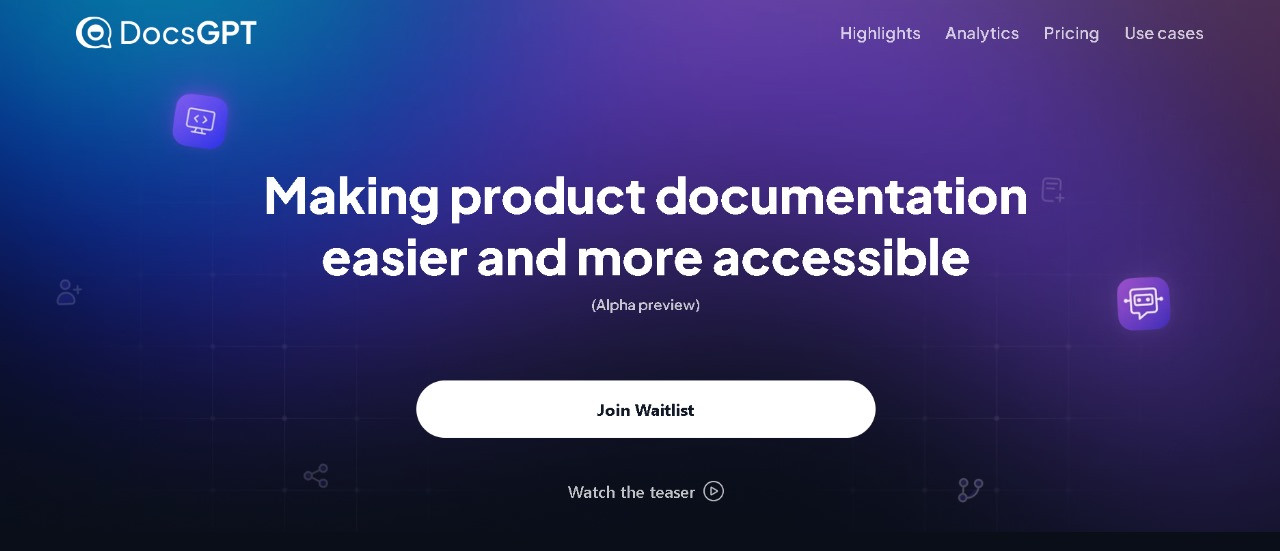
DocsGPT è un plugin di base di conoscenza basato sull'intelligenza artificiale progettato per aiutare gli utenti a trovare rapidamente informazioni attraverso un chatbot AI. Utilizzando la tecnologia GPT, DocsGPT consente ai visitatori di fare domande e ricevere risposte immediate dalla documentazione esistente.
Caratteristiche principali:
- Ricerca nella base di conoscenza tramite intelligenza artificiale: aiuta i visitatori a trovare informazioni più velocemente.
- Risposte immediate: l'intelligenza artificiale fornisce risposte all'istante, senza ritardi.
- Integrazione con OpenAI: utilizza il modello GPT per una migliore comprensione contestuale.
- Personalizzazione semplice: configura il chatbot in base alle esigenze di branding del tuo sito.
Conversazioni più intelligenti, visitatori più felici!
Fornisci risposte immediate, assiste gli utenti 24/7 e automatizza il supporto con facilità. WP AI Assistant è la chiave per un sito web più interattivo e intelligente.
Conclusione
Utilizzare ChatGPT per la base di conoscenze in WordPress è una soluzione efficace per ridurre il carico sul team di supporto. Con funzionalità di automazione e aggiornamenti in tempo reale, ChatGPT può fornire risposte rapide e precise ai visitatori, garantendo che ottengano sempre informazioni pertinenti. L'integrazione con plugin di terze parti consente inoltre ai proprietari del sito di addestrare l'AI con dati specifici, rendendo le risposte più adatte alle esigenze degli utenti. Inoltre, il processo di integrazione, che include la configurazione dell'API OpenAI e l'addestramento dell'assistente con i dati di WordPress, garantisce che ChatGPT possa fungere da centro informazioni costantemente aggiornato.
WP AI Assistant è la scelta migliore per una soluzione più integrata e facile da usare. Questo plugin è specificamente progettato per ottimizzare la knowledge base di WordPress con l'intelligenza artificiale, consentendo al tuo sito di fornire supporto 24 ore su 24, 7 giorni su 7 in modo efficiente. Inizia subito a usare WP AI Assistant e migliora l'esperienza utente e l'efficienza operativa del tuo sito!
Quando ti iscrivi al blog, ti invieremo un'e-mail quando ci saranno nuovi aggiornamenti sul sito in modo che tu non li perda.



