 Prodotti WordPress
 Prodotti Joomla
 Supporto
 Notizie
 Accedi
Come risolvere l'immagine in evidenza che non viene visualizzata in WordPress (6 modi)

Le immagini in evidenza in WordPress agiscono come ganci visivi. Spesso sono la prima cosa che i visitatori notano. Una buona immagine in evidenza può migliorare l'aspetto del tuo sito e fare una forte prima impressione.
Ma quando queste immagini non vengono visualizzate correttamente, può portare a una scarsa esperienza utente, a un layout meno attraente e può persino influire negativamente sulle prestazioni SEO.
Se stai attualmente affrontando questo problema, non preoccuparti perché siamo qui per aiutarti. In questo articolo troverai sei soluzioni semplici per risolvere il problema delle immagini in evidenza che non compaiono in WordPress!
- Assicurati che il tuo tema WordPress supporti le immagini in evidenza abilitando la funzione post-thumbnails nel file functions.php del tuo tema se necessario.
- Risolvi i conflitti dei plugin disattivandoli temporaneamente uno per uno, poiché alcuni plugin possono interferire con la visualizzazione delle immagini in evidenza.
- Controlla le impostazioni lazy loading e disabilita lazy loading per le immagini in evidenza in particolare, poiché un lazy loading aggressivo può impedire la visualizzazione corretta di queste immagini.
Sommario
- Motivi comuni per i problemi delle immagini in evidenza
- Soluzioni passo dopo passo
- 1. Abilita le immagini in evidenza nel tuo tema
- 2. Controlla e regola le impostazioni di visualizzazione nell'editor di WordPress
- 3. Disattiva i plugin per identificare i conflitti
- 4. Disabilita lazy loading per le immagini in evidenza se necessario
- 5. Risolvi gli errori HTTP aumentando il limite di memoria PHP o controlla i permessi dei file
- 6. Assicurati che la meta box dell'immagine in evidenza sia abilitata nelle opzioni dello schermo
- Conclusione
Motivi comuni per i problemi delle immagini in evidenza
Prima di immergersi nella soluzione, è importante capire le cause sottostanti per cui l'immagine in evidenza non viene visualizzata in WordPress. Di seguito sono riportate alcune delle ragioni più comuni:
1. Tema che non supporta le immagini in evidenza
WordPress offre una moltitudine di temi eleganti e divertenti per ravvivare il tuo sito, rendendo entusiasmante personalizzare l'aspetto. Tuttavia, alcuni di voi potrebbero dimenticare di verificare se il tema supporta le immagini in evidenza.
Alcuni temi in realtà non supportano le immagini in evidenza per impostazione predefinita, o potrebbero richiedere passaggi aggiuntivi per abilitarle.
Quindi, se le tue immagini in evidenza non compaiono anche se le hai aggiunte correttamente, questa potrebbe essere la causa.
2. Impostazioni di visualizzazione errate
Alcune impostazioni di visualizzazione possono impedire la visualizzazione delle immagini in evidenza. Se hai modificato la configurazione predefinita, sia nell'editor dei post, nelle impostazioni del tema o in un page builder, potresti aver disattivato accidentalmente questa opzione.
Assicurati che le impostazioni di visualizzazione siano configurate correttamente affinché l'immagine appaia come previsto. A volte, una piccola casella non selezionata può essere la causa della scomparsa delle tue immagini, anche se sono effettivamente presenti.
3. Conflitti tra Plugin
Se stai usando molti plugin per supportare il tuo utilizzo di WordPress, c'è la possibilità che tu possa incontrare questo problema. I plugin non supportati possono interferire con il tuo tema, facendo sì che le immagini in evidenza non vengano visualizzate correttamente.
Questo problema è abbastanza comune, poiché plugin e temi possono avere script in conflitto. Se sai quale plugin sta causando il problema, puoi disattivarlo o contattare lo sviluppatore del plugin per una soluzione.
4. Lazy loading che influisce sulla visibilità dell'immagine
Lazy loading è una funzionalità utilizzata dai plugin per migliorare i tempi di caricamento della pagina caricando solo le immagini quando sono necessarie.
Sebbene sia uno strumento utile, a volte può impedire il caricamento delle immagini in evidenza. Ciò accade di solito se il caricamento lento è abilitato per tutte le immagini nella pagina.
Se hai attivato questa impostazione, assicurati di regolare la configurazione in modo che lazy loading non influenzi l'immagine in evidenza. Puoi anche provare a passare a un diverso plugin lazy loading per risolvere il problema.
5. Errori HTTP durante il caricamento dell'immagine
Se vedi un messaggio di errore HTTP durante il caricamento di un'immagine, di solito significa che il file è troppo grande o supera il limite di caricamento del site's.
Questo è un problema comune, soprattutto quando provi a caricare immagini in evidenza più grandi sul tuo sito. Per risolverlo, aumenta il limite di memoria PHP modificando il file wp-config.php o comprimi l'immagine prima di caricarla.
6. Meta box dell'immagine in evidenza mancante
Il meta box dell'immagine in evidenza dovrebbe essere visibile durante la modifica di un articolo o di una pagina. Se il box manca, potrebbe dipendere da impostazioni di visualizzazione errate nell'editor o da alcune impostazioni del tema che lo disabilitano per impostazione predefinita.
Senza questo box, non potrai impostare un'immagine in evidenza. Quindi, devi risolverlo con le nostre soluzioni, che discuteremo nella guida passo‑passo qui sotto.
Soluzioni passo dopo passo
Comprendere la possibile causa aiuta a identificare la soluzione più efficace. Di seguito alcuni semplici consigli per risolvere il problema dell'immagine in evidenza non visualizzata in WordPress. Seguiamo questi passaggi e riportiamo un po' di appeal visivo al tuo sito!
1. Abilita le immagini in evidenza nel tuo tema
Se stai usando un tema che non supporta le immagini in evidenza e non vuoi ricominciare, c'è una soluzione.
Puoi comunque abilitare le immagini in evidenza modificando semplicemente il file functions.php. Questo file si trova nella cartella del tuo tema, solitamente situato in wp-content/themes/your-theme-name/functions.php.
Prova ad aprire quel file e aggiungere il codice: add_theme_support('post-thumbnails'); in fondo.
Non dimenticare di salvare le modifiche affinché abbiano effetto. Una volta aggiunto, il tuo tema supporterà ora le immagini in evidenza.
Ma se l'immagine in evidenza non appare ancora, potresti dover modificare i file del template (come single.php o content.php) aggiungendo alla riga di codice dove vuoi che l'immagine compaia.
2. Controlla e regola le impostazioni di visualizzazione nell'editor di WordPress
Regola le impostazioni di visualizzazione per assicurarti che le immagini in evidenza appaiano correttamente. Puoi utilizzare il tutorial qui sotto:
- Vai a qualsiasi pagina dove vuoi aggiungere un'immagine in evidenza.
- Seleziona l' icona più (+) per aggiungere un blocco.
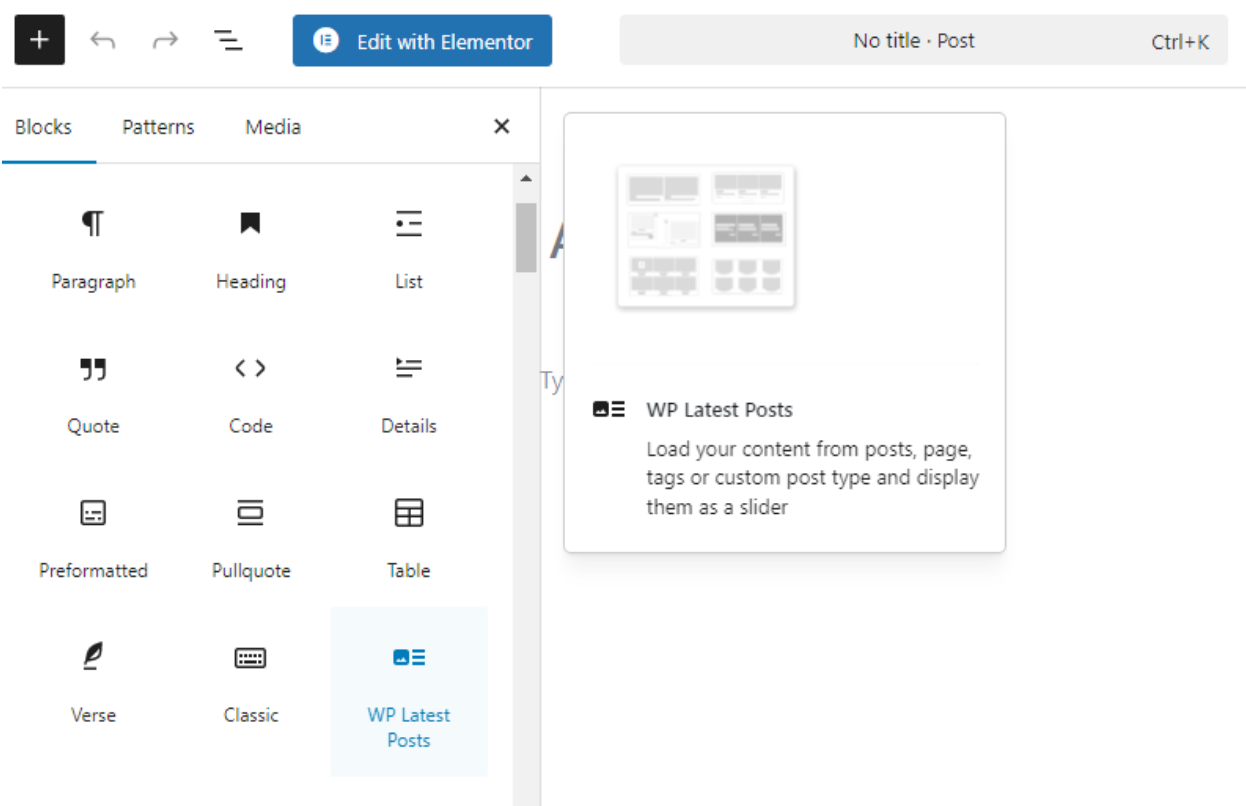
- Quindi, scegli WP Ultimi Articoli.
- Abilita l'opzione Immagine in evidenza dalle Impostazioni del blocco.
- Regola l'immagine per adattarla al layout.
3. Disattiva i plugin per identificare i conflitti
One of the common reasons WordPress featured images not showing is plugin conflicts. The most effective way to deal with the issue is to manually go through your installed plugins and deactivate them one by one.
This method doesn't require installing any additional third-party tools. If that sounds too overwhelming, especially if you have many plugins installed, you can use the Health Check & Troubleshooting plugin.
4. Disabilita lazy loading per le immagini in evidenza se necessario
Non è necessario disattivare completamente la funzione lazy loading sul tuo sito. Puoi ancora beneficiare di lazy loading per ottimizzare la consegna delle immagini assicurandoti che le immagini in evidenza vengano visualizzate correttamente. Ecco due cose che puoi fare per risolvere il problema:
a. Modifica il file functions.php
- Vai su Aspetto, quindi su Editor file del tema nel tuo cruscotto WordPress.
- Apri il file functions.php del tuo tema attuale.
- Aggiungi il seguente codice al file:
add_filter( 'wp_lazy_loading_enabled', function( $default, $tag_name, $context ) { if ( $context === 'the_post_thumbnail' ) { return false; } return $default; }, 10, 3 );
- Infine, salva il file.
b. Utilizza un plugin
Se non vuoi addentrarti troppo nella parte tecnica modificando il codice, puoi utilizzare un plugin come WP Speed of Light, Disable Lazy Load, LiteSpeed Cacheo WP Rocket. Questi strumenti ti permettono di impostare lazy loading senza modificare alcun file, risultando quindi un'opzione più intuitiva per chi non ha competenze di programmazione.
5. Risolvi gli errori HTTP aumentando il limite di memoria PHP o controlla i permessi dei file
Se stai riscontrando errori HTTP che impediscono la visualizzazione delle immagini in evidenza, ci sono due modi per risolvere il problema. Puoi aumentare il limite di memoria PHP o controllare i permessi dei file per assicurarti che siano corretti. Ecco il tutorial completo per entrambe le soluzioni:
a. Aumentare il limite di memoria PHP
Questo passaggio richiede la modifica di .htaccess o wp-config.php. Prova a modificare ogni file per trovare quello adatto:
1. Modifica wp-config.php
- Accedi al tuo sito tramite client FTP o cPanel.
- Apri il Gestione file e trova il file wp-config.php nella directory principale.
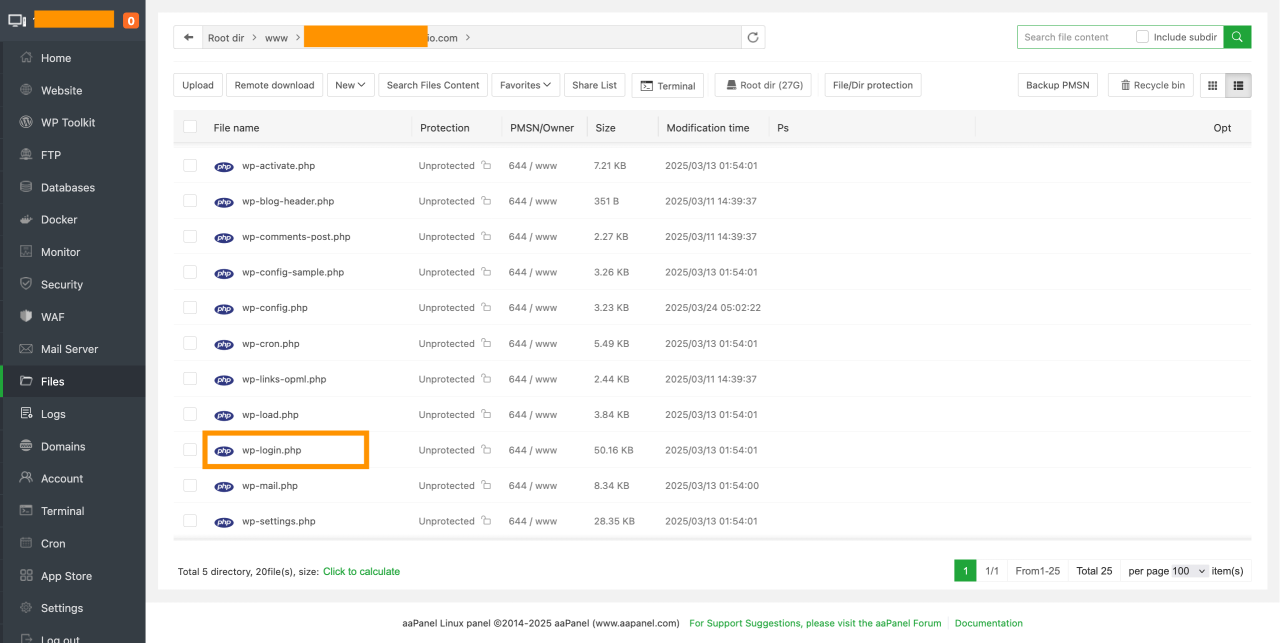
- Cerca la seguente riga: define('WP_MEMORY_LIMIT', '32M');
- Modifica il valore secondo necessità. Per esempio: define('WP_MEMORY_LIMIT', '256M');
2. Aggiungi Codice al File .htaccess
- Individua il file .htaccess nella directory principale.
- Aggiungi questo codice in fondo: php_value memory_limit 256M.
- Salva le modifiche.
b. Controlla i Permessi dei File
Permessi di file errati possono causare errori HTTP durante il caricamento delle immagini. I tuoi permessi WordPress dovrebbero essere come segue:
- File: Impostare su 644
- Cartelle: Impostare su 755
Se sia i tuoi file che le cartelle hanno permessi errati, puoi modificarli manualmente seguendo questa soluzione rapida:
- Apri il Gestione File.
- Fai clic destro sulla cartella wp-content/uploads .
- Seleziona Permessi file o Cambia permessi.
- Imposta i permessi della cartella su 755. Salva le modifiche.
- Inoltre, aggiorna i permessi dei file impostandoli su 644.
- Esci dopo aver salvato le modifiche.
6. Assicurati che la meta box dell'immagine in evidenza sia abilitata nelle opzioni dello schermo
Potresti dover abilitare le impostazioni manualmente se l'opzione dell'immagine in evidenza non viene visualizzata in WordPress tramite le Opzioni schermo. Utilizza questi passaggi per ripristinare la meta box mancante:
- Apri un articolo nel pannello di controllo di WordPress.
- Seleziona Opzioni schermo nell'angolo in alto a destra. La posizione potrebbe differire se stai usando un editor a blocchi.
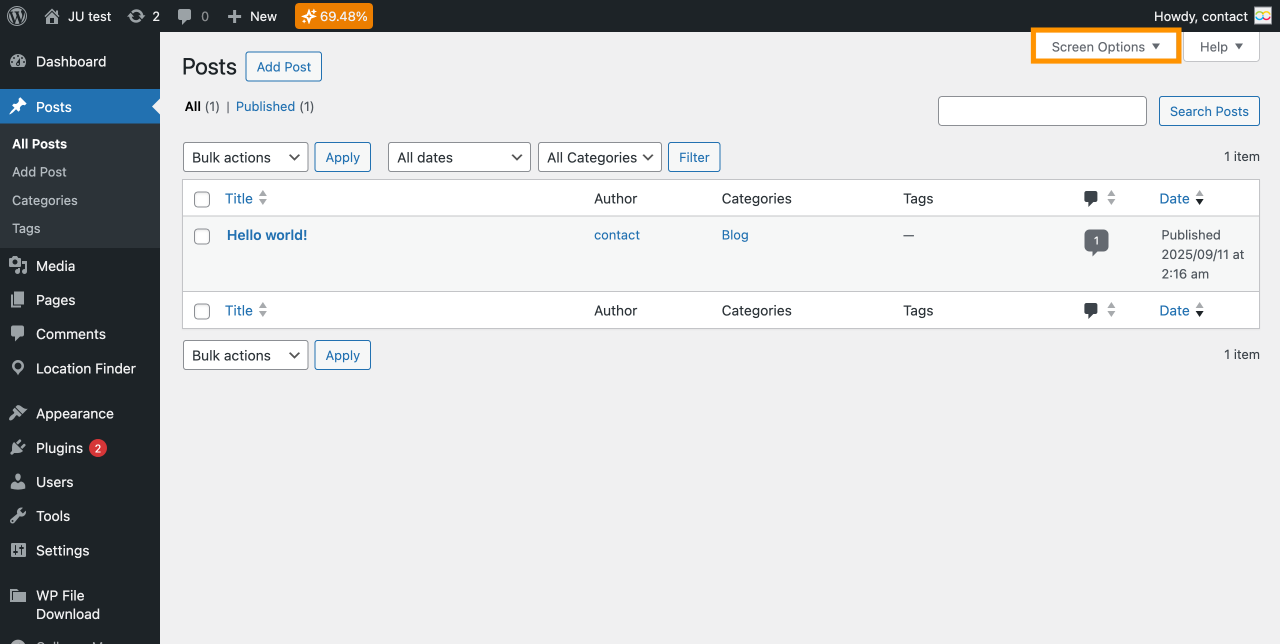
- Seleziona la casella Immagine in Evidenza.
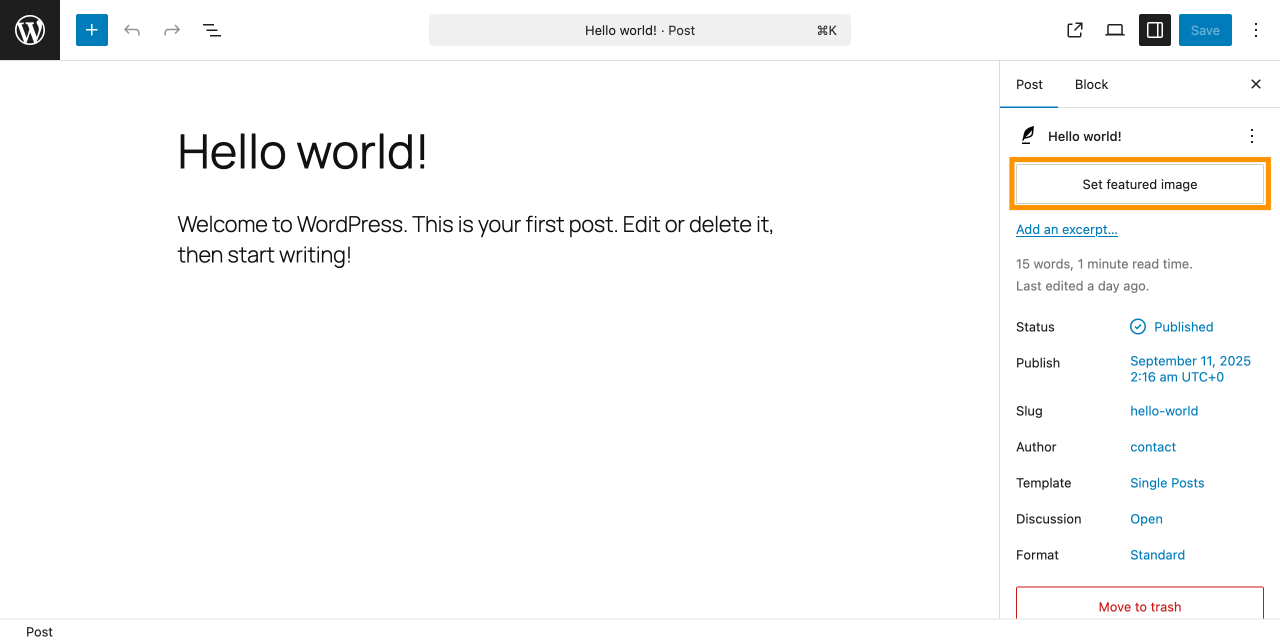
- Scorri verso il basso il pannello dell'editor e trova la sezione Immagine in evidenza.
- Carica un'immagine dalla tua Libreria dei Media.
- Quindi applica le modifiche. L'immagine dovrebbe ora apparire correttamente.
Dì addio alla libreria multimediale disordinata.
WP Media Folder ti consente di categorizzare i file, sincronizzare le cartelle con l'archiviazione cloud, creare gallerie straordinarie e persino sostituire le immagini senza interrompere i collegamenti.
Ottimizza oggi il tuo flusso di lavoro multimediale
Conclusione
La soluzione per le immagini in evidenza di WordPress che non vengono visualizzate è abbastanza semplice. L'aggiornamento regolare dei plugin e l'utilizzo dei temi giusti possono prevenire problemi futuri causati da conflitti di compatibilità.
Se le tue immagini mancano a causa di problemi di organizzazione dei media, considera l'utilizzo di un plugin come WP Media Folder. Ti consente di organizzare la tua libreria multimediale in cartelle illimitate, rendendo facile trovare le immagini di cui hai bisogno ed evitare di caricare duplicati.
Ricorda sempre di creare un backup prima di eseguire una qualsiasi delle operazioni sopra per mantenere i tuoi dati al sicuro.
Quando ti iscrivi al blog, ti invieremo un'e-mail quando ci saranno nuovi aggiornamenti sul sito in modo che tu non li perda.


Commenti