 WordPress products
 Joomla products
 Support
 News
News Login
LoginCome importare e sincronizzare file CSV come tabelle di WordPress

Importare file CSV nelle tabelle di WordPress non è mai stato così facile come ora con WP Table Manager, che ti permetterà di sincronizzare e importare un file con pochi clic.
I file CSV sono davvero utili quando si lavora su qualsiasi sito web, contengono molte informazioni utili e sono ordinati piuttosto bene; il problema è che visualizzarli potrebbe essere difficile e una tabella per mostrarli è di solito migliore, ma il processo di importazione/conversione a volte può essere fastidioso, ma non sarà più così!
WP Table Manager non ti consente solo di sincronizzare e importare, ma potrai modificare la tua tabella proprio come qualsiasi altra tabella in WP Table Manager con tutti gli strumenti, inclusi temi, editor HTML e altro ancora!
Indice dei contenuti
Cerchi una soluzione robusta per la gestione delle tabelle per i siti dei clienti?
Dalle tabelle dei prezzi ai confronti tra prodotti, questo plugin offre potenti funzionalità per presentare i dati in modo chiaro e intuitivo.
Ottieni ora un vantaggio competitivo!
Convertire facilmente un CSV in una tabella WordPress
In questo tutorial, vedremo come importare un file CSV in una tabella WordPress con pochi clic! Sembra fantastico, vero? Allora iniziamo.
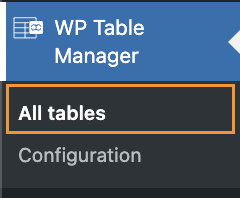
Prima di tutto, dobbiamo creare una tabella vuota, per farlo, vai su WP Table Manager > Tutte le tabelle
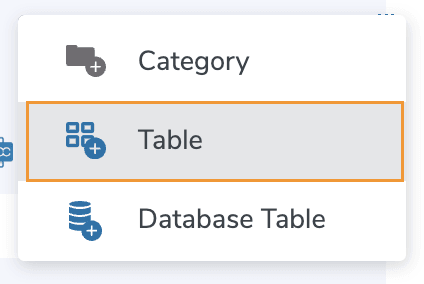
Apparirà la dashboard principale con tutte le tabelle, clicchiamo su + Crea nuova > Tabella.
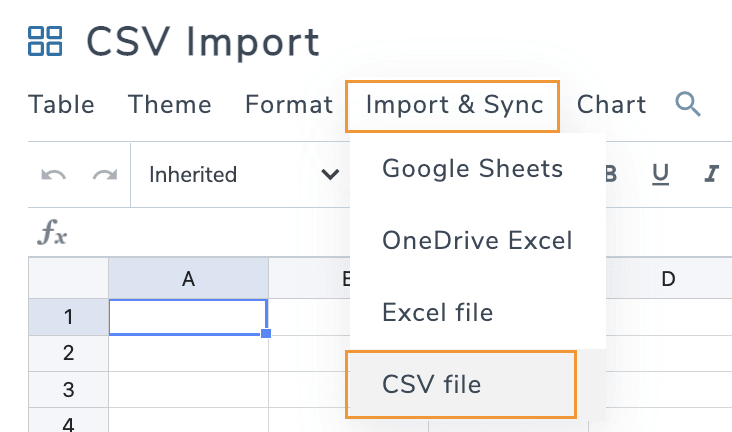
Si aprirà una nuova scheda con la tabella vuota, possiamo definire un titolo, quindi passare il mouse su Importa e sincronizza > File CSV e fare clic su File CSV.
Un Pop Up con tutte le opzioni disponibili per i file CSV, proviamo prima l' importazione singola del file CSV che aprirà il file manager del nostro PC dove potremo esplorare e selezionare il nostro file CSV.
Clicca su Seleziona file.

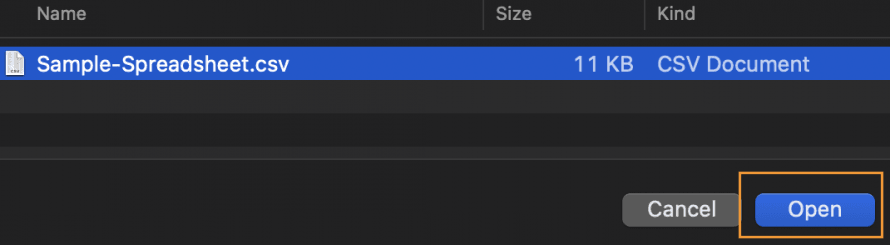
Si aprirà il nostro File Manager dove potremo esplorare e selezionare il file che vogliamo importare, cercare il file e infine fare clic su apri.
Dopo aver fatto questo, il CSV verrà importato automaticamente e il gioco è fatto! Siamo pronti a lavorare con il nostro CSV come una tabella!
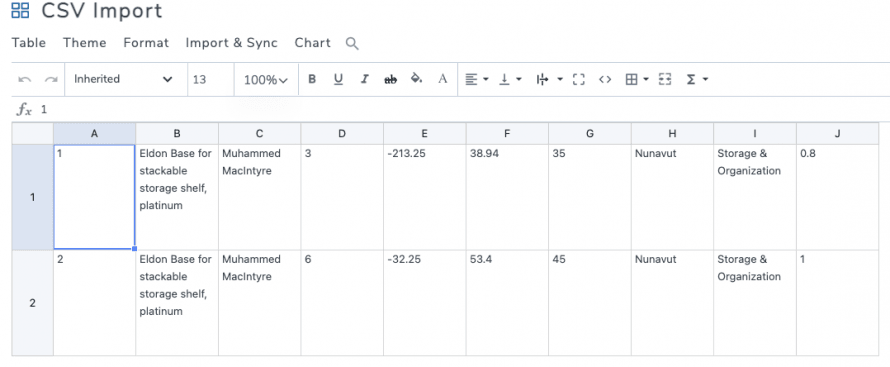
Ora possiamo applicare stili e temi, aggiungere contenuti, rimuovere contenuti e fare tutto ciò che vogliamo con la nostra tabella!
Sincronizzare un file CSV con una tabella WordPress
E se invece tutto ciò che vuoi è continuare a lavorare sui tuoi file CSV e limitarti a visualizzare il contenuto nel tuo sito WordPress come tabella? Anche questo è del tutto possibile con l'opzione Synchronize che WP Table Manager offre per i file CSV!
Con l'opzione di sincronizzazione, potremo sincronizzare il contenuto della nostra tabella WP con un file CSV che può essere ospitato altrove o sul nostro server.
Prima di tutto, possiamo creare una tabella come abbiamo visto prima o navigare verso una tabella esistente, poi passare il mouse su Importa e sincronizza e fare clic su File CSV.
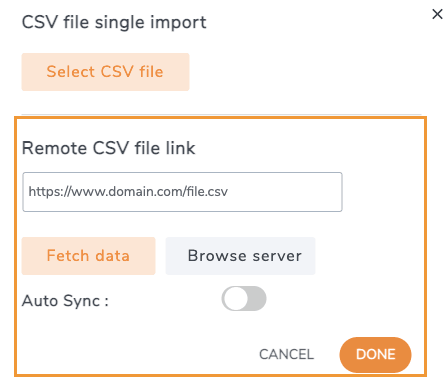
Apparirà il Pop Up con le opzioni, ma questa volta utilizzeremo la seconda sezione che ci mostra l'opzione per aggiungere un file esterno o sfogliare i file del nostro server.
Per questo tutorial, selezioneremo l'opzione Browser nel Server, l'opzione file esterno dovrebbe funzionare allo stesso modo, ma invece di fare clic su "Sfoglia server", aggiungeremo l'URL del file e faremo clic su Recupera dati.
Per trovare i file del server, come accennato in precedenza, dobbiamo cliccare su Sfoglia server.
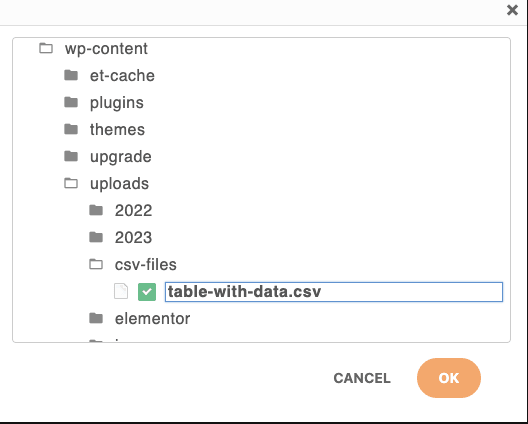
Si aprirà un file explorer con i file del nostro server, dove potremo navigare e infine selezionare il file CSV che vogliamo importare e sincronizzare.
Cerca il file, selezionalo e infine clicca su OK.
Il Pop Up otterrà l'URL del server e, infine, possiamo scegliere se sincronizzarlo o meno facendo clic su Auto Sync; se l'opzione è selezionata, la tabella controllerà il file ogni determinato intervallo di tempo che possiamo definire in base alle nostre esigenze.
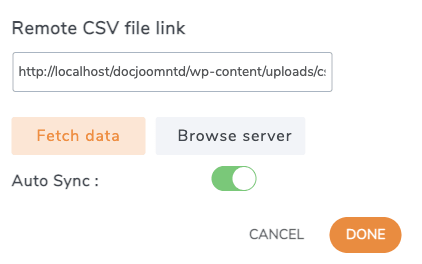
Infine, clicca su fatto! E il gioco è fatto, il file verrà importato e la tabella controllerà il file in base a come è impostato.
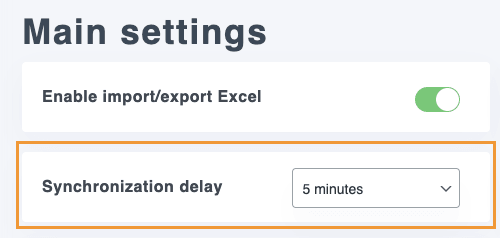
Come ultima configurazione, possiamo impostare il Ritardo tra le sincronizzazioni da Nessuno a 48 ore, questo può essere fatto in WP Table Manager > Configurazione > Impostazioni principali sotto il Ritardo di sincronizzazione.
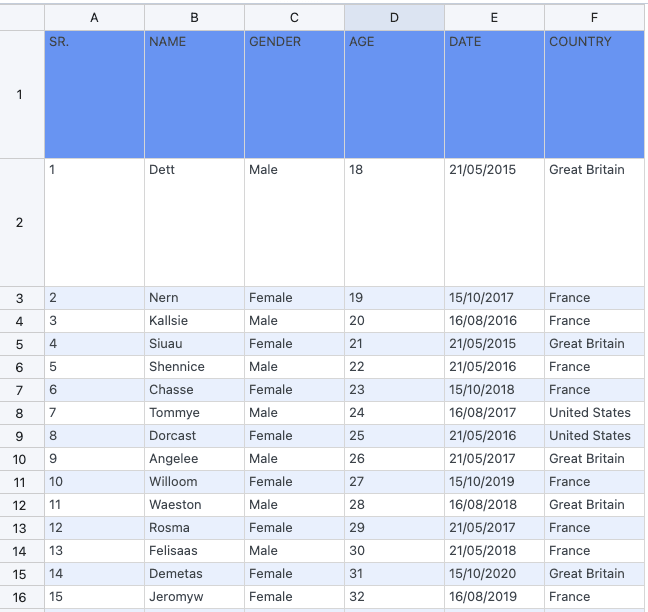
E questo è tutto! Abbiamo il nostro file CSV in una tabella WP con pochi clic e con i potenti strumenti che WP Table Manager offre!
A tutti i webmaster!
Migliora i siti web dei tuoi clienti con WP Table Manager. Gestisci e personalizza facilmente tabelle, grafici e fogli di calcolo, offrendo ai clienti visualizzazioni di dati dinamiche e coinvolgenti.
Migliora oggi stesso i tuoi servizi di web design!
Tabelle WordPress professionali da file CSV
Come puoi vedere, questo plugin è semplicemente fantastico!
Puoi importare file CSV, così come Excel e anche Fogli di calcolo archiviati in servizi cloud come Google Drive e OneDrive Excel, poi utilizzare tutti gli strumenti fantastici come temi predefiniti e un editor di celle HTML per personalizzare e modificare le nostre tabelle quanto vogliamo, quindi cosa stai aspettando? Vai qui e ottieni WP Table Manager!
Quando ti iscrivi al blog, ti invieremo un'e-mail quando ci sono nuovi aggiornamenti sul sito, così non te li perderai.




