 Prodotti WordPress
 Prodotti Joomla
 Supporto
 Notizie
 Accedi
Come Creare un Chatbot con Potenziamento ChatGPT per il tuo Sito Web WordPress

I chatbot con intelligenza artificiale stanno cambiando il modo in cui i siti web interagiscono con gli utenti, offrendo supporto immediato, rispondendo a domande frequenti e generando contatti. Uno degli strumenti più potenti disponibili oggi è ChatGPT di OpenAI; integrarlo nel tuo sito WordPress è più facile di quanto tu possa pensare.
In questa guida ti guideremo nella configurazione di un chatbot basato su ChatGPT sul tuo sito WordPress, personalizzandone il comportamento e lo stile ed esplorando utili applicazioni di supporto e lead generation. Iniziamo!
- L'integrazione di un chatbot basato su ChatGPT in WordPress fornisce supporto e risposte immediate e interattive per i visitatori, aumentando il coinvolgimento, la soddisfazione e il tempo trascorso sul sito dagli utenti.
- Questa soluzione semplifica la creazione di contenuti e automatizza le attività di routine, consentendoti di generare articoli, descrizioni di prodotti, titoli e risposte direttamente dalla dashboard di WordPress, risparmiando tempo e riducendo il carico di lavoro manuale.
- Sfruttando l'elaborazione avanzata del linguaggio naturale dell'intelligenza artificiale, puoi offrire esperienze personalizzate, migliorare la SEO e potenziare la funzionalità complessiva del tuo sito web, rendendolo più intelligente, più utile e pronto a convertire più lead.
Sommario
- Di cosa hai bisogno prima di creare un chatbot ChatGPT?
- Integrazione di ChatGPT e creazione di un nuovo chatbot
- Personalizzazione del comportamento e dello stile del tuo chatbot
- Addestrare il tuo chatbot con i dati
- Personalizzazione del design del tuo chatbot
- Casi d'uso per i chatbot ChatGPT su un sito web
- Best Practice per la creazione di un chatbot ChatGPT efficace
- Conclusione
Di cosa hai bisogno prima di creare un chatbot ChatGPT?
Prima di integrare ChatGPT nel tuo sito WordPress, è importante assicurarsi che tutti i requisiti di base siano soddisfatti. Questo passaggio contribuirà a far sì che il processo si svolga senza intoppi e senza problemi tecnici. Ecco cosa devi preparare:
- Un sito web WordPress attivo: è necessario disporre di un sito WordPress attivo e accessibile. Questa sarà la piattaforma su cui il chatbot verrà integrato e opererà.
- Un account OpenAI registrato e una chiave API ChatGPT: per utilizzare ChatGPT, è necessario registrarsi su OpenAI e generare una chiave API. Questa chiave collegherà il chatbot al modello ChatGPT di OpenAI.
- Un plugin di terze parti per chatbot: questi plugin consentono di creare un chatbot rapidamente e senza troppe configurazioni. È sufficiente inserire la chiave API ottenuta da ChatGPT. Un plugin che supporta questa funzionalità è WP AI Assistant.
- (Facoltativo) Conoscenza di base di HTML/CSS: se desideri personalizzare l'aspetto del tuo chatbot, ad esempio il colore, la posizione o l'icona, una minima conoscenza di HTML e CSS sarà molto utile. Tuttavia, non è necessaria per far funzionare un chatbot di base.
Con tutti questi elementi essenziali pronti, sarai più preparato a passare alla fase di integrazione e personalizzazione del tuo chatbot basato su ChatGPT sul tuo sito WordPress.
Trasforma il tuo sito web in un assistente intelligente alimentato da AI!
Coinvolgi i visitatori 24/7 con un chatbot intelligente che comprende la tua attività, fornisce risposte immediate e aumenta le conversioni — senza richiedere competenze tecniche!
Integrazione di ChatGPT e creazione di un nuovo chatbot
Qui devi aggiungere OpenAI ChatGPT a WordPress. Ecco i passaggi per integrarlo.
Passaggio 1: Ottieni la tua chiave API da OpenAI
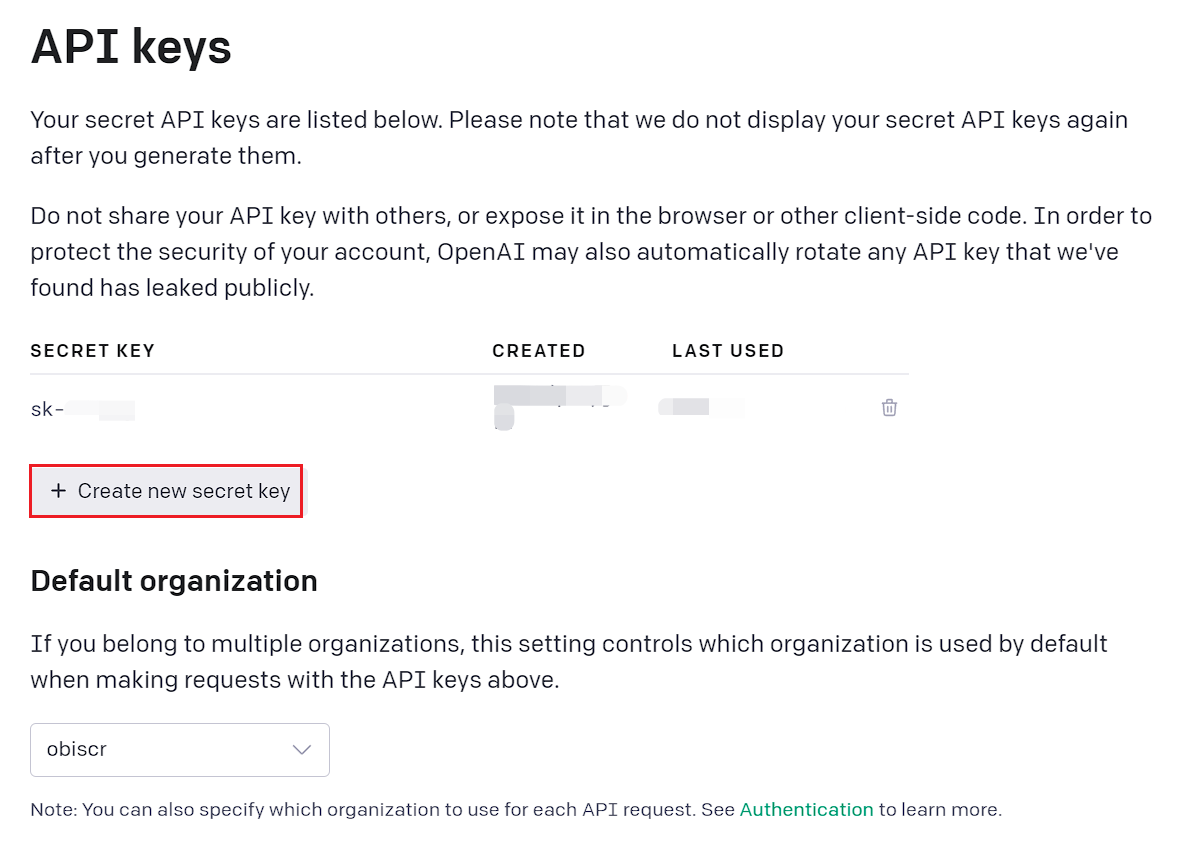
Per iniziare, crea innanzitutto un account con OpenAI. Dopodiché, vai al sito web ufficiale ed effettua l'accesso. Una volta effettuato l'accesso, vai al menu dell'account e seleziona "Visualizza chiave API".
Successivamente, fai clic sul "Crea nuova chiave segreta" nell'immagine sottostante.
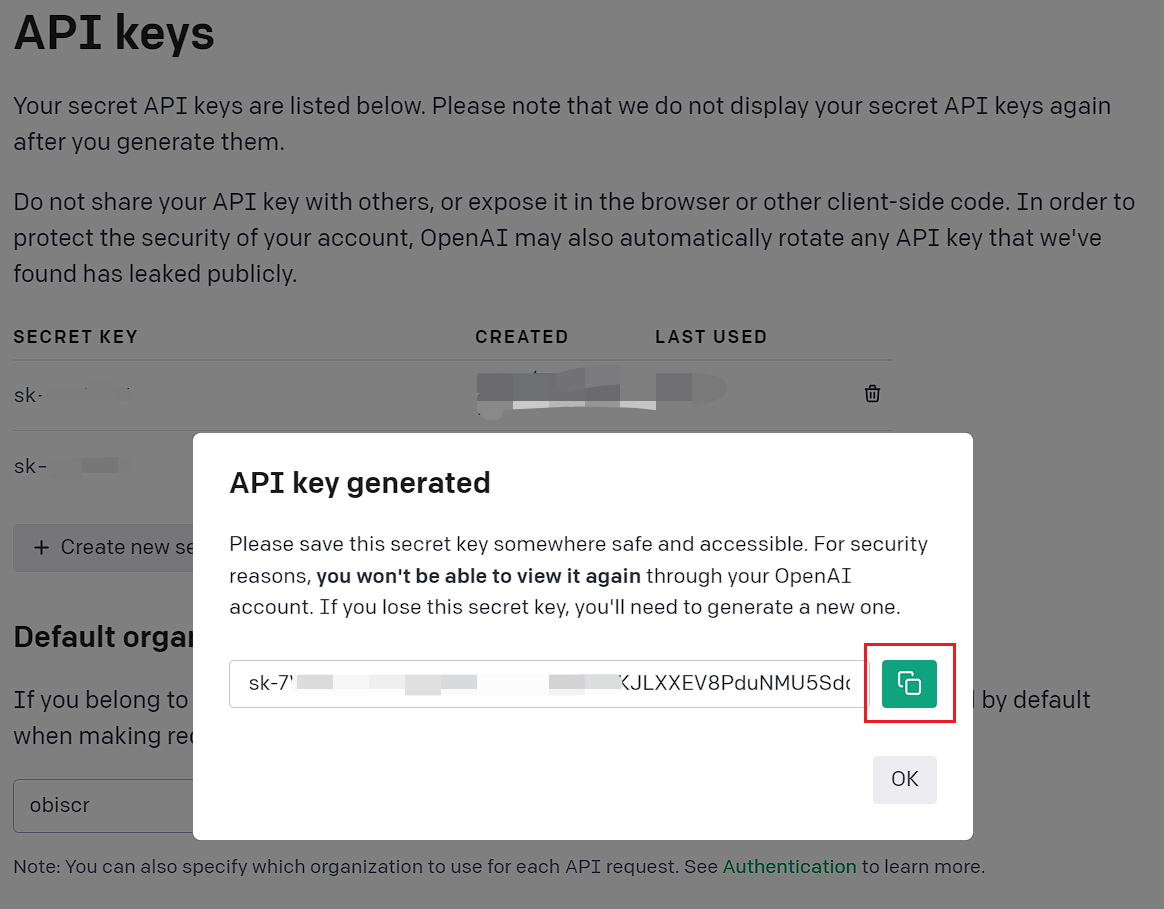
Il sistema genererà automaticamente la chiave. Infine, clicca sul pulsante "Copia" a destra per salvarla.
Passaggio 2: installa e configura il plugin AI
Una volta ottenuta la chiave API, il passo successivo è utilizzare un plugin di terze parti per integrarla con WordPress. Un plugin che può essere utilizzato è WP AI Assistant. Alcune delle sue eccellenti funzionalità sono:
- Integrazione diretta con OpenAI
- Possibilità di addestrare l'intelligenza artificiale utilizzando dati provenienti da WordPress o altri dati.
- Aggiornamenti automatici dei dati
- Compatibile con vari modelli GPT
Questo plugin ti permette di creare un chatbot che risponde automaticamente alle domande dei visitatori o dei clienti del tuo sito. Ecco i passaggi per connettere OpenAI con WP AI Assistant
Per iniziare a utilizzare questo plugin, installalo prima tramite la bacheca di WordPress. Vai su Plugin > Aggiungi nuovo plugin > Carica plugin, quindi carica il file ZIP del plugin.
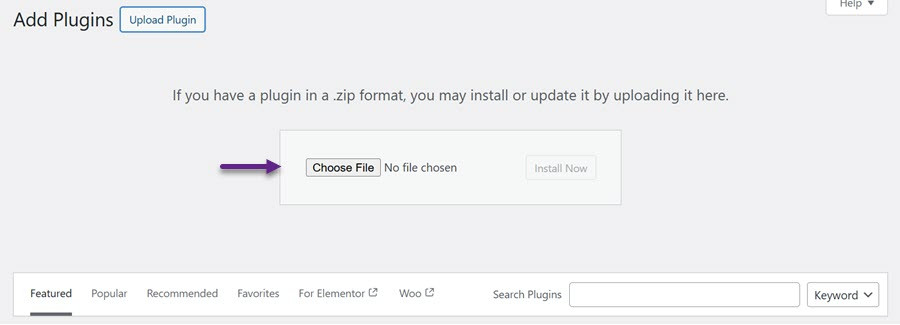
Per attivarlo, clicca sul Attiva . Una volta completato il processo di attivazione, il WP AI Assistant apparirà sulla barra laterale sinistra della dashboard di WordPress.
Passaggio 3: incorpora la chiave API
Fase tre: è il momento di incorporare la chiave API. Apri il menu e apparirà una nuova interfaccia. Vai alla scheda Impostazioni e inserisci la chiave API ricevuta da OpenAI.
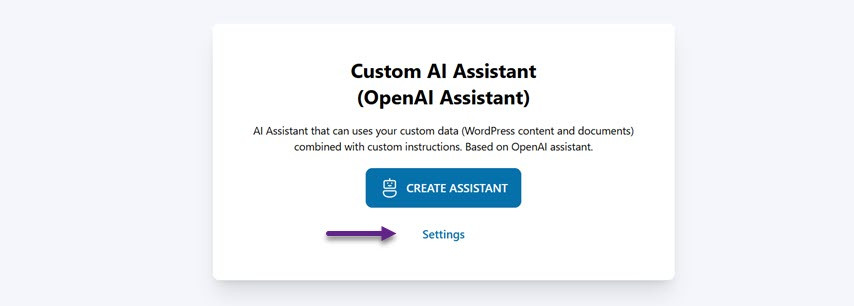
Quindi, inserisci la tua chiave API nel campo apposito e fai clic su Salva modifiche per confermare e applicare le impostazioni.
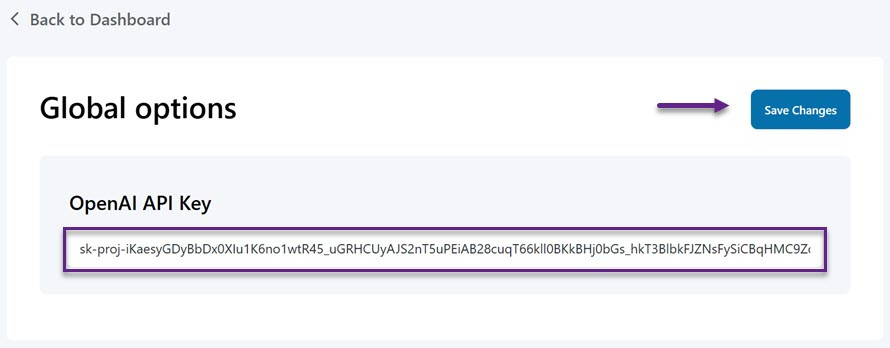
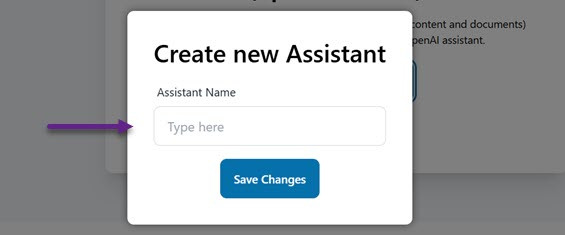
Se la connessione tra OpenAI e il plugin ha esito positivo, il passo successivo è creare un assistente virtuale per gestire le richieste degli utenti. Vai al menu WP AI Assistant e seleziona "Crea Assistente".
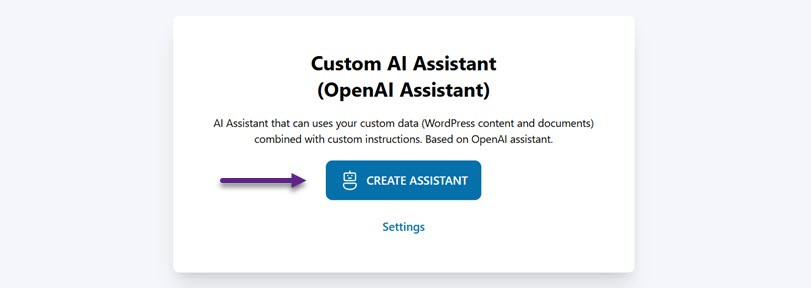
Inserisci un nome per il tuo assistente e fai clic su Salva modifiche. Non preoccuparti, potrai aggiornare il nome in qualsiasi momento in seguito.
Personalizzazione del comportamento e dello stile del tuo chatbot

Dopo aver creato con successo un chatbot, WP AI Assistant supporta anche la personalizzazione dello stile del tuo chatbot per adattarlo al meglio alla tua attività.
Passaggio 1: configura il tuo assistente
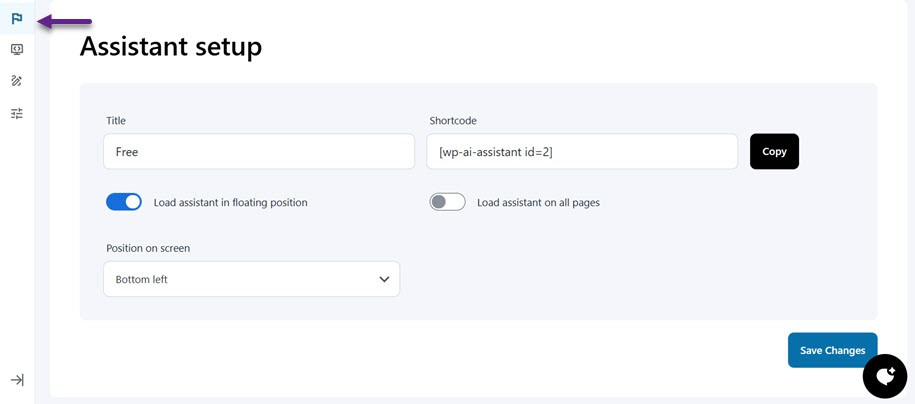
Clicca sull'icona con la bandiera per accedere alle impostazioni dell'assistente. Da qui puoi personalizzare il nome dell'assistente, sceglierne la posizione sullo schermo (in basso a sinistra o a destra), decidere se deve apparire come widget mobile e se deve essere visualizzato su tutte le pagine. Troverai anche opzioni di shortcode per incorporare il chatbot dove preferisci.
Passaggio 2: definisci le istruzioni per il tuo chatbot
Scorri verso il basso fino alle impostazioni delle istruzioni per personalizzare il modo in cui il tuo assistente risponde. Qui potrai inserire dei prompt per guidare il comportamento dell'assistente:
- Nome e personalità dell'assistente: scegli un nome e definisci il ruolo o la personalità dell'assistente, ad esempio addetto all'assistenza clienti o rappresentante di vendita.
- Obiettivo e target: specificare chi l'assistente aiuterà e quali compiti dovrà svolgere.
- Accesso personalizzato ai dati: imposta le regole per il modo in cui l'assistente utilizza i tuoi documenti o i dati salvati.
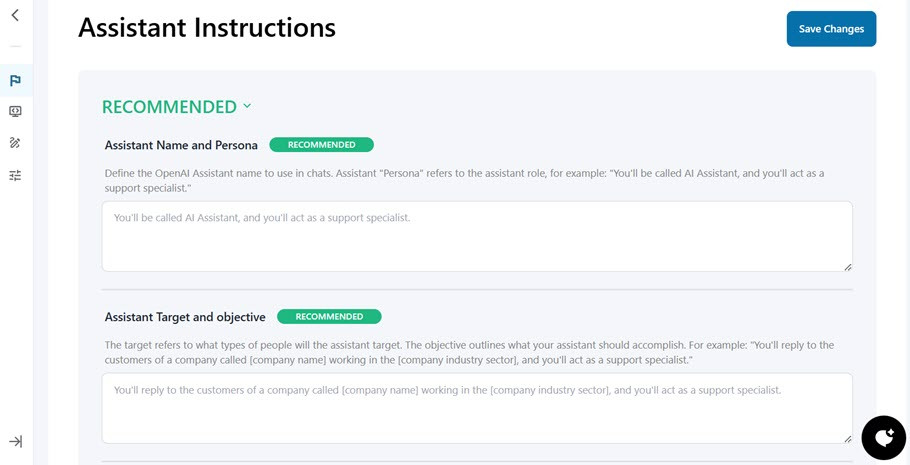
Puoi perfezionare ulteriormente il tuo assistente con configurazioni opzionali:
- Primo messaggio: imposta il messaggio iniziale che viene visualizzato quando un utente avvia una nuova conversazione.
- Tipi di contenuto: definisci il contenuto che l'assistente deve generare, come frammenti di codice, descrizioni di prodotti o domande frequenti, e dove deve apparire.
- Lunghezza e tono della risposta: Controlla la lunghezza e il livello di formalità delle risposte dell'assistente. Esempio: "Mantieni le risposte chiare e formali, con un massimo di 500 parole per messaggio."
- Esempi di risposte: Fornisci esempi di risposte per guidare l'assistente. Ad esempio: "Se un utente chiede informazioni su [prodotto specifico], includi sempre [dettaglio specifico] nella tua risposta."
Addestrare il tuo chatbot con i dati
Il passaggio successivo consiste nell'addestrare il chatbot utilizzando i dati. Questo plugin supporta anche l'addestramento basato sui dati per il tuo assistente. Puoi addestrarlo utilizzando contenuti dal tuo sito WordPress, documenti caricati (come PDF o file di testo) o URL esterni. Questo garantisce che l'assistente fornisca all'utente informazioni altamente pertinenti e aggiornate.
Passaggio 1: addestrare il chatbot utilizzando WordPress
Per iniziare, addestrerai l'assistente utilizzando i contenuti esistenti del tuo sito WordPress. Questi possono includere post, pagine, prodotti o altri tipi di contenuti personalizzati. Se i contenuti cambiano regolarmente, puoi definire la frequenza con cui il sistema deve aggiornare i dati di addestramento per mantenerli aggiornati.
Inizia specificando il titolo e il tipo di contenuto WordPress da cui desideri che l'assistente impari, come Post, Pagine o Prodotti. Puoi anche scegliere quali elementi includere o escludere, come permalink, ID, titolo, contenuto, data o slug.
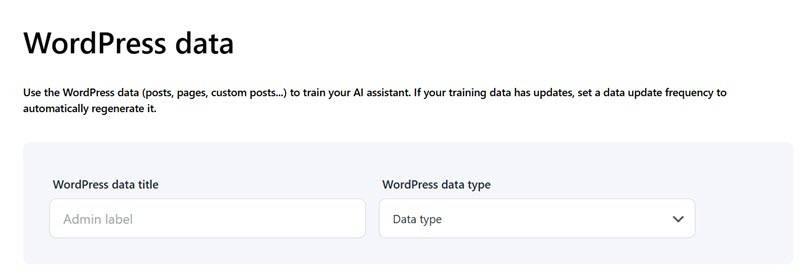
Infine, imposta la frequenza di aggiornamento dei dati: ogni pochi mesi, giorni, ore o minuti, a seconda della frequenza con cui cambiano i tuoi contenuti. Una volta configurato, fai clic su Salva e Aggiungi all'Assistente per completare il processo di training utilizzando i dati di WordPress.
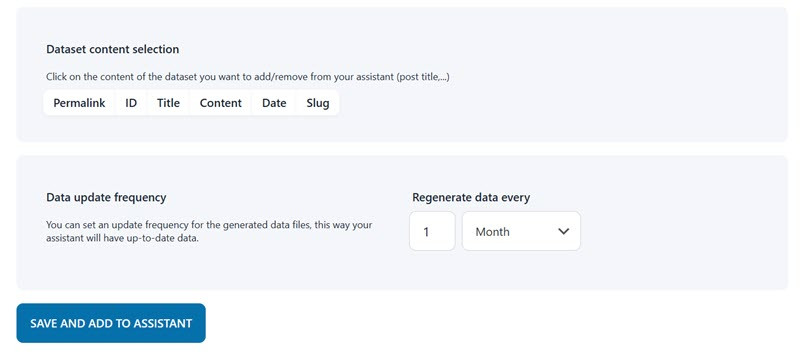
Fase 2: addestrare il chatbot utilizzando i documenti
Un altro modo per addestrare il tuo assistente è caricare documenti direttamente su WordPress. Puoi decidere se il documento sarà un file ricercabile o un interprete di codice. Il file deve essere in un formato specifico se viene utilizzato per una ricerca. È supportata una gamma più ampia di formati per l'interpretazione del codice, come .jpg, .jpeg, .xlsx, .xml e altri.
Fai clic sul "Sfoglia file" per selezionare il documento. Una volta caricato correttamente il file, questo apparirà in fondo allo schermo.
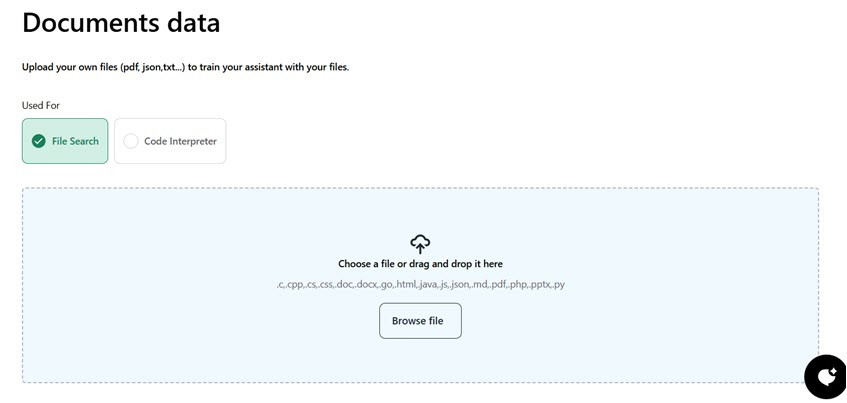
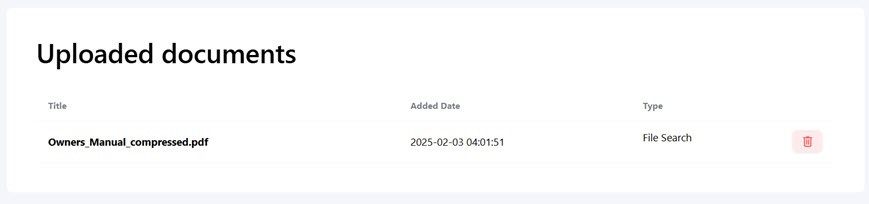
Ad esempio, qui abbiamo caricato un documento PDF, il cui contenuto può ora essere utilizzato per arricchire la knowledge base. Se il caricamento va a buon fine, il documento verrà elencato qui.
Fase 3: addestrare il chatbot utilizzando URL esterni
Inoltre, puoi addestrare il tuo assistente utilizzando dati provenienti da URL esterni. Utilizzando URL di qualsiasi dominio, puoi estrarre il contenuto di una pagina e convertirlo in dati strutturati (JSON) per arricchire la knowledge base del tuo assistente. Ad esempio, potrebbe trattarsi di una pagina di documentazione di un prodotto.
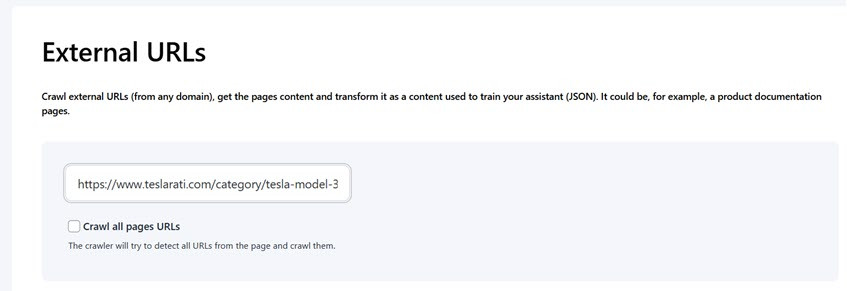
Inserisci l'URL nel campo apposito e seleziona l' "Analizza tutti gli URL delle pagine" . Puoi anche limitare il numero massimo di URL da analizzare.
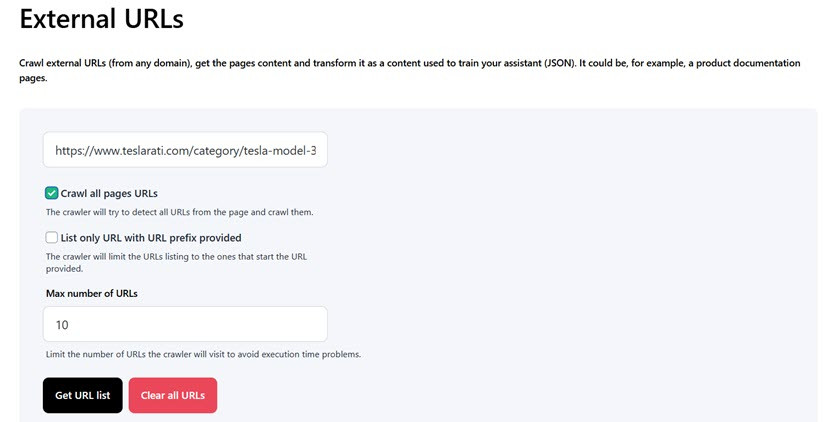
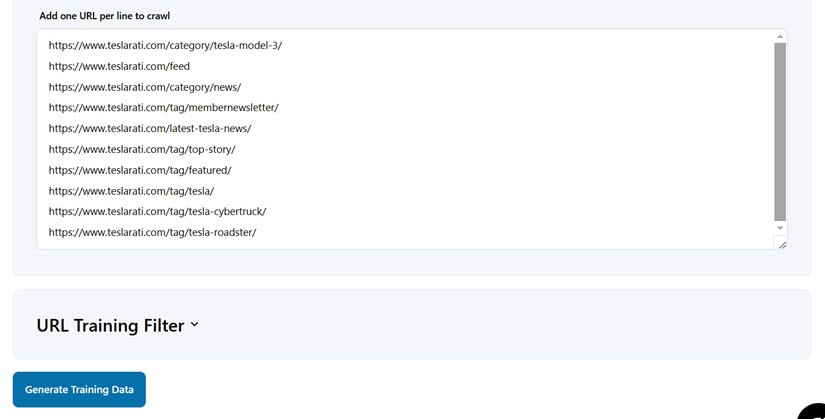
Successivamente, fai clic su "Ottieni elenco URL" e verrà generato un elenco di URL dalla pagina specificata. Puoi perfezionare i dati aggiungendo tag HTML o CSS specifici per escludere i contenuti irrilevanti. Una volta soddisfatto, fai clic su "Genera dati di addestramento".
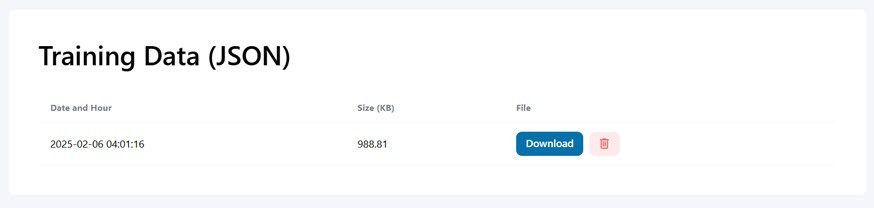
Se i dati vengono elaborati correttamente, verranno convertiti in formato JSON e visualizzati nell'elenco, insieme alla data di creazione e alla dimensione del file. È possibile scegliere di scaricare o eliminare i dati in base alle proprie esigenze.
Personalizzazione del design del tuo chatbot
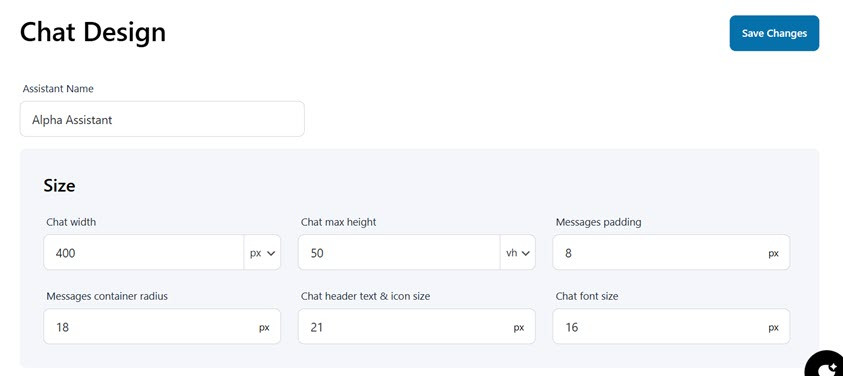
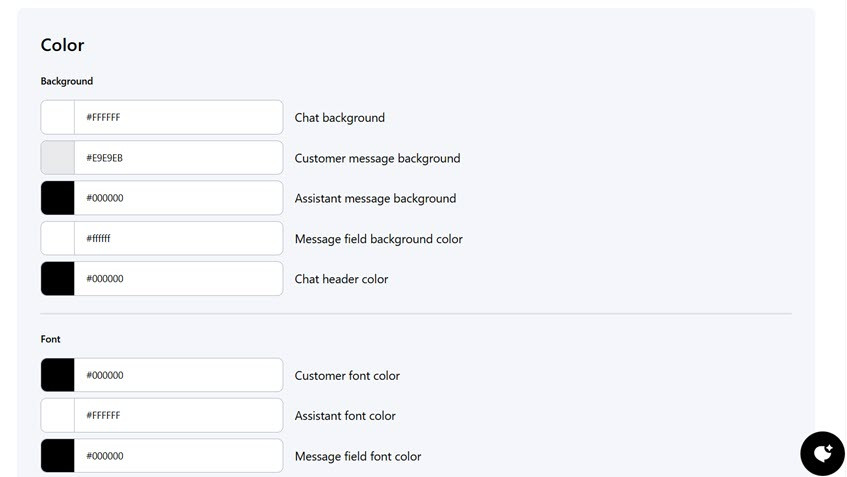
Infine, dopo aver addestrato i dati, è possibile personalizzare il chatbot in termini di design. WP AI Assistant supporta personalizzazioni che spaziano dalle dimensioni del design della chat, al colore dello sfondo, ai font, ai pulsanti, fino ai messaggi.
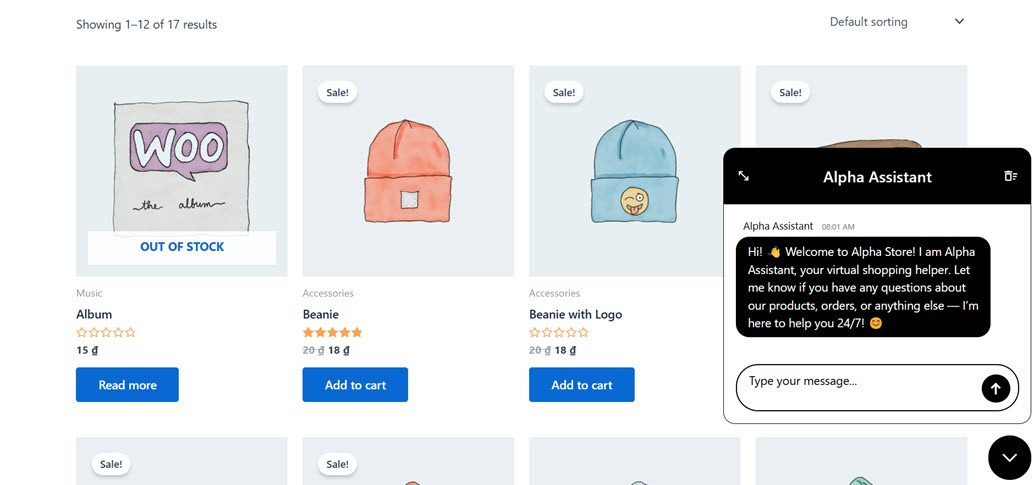
Dopo aver impostato tutto, dall'integrazione con ChatGPT alla formazione, fino al design personalizzato, puoi pubblicare il chatbot selezionando il Pubblica . Ecco come appare il chatbot che abbiamo creato.
Casi d'uso per i chatbot ChatGPT su un sito web
I chatbot basati su ChatGPT su WordPress stanno trasformando il modo in cui le aziende interagiscono con i visitatori dei siti web. Grazie all'elaborazione del linguaggio naturale e alla reattività in tempo reale, questi chatbot offrono un'esperienza personalizzata ed efficiente che va oltre le tradizionali interfacce web.
Ecco tre potenti modi per utilizzare un chatbot sul tuo sito WordPress per semplificare l'assistenza, migliorare l'esperienza utente e aumentare le conversioni.
Supporto clienti
Un chatbot può fungere da agente di supporto di prima linea che non dorme mai. Può rispondere istantaneamente a domande ripetitive, come "Qual è il prodotto che consigliate?" o "Quali sono le vostre tariffe di spedizione?", liberando gli operatori umani che possono concentrarsi su questioni più complesse. Questo riduce i tempi di risposta e migliora la soddisfazione del cliente 24 ore su 24.
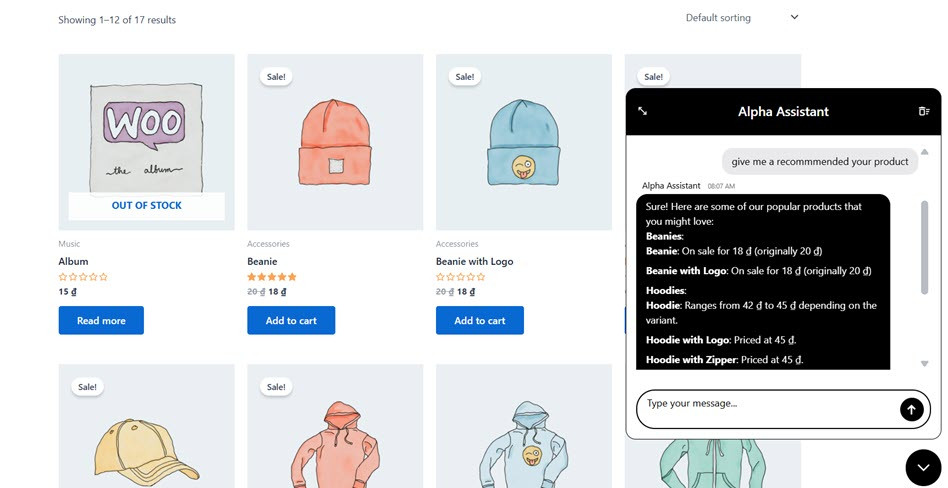
Inoltre, i chatbot possono essere utilizzati anche per suggerire link alla documentazione o video tutorial. Quando i visitatori hanno bisogno di aiuto, un chatbot può guidarli all'articolo di supporto o al video tutorial più adatto, fungendo da navigatore intelligente all'interno della knowledge base. Questo non solo fa risparmiare agli utenti tempo nella ricerca manuale, ma aumenta anche la visibilità dei contenuti di supporto.
Assistente FAQ
Il caso successivo riguarda l'utilizzo come assistente per le FAQ. Le pagine statiche delle FAQ possono risultare dispendiose, soprattutto se lunghe o mal organizzate. Un chatbot crea un modo più comunicativo e intuitivo per fornire risposte alle FAQ, rispondendo individualmente a specifiche domande degli utenti.
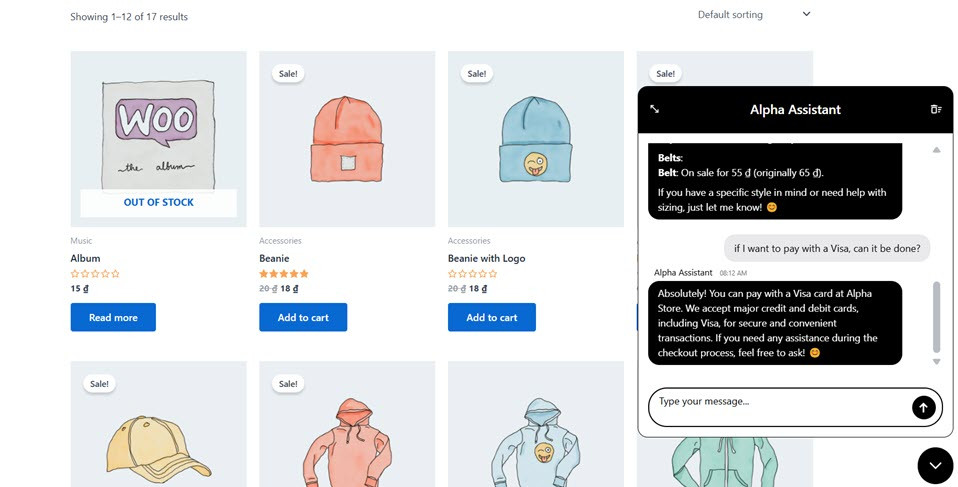
Inoltre, i chatbot possono anche aiutare gli utenti a trovare rapidamente le risposte. Invece di dover sfogliare diverse categorie o leggere testi complessi, gli utenti possono digitare le loro domande in modo naturale. Il chatbot può quindi fornire risposte immediate e contestualizzate, riducendo così significativamente il tempo impiegato nella ricerca di informazioni.
Generazione di lead
I chatbot possono essere programmati per raccogliere informazioni essenziali sui lead, come nome, email e preferenze dell'utente, prima dell'inizio di una conversazione. Questo approccio proattivo aiuta a segmentare il pubblico in base ai suoi interessi e consente al chatbot di offrire interazioni più personalizzate e pertinenti fin dall'inizio.
Una volta raccolte, queste informazioni possono essere integrate perfettamente con i più diffusi strumenti di marketing e CRM come Fluent Forms, HubSpot o Mailchimp. Questa integrazione semplifica il processo di gestione dei lead, garantendo che tutti i dati vengano acquisiti e organizzati istantaneamente per il follow-up.
Da lì, il chatbot può inviare automaticamente i dati raccolti al tuo CRM o al tuo sistema di risposta automatica, eliminando la necessità di inserimento manuale. Di conseguenza, il tuo team può inviare messaggi tempestivi e mirati che rafforzano il coinvolgimento e guidano i potenziali clienti in modo efficiente lungo il funnel di vendita.
Best Practice per la creazione di un chatbot ChatGPT efficace
Dopo aver creato il tuo chatbot, è importante anche applicare le best practice per garantire che rimanga efficace e offra agli utenti un'esperienza pertinente e preziosa.
Definisci uno scopo chiaro
Prima di creare il tuo chatbot, determinane l'obiettivo principale. Si concentrerà sul servizio clienti, sulla risposta alle domande frequenti o sulla generazione di lead? Questo obiettivo influenzerà il modo in cui strutturerai le conversazioni, sceglierai le integrazioni e progetterai il flusso di interazione.
Con uno scopo chiaro, è possibile adattare la personalità, il tono e le funzionalità del chatbot alle esigenze specifiche. Questo aiuta a mantenere il chatbot focalizzato ed evita di confondere gli utenti con informazioni irrilevanti.
Continua ad aggiornare la logica dei prompt in base alle interazioni degli utenti
Un chatbot efficace non si sviluppa una volta sola: dovrebbe evolversi continuamente in base alle interazioni degli utenti. Analizza regolarmente i registri delle conversazioni per identificare schemi ricorrenti, confusione o richieste senza risposta. Da lì, puoi adattare o espandere la logica dei prompt per rendere il chatbot più pertinente.
Grazie agli aggiornamenti regolari, il chatbot diventa più intelligente e reattivo, aumentando la soddisfazione degli utenti poiché nel tempo comprende meglio le loro esigenze.
Limitare sempre la lunghezza dell'input per evitare un uso improprio
Limitare la lunghezza degli input è fondamentale per mantenere le prestazioni e la sicurezza del tuo chatbot. Input eccessivamente lunghi possono sovraccaricare il sistema o essere sfruttati per generare risposte indesiderate. Utilizza limiti di caratteri o token per ogni messaggio in arrivo.
Applicando questi limiti, il tuo chatbot rimane stabile e reattivo, riducendo il rischio di abusi. Aiuta anche a mantenere le conversazioni concise e pertinenti.
Sanifica i messaggi degli utenti per prevenire input dannosi
Prima di elaborare l'input dell'utente, è essenziale ripulire i messaggi da elementi dannosi. Ad esempio, rimuovere script HTML, codice dannoso o link sospetti che potrebbero essere utilizzati per attaccare il sistema o sfruttare i dati.
La sanificazione dei messaggi non solo salvaguarda il sistema, ma protegge anche gli utenti da potenziali rischi. Questo è un livello di difesa fondamentale, soprattutto quando il chatbot viene utilizzato in ambienti aperti o pubblici, come un sito WordPress con molti visitatori.
Conversazioni più intelligenti, visitatori più felici!
Fornisci risposte immediate, assiste gli utenti 24/7 e automatizza il supporto con facilità. WP AI Assistant è la chiave per un sito web più interattivo e intelligente.
Conclusione
Aggiungere un chatbot basato su ChatGPT al tuo sito WordPress può migliorare l'assistenza, aumentare il coinvolgimento e generare lead automaticamente. Con pochi strumenti e un minimo di personalizzazione, avrai un assistente intelligente attivo sul tuo sito in pochissimo tempo.
Inoltre, con l'aiuto del plugin, il processo di integrazione diventa molto più semplice, dall'inserimento della chiave API, all'impostazione del comportamento del chatbot, fino all'addestramento con dati provenienti da siti esterni, documenti o URL. Pronti a provarlo? Iniziate recuperando la vostra chiave OpenAI, integrandola con WP AI Assistante sperimentando oggi stesso la vostra prima build di chatbot!
Quando ti iscrivi al blog, ti invieremo un'e-mail quando ci saranno nuovi aggiornamenti sul sito in modo che tu non li perda.



Commenti