 Prodotti WordPress
 Prodotti Joomla
 Supporto
 Notizie
 Accedi
Come creare grafici e diagrammi WordPress con un plugin

Creare grafici e diagrammi in WordPress è il modo migliore per rappresentare visivamente i dati e renderli più coinvolgenti per i tuoi utenti, e WP Table Manager offre il miglior strumento per farlo con temi fantastici e in pochi clic.
WP Table Manage è un plugin davvero potente che ci consente di creare tabelle e mostrarle nel frontend, c'è un'opzione per stilizzarle e mostrarle come tabelle, ma possiamo anche ottenere i dati nella nostra tabella e convertirli direttamente in un grafico o diagramma.
In questo post, impareremo come creare questi grafici e diagrammi.
Sommario
Cerchi una soluzione robusta per la gestione delle tabelle per i siti web dei clienti?
Dalle tabelle dei prezzi ai confronti di prodotti, questo plugin offre potenti funzionalità per presentare i dati in modo chiaro e intuitivo.
Ottieni ora un vantaggio competitivo!
Seleziona la tabella di WordPress
Prima di tutto, dovremo creare o selezionare la nostra tabella WP.
Per fare ciò, vai su WP Table Manager > Tutte le tabelle
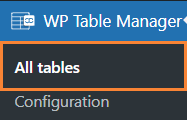
In questa pagina, possiamo creare una tabella o selezionarne una esistente.
Per creare la tabella, è sufficiente cliccare su +Crea nuovo > Tabella o Tabella di database, a seconda che si desideri generare i dati direttamente dal database.
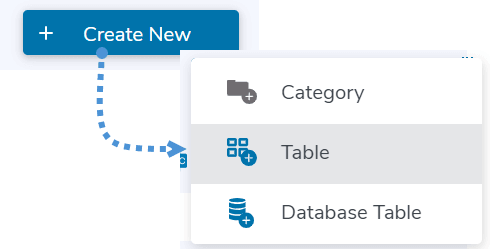
Avremo a disposizione il nostro editor di tabelle pieno di strumenti per aggiungere dati alla nostra tabella, comprese opzioni come l'importazione da un file Excel, Excel di OneDrive , un file CSV o Fogli Google, nonché una sincronizzazione automatica se vogliamo modificare i nostri file esternamente dal sito di WordPress.
È anche importante notare che possiamo utilizzare una tabella già creata.
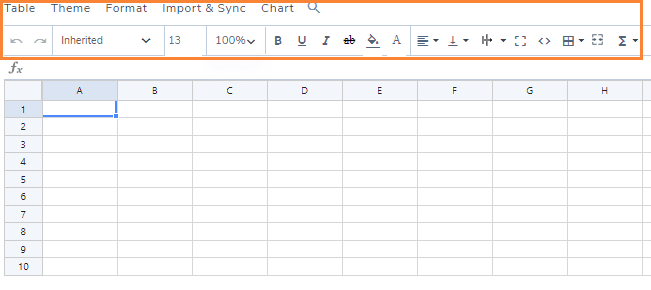
Ora possiamo iniziare a compilare la nostra tabella con i dati per generare i grafici e i diagrammi direttamente da lì.
Generazione di grafici e diagrammi completamente personalizzabili
Ora che abbiamo creato la nostra tabella, è il momento di generare i nostri grafici e diagrammi!
In questo esempio, utilizzeremo una tabella molto semplice con dati, ma se contiene dati che possono essere convertiti, funzionerà perfettamente.
Nella tabella, selezionare le righe che verranno utilizzate per il grafico o diagramma.
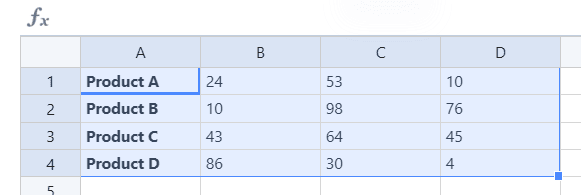
Ora fai clic su Grafico > Crea grafico dai dati.

Verrà visualizzato un grafico con i dati selezionati nella tabella con molte opzioni a destra per personalizzarlo completamente.
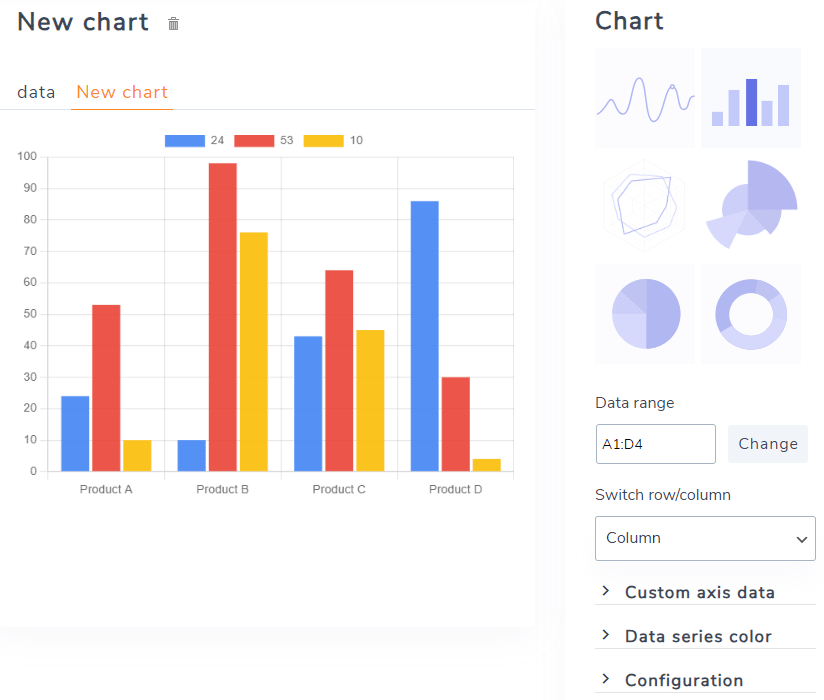
Come possiamo vedere nel pannello di destra, abbiamo molte opzioni, controlliamole una per una!
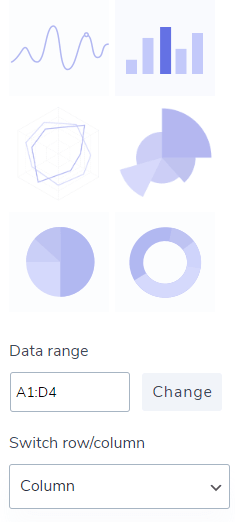
Temi: La prima opzione che possiamo trovare, possiamo selezionare qui tra grafici e Grafici con un'anteprima diversa del tema disponibile, c'è anche un'opzione per modificare manualmente l'intervallo di dati e anche selezionare se vogliamo utilizzare righe o colonne come dati.
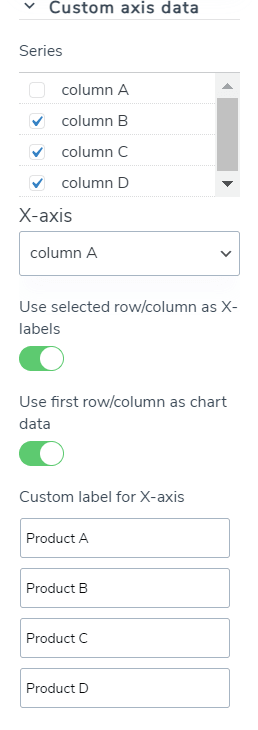
Dati asse personalizzati: In questa sezione possiamo selezionare l'asse x/y nonché impostare etichette per i nostri grafici/grafici e se vogliamo utilizzare la prima riga/colonna come etichette e dati y/x.
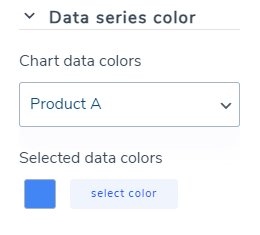
Colore serie di dati: In questa sezione, possiamo selezionare il colore che verrà utilizzato per ogni dato.
Configurazione: In questa sezione abbiamo l'opzione che possiamo selezionare se vogliamo nascondere la legenda, modificare il contenuto della legenda nonché modificare la larghezza, l'altezza e l'allineamento del grafico.
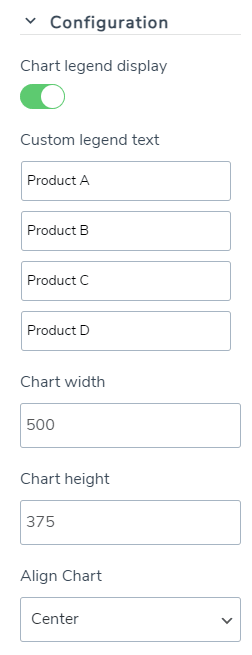
Strumenti facili da usare e grafici completamente personalizzabili come possiamo vedere!
Temi con un clic per i tuoi grafici e diagrammi
Ora che abbiamo creato e personalizzato completamente il nostro grafico, è il momento di selezionare il tema che si adatta al nostro sito e grafico, quindi controlliamo i temi disponibili!
Perfetto per dati semplici.
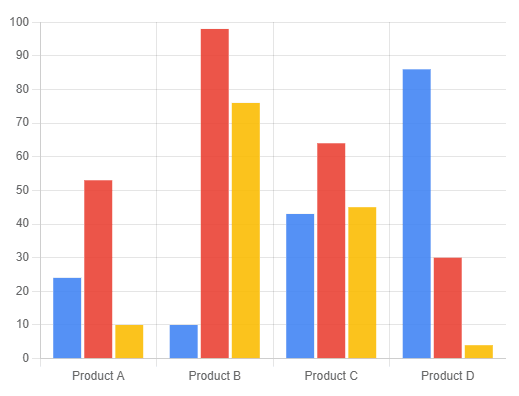
Un tema perfetto per confrontare diversi prodotti o articoli.
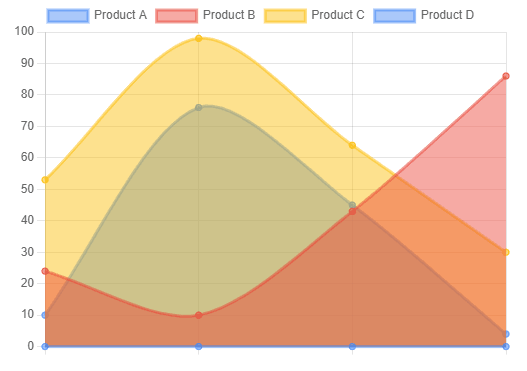
Questo tema è perfetto per controllare gli elementi con grafici basati su percentuali.
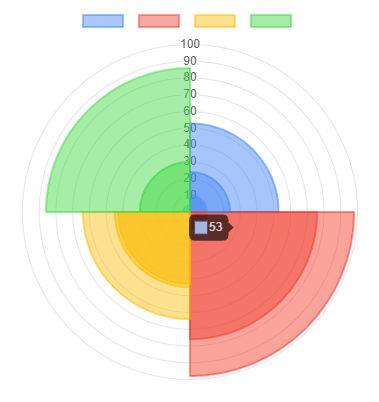
Un tema per le statistiche.
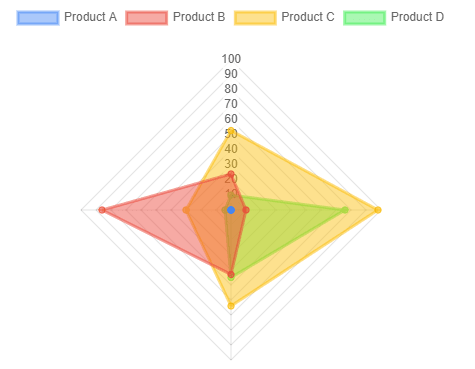
E terminando con 2 temi di percentuale circolare che funzioneranno molto bene e si adatteranno perfettamente a tutte le pagine!
Primo:

Secondo:

Temi perfetti che si adattano a qualsiasi tipo di sito e a qualsiasi tipo di dato! E quando abbiamo finito, tutto ciò che dobbiamo fare è utilizzare uno dei blocchi/widget specializzati disponibili per tutti i principali costruttori di pagine o lo shortcode trovato nel pannello di destra per farlo funzionare su tutti gli editor disponibili per WordPress!

Chiamata a tutti i webmaster!
Migliora i siti web dei tuoi clienti con WP Table Manager. Gestisci e personalizza facilmente tabelle, grafici e fogli di calcolo, fornendo ai clienti visualizzazioni di dati dinamiche e coinvolgenti.
Potenzia i tuoi servizi di web design oggi stesso!
Tabelle, Grafici, Diagrammi, connessione cloud e altro ancora!
Utilizzare questo fantastico plugin non solo ci permetterà di creare grafici e diagrammi con tutti gli strumenti di personalizzazione, ma saremo anche in grado di generare tabelle dal database, dal cloud e da file, nonché creare tabelle complesse con formule e aggiungerle ai nostri contenuti con strumenti facili da usare!
Cosa state aspettando? Andate qui e ottenete la vostra propria sottoscrizione!
Quando ti iscrivi al blog, ti invieremo un'e-mail quando ci saranno nuovi aggiornamenti sul sito in modo che tu non li perda.




Commenti