 Prodotti WordPress
 Prodotti Joomla
 Supporto
 Notizie
 Accedi
Come connettere WordPress con i media di NextCloud
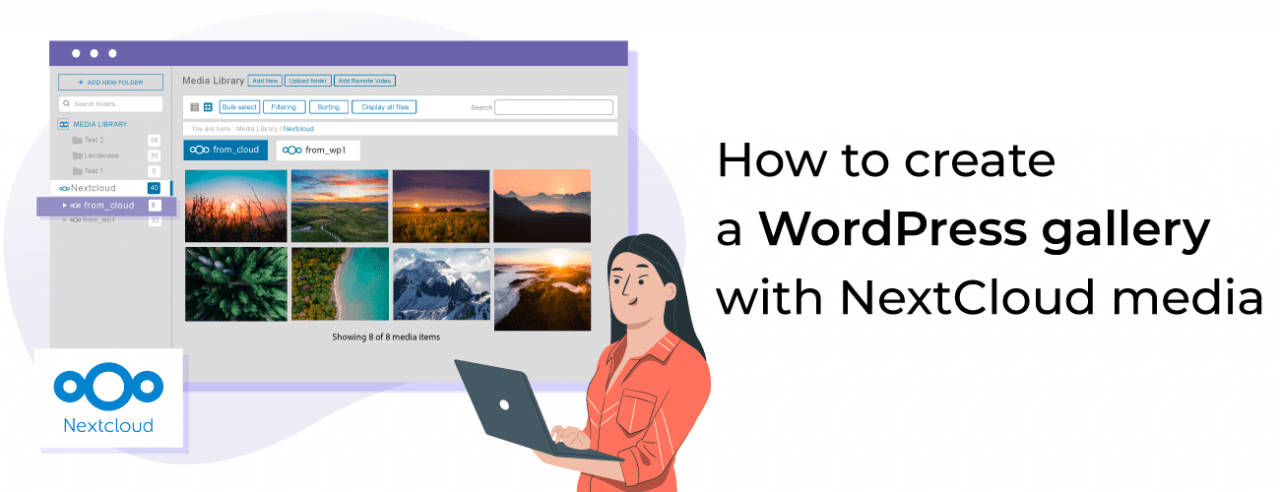
Libreria multimediale di WordPress e Nextcloud collegati per fornire più spazio di archiviazione, la potenza di NextCloud e nel modo più semplice.
WP Media Folder ora ti consente di integrare la tua libreria multimediale con NextCloud per poterla utilizzare direttamente sul tuo sito WordPress con gli strumenti potenti che WP Media Folder consente di utilizzare, dall'incorporazione di immagini e PDF al controllo dell'accesso e alla creazione di gallerie con media e file ospitati su NextCloud.
In questo articolo impareremo come collegare la libreria multimediale di WordPress con NextCloud.
Sommario
Dì addio alla libreria multimediale disordinata.
WP Media Folder ti consente di categorizzare i file, sincronizzare le cartelle con l'archiviazione cloud, creare gallerie straordinarie e persino sostituire le immagini senza interrompere i collegamenti.
Ottimizza oggi il tuo flusso di lavoro multimediale
Come configurare Nextcloud come libreria multimediale WordPress in video
Collegamento a Nextcloud con la libreria multimediale di WordPress
Prima di tutto, dobbiamo tenere presente che WP Media Folder e il suo Cloud Addon sono necessari per seguire questo tutorial.
Questo processo è semplice come accedere a NextCloud.
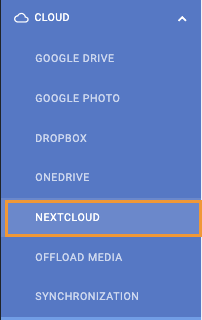
Per connettere l'account, vai su Impostazioni > WP Media Folder > NextCloud.
In questa pagina, c'è il modulo da compilare con le informazioni dell'account NextCloud:
Nome utente: il nome utente che utilizzi per accedere a NextCloud.
Password: la password che usi per accedere a NextCloud.
URL di NextCloud: L'URL trovato quando si visualizza la dashboard di NextCloud.
Nome della cartella radice: La cartella che userai come radice della connessione.
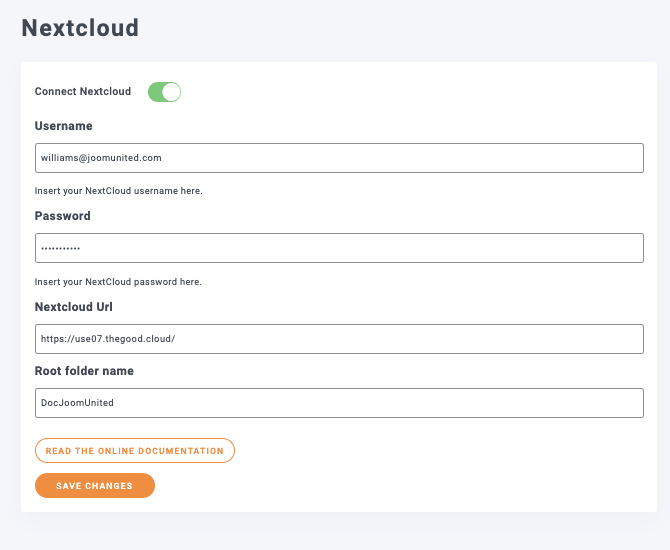
Infine, clicca su Salva modifiche e il gioco è fatto! La magia è fatta.
Ora possiamo andare alla nostra Libreria dei Media e vedremo le normali Cartelle dei Media del plugin e l'opzione per creare cartelle NextCloud.
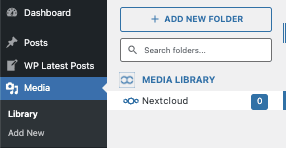
Ora che abbiamo collegato la nostra libreria multimediale, saremo in grado di utilizzare la sincronizzazione bidirezionale, il che significa che tutto ciò che è all'interno della cartella radice verrà aggiunto a WordPress e tutto su WordPress nella cartella NextCloud verrà aggiunto a NextCloud.
Utilizzo dei media di NextCloud su WordPress
Ora che abbiamo connesso NextCloud alla nostra libreria multimediale WordPress, possiamo iniziare a utilizzare l'integrazione, il che significa che possiamo caricare i media su WordPress utilizzando la sezione NextCloud o creare cartelle e queste appariranno direttamente su NextCloud, e viceversa.
Ora vai su Media > Libreria e dopo aver cliccato su NextCloud, clicca su + Aggiungi Nuova Cartella.
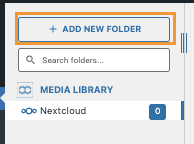
Questo aprirà una finestra modale dove possiamo digitare il nome della cartella e infine cliccare su Crea, in questo caso, l'abbiamo chiamata Da WordPress.
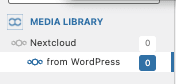
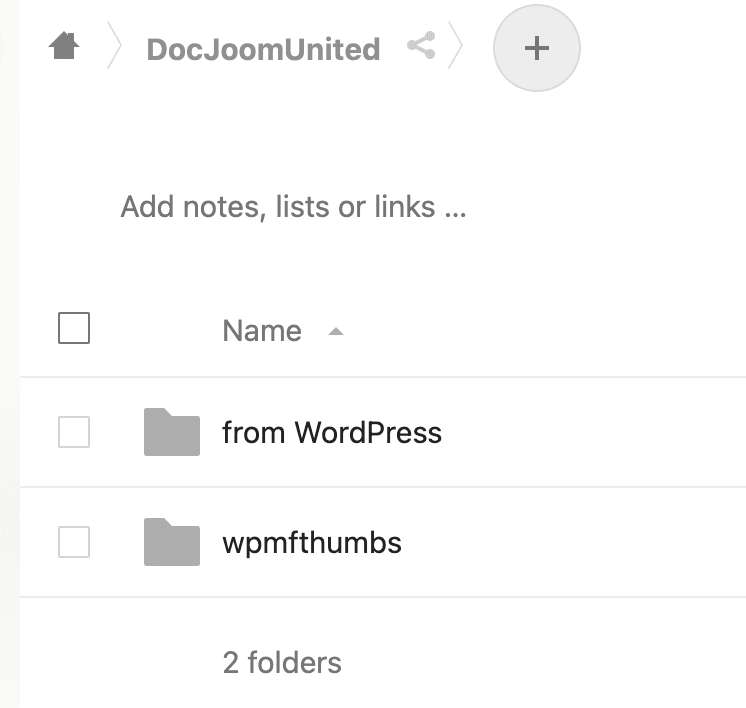
La cartella apparirà su NextCloud sotto la cartella radice automaticamente.
Ora cosa succede se aggiungiamo una cartella e dei media su NextCloud all'interno della cartella radice? Esattamente! Apparirà su WordPress, per mostrarlo aggiungiamo una cartella chiamata Da NextCloud lì con i media all'interno.
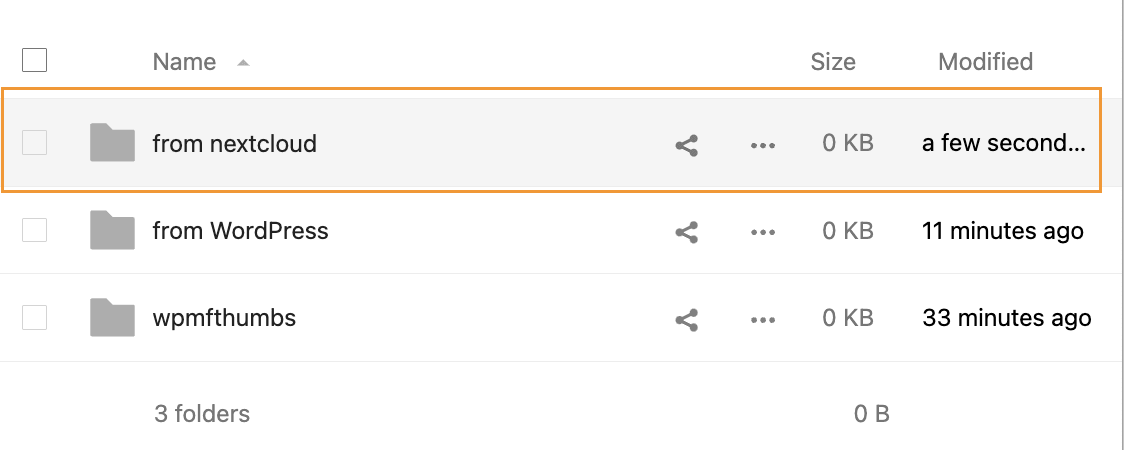
Abbiamo aggiunto alcune immagini all'interno per essere sicuri che vengano caricate anche nella Libreria multimediale di WordPress.
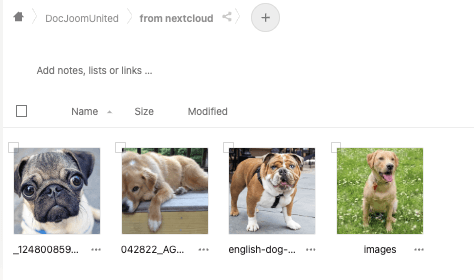
ora non ci resta che controllare la nostra libreria multimediale, tutte le immagini saranno lì e potremo usarle come se fossero in qualsiasi altra cartella normale.
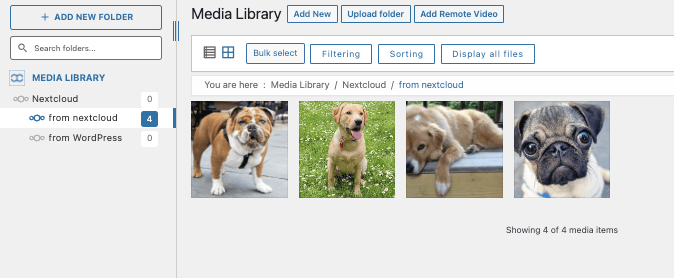
Ora possiamo semplicemente andare avanti e usarli nel nostro contenuto direttamente da NextCloud!
Limita le cartelle di NextCloud in WordPress
Ora che abbiamo i nostri media da NextCloud disponibili per l'uso nel nostro sito, potremmo dover limitare chi può vedere e modificare quelle cartelle nel nostro wp-admin, e WP Media Folder ci copre.
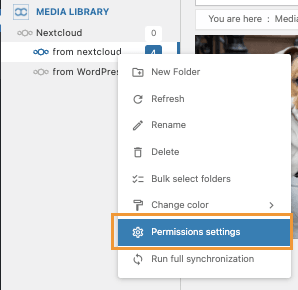
Per limitare l'accesso, fare clic destro sulla cartella NextCloud e poi cliccare su Permessi Impostazioni.
Verrà visualizzato un pop-up in cui possiamo scegliere il ruolo e selezionare/deselezionare cosa vogliamo che quel ruolo faccia con quella cartella specifica, e anche un'opzione se vogliamo che le sottocartelle ereditino i permessi dal genitore.
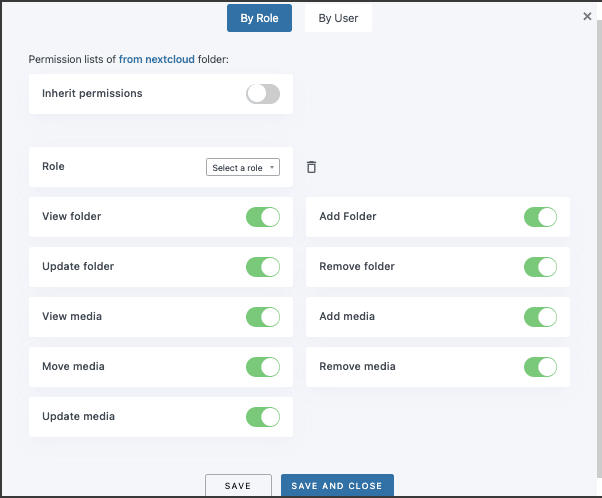
E magia! Non avremo alcun ruolo o utente che faccia cose che non vogliamo, ad esempio, creare cartelle o aggiungere media.
Ciò è utile quando abbiamo un team per caricare/modificare immagini e un altro team che dovrebbe solo aggiungere queste immagini al contenuto del nostro sito.
Chiamata a tutti i webmaster!
Risparmia tempo e aumenta la produttività con WP Media Folder. Organizza facilmente i file multimediali dei clienti, crea gallerie personalizzate e fornisci un'esperienza utente senza interruzioni.
Aggiorna subito i tuoi progetti web!
La migliore integrazione di NextCloud con WordPress
Siamo stati in grado di vedere solo alcune delle funzionalità e degli strumenti disponibili che questa fantastica integrazione offre! Possiamo fare molte altre cose come incorporare PDF direttamente da NextCloud, creare fantastiche gallerie dalla nuvola e generare/registrare miniature direttamente nel nostro account NextCloud! Fantastico, non è vero? Cosa aspetti, vai qui per ottenere maggiori informazioni e ottenere la tua sottoscrizione ora!
Quando ti iscrivi al blog, ti invieremo un'e-mail quando ci saranno nuovi aggiornamenti sul sito in modo che tu non li perda.



Commenti