 WordPress
 Joomla
 Supporto
 Notizie
 Login
LoginCome collegare Google Drive alla tua libreria multimediale di WordPress

Gestire i file multimediali su WordPress può essere complicato, soprattutto se carichi spesso grandi quantità di immagini, video o documenti. Una delle soluzioni migliori è connettere Google Drive alla libreria multimediale di WordPress, consentendo di archiviare e accedere ai file direttamente dal cloud senza occupare spazio sul server.
Grazie a questa integrazione, puoi importare facilmente file da Google Drive e utilizzarli in WordPress senza doverli ricaricare. Puoi condividere file, accedervi da più dispositivi e garantire che tutti i contenuti rimangano sincronizzati. Questo articolo illustrerà l'importanza dell'integrazione di Google Drive con WordPress e fornirà una guida dettagliata per connetterli automaticamente o manualmente.
- L'integrazione di Google Drive con la libreria multimediale di WordPress consente di risparmiare spazio di archiviazione sul server e di migliorare le prestazioni del sito web, trasferendo i file multimediali sul cloud, garantendo tempi di caricamento più rapidi e riducendo i costi di hosting.
- Questa integrazione garantisce una gestione e una sincronizzazione dei file senza interruzioni, consentendo di accedere, caricare, organizzare e incorporare i file di Google Drive direttamente dalla dashboard di WordPress, semplificando i flussi di lavoro dei contenuti.
- Collegando Google Drive, consenti a più membri del team di accedere in modo collaborativo e in tempo reale ai tuoi contenuti multimediali, mantenendo al contempo la sicurezza e un facile controllo sulla condivisione dei file, senza complicati caricamenti manuali.
Tabella dei contenuti
- L'importanza di collegare Google Drive alla libreria multimediale di WordPress
- Guida passo passo per connettere Google Drive a WordPress
- Conclusione
L'importanza di collegare Google Drive alla libreria multimediale di WordPress
L'integrazione di Google Drive con la libreria multimediale di WordPress offre numerosi vantaggi, soprattutto per i siti web che gestiscono frequentemente file multimediali di grandi dimensioni. Ecco i motivi principali per cui questa integrazione è essenziale:
- Risparmio di spazio sul server : caricare numerosi file multimediali direttamente su WordPress può consumare rapidamente spazio di hosting. Archiviare i file su Google Drive riduce il carico del server e garantisce il corretto funzionamento del sito web.
- Gestione semplice dei file: Google Drive offre un modo strutturato per organizzare i tuoi file. Invece di ingombrare la tua Libreria multimediale, puoi archiviare immagini, video e documenti in cartelle per una migliore accessibilità.
- Prestazioni del sito web più veloci: un sito web leggero si carica più velocemente e ha prestazioni migliori. Scaricando i file multimediali su Google Drive, si riducono al minimo le richieste del server e si migliora la velocità di caricamento delle pagine, un aspetto fondamentale per l'esperienza utente e la SEO.
- Collaborazione di gruppo senza interruzioni: se più membri del team gestiscono contenuti, Google Drive consente una facile condivisione dei file e una collaborazione in tempo reale. È possibile concedere diversi livelli di accesso, garantendo che tutti lavorino in modo efficiente senza il rischio di modifiche accidentali.
Dì addio alla libreria multimediale disordinata.
WP Media Folder ti consente di classificare i file, sincronizzare le cartelle con l'archiviazione cloud, creare fantastiche gallerie e persino sostituire le immagini senza interrompere i collegamenti.
Ottimizza oggi stesso il tuo flusso di lavoro multimediale
Guida passo passo per connettere Google Drive a WordPress
Esistono due modi per connettere Google Drive alla tua libreria multimediale di WordPress: automaticamente e manualmente. In questa guida, utilizzeremo WP Media Folder , un potente plugin che semplifica l'integrazione dell'archiviazione cloud. WP Media Folder consente un accesso fluido ai file di Google Drive direttamente da WordPress, eliminando la necessità di un eccessivo spazio di archiviazione sul server.
Con WP Media Folder, puoi sincronizzare automaticamente le cartelle di Google Drive, assicurandoti che la tua libreria multimediale rimanga aggiornata in tempo reale. In alternativa, puoi configurare manualmente l'integrazione, ottenendo un maggiore controllo sulla gestione dei file. Esploriamo entrambi i metodi per aiutarti a scegliere l'approccio più adatto alle tue esigenze.
Connetti automaticamente Google Drive alla tua libreria multimediale di WordPress
Ecco i passaggi per connettere automaticamente Google Drive a WordPress.
Installa e attiva WP Media Folder
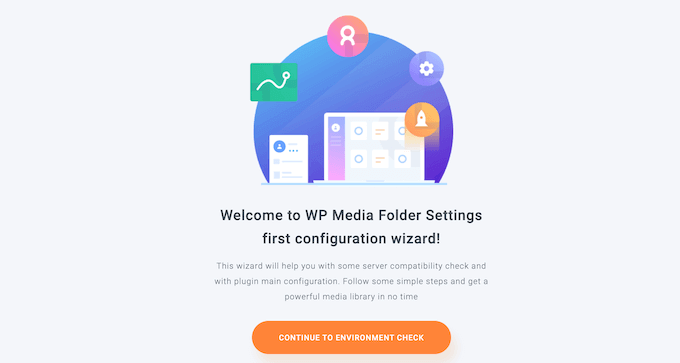
L'installazione e l'attivazione del plugin sono il primo passo per integrare Google Drive con la tua libreria multimediale di WordPress. Una volta attivato, il plugin avvierà una procedura guidata di configurazione. Per procedere, clicca su "Continua con la verifica dell'ambiente".
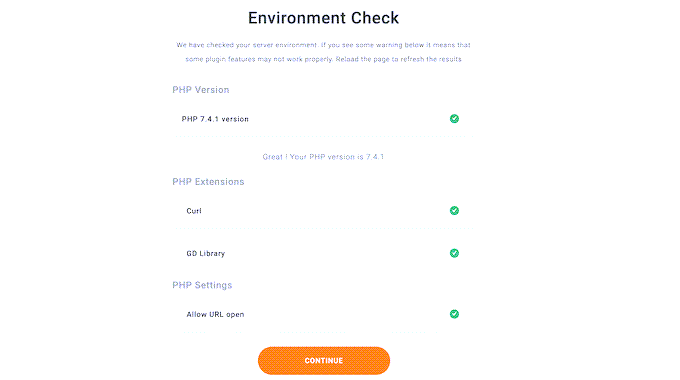
WP Media Folder mostrerà informazioni sul tuo ambiente WordPress, tra cui la versione di PHP e le estensioni installate. Per procedere, clicca semplicemente su "Continua".
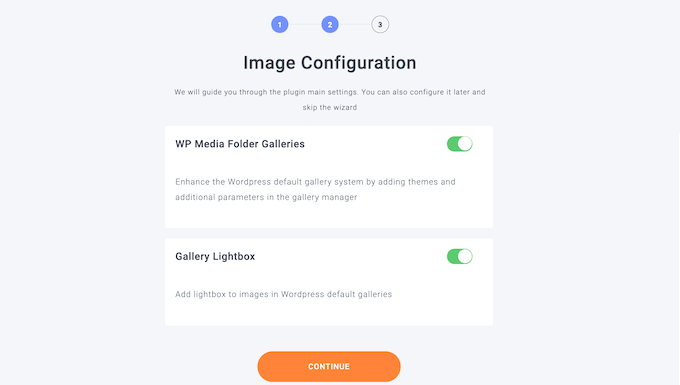
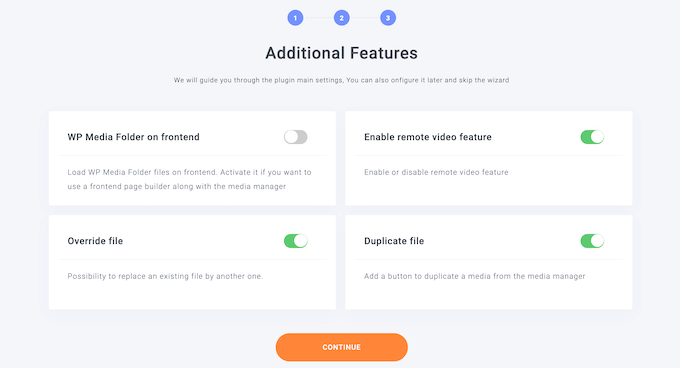
Successivamente, ti verrà chiesto di configurare alcune funzionalità. Il plugin ti consente di creare, modificare e organizzare cartelle multimediali all'interno di WordPress, quindi è consigliabile abilitare le funzionalità di galleria e lightbox. Avrai anche accesso a impostazioni aggiuntive, come la gestione dei media frontend per i page builder. Modifica queste impostazioni secondo necessità e clicca su "Continua".
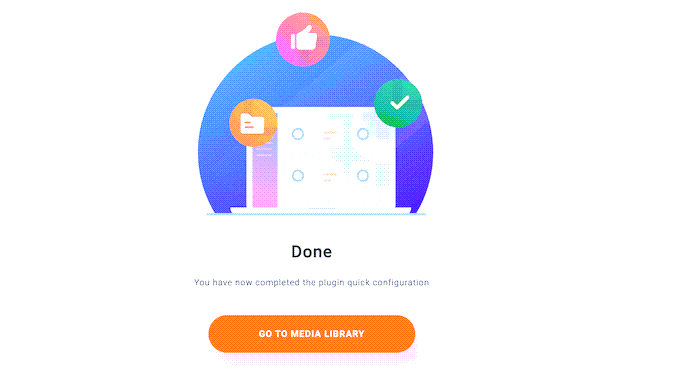
Una volta completata la configurazione, vedrai un messaggio di conferma. Fai clic su "Vai alla libreria multimediale" per finalizzare l'installazione.
Connessione a Google Drive
Per collegare Google Drive a WordPress, è necessario prima installare e attivare il componente aggiuntivo WP Media Folder Cloud. Questo componente aggiuntivo integra le soluzioni di archiviazione cloud con WordPress e segue la stessa procedura di installazione di un plugin standard.
Vai su "Impostazioni > Generali" nella dashboard di WordPress. Scorri fino alla "Aggiornamenti in tempo reale di JoomUnited" e clicca su " Collega il mio account JoomUnited".
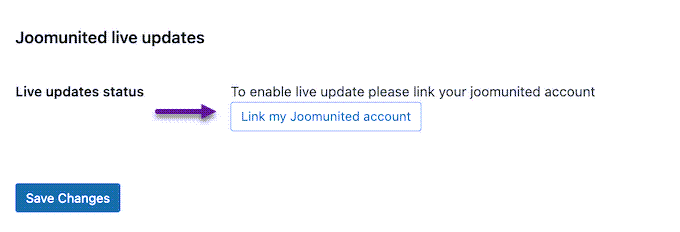
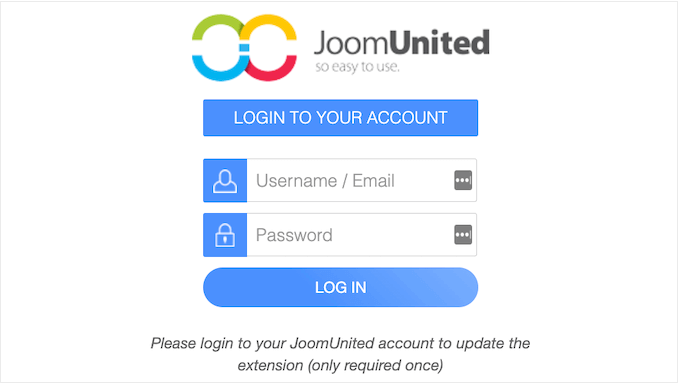
Nella finestra pop-up, inserisci le credenziali del tuo account JoomUnited ed effettua l'accesso.
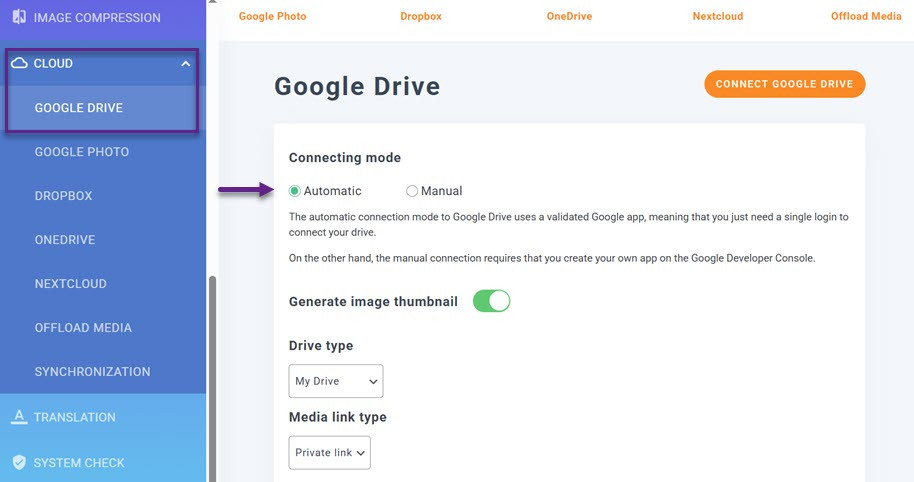
Vai su Impostazioni > WP Media Folder , seleziona Cloud e poi scegli Google Drive dal menu a sinistra. Quindi fai clic su "Automatico" e "Connetti Google Drive".
Organizza file
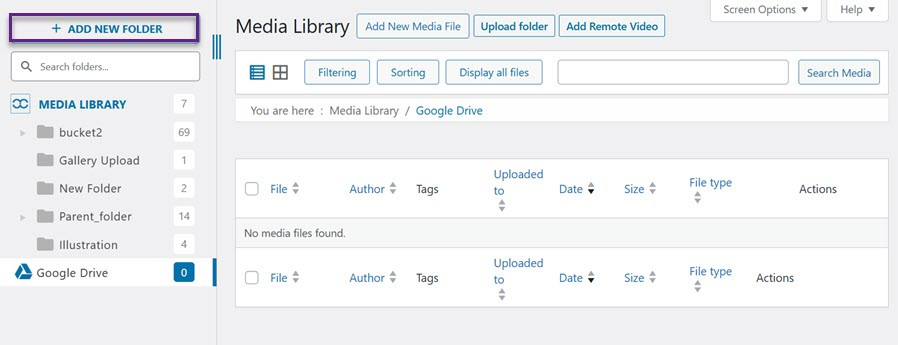
Una volta connesso a Google Drive, puoi iniziare a organizzare i tuoi file. Apri il menu Media > Libreria nella barra laterale sinistra. Vedrai la cartella Google Drive, quindi fai clic su "Aggiungi nuova cartella".
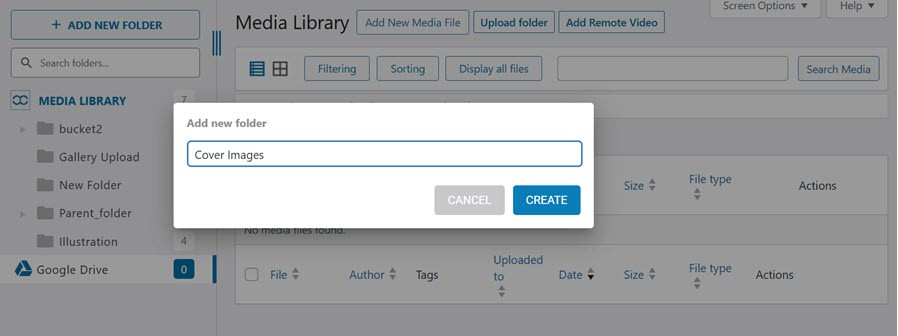
Quindi, inserisci il nome della cartella e seleziona "Crea".
Una volta creata la nuova cartella, carica i file necessari. Fai clic su "Seleziona file" e attendi che il caricamento dei file venga completato.
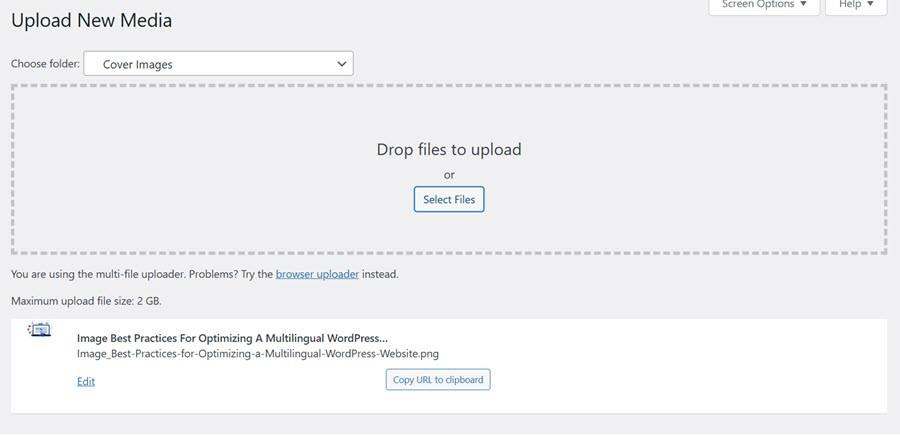
Aggiungi immagini di Google Drive al tuo post
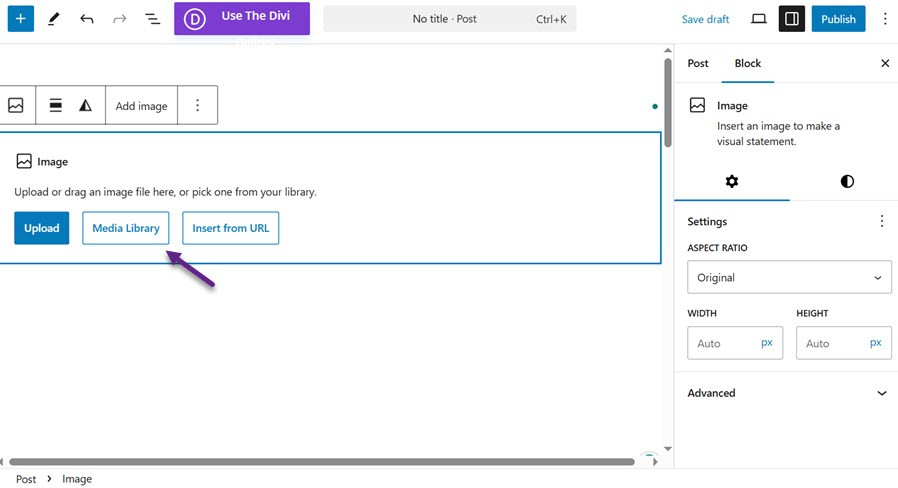
Dopo aver caricato il file, aggiungilo al post dell'articolo aggiungendo un blocco Immagine. Quindi seleziona "Libreria multimediale".
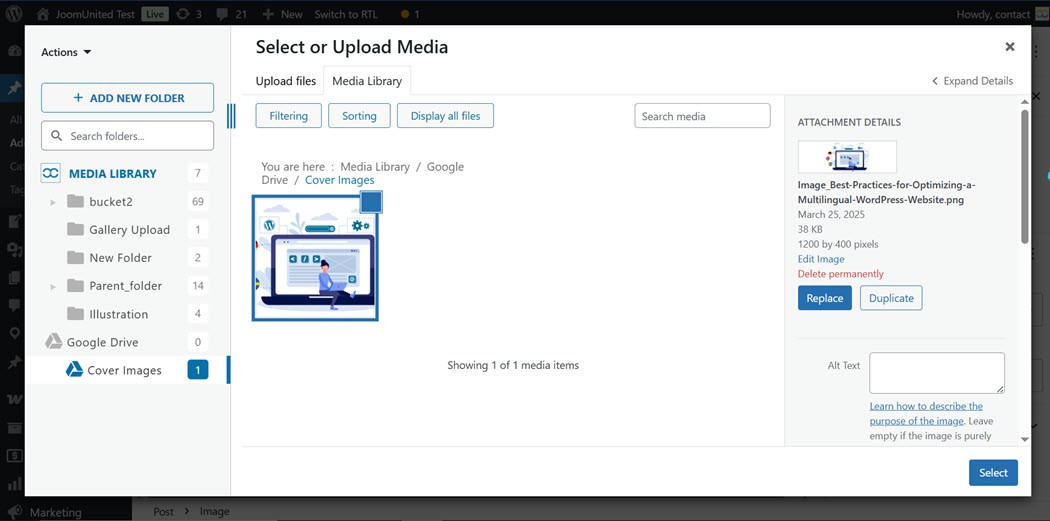
Successivamente, seleziona il file che vuoi aggiungere e clicca su "Seleziona".
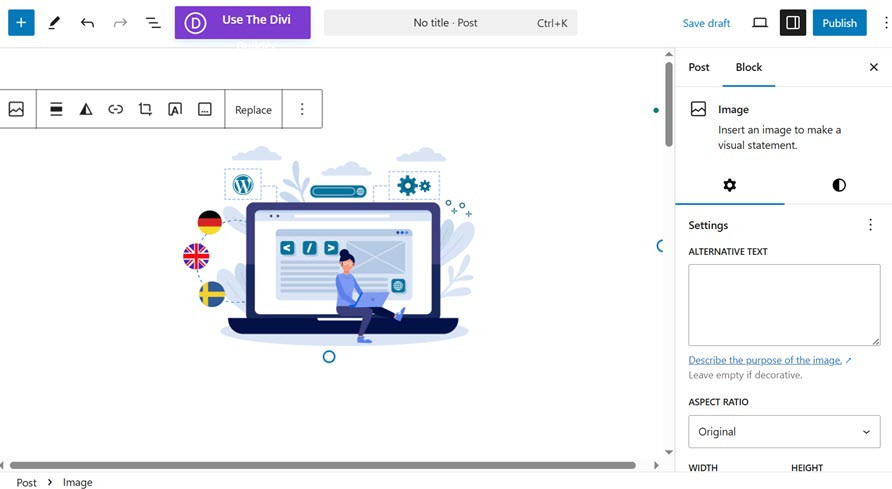
Se l'immagine viene aggiunta correttamente, apparirà nella pagina dell'editor dei post.
Connetti manualmente Google Drive alla tua libreria multimediale di WordPress

Oltre alla connessione automatica a Google Drive, WP Media Folder consente di connettersi manualmente.
Crea un nuovo progetto
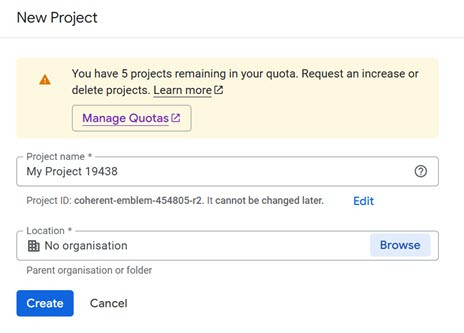
Per prima cosa, visita il di Google Cloud Console , quindi seleziona un progetto > Crea un nuovo progetto. Compila i seguenti campi: nome del progetto e posizione o organizzazione, quindi seleziona "Crea".
Abilita l'API di Google Drive
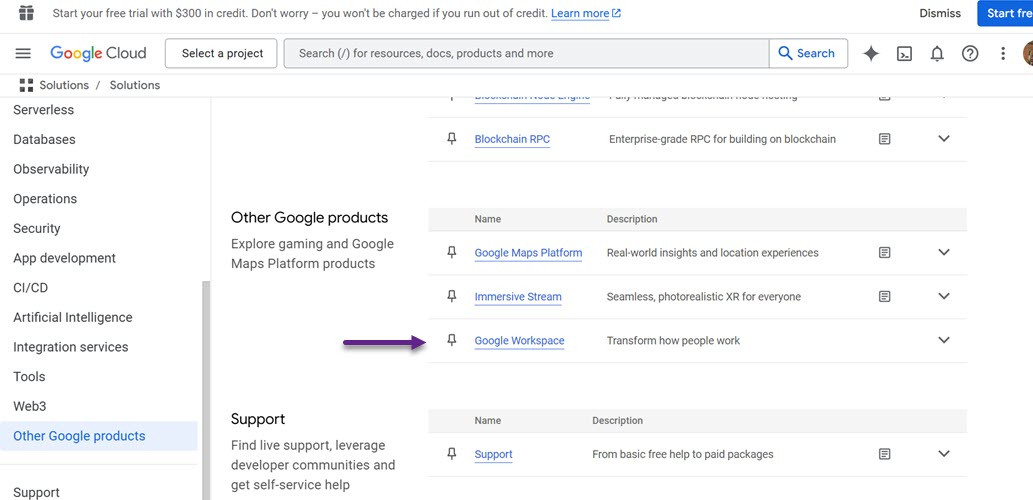
Successivamente, è necessario abilitare l'API selezionando Google Workspace.
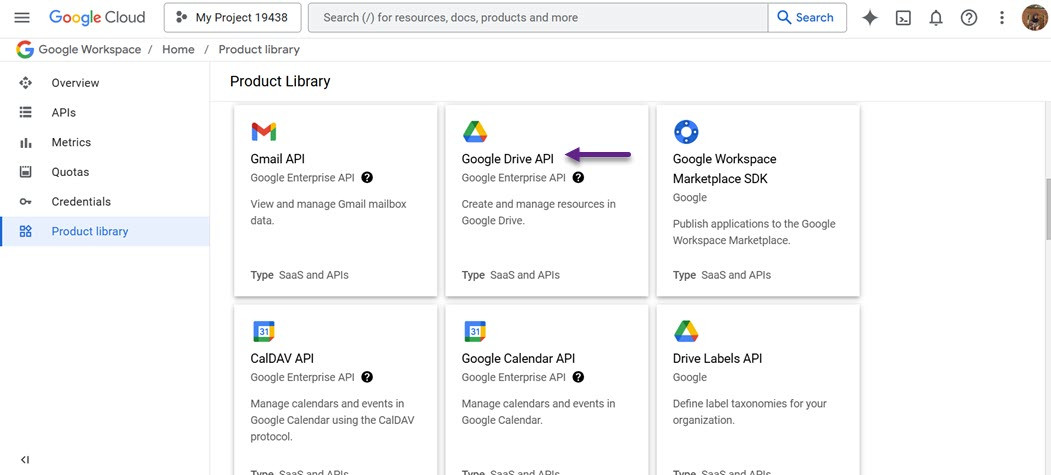
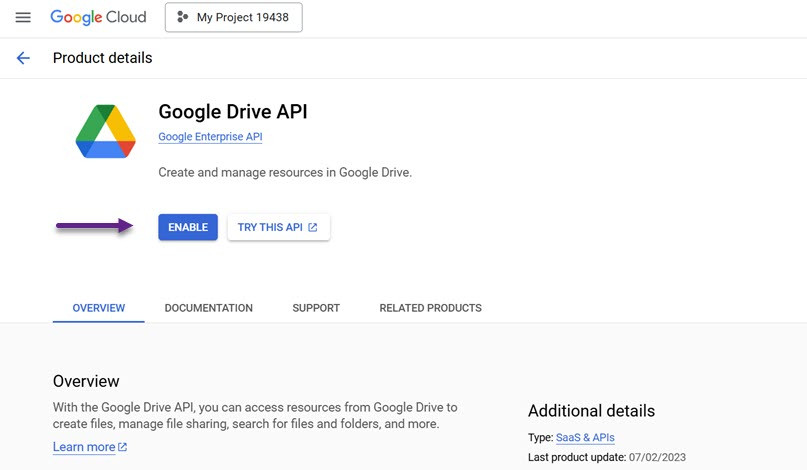
Quindi seleziona Google Drive API > quindi fai clic su "Abilita".
Crea un ID client OAuth 2.0
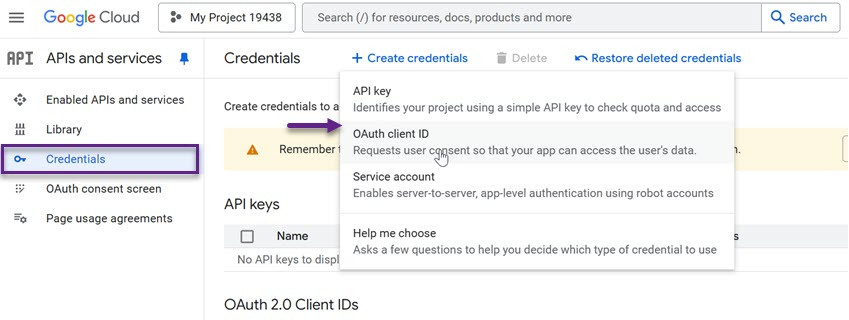
Fatto ciò, apri il menu cliccando sull'icona a forma di linea nell'angolo in alto a sinistra. Quindi, seleziona "API e servizi", seguito da "Credenziali " > ID client OAuth.
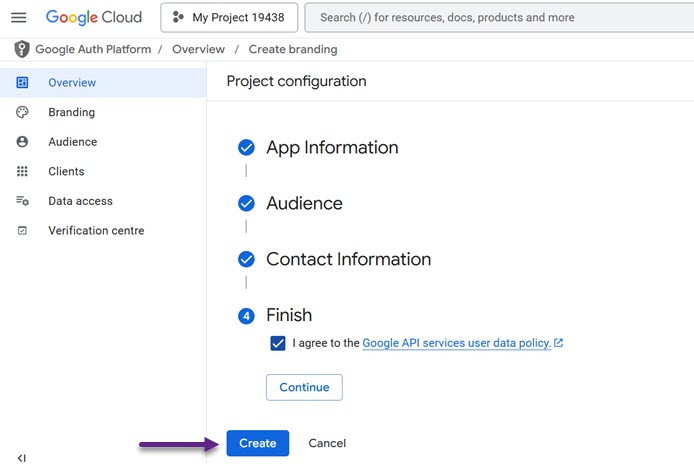
Successivamente, è necessario compilare la configurazione del progetto, iniziando con l'app, il pubblico e le informazioni di contatto e, in tal caso, fare clic su "Crea".
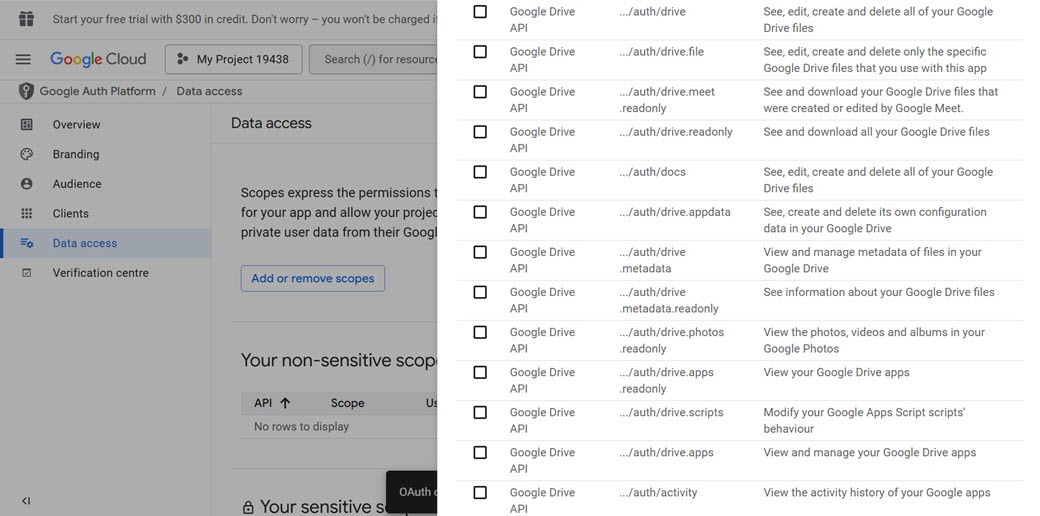
Successivamente, seleziona "Aggiungi o rimuovi ambiti" e apparirà una schermata come questa. Puoi scegliere liberamente tra le seguenti API di Google Drive.
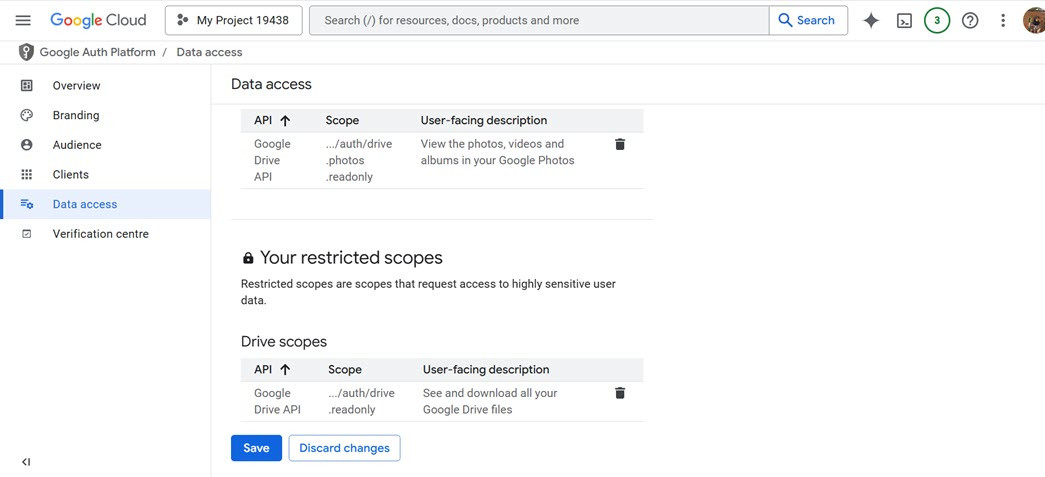
Apparirà quindi una visualizzazione automatica come quella seguente, non vi resta che cliccare su "Salva".
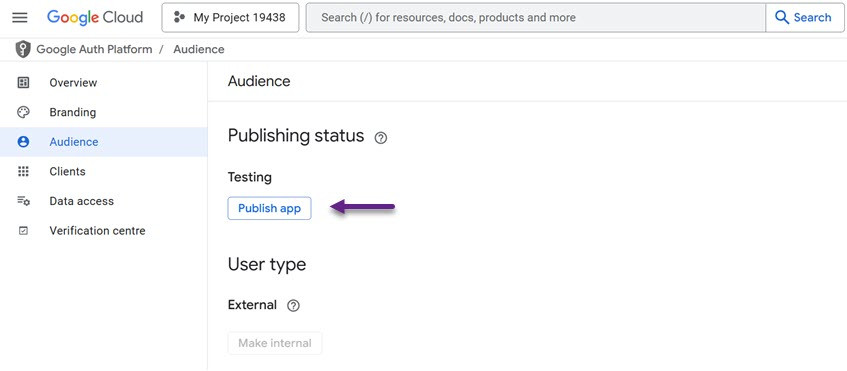
Come collegare Google Drive alla tua libreria multimediale di WordPress. Successivamente, accedi alla Pubblico , quindi fai clic su "Pubblica app" nella sezione Test.
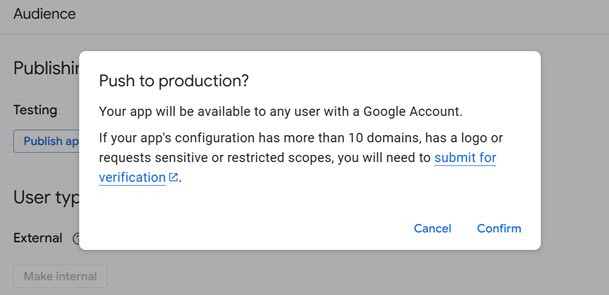
Ti verrà quindi chiesto di confermare selezionando "Conferma".
Aggiungi le credenziali
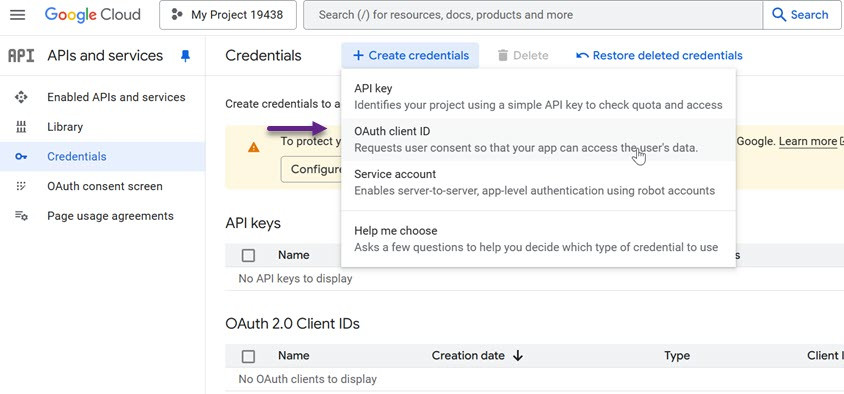
Ora che tutto è configurato, puoi creare l'ID client e la chiave segreta. Dal menu a sinistra, vai a "Credenziali", quindi clicca su "Crea credenziali". Nel menu a discesa che appare, seleziona "ID client OAuth".
Nella schermata successiva, apri il menu a discesa e seleziona "Applicazione web". Inserisci quindi un nome per il tuo client OAuth 2.0. Questo nome è solo di riferimento, quindi puoi scegliere qualsiasi nome.
Scorri fino alla "Origini JavaScript autorizzate" e inserisci il nome di dominio del tuo sito web nel campo apposito.
In "URI di reindirizzamento autorizzati ", inserisci il seguente URL, sostituendo "https://tuo-dominio.com" con il tuo dominio effettivo.

Dopo aver inserito tutti i dettagli necessari, scorri fino in fondo alla pagina e clicca su "Crea".
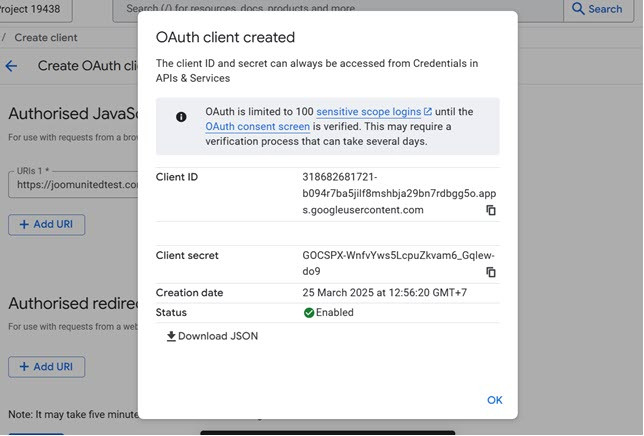
Dopo qualche istante, Google genererà il tuo ID client e il tuo segreto client, visualizzandoli in un popup. Assicurati di conservare queste informazioni in modo sicuro. Inoltre, puoi scaricare queste credenziali come file JSON per conservarle al sicuro.
Aggiungi ID cliente a WordPress
Per integrare l'ID client e il segreto client con WordPress, vai su Impostazioni > WP Media Folder nella dashboard di WordPress.
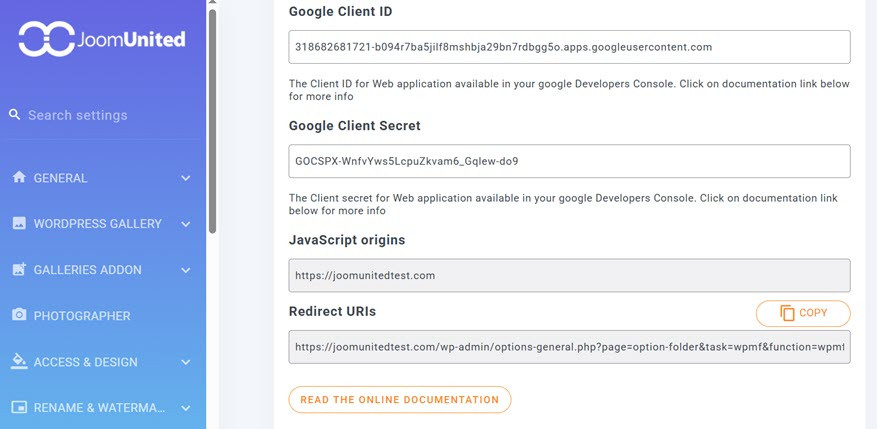
Nel menu a sinistra, vai su "Cloud" > "Google Drive". Quindi, seleziona l' "Manuale" . Una volta lì, inserisci il tuo ID cliente e il tuo client secret nei rispettivi campi denominati "Google Client ID" e "Google Client Secret". Dopodiché, clicca su "Connetti a Google Drive".
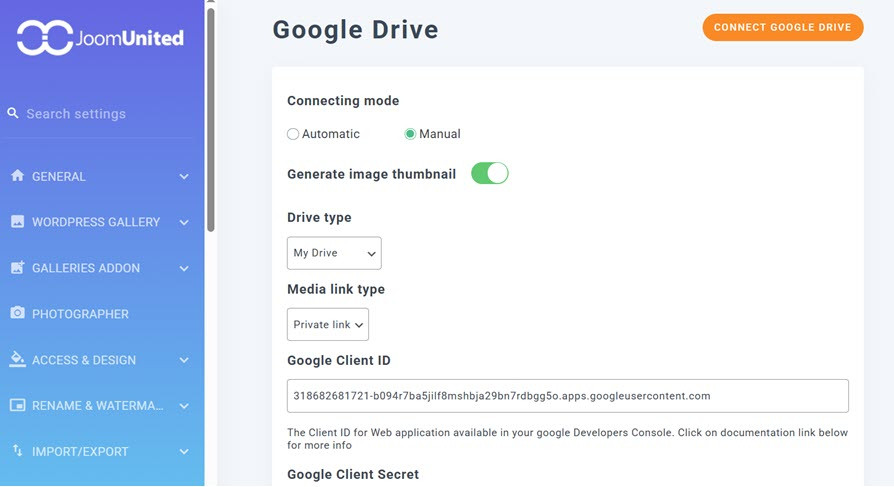
Apparirà un popup che ti chiederà di selezionare l'account Google Drive che desideri connettere. Vedrai quindi i dettagli sulle autorizzazioni richieste per la connessione. Seleziona le caselle accanto a ciascuna richiesta di autorizzazione.
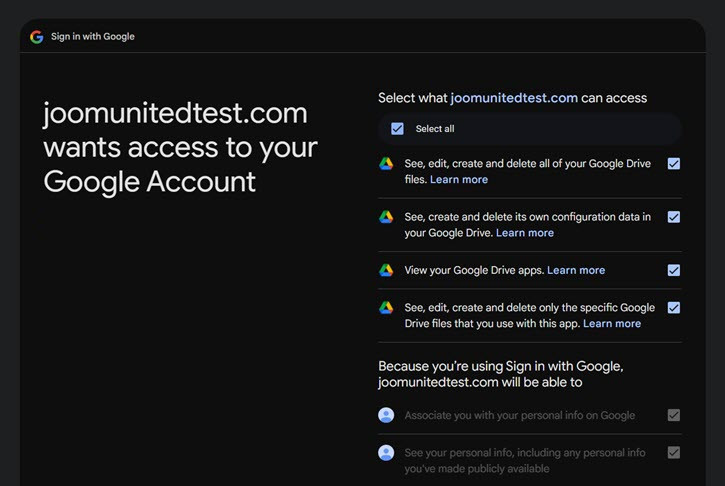
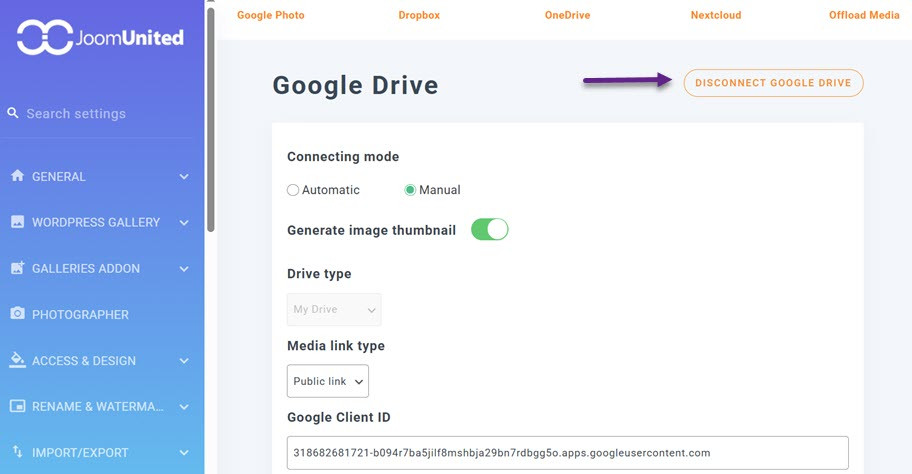
Fai clic su "Continua", quindi completa la configurazione selezionando "Salva modifiche". A questo punto, Google Drive è collegato correttamente alla libreria multimediale di WordPress.
Chiamando tutti i webmaster!
Risparmia tempo e aumenta la produttività con WP Media Folder . Organizza facilmente i file multimediali dei clienti, crea gallerie personalizzate e fornisci un'esperienza utente senza interruzioni.
Aggiorna subito i tuoi progetti di siti web!
Conclusione
Collegare Google Drive a WordPress offre un modo efficiente per gestire i file multimediali senza sovraccaricare lo spazio di archiviazione del server. Archiviando immagini, video e documenti nel cloud, gli utenti possono garantire un'organizzazione fluida dei file, prestazioni più rapide del sito web e una migliore collaborazione tra i membri del team. Sia che si utilizzino metodi automatici o manuali, il processo di integrazione consente un facile accesso e sincronizzazione dei file, semplificando la gestione dei contenuti.
Con strumenti come WP Media Folder , collegare Google Drive a WordPress diventa semplicissimo. Lo strumento offre sincronizzazione automatica e opzioni di configurazione manuale. Seguendo la configurazione passo passo, gli utenti possono migliorare le funzionalità della propria libreria multimediale, garantendo che i file rimangano accessibili e ben organizzati.
Quando ti iscrivi al blog, ti invieremo un'e-mail quando ci saranno nuovi aggiornamenti sul sito, così non te li perderai.




Commenti