 Prodotti WordPress
 Prodotti Joomla
 Supporto
 Notizie
 Accedi
Come aggiungere testo sopra un'immagine in WordPress (3 metodi)

Aggiungere testo sopra un'immagine è una tecnica popolare per migliorare l'aspetto visivo del proprio contenuto o sito web. Inoltre, è un ottimo modo per rendere le immagini più informative e coinvolgenti.
In questo articolo, abbiamo trovato tre modi semplici per aggiungere testo sopra un'immagine in WordPress. Che tu preferisca utilizzare l'editor a blocchi, un plugin o il codice personalizzato. Scopriamo!
Sommario
Perché è importante aggiungere il testo in cima alle immagini
Prima di procedere ai metodi, è necessario conoscere il motivo per cui aggiungere il testo sopra le immagini è importante.
1. Attira l'attenzione
Se gli utenti scorrono rapidamente i contenuti, aggiungere immagini da sole potrebbe non essere sufficiente per attirare la loro attenzione. Ecco perché è necessario aggiungere del testo sopra l'immagine per aiutarti a catturare l'attenzione degli utenti e trasmettere il tuo messaggio in modo più efficace.
2. Migliora l'esperienza utente
È vero che le immagini possono fornire molto valore da sole, tuttavia, aggiungere testo sopra di esse, come didascalie, citazioni o altro contenuto basato su testo, può renderle ancora più utili. Inoltre, gli utenti possono comprendere il contesto dell'immagine e come si collega al tuo contenuto.
3. Migliorare l'accessibilità
Puoi anche aiutare a migliorare l'accessibilità per gli utenti che potrebbero avere difficoltà a visualizzare l'immagine stessa. Fornendo un'alternativa testuale, puoi assicurarti che i tuoi contenuti siano accessibili a una gamma più ampia di utenti.
4. Miglioramento SEO
Aggiungere parole chiave pertinenti alle didascalie delle immagini o al testo alternativo può contribuire a migliorare il posizionamento del sito web nei motori di ricerca. Questo perché i motori di ricerca utilizzano queste informazioni per comprendere il contenuto del sito web e determinarne la pertinenza rispetto alle query di ricerca degli utenti.
Dì addio alla libreria multimediale disordinata.
WP Media Folder ti consente di categorizzare i file, sincronizzare le cartelle con l'archiviazione cloud, creare gallerie straordinarie e persino sostituire le immagini senza interrompere i collegamenti.
Ottimizza oggi il tuo flusso di lavoro multimediale
3 Metodi Come Aggiungere Testo sopra un'Immagine in WordPress
1. Utilizza l'editor di blocchi di WordPress
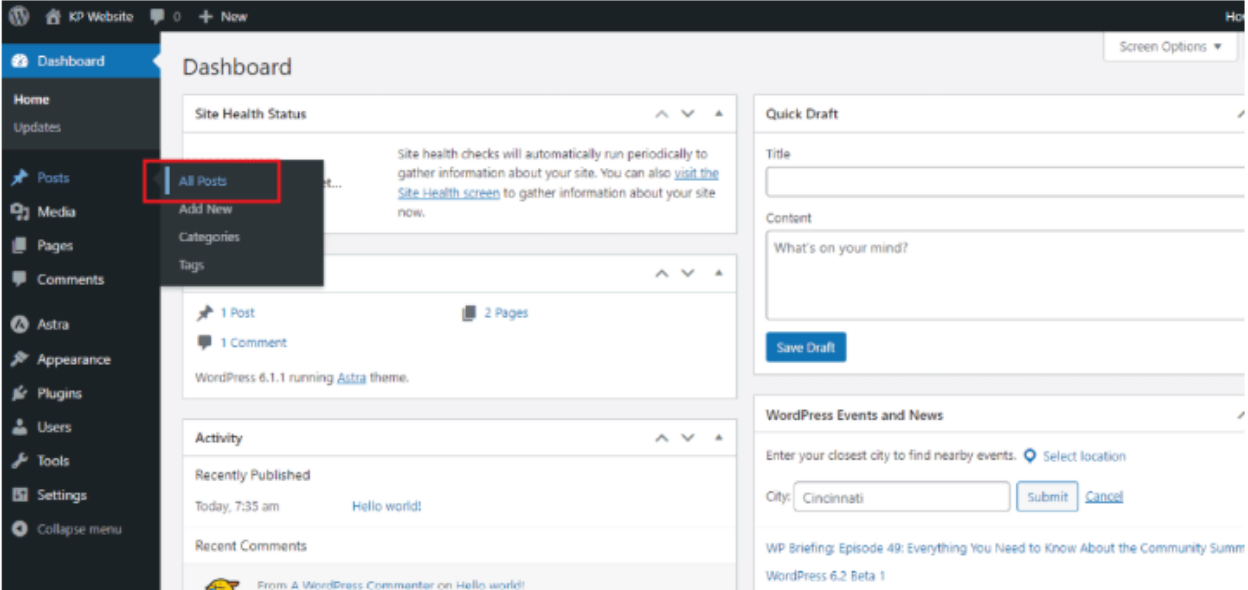
Innanzitutto, vai alla pagina o all'articolo in cui aggiungerai il testo sull'immagine.
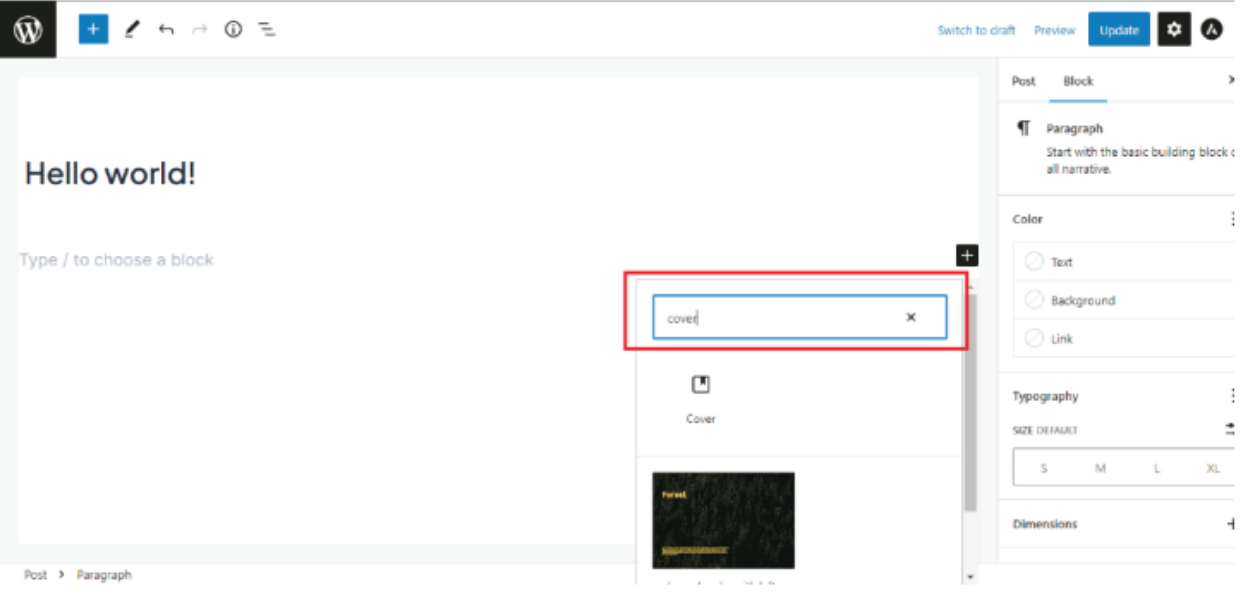
Scegli Copertura per scrivere il testo sopra l'immagine.
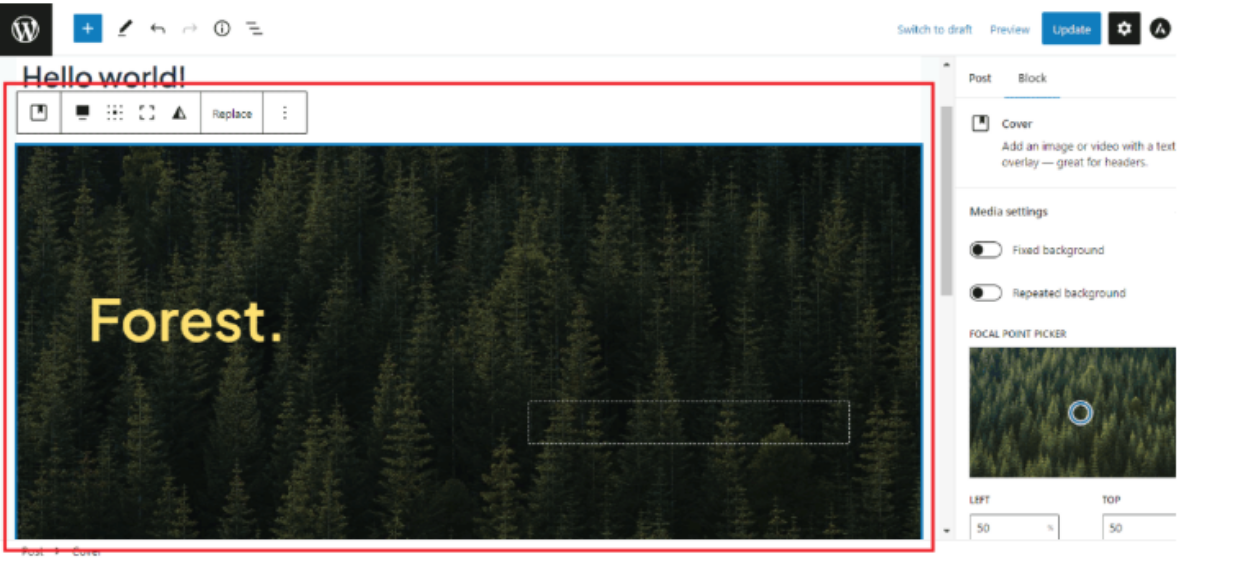
Dopo di che, inizierà ad apparire sul tuo schermo. Ti mostra l'immagine predefinita, ma puoi cambiare l'immagine come desideri.
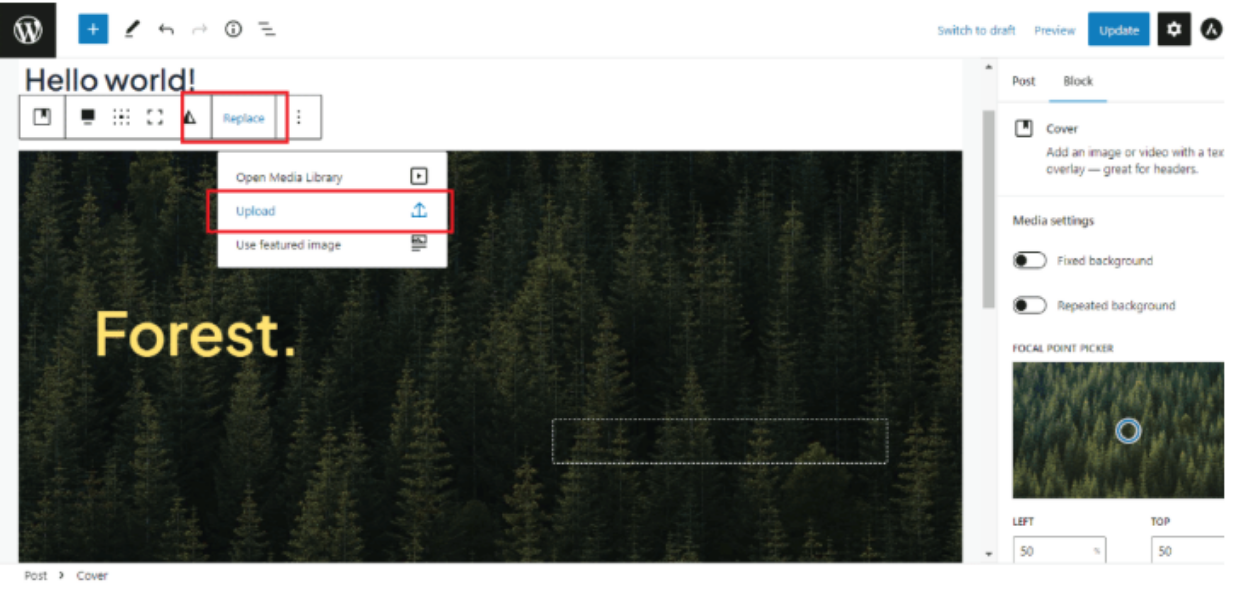
Puoi anche sostituire l'immagine predefinita con la tua immagine personalizzata. Clicca sul pulsante di sostituzione e poi carica l'immagine o semplicemente scegli dalla libreria multimediale.
Sarà così, poi puoi scrivere il testo sopra l'immagine come desideri.
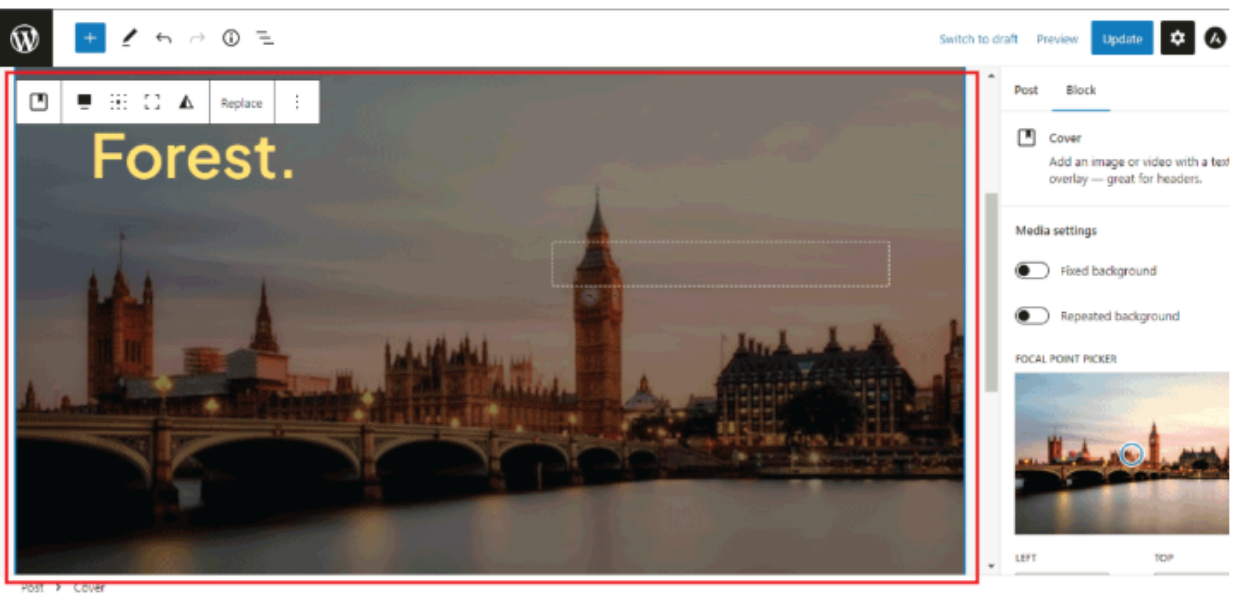
Fai doppio clic sul testo, otterrai l'opzione di modifica per il testo. Puoi regolare la dimensione, il colore e molti altri parametri in base alle tue esigenze.

Infine, fai clic sul pulsante di aggiornamento, oppure se hai aggiunto il nuovo post o pagina, clicca sul pulsante di pubblicazione.
2. Utilizza CSS
Apri l'editor di blocchi di WordPress e seleziona il blocco immagine dove desideri aggiungere il testo. Nella barra laterale destra, clicca sulla scheda Avanzate .
Nella classe CSS aggiuntiva campo, aggiungi una classe personalizzata per il blocco immagine.
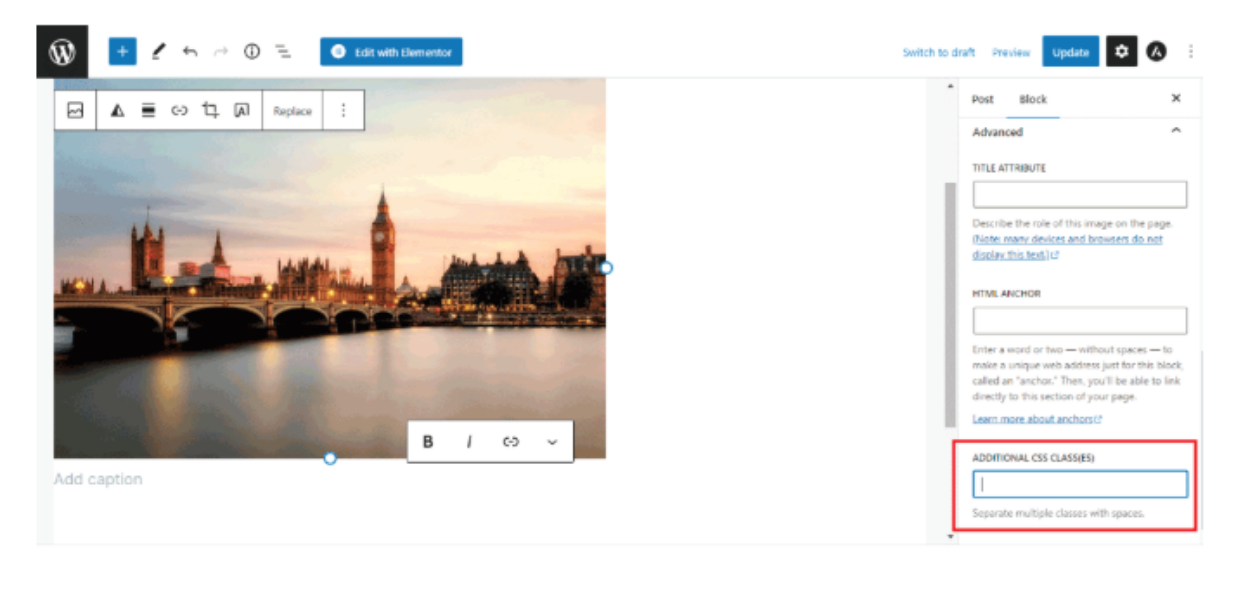
Salva le modifiche e pubblica o aggiorna la pagina o l'articolo.
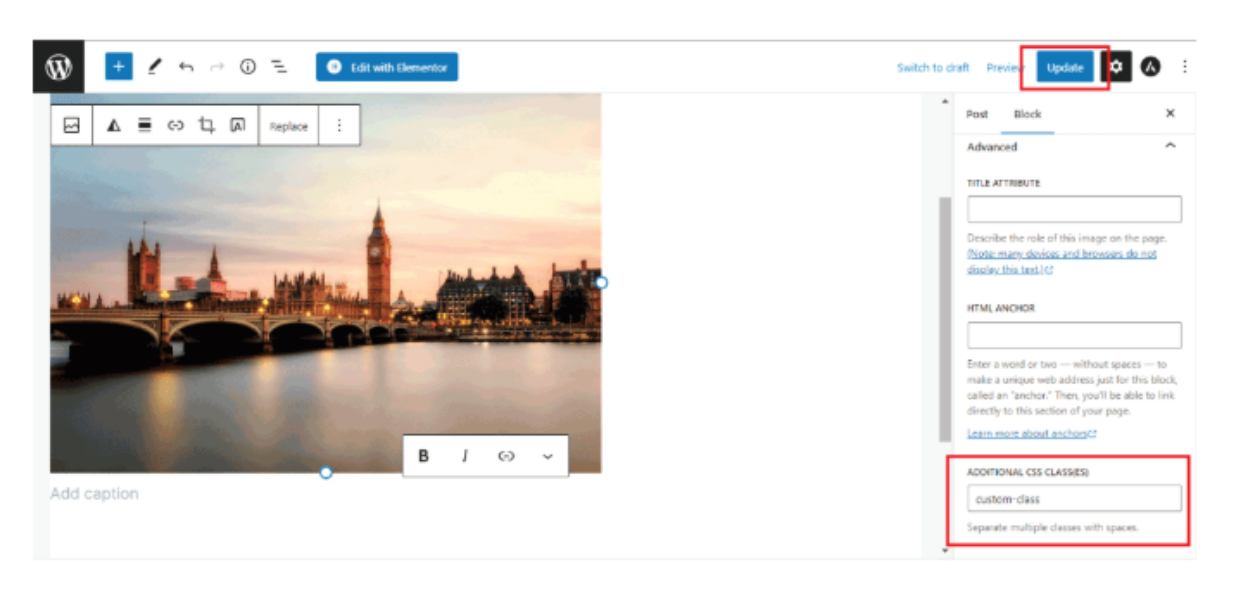
.custom-class { posizione: relativa; } .custom-class p { posizione: assoluta; top: 50%; left: 50%; transform: translate(-50%, -50%); font-size: 24px; colore: #ffffff; text-shadow: 2px 2px 2px #000000; }
Nel codice sopra, sostituisci "custom-class" con la classe personalizzata che hai aggiunto al blocco immagine. Puoi anche personalizzare la dimensione del carattere, il colore e altre opzioni di stile in base alle tue preferenze.
3. Utilizza il plugin di WordPress
Se desideri la libertà di creare design di pagina completamente personalizzati, avrai bisogno di un plugin per la creazione di pagine. Uno dei plugin per WordPress che offre questa possibilità è SeedProd, che ti permette di aggiungere testo sopra qualsiasi immagine in tutto il tuo sito web.
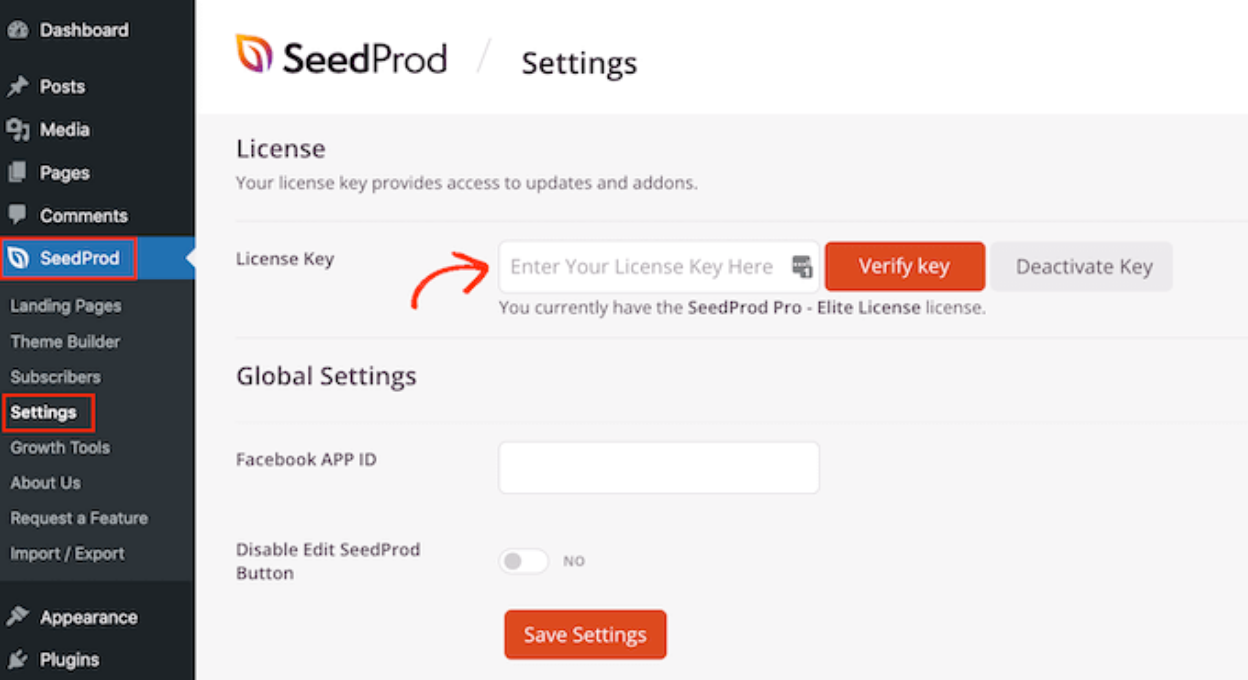
Per prima cosa, installa e attiva il plugin SeedProd. Dopo l'attivazione, dovrai inserire una chiave di licenza. Accedi al tuo account SeedProd, quindi fai clic sulla Download scheda
Una volta completato il download, copia la chiave nella di licenza" .
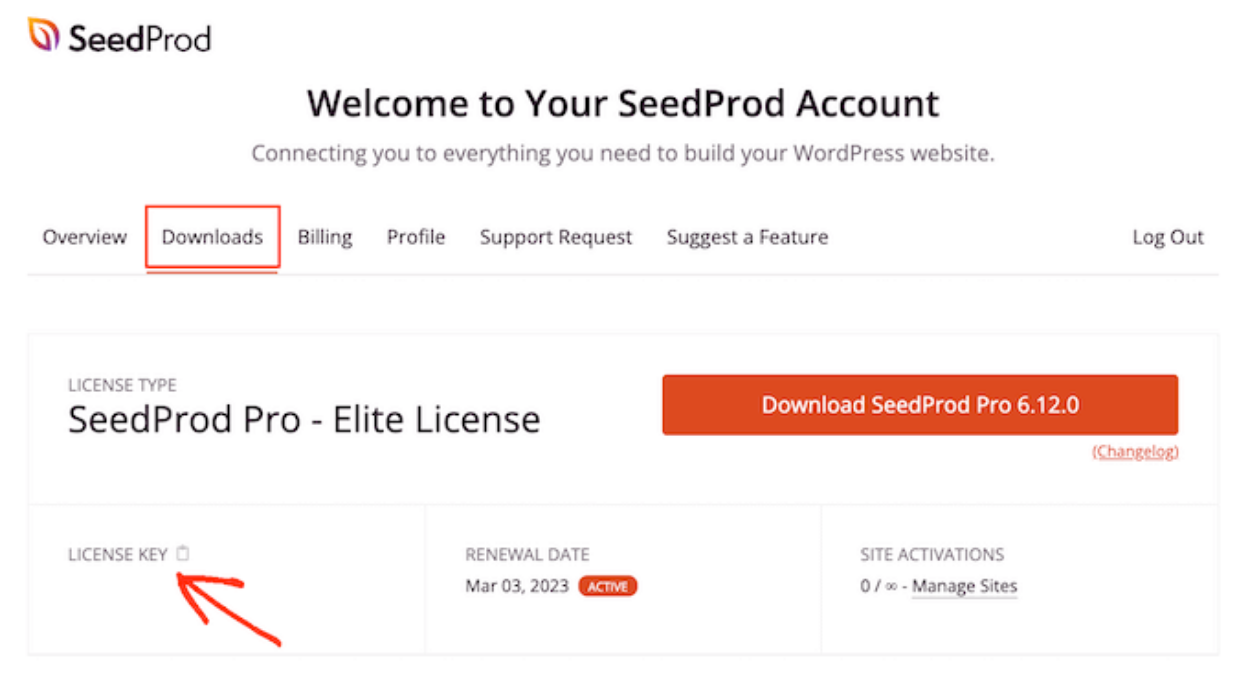
Ora puoi incollare questa chiave nell'area di amministrazione di WordPress accedendo alla pagina SeedProd » Impostazioni.
Una volta lì, incolla la chiave nel campo Chiave di licenza. Dopodiché, fai clic su Verifica chiave.
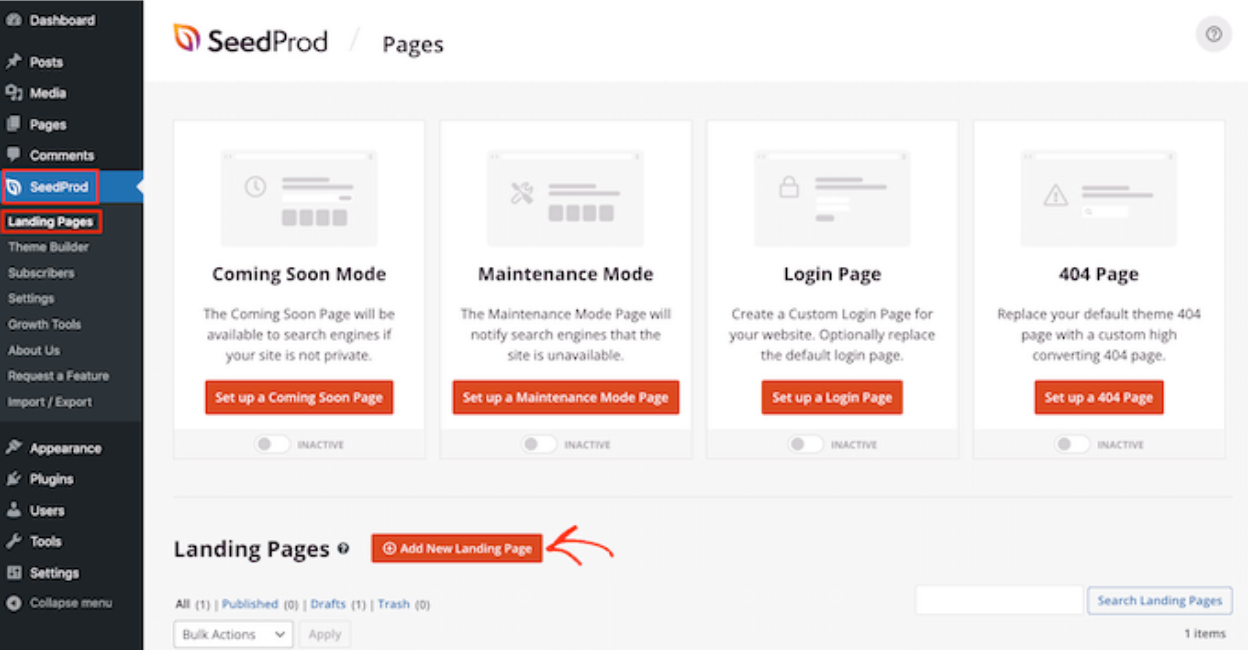
Successivamente, vai su SeedProd » Landing Pages e fai clic su Aggiungi nuova landing page.
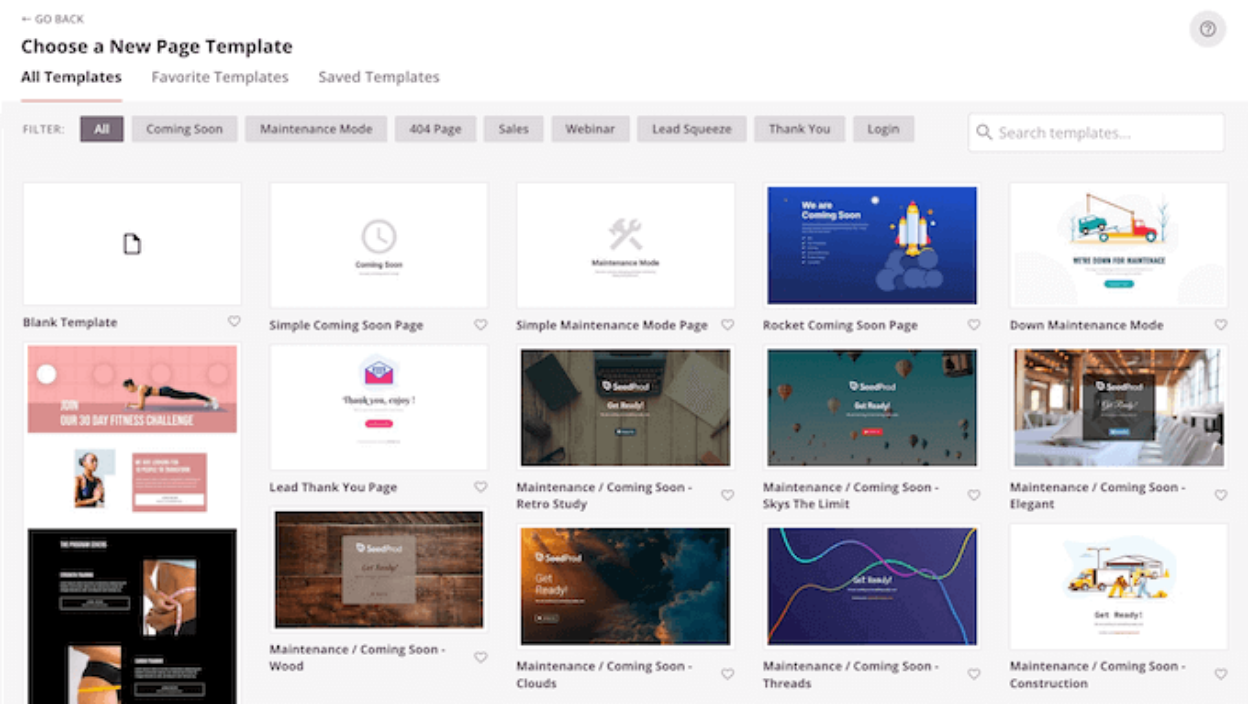
Dopo di che, scegli un modello. Indipendentemente dal modello SeedProd che scegli, puoi personalizzare ogni parte del modello per adattarlo perfettamente al tuo sito web e al tuo marchio.
Tuttavia, se preferisci iniziare con una tela bianca, allora clicca sul modello vuoto.
Una volta trovato un modello, posiziona il cursore del mouse su di esso. A questo punto, puoi fare clic sull'icona Anteprima.
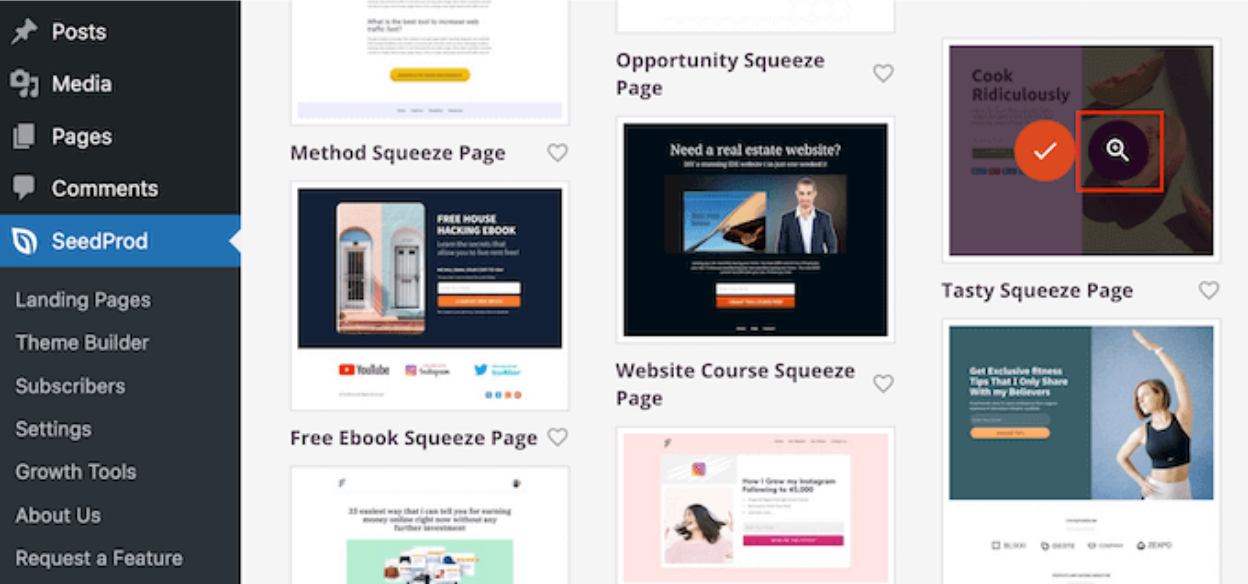
Se sei soddisfatto dell'aspetto di questo modello, fai clic sul pulsante "Scegli questo modello".

Nel campo Nome pagina , digita un nome per la pagina.
Se desideri modificare l'URL creato automaticamente, modifica il testo nel campo URL della pagina .
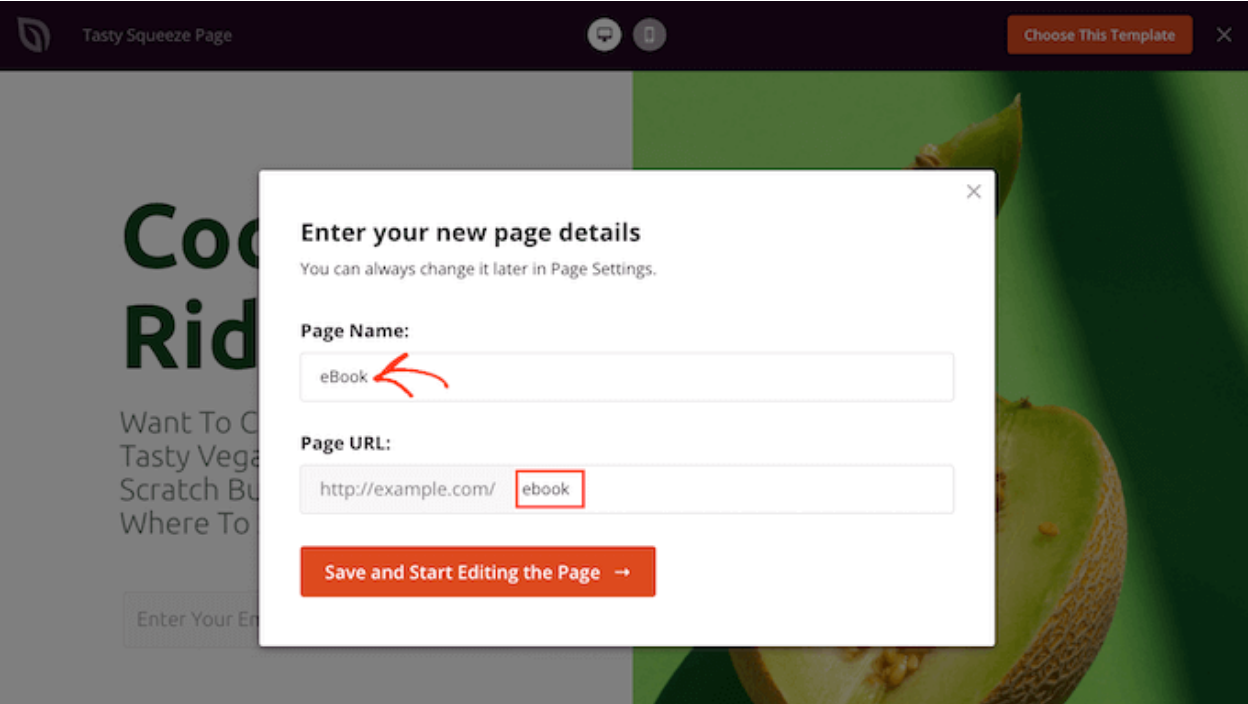
Fai clic sul Salva e inizia a modificare la pagina . Questo aprirà il modello nell'editor drag-and-drop di SeedProd.
Nella barra laterale sinistra, vedrai tutti i blocchi e le sezioni che puoi aggiungere alla tua pagina tramite trascinamento.
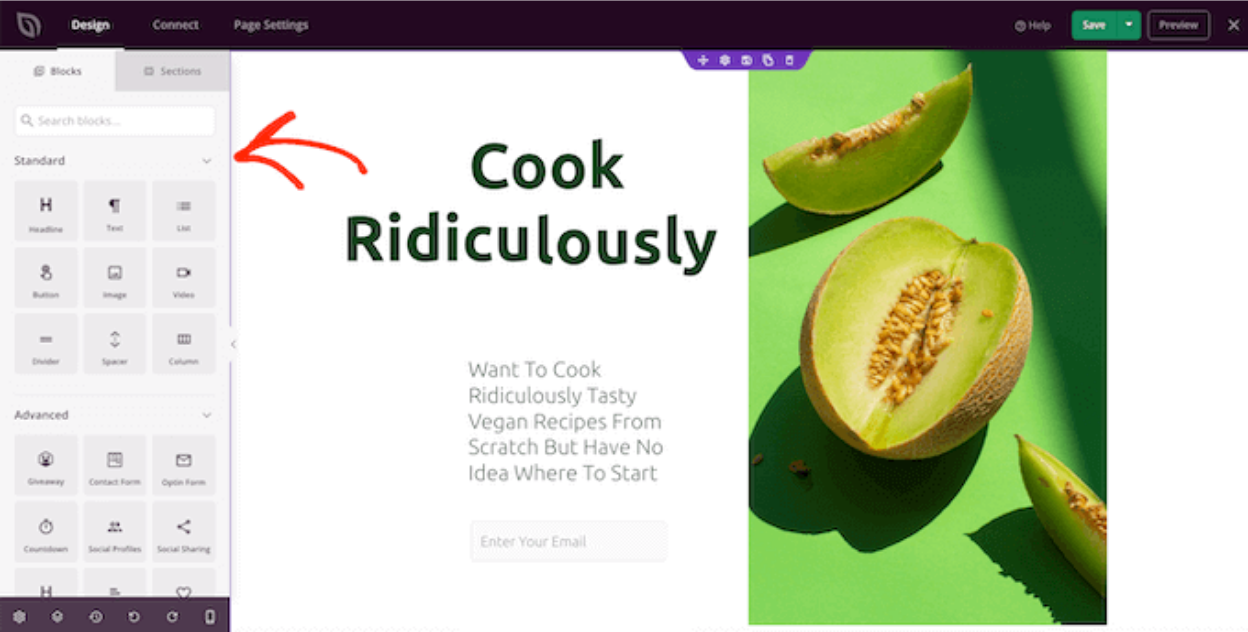
A meno che tu non stia utilizzando il modello vuoto, la tua pagina SeedProd conterrà già alcuni blocchi e sezioni. Per modificare uno qualsiasi di questi contenuti, fai clic per selezionare il blocco o la sezione.
Il menu a sinistra di SeedProd mostrerà ora tutte le impostazioni che puoi utilizzare per personalizzare quel blocco o quella sezione.

Il modo più semplice per aggiungere testo sopra un'immagine è utilizzare una delle sezioni Hero predefinite di SeedProd.
Queste sezioni hanno un'immagine di sfondo a larghezza intera con del testo segnaposto sovrapposto. Puoi semplicemente sostituire l'immagine di sfondo e il testo predefiniti con i tuoi contenuti.
Fai clic sulla scheda Sezione nel menu a sinistra.
Quindi, fai clic su Hero per visualizzare tutte le sezioni Hero predefinite che puoi aggiungere alla tua pagina.
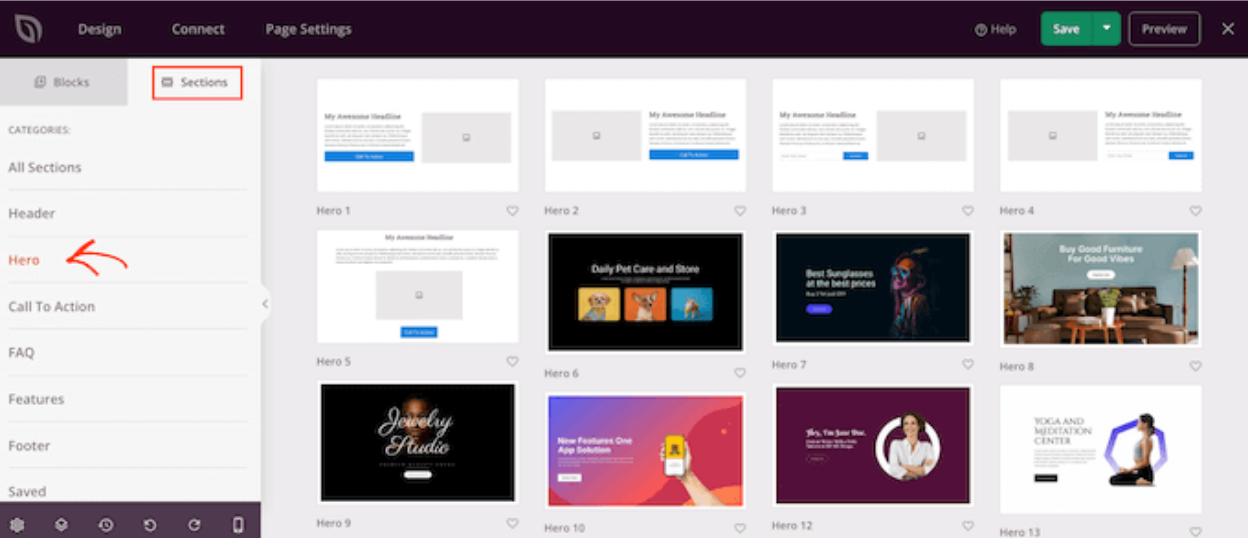
Per procedere e aggiungere questa sezione hero al tuo design, basta fare clic su Scegli questa sezione.

fai clic sull'immagine di sfondo per selezionarla Se desideri sostituire l'immagine predefinita del template con una tua,
Passa il mouse sopra dell'immagine di sfondo finché non compare l'icona del cestino. A questo punto, puoi fare clic su questa icona per eliminare l'immagine segnaposto.

Successivamente, fai clic su " Usa la tua immagine". Puoi quindi scegliere un'immagine dalla libreria multimediale di WordPress oppure utilizzare un'immagine di archivio.
Una volta aggiunta l'immagine, sei pronto a sostituire il testo segnaposto.
Fai clic per selezionare il blocco di testo. Quindi, nell'area di testo, digita semplicemente il testo che desideri utilizzare.
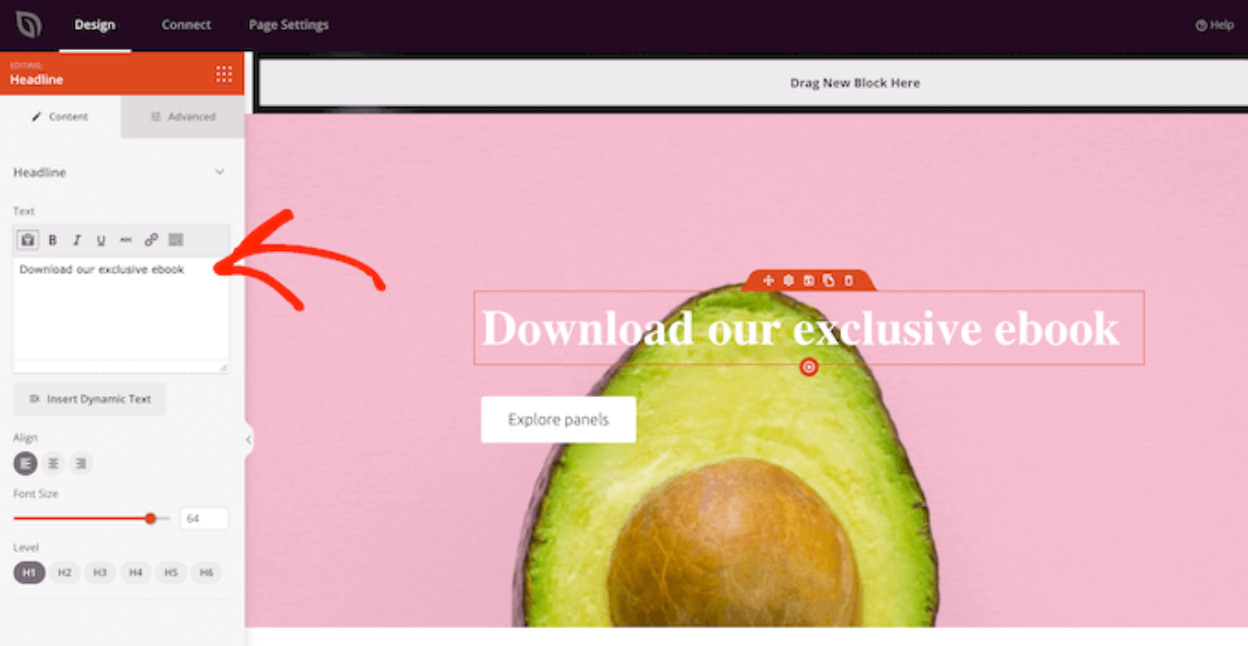
Alcuni modelli hero di SeedProd contengono contenuti aggiuntivi, come pulsanti di invito all'azione.
Se desideri modificare questi contenuti, fai clic per selezionare il blocco e poi apporta le modifiche nel menu a sinistra di SeedProd.

Un'altra opzione è quella di eliminare il blocco dal modello di SeedProd.
Per farlo, fai clic per selezionare il blocco e poi fai clic sull'icona del cestino.

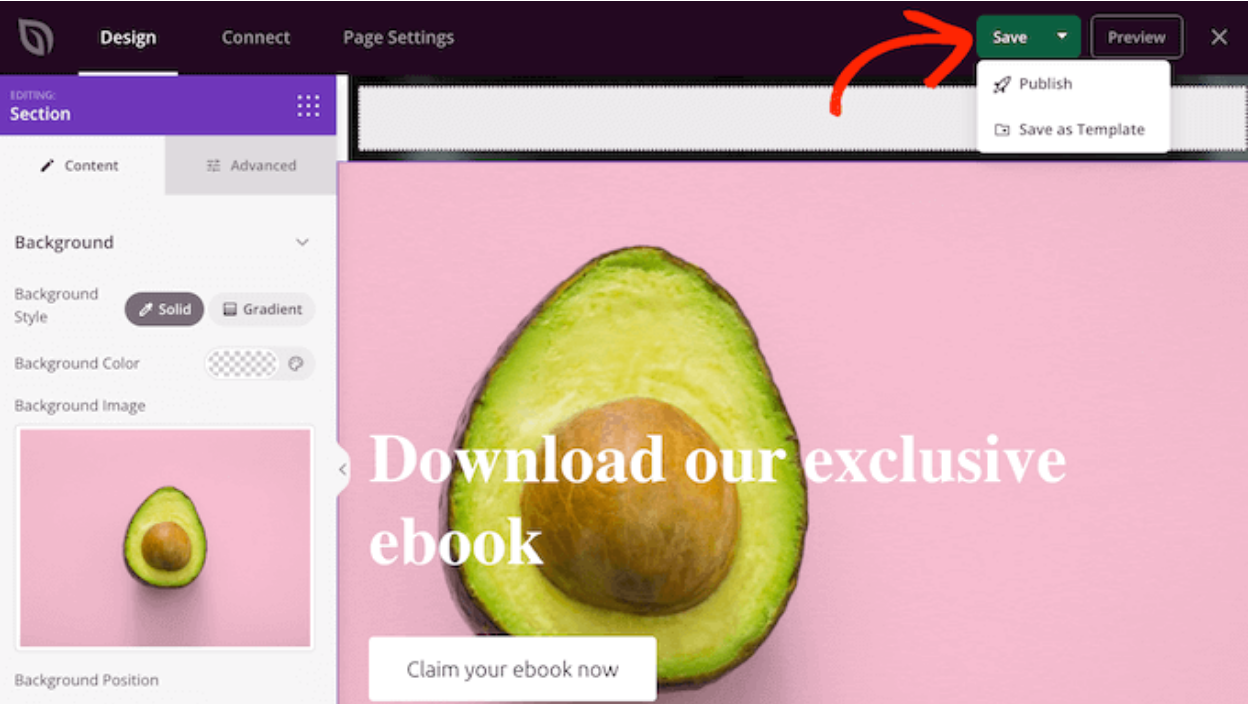
Se sei soddisfatto del design della tua pagina, fai clic sul pulsante Salva.
Da qui, puoi scegliere se pubblicare la pagina o salvarla come modello.
Chiamata a tutti i webmaster!
Risparmia tempo e aumenta la produttività con WP Media Folder. Organizza facilmente i file multimediali dei clienti, crea gallerie personalizzate e fornisci un'esperienza utente senza interruzioni.
Aggiorna subito i tuoi progetti web!
Conclusione
Questi sono i tre metodi per aggiungere testo sopra un'immagine in WordPress. Facile, vero? Scegli il metodo più adatto al tuo livello di competenza e alle tue preferenze di design.
Inoltre, organizza, ottimizza e gestisci i tuoi file multimediali come un professionista con WP Media Folder. È ora di dire addio alle librerie disordinate!
Quando ti iscrivi al blog, ti invieremo un'e-mail quando ci saranno nuovi aggiornamenti sul sito in modo che tu non li perda.



Commenti