 Prodotti WordPress
 Prodotti Joomla
 Supporto
 Notizie
 Accedi
Come aggiungere didascalie alle immagini in WordPress

Vuoi aggiungere didascalie alle immagini in WordPress per fornire informazioni rilevanti su di esse? Aggiungere didascalie alle immagini caricate sul tuo sito WordPress non solo fornisce informazioni rilevanti sulle immagini.
- Le didascalie delle immagini migliorano significativamente la SEO fornendo ai motori di ricerca un testo contestuale che aiuta a indicizzare le immagini e a migliorare la ricercabilità, portando a classifiche più alte e un aumento del traffico organico.
- Le didascalie ben elaborate migliorano l'engagement degli utenti rendendo le immagini più informative e relazionate, con i post che contengono immagini pertinenti che ricevono il 94% di visualizzazioni in più rispetto a quelli senza.
- Le didascalie migliorano l'accessibilità del sito web fornendo un contesto per gli utenti con disabilità visiva che si affidano ai lettori di schermo, garantendo che tutti i visitatori possano comprendere e interagire con i tuoi contenuti visivi.
Sommario
- L'importanza di aggiungere didascalie alle immagini WordPress per il tuo sito web
- Come aggiungere didascalie alle immagini WordPress dalla libreria multimediale
- Come aggiungere didascalie alle immagini di WordPress nell'editor a blocchi
- Come aggiungere didascalie alle immagini di WordPress nell'editor classico
- Come aggiungere didascalie alla galleria di WordPress
- Best practice per scrivere didascalie descrittive e informative
- Conclusione
Sapevi che le didascalie delle immagini influiscono anche su fattori come il miglioramento della SEO del tuo sito? È vero: i motori di ricerca favoriscono i contenuti informativi e ben strutturati. Quindi, impariamo insieme a massimizzare il potenziale delle tue immagini aggiungendo didascalie coinvolgenti e utili.
L'importanza di aggiungere didascalie alle immagini WordPress per il tuo sito web

Potresti chiederti quanto sia importante aggiungere didascalie alle immagini caricate su WordPress. Quindi, prima di approfondire come aggiungere didascalie alle immagini in WordPress, ecco alcuni punti chiave sul perché l'aggiunta di didascalie alle immagini in WordPress è importante per il tuo sito web.
- Ottimizzazione SEO: I motori di ricerca amano i contenuti ricchi di informazioni. Le didascalie delle immagini forniscono un contesto aggiuntivo che può migliorare la tua classifica SEO.
- Aumentare il coinvolgimento degli utenti: didascalie accattivanti possono catturare l'attenzione del lettore più a lungo, aumentando il tempo trascorso sul tuo sito.
- Chiarimento del contesto: a volte, le immagini da sole non raccontano tutta la storia. Le didascalie aiutano a spiegare dettagli che potrebbero non essere immediatamente evidenti o facilmente comprensibili.
- Stimolare l'interazione sociale: Le didascalie coinvolgenti possono incoraggiare i lettori a condividere i tuoi contenuti sui social media, ampliando la tua portata.
Come aggiungere didascalie alle immagini WordPress dalla libreria multimediale
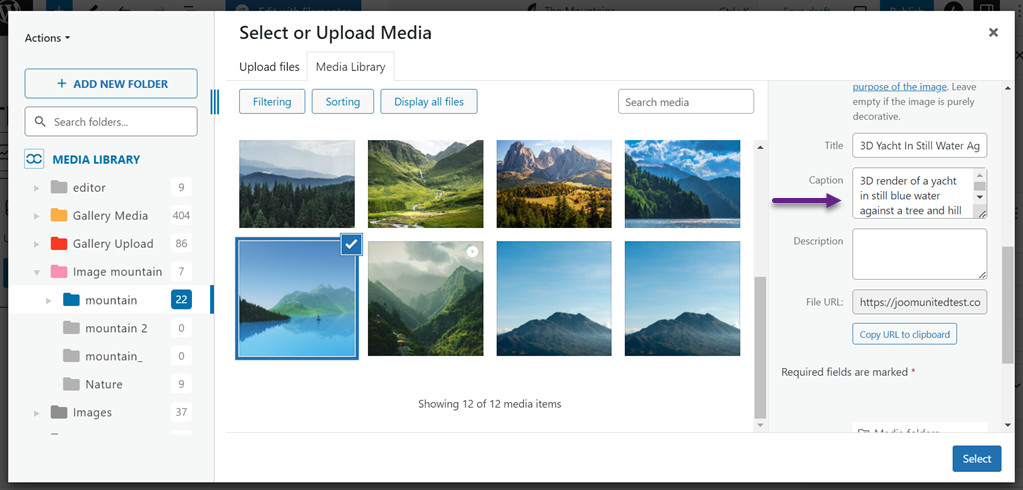
Il primo metodo consiste nell'aggiungere didascalie alle immagini di WordPress tramite la libreria multimediale. Fare clic su Media > Libreria > Aggiungi nuovo file multimediale > Seleziona file.
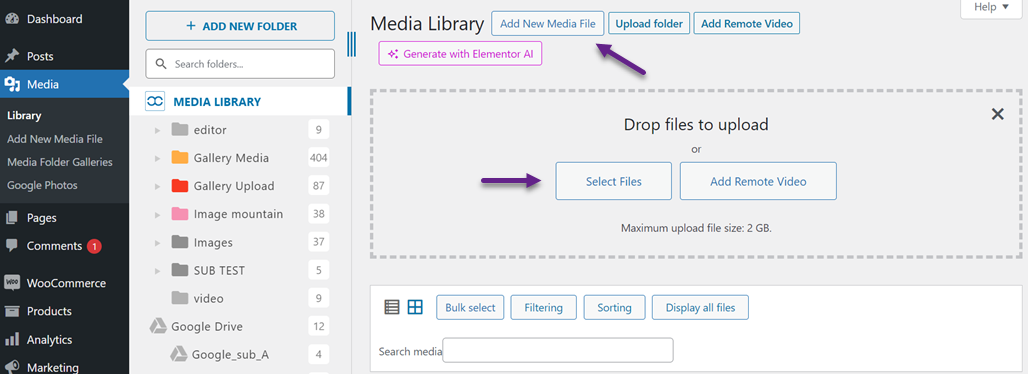
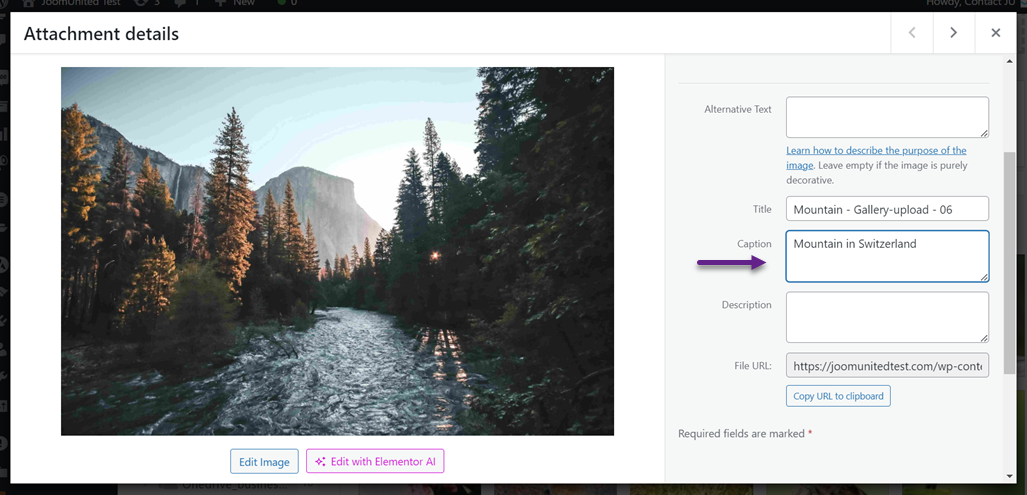
Dopo che l'immagine è stata caricata con successo, clicca su di essa e apparirà una visualizzazione come quella sotto. Nella colonna Didascalia , inserisci una didascalia pertinente all'immagine caricata.
Come aggiungere didascalie alle immagini di WordPress nell'editor a blocchi
Oltre ad aggiungere tramite la libreria multimediale, puoi anche aggiungere didascalie direttamente nell'editor a blocchi. Nell'editor a blocchi, hai due opzioni: scegliere un'immagine dalla libreria multimediale o caricarla da un computer locale.
Aggiungi didascalia alle immagini di WordPress dalla libreria multimediale nell'editor a blocchi
La prima opzione è aggiungere dalla libreria multimediale, il che significa che non carichi immagini dal tuo computer ma le aggiungi dai media esistenti. Ecco i passaggi.
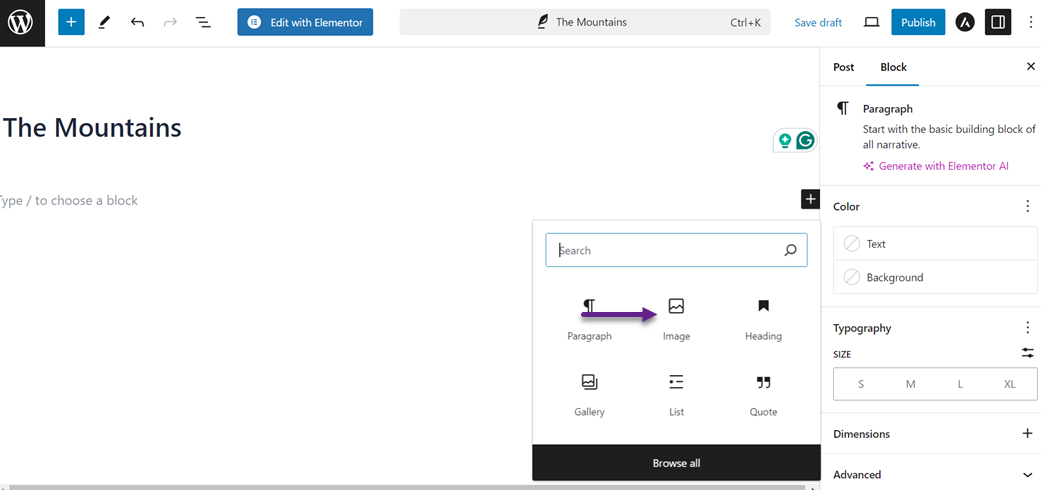
Nel post a cui vuoi aggiungere un'immagine, clicca + per aggiungere un nuovo blocco, quindi seleziona l'immagine.
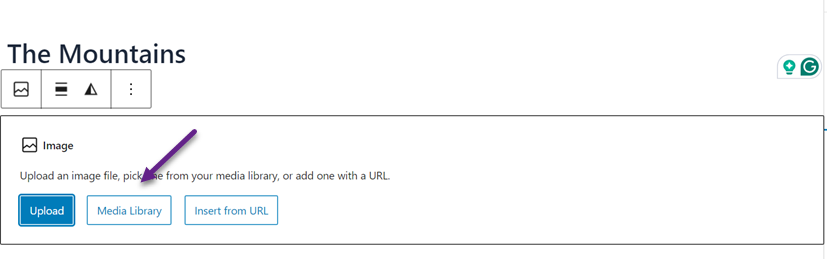
Dopo di che, seleziona il pulsante Libreria multimediale .
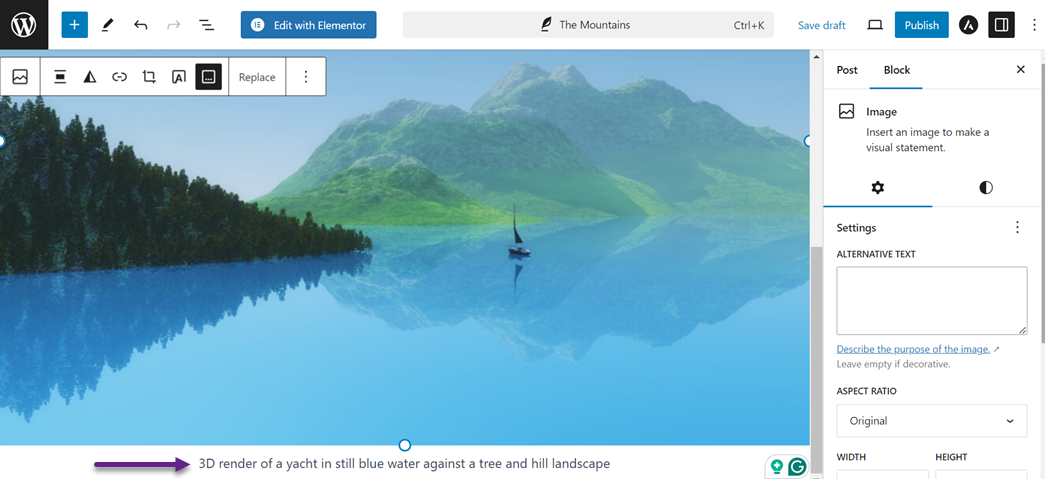
Seleziona l'immagine che desideri inserire, quindi inserisci una didascalia pertinente all'immagine nella colonna Didascalia .
Se l'immagine viene aggiunta con successo, la visualizzazione dell'immagine apparirà insieme alla didascalia che hai inserito. Se c'è un errore durante la scrittura della didascalia, puoi anche modificarla direttamente qui.
Aggiungi didascalia alle immagini di WordPress dal caricamento nell'editor a blocchi
La prima opzione è aggiungere dal caricamento, il che significa che devi caricare l'immagine e aggiungere una didascalia allo stesso tempo. Nel post a cui vuoi aggiungere un'immagine, clicca + per aggiungere un nuovo blocco, quindi seleziona Immagine.
Quindi seleziona il pulsante di caricamento .
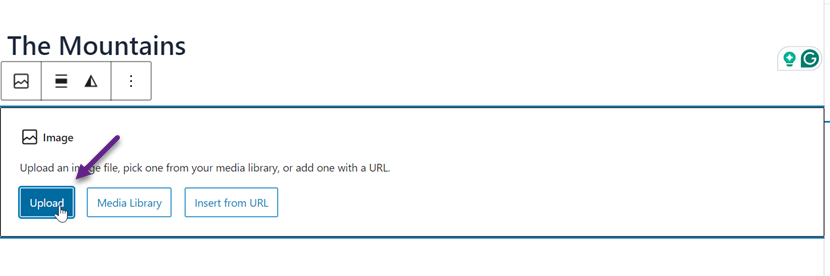
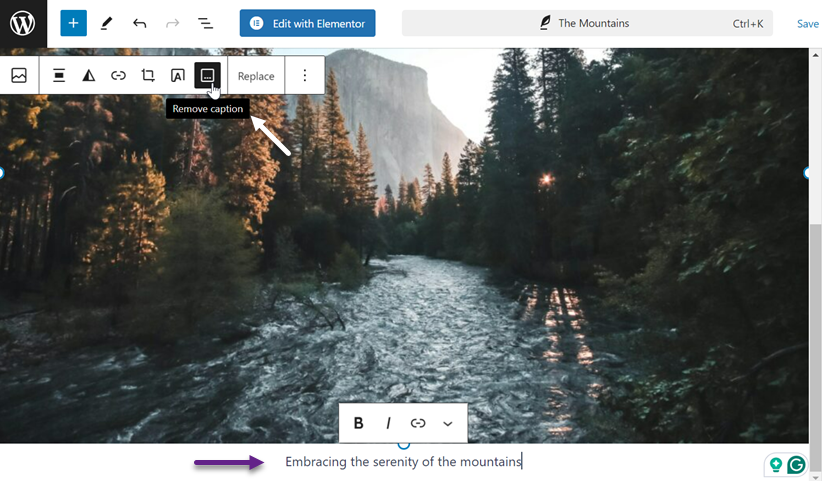
Dopo che l'immagine è stata caricata con successo, seleziona l' Aggiungi didascalia icona come nell'immagine seguente.
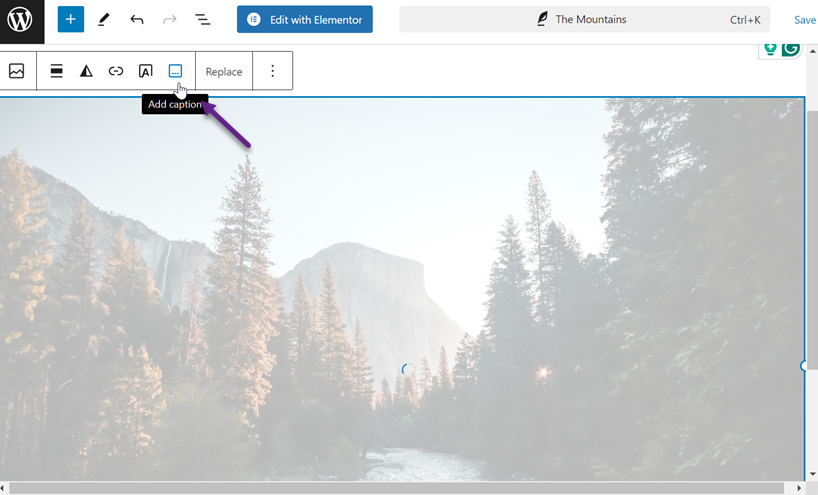
Dopo di che, inserisci la didascalia che desideri in base all'immagine. Se desideri eliminare la didascalia, clicca semplicemente sulla stessa funzione come prima.
Come aggiungere didascalie alle immagini di WordPress nell'editor classico
Se non utilizzi l'editor a blocchi ma l'editor classico, puoi comunque aggiungere didascalie alle immagini rapidamente. Proprio come prima, hai 2 opzioni; tramite la libreria dei media o caricando un'immagine.
Aggiungi didascalia alle immagini WordPress dalla libreria multimediale nell'editor classico
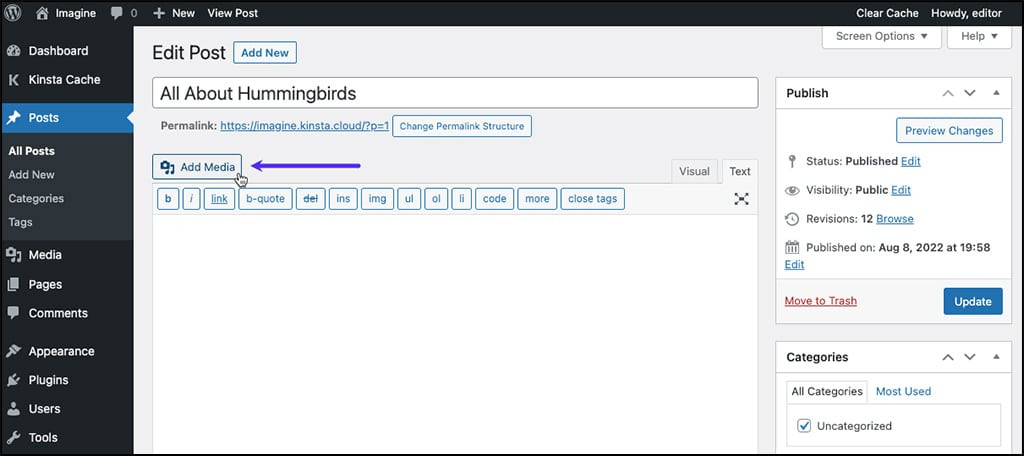
La prima opzione è quella di aggiungere dalla libreria dei media. Apri il post a cui vuoi aggiungere un'immagine e clicca il pulsante Aggiungi Media .
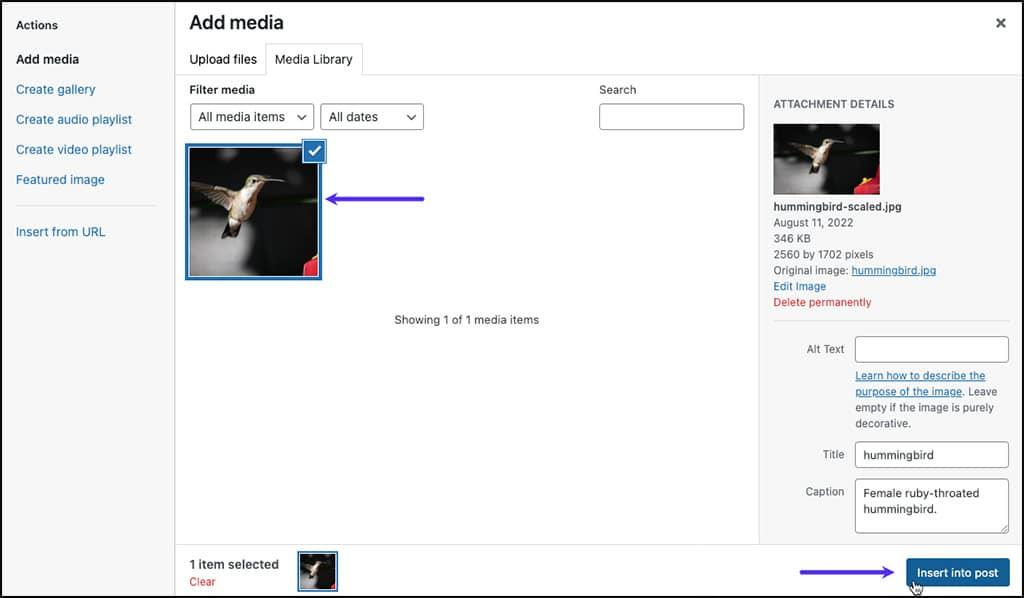
Dopo di che, seleziona l'immagine che desideri inserire, e poi inserisci una didascalia nella didascalia colonna. Se è così, clicca Inserisci nel post.
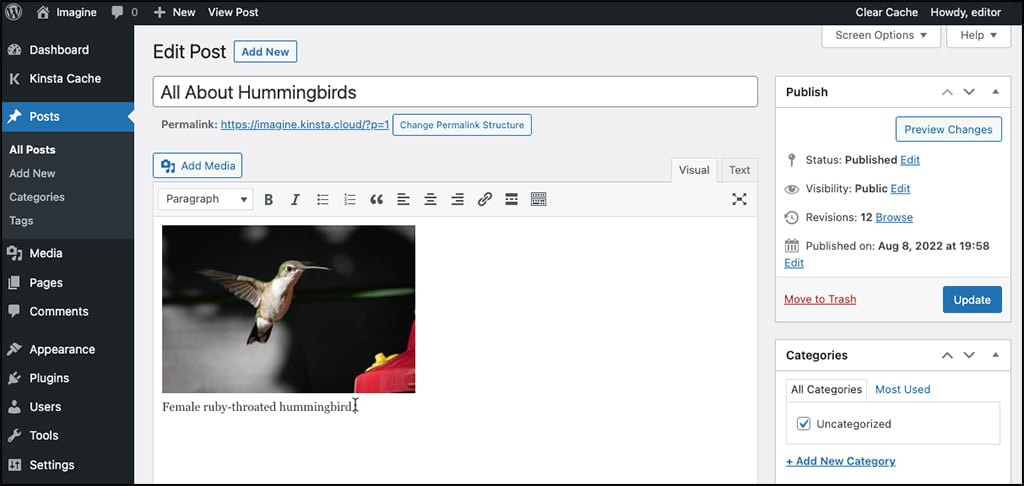
Se l'immagine viene aggiunta con successo, apparirà così. L'immagine apparirà accompagnata da una didascalia nell'editor.
Aggiungi didascalia immagine WordPress da caricamento nell'editor classico
Puoi aggiungere immagini tramite la libreria multimediale o caricarle dal tuo computer locale. Innanzitutto, apri il post a cui vuoi aggiungere un'immagine e seleziona il pulsante Aggiungi Media.
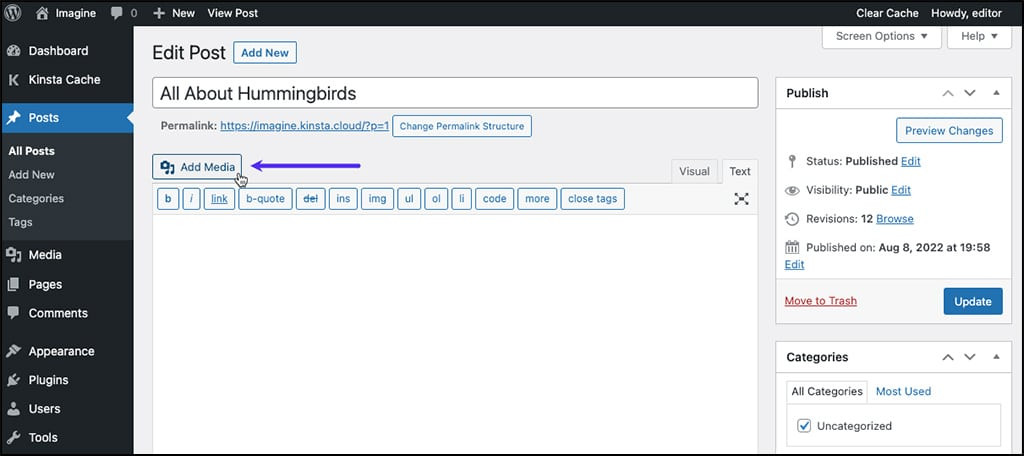
Quindi fai clic sul pulsante Carica file > Seleziona file.

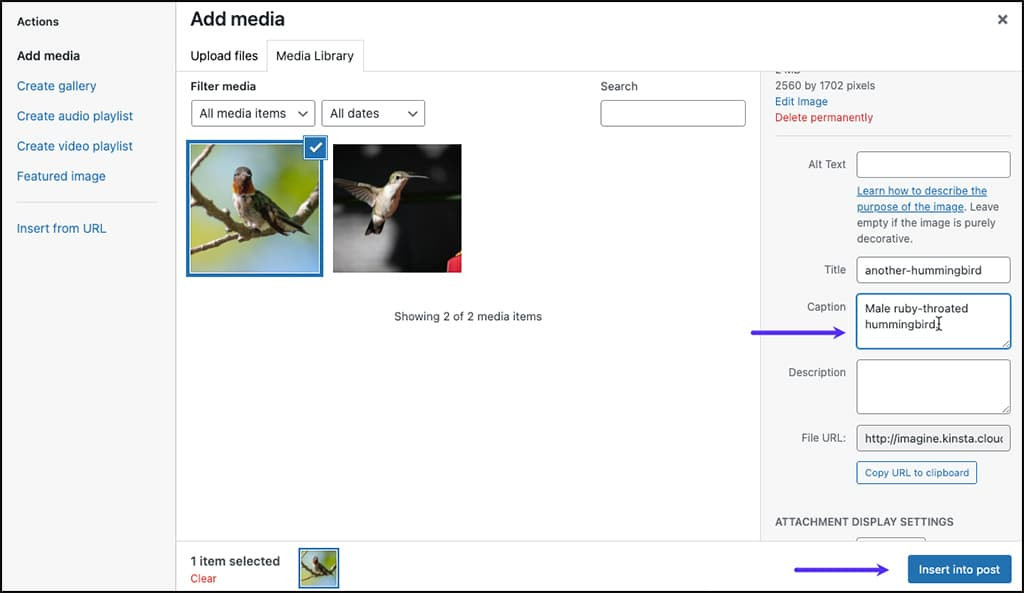
Se l'immagine viene caricata con successo, verrà visualizzata una schermata come quella sotto. Successivamente, se hai selezionato Inserisci nel post, puoi immediatamente inserire una didascalia nella colonna Didascalia in base al contesto dell'immagine.
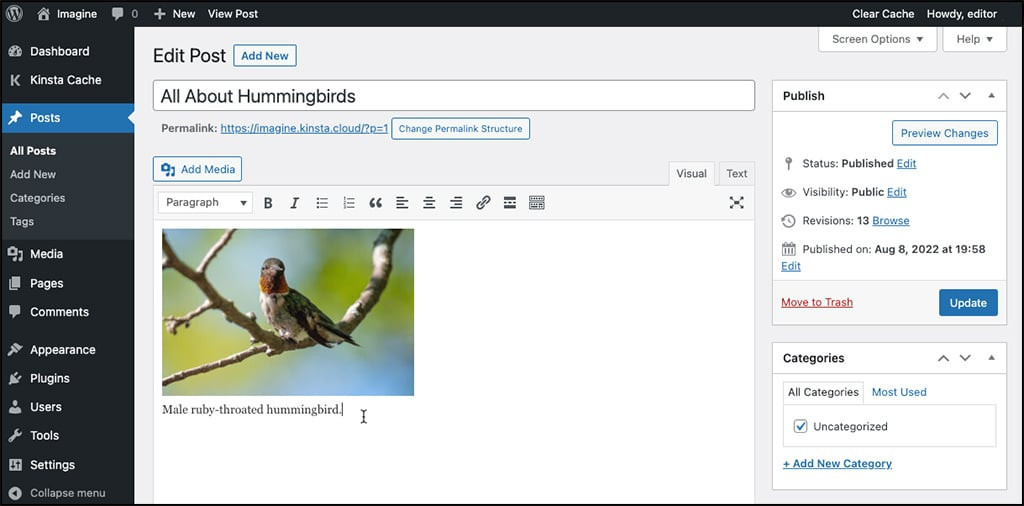
Una volta aggiunto con successo, una visualizzazione come quella sotto apparirà sulla pagina dell'editor.
Se si verifica un errore durante la scrittura della didascalia nell'immagine, clicca sull' icona Modifica qui sotto.
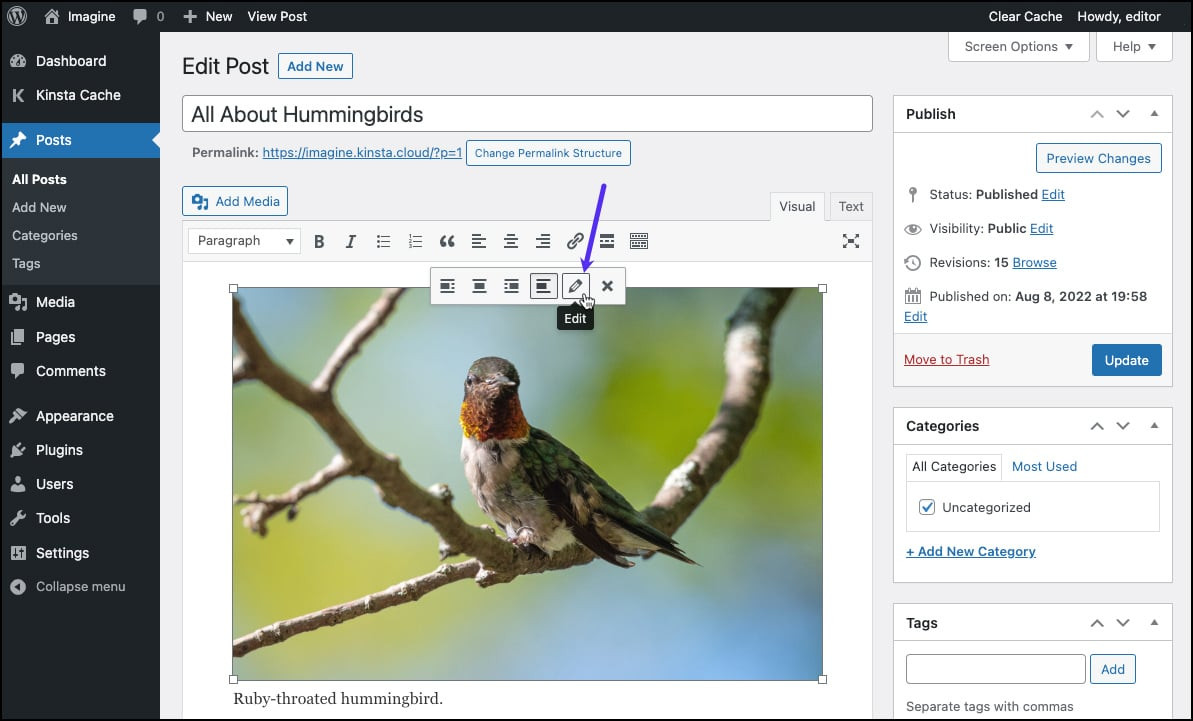
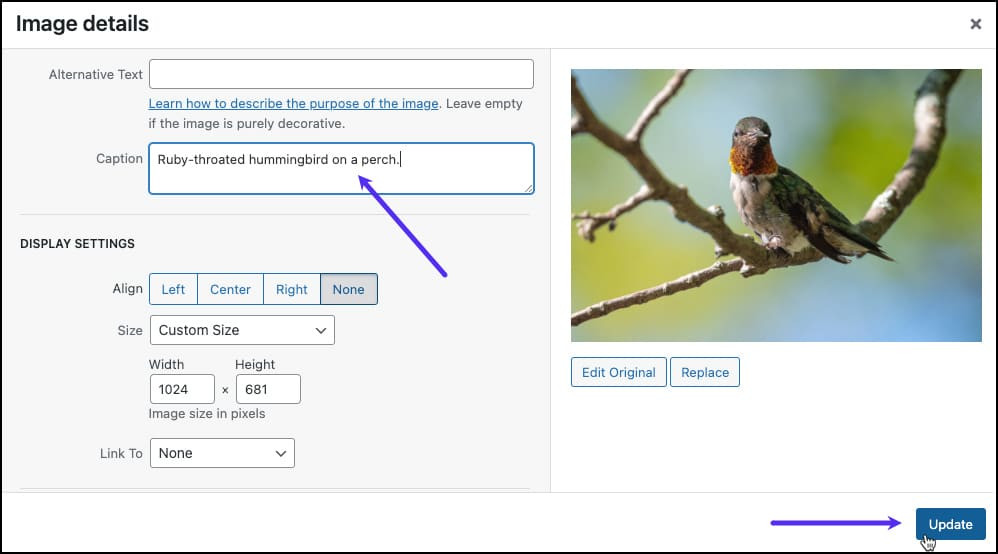
Come aggiungere didascalie alle immagini in WordPressLa visualizzazione dettagliata dell'immagine appare quindi. Qui, puoi modificare immediatamente la didascalia. Se sì, clicca Aggiorna per salvare le modifiche.
Dì addio alla libreria multimediale disordinata.
WP Media Folder ti consente di categorizzare i file, sincronizzare le cartelle con l'archiviazione cloud, creare gallerie straordinarie e persino sostituire le immagini senza interrompere i collegamenti.
Ottimizza oggi il tuo flusso di lavoro multimediale
Come aggiungere didascalie alla galleria di WordPress
Puoi anche aggiungere didascalie alle immagini e aggiungerle alla galleria di WordPress. In questo metodo, discuteremo due opzioni, l'editor a blocchi e l'editor classico.
Aggiungi didascalia alla galleria WordPress utilizzando l'editor di blocchi
Il primo metodo consiste nell'aggiungere didascalie alla galleria di WordPress utilizzando l'editor a blocchi. Ma prima di farlo, è necessario creare una galleria WordPress contenente immagini o video.
Per crearla, puoi andare direttamente attraverso la libreria multimediale o utilizzare il plugin della galleria della cartella multimediale di WordPress. Rispetto alla libreria multimediale predefinita, i plugin ti consentono di personalizzare la galleria liberamente, ad esempio con vari temi di galleria, e caricare facilmente immagini da Google Drive, One Drive o altre piattaforme.
Qui, cercheremo di creare una galleria utilizzando uno dei plugin, WP Media Folder. Prima di farlo, assicurati di aver seguito i passaggi di WP Media Folder installazione .
Se l'installazione è stata eseguita correttamente, apri Media > Gallerie cartelle multimediali > AGGIUNGI NUOVA GALLERIA. Quindi, inserisci il nome della galleria nella colonna Nome galleria e seleziona il livello della galleria. Successivamente, seleziona il tema della galleria desiderato e fai clic su CREA.
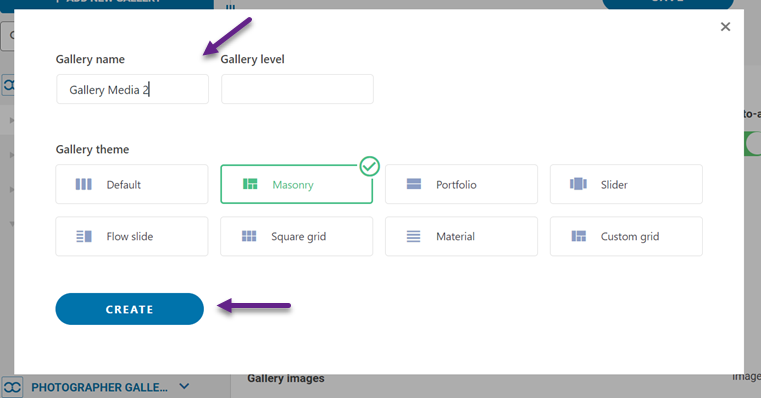
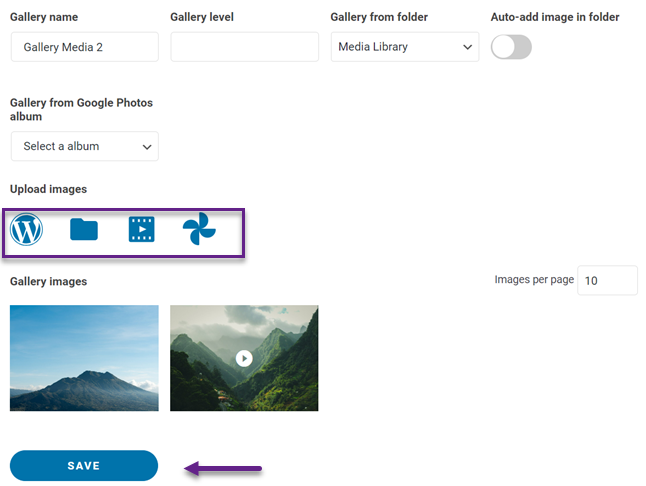
Dopodiché, è necessario caricare l'immagine nella galleria. È possibile caricare un'immagine da una libreria multimediale esistente, da un computer locale, caricare video o da Google Foto. Ad esempio, caricheremo un'immagine dalla libreria multimediale. Non dimenticare di inserire una didascalia per ogni immagine aggiunta alla galleria, quindi seleziona Importa immagine.
Se tutte le immagini sono state aggiunte, seleziona Salva.
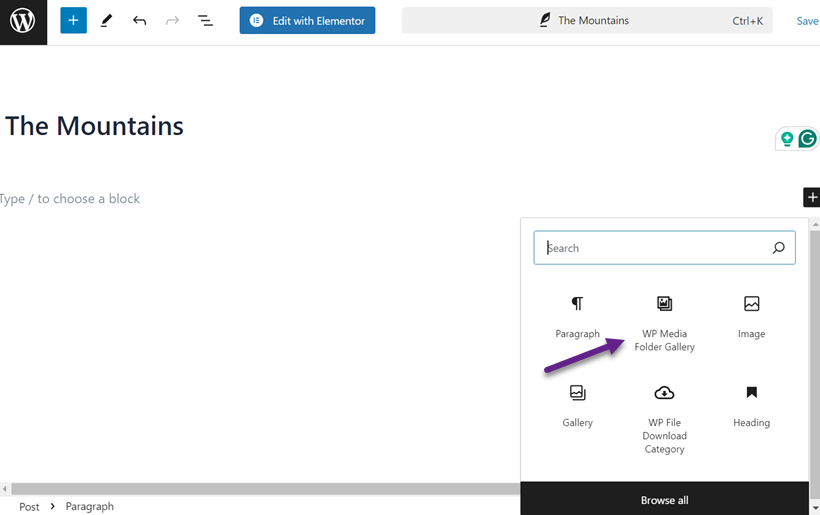
Poi, cercheremo di aggiungere la galleria al post. Per farlo, apri il post a cui vuoi aggiungere una galleria, clicca sull'icona + per creare un nuovo blocco e seleziona WP Media Folder Galleria.
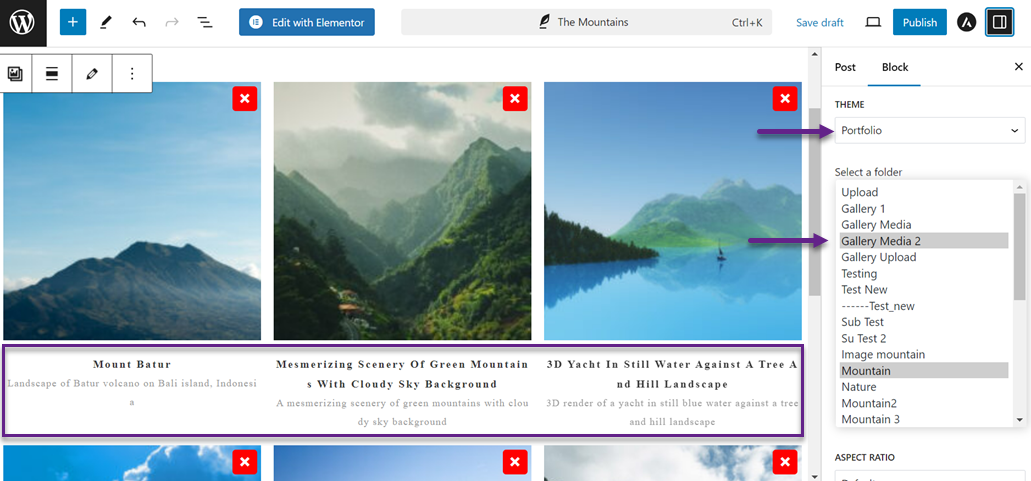
Galleria WordPressSuccessivamente, sulla destra, seleziona la cartella della galleria che è stata creata. Dopo di che, la visualizzazione della galleria apparirà sulla sinistra. Inoltre, puoi modificare i temi nella sezione Tema , come ad esempio Portfolio.
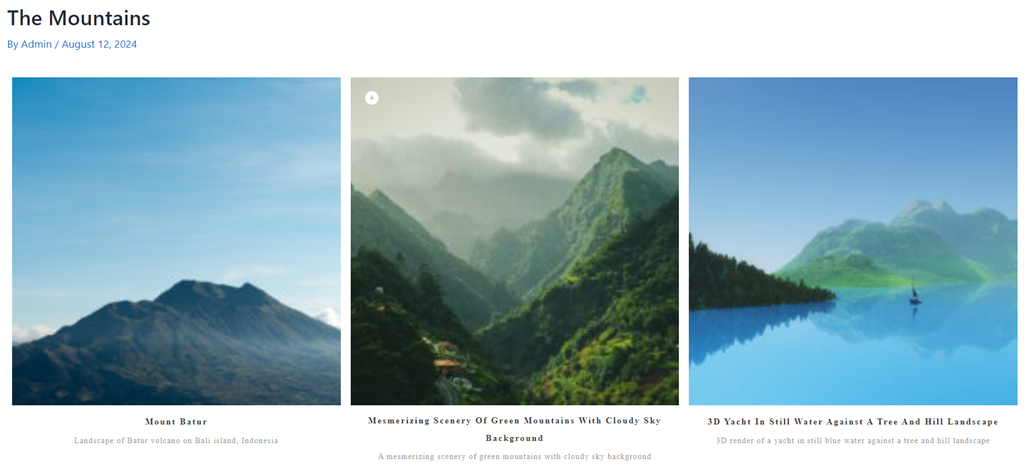
Come puoi vedere qui sotto, ogni immagine appare con una didascalia, che avevi precedentemente aggiunto durante il caricamento dell'immagine.
Di seguito è riportato un esempio di visualizzazione della galleria WordPress con le didascalie che sono state aggiunte.
Aggiungi didascalia alla galleria di WordPress utilizzando l'editor classico
Il secondo modo è utilizzare l'editor classico. Innanzitutto, apri l'articolo o la pagina dove vuoi aggiungere una galleria. Dopo di che, clicca su Aggiungi media.
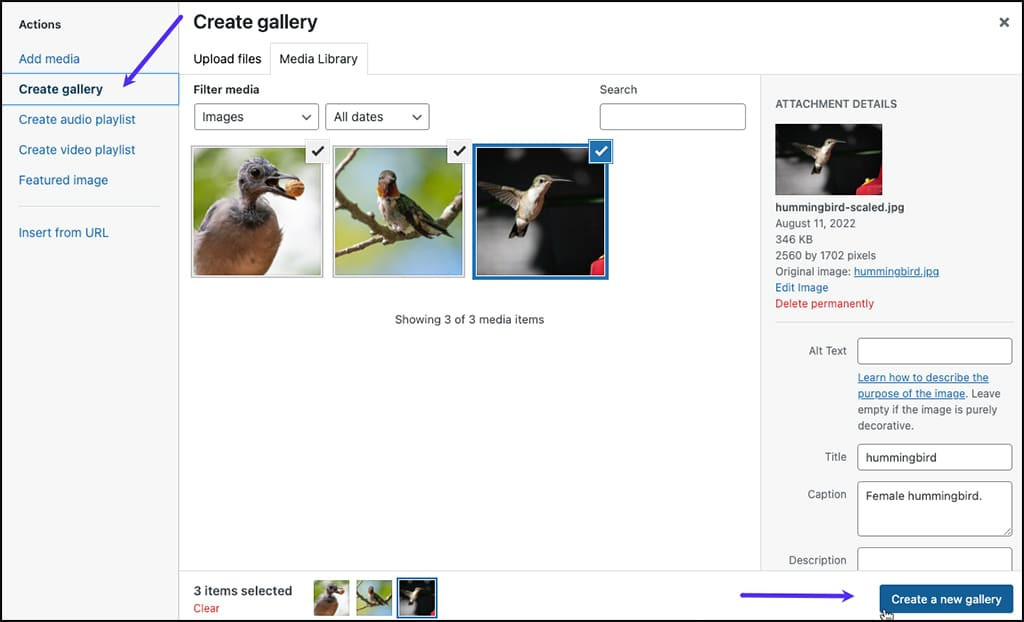
Naviga nella scheda Media Library per visualizzare le immagini disponibili per la tua galleria. Scegli le immagini che desideri includere (contrassegnate da spunte). Clicca su Crea una nuova galleria. Nella finestra Modifica galleria, puoi regolare la didascalia per ogni immagine e riorganizzare il loro ordine secondo le necessità.
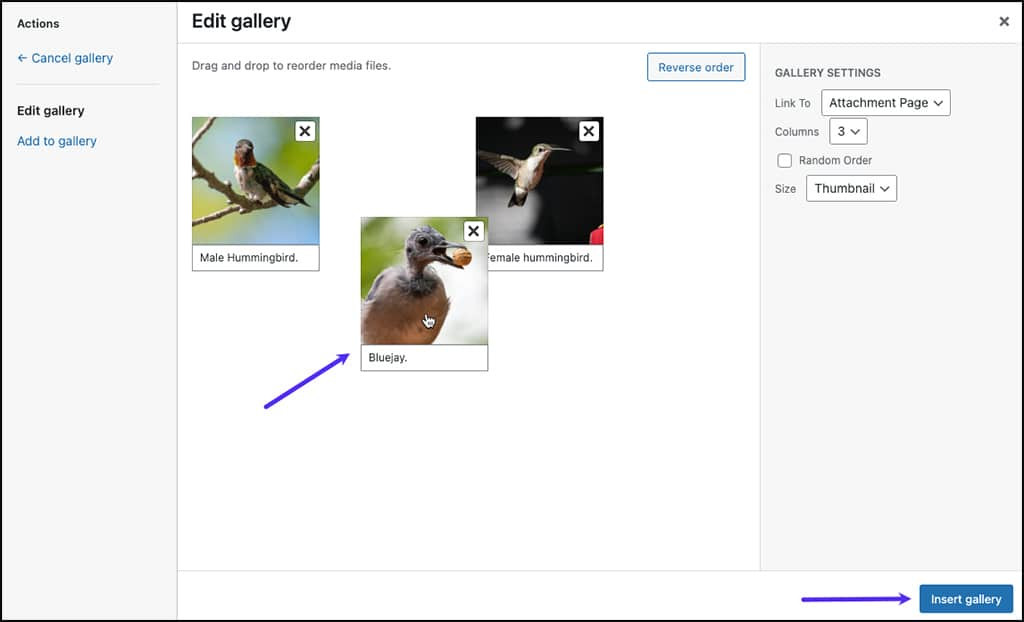
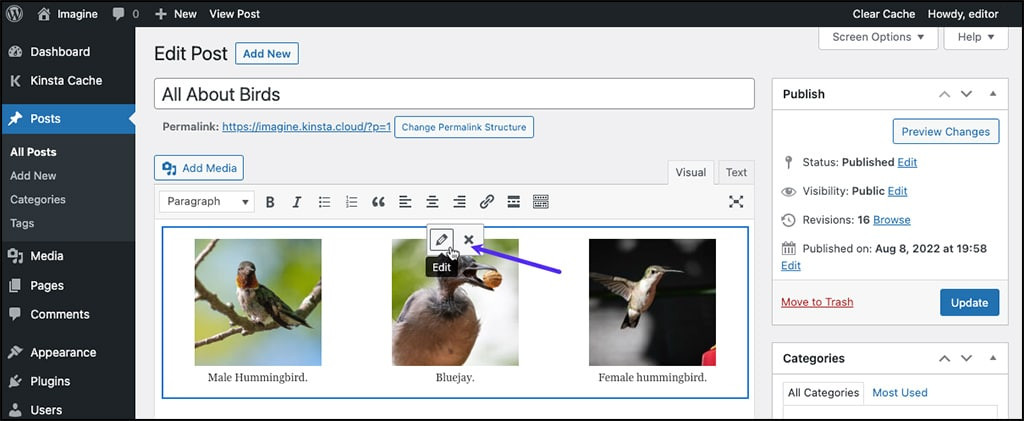
Una volta che sei soddisfatto del contenuto della galleria e delle didascalie delle immagini, clicca Inserisci galleria. L'immagine e la didascalia appariranno quindi nell'editor.
Tieni presente che in questa visualizzazione il testo non è modificabile. Per apportare modifiche, fai clic su un punto qualsiasi della galleria per selezionare il gruppo. Quindi, fai clic sull'icona della matita. Verrai reindirizzato alla Modifica galleria del passaggio precedente, dove potrai modificare le didascalie.
Best practice per scrivere didascalie descrittive e informative

Creare didascalie per immagini per WordPress non dovrebbe essere fatto con leggerezza. Le didascalie non solo aiutano i lettori a capire lo scopo dell'immagine, ma possono anche ottimizzare la SEO. Ecco alcune best practice da seguire quando si creano didascalie.
Utilizza parole chiave pertinenti
Scegli parole chiave strettamente correlate all'immagine e all'argomento del tuo articolo. Ciò non è solo vantaggioso per la SEO, ma aiuta anche i lettori a cogliere rapidamente l'essenza dell'immagine.
Ad esempio, se stai pubblicando una foto di una montagna, utilizza parole chiave come "montagna in Svizzera" o "la montagna più grande del mondo". Ricorda, l'equilibrio è la chiave. Non sovraccaricare la tua didascalia con troppe parole chiave al punto da sembrare innaturale. L'obiettivo è creare una didascalia che sia informativa e facile da leggere, non solo una stringa di parole chiave forzate.
Fornisci informazioni contestuali
Una buona didascalia descrive l'immagine e fornisce un contesto più ampio. Ciò potrebbe includere background storico, fatti interessanti o persino storie personali relative all'immagine.
Ad esempio, invece di scrivere semplicemente "Torre di Pisa, Italia" sotto una foto della torre pendente, potresti scrivere "Torre di Pisa, un'iconica meraviglia architettonica italiana che è stata pendente sin dal XII secolo. Originariamente considerata un fallimento costruttivo, ora è diventata un'attrazione turistica famosa in tutto il mondo con 1 milione di visitatori ogni anno." Informazioni contestuali come questa rendono la tua immagine più significativa e coinvolgente per i lettori.
Mantieni le Didascalie Concise ma Sostanziali
Nell'odierno mondo digitale frenetico, la capacità di trasmettere informazioni in modo conciso e tuttavia informativo è fondamentale. Cerca di mantenere le tue didascalie in non più di 1-2 frasi a meno che non sia necessario.
Ad esempio, per una foto della Torre Eiffel, potresti scrivere: "Torre Eiffel, icona di Parigi dal 1889. Alta 324 metri, attrae 7 milioni di visitatori ogni anno, con luci scintillanti ogni notte per 5 minuti ogni ora." Questa didascalia concisa comunica con successo dettagli essenziali e fatti interessanti sulla Torre Eiffel in una sola frase densa.
Chiamata a tutti i webmaster!
Risparmia tempo e aumenta la produttività con WP Media Folder. Organizza facilmente i file multimediali dei clienti, crea gallerie personalizzate e fornisci un'esperienza utente senza interruzioni.
Aggiorna subito i tuoi progetti web!
Conclusione
Aggiungere didascalie alle immagini di WordPress non è solo una caratteristica aggiuntiva, ma un elemento vitale per massimizzare il potenziale del tuo contenuto visivo. Seguendo i passaggi che abbiamo discusso, puoi facilmente aggiungere didascalie informative e coinvolgenti, sia attraverso la libreria dei media, l'editor a blocchi o l'editor classico.
Ricorda, una buona didascalia non serve solo a descrivere l'immagine, ma anche a fornire contesto, migliorare la SEO e creare coinvolgimento con i tuoi lettori. Se desideri aggiungere facilmente didascalie a immagini o gallerie, prendi in considerazione l'utilizzo del plugin per gallerie multimedialiWP WP Media Folder, che offre numerose funzionalità utili per la gestione dei tuoi contenuti multimediali su WordPress!
Quando ti iscrivi al blog, ti invieremo un'e-mail quando ci saranno nuovi aggiornamenti sul sito in modo che tu non li perda.




Commenti