 Prodotti WordPress
 Prodotti Joomla
 Supporto
 Notizie
 Accedi
Collegare WordPress al Cloud utilizzando la sincronizzazione automatica WP Media Folder

Google Drive, Dropbox, OneDrive, Amazon S3: i servizi cloud sono infiniti. WP Media Folder porta tutti i tuoi servizi cloud preferiti sul tuo blog WordPress, creando una ricca libreria multimediale per arricchire i tuoi contenuti. Tuttavia, c'è una funzionalità indispensabile quando crei contenuti per il tuo blog WordPress.
La cosa migliore dei servizi cloud è che ti consentono di collaborare con editor, scrittori e altri creatori di contenuti. Quando lo fai, c'è una cosa che conta più di ogni altra - ti aspetti di avere qualunque servizio cloud tu stia utilizzando in perfetta sincronizzazione con il tuo sito web WordPress.
Dì addio alla libreria multimediale disordinata.
WP Media Folder ti consente di categorizzare i file, sincronizzare le cartelle con l'archiviazione cloud, creare gallerie straordinarie e persino sostituire le immagini senza interrompere i collegamenti.
Ottimizza oggi il tuo flusso di lavoro multimediale
Sincronizzazione Cloud Automatica
La versione 3.1 di WP Media Foldersi concentra ampiamente su questo - sincronizzazione automatica del cloud, assicurando che il plugin di WordPress sia sempre perfettamente in linea con i servizi cloud. Le impostazioni di sincronizzazione di WP Media Foldersono state ora spostate in una nuova scheda nelle impostazioni del plugin.
È possibile configurare WP Media Folderdal cloud nelle WP Media Folderimpostazioni di di sincronizzazione include solo due opzioni che controllano l'intera funzionalità di sincronizzazione: il metodo e la periodicità della sincronizzazione.
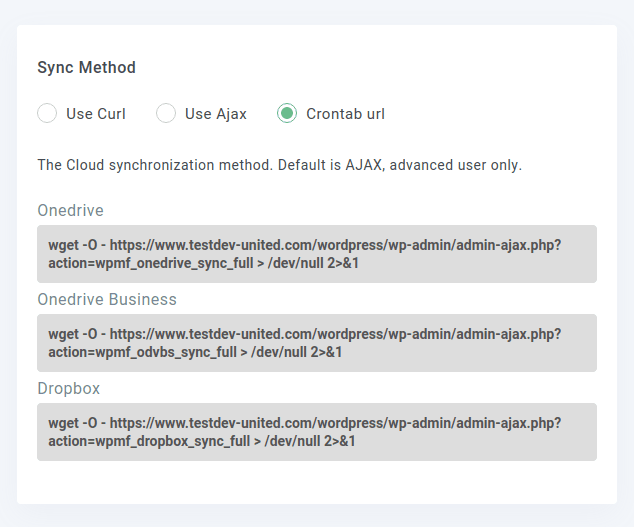
WP Media Folder offre tre diversi metodi per gestire la sincronizzazione, a seconda dei vincoli di accesso al tuo server - cURL, AJAX e crontab. AJAX è probabilmente il più noto poiché viene utilizzato nel frontend per aggiornare i dati senza dover ricaricare le pagine. Con il metodo cURL, WP Media Folder utilizza la funzione a riga di comando omonima. Infine, con il metodo crontab si ottengono comandi cron per la sincronizzazione.
Mentre il metodo definisce come verrà sincronizzata la libreria multimediale di WordPress, la periodicità definisce con quale frequenza WP Media Folderdeve essere eseguita la sincronizzazione automatica scelta da WP Media Folder offre una periodicità che va da 5 minuti a una volta ogni due giorni. Se lo desideri, puoi disabilitare completamente la sincronizzazione automatica impostando la periodicità su " mai".
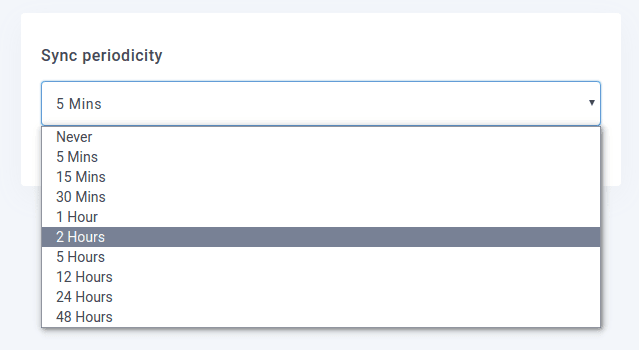
Con la periodicità, è possibile trovare un equilibrio tra avere il proprio blog WordPress e i servizi cloud in sincronizzazione costantemente perfetta e avere abbastanza tempo per recuperare dagli errori. Una periodicità più breve rende naturalmente gli aggiornamenti più frequenti, ma con una periodicità più lunga si ha ampio tempo per correggere gli errori, come i file caricati inavvertitamente.
Esecuzione della sincronizzazione manuale
Semplicemente perché hai impostato una routine di sincronizzazione automatica per WP Media Folder, non significa che non puoi eseguire la sincronizzazione manualmente. Dalla tua Libreria dei Media di WordPress, puoi fare clic destro su qualsiasi cartella cloud, sia essa Google Drive, Dropbox, OneDrive o Amazon S3, e fare clic su esegui sincronizzazione completa.
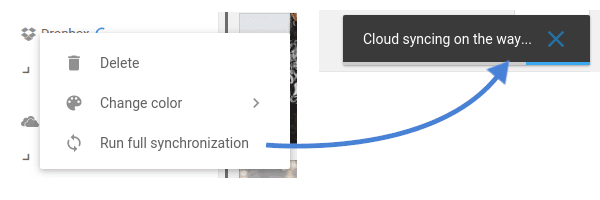
Un'altra novità in WP Media Folder 3.1 è un nuovo indicatore mentre la sincronizzazione è in esecuzione. Mentre l'indicatore è presente, WP Media Folder sta mettendo il servizio cloud in accordo con WordPress copiando i file intorno secondo le necessità. La barra di caricamento scompare automaticamente non appena la sincronizzazione si conclude.
Chiamata a tutti i webmaster!
Risparmia tempo e aumenta la produttività con WP Media Folder. Organizza facilmente i file multimediali dei clienti, crea gallerie personalizzate e fornisci un'esperienza utente senza interruzioni.
Aggiorna subito i tuoi progetti web!
Sincronizzazione tra tutti i servizi cloud e WordPress è un must-have. Con WP Media Folder, non devi preoccuparti di mantenere ogni file allineato perfettamente. Due opzioni sono tutto ciò che serve per configurare la sincronizzazione, con il plugin che si occupa di tutto il resto per tuo conto, e non è tutto poiché potrai importare le tue cartelle direttamente dal tuo server!
Quando ti iscrivi al blog, ti invieremo un'e-mail quando ci saranno nuovi aggiornamenti sul sito in modo che tu non li perda.



Commenti