 Prodotti WordPress
 Prodotti Joomla
 Supporto
 Notizie
 Accedi
2 Modi Semplici per Aggiungere una Sitemap a WordPress

Imparare a creare una sitemap in WordPress per il tuo sito web è fondamentale per migliorare la SEO del tuo sito, garantendo che i motori di ricerca possano più facilmente scansionare e indicizzare i tuoi contenuti. Può essere difficile da fare se non si utilizza uno strumento che ti aiuti a farlo.
Ma non preoccuparti, in questo articolo, ti mostreremo due modi semplici per aggiungere una sitemap a WordPress e copriremo tutto, dall'utilizzo di plugin come WP Meta SEO o senza di esso. Quindi, ogni metodo sarà dettagliato con istruzioni passo passo per aiutarti a scegliere l'approccio migliore per le esigenze del tuo sito web's needs.
Sommario
- Differenze tra una Sitemap XML e HTML di WordPress
- Come aggiungere Sitemap a WordPress
- 1. Aggiungi una Sitemap di WordPress con WP Meta SEO
- Creare una mappa del sito XML di WordPress
- Aggiungi URL personalizzato alla Sitemap (Solo disponibile nell'Addon Pro del Plugin)
- Mappa del sito dei prodotti e delle categorie di WooCommerce
- Come utilizzare la Sitemap HTML di WordPress
- Monitora tutti i tuoi errori 404 con la Dashboard Sitemap Menu di WordPress
- 2. Creare una Sitemap XML in WordPress senza un Plugin
- 1. Aggiungi una Sitemap di WordPress con WP Meta SEO
- Domande frequenti
Differenze tra una Sitemap XML e HTML di WordPress
Esistono due tipi di sitemap: XML e HTML, e ogni tipo svolge un ruolo significativo nell'ottimizzazione di un sito web in modi diversi.
Le sitemap XML di WordPress sono utilizzate principalmente dai motori di ricerca. Con questo linguaggio, i bot dei motori di ricerca troveranno più facilmente i contenuti e le informazioni. Le sitemap XML forniscono anche metadati aggiuntivi e contesto per ogni URL.
Nel frattempo, la Sitemap HTML è collegata da ogni pagina di un sito WordPress, ed è anche utilizzata per l'esperienza utente. Hai bisogno di una sitemap HTML per dare ai tuoi utenti un'esperienza soddisfacente poiché questo aiuterà loro a navigare in modo molto più semplice in tutte le tue pagine.
La principale differenza tra le due sitemap è che una sitemap XML si trova in un URL separato e si concentra sui motori di ricerca. Nel frattempo, una sitemap HTML può essere inclusa nelle pagine web per i visitatori del sito.
Raccomandiamo di avere entrambe le sitemap di WordPress per garantire un'esperienza utente ottimale, che aumenterà di conseguenza il tuo posizionamento nei motori di ricerca.
Come aggiungere Sitemap a WordPress
Ci sono molti modi per creare una sitemap in WordPress. Ma, in questo articolo, ti mostreremo due metodi che puoi seguire facilmente.
1. Aggiungi una Sitemap di WordPress con WP Meta SEO
Innanzitutto, puoi creare una mappa del sito WordPress utilizzando un plugin. WP Meta SEO è uno dei plugin SEO più popolari e include la possibilità di generare una mappa del sito XML con pochi clic. Con questo plugin, puoi creare sia XML che HTML nel modo più semplice!
WP Meta SEO ti dà il controllo su tutta la tua ottimizzazione SEO. Contenuto SEO bulk e SEO immagine, controllo contenuto sulla pagina, 404 e reindirizzamento.
Creare una mappa del sito XML di WordPress
- È un modo semplice per creare e modificare una mappa del sito XML. Per questo esempio, utilizzeremo WP Meta SEO con la versione pro, la mappa del sito XML verrà creata automaticamente.
- Per modificare la tua mappa del sito XML, puoi andare a WP Meta SEO -> Mappa del sito sul tuo Bacheca di WordPress, otterrai la schermata di configurazione e diverse schede per selezionare il contenuto che desideri aggiungere alla tua mappa del sito.
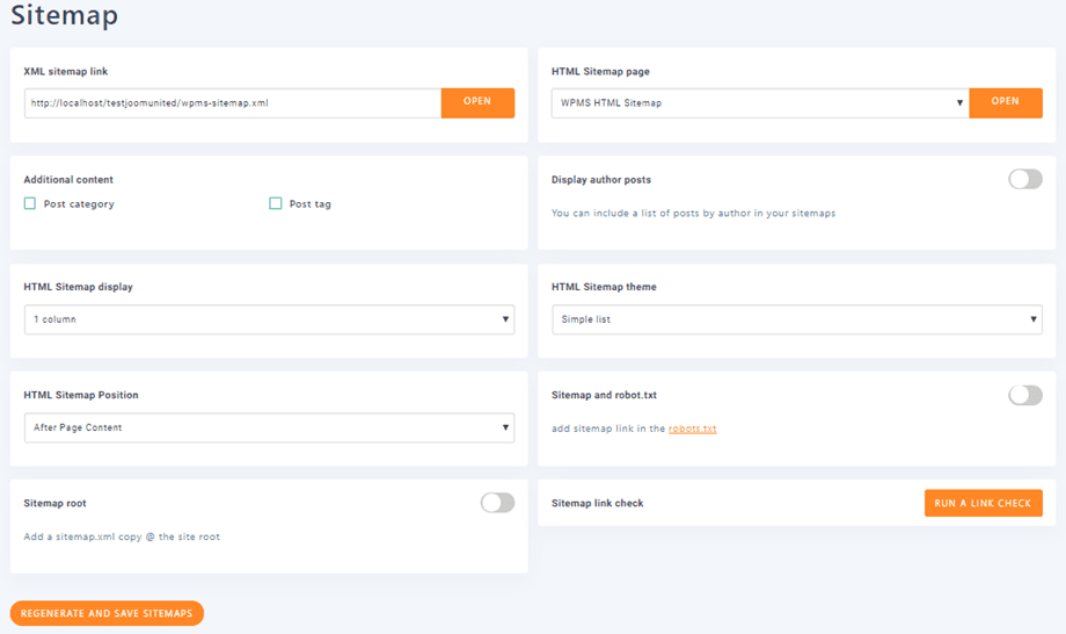
- Tutti i tuoi menu sono selezionati come fonte della sitemap per impostazione predefinita. Potrai anche aprire la Sitemap XML facendo clic su "Apri" sul lato destro della posizione della sitemap di WordPress. Modifica tutte le configurazioni e fai clic su "Rigenera e salva le sitemap" Quindi, la tua sitemap sarà modificata.
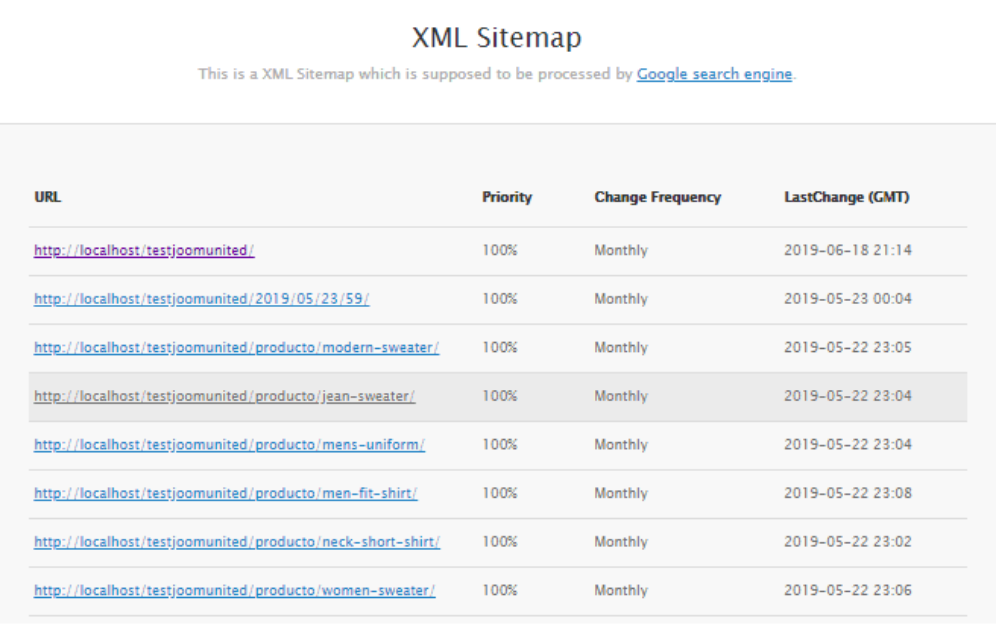
- Se guardi, in alto ci sono alcune schede dove dovrai definire le fonti, l' ADDON include anche la possibilità di aggiungere tipi di contenuto personalizzati come WooCommerce come fonte, insieme a URL personalizzati.
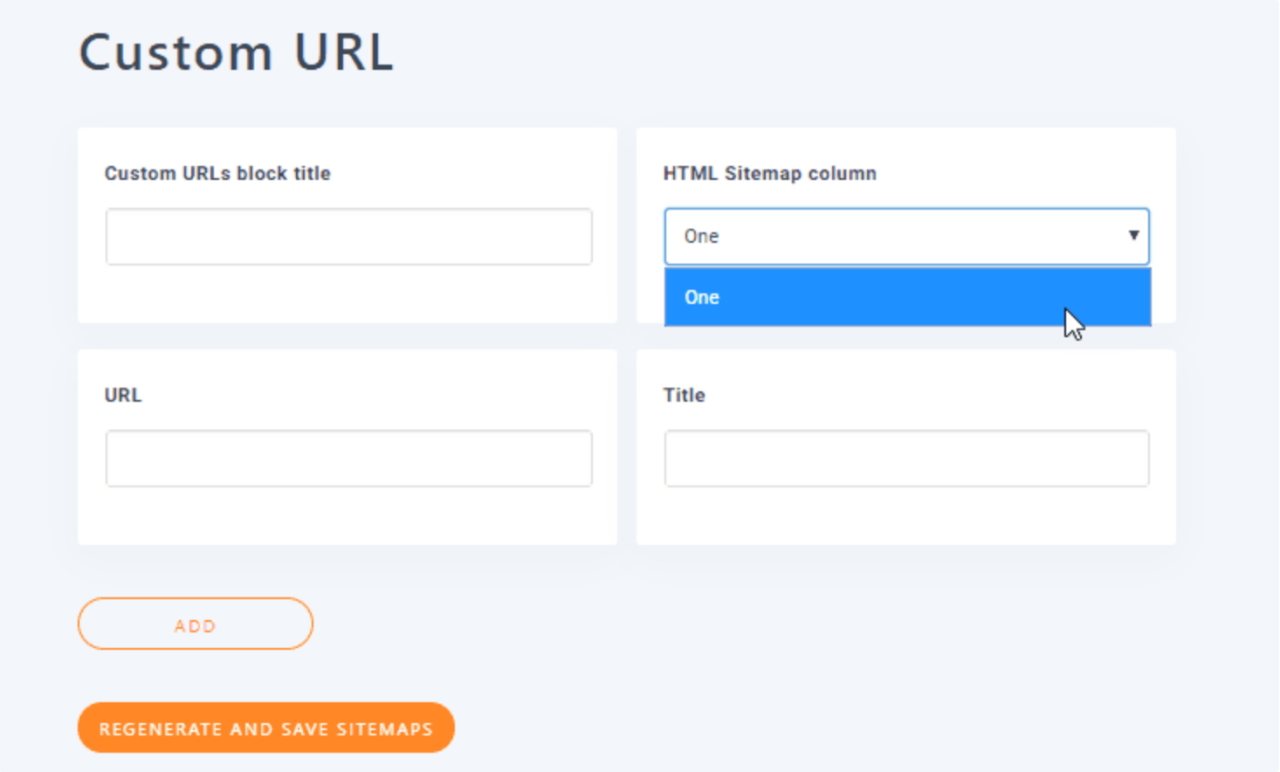
Aggiungi URL personalizzato alla Sitemap (Solo disponibile nell'Addon Pro del Plugin)
Utilizzando l'addon WP Meta SEO Pro, puoi facilmente aggiungere URL personalizzati alla tua sitemap, migliorando la visibilità del tuo sito web sui motori di ricerca. Questo addon ti consente di includere i tipi di post personalizzati di WordPress nelle tue sitemap, rendendo possibile aggiungere contenuti come prodotti WooCommerce o voci del gestore eventi sia alle tue sitemap XML che HTML. Questa flessibilità garantisce che tutti i contenuti importanti sul tuo sito, siano essi post standard o tipi personalizzati, vengano indicizzati correttamente ed efficacemente.
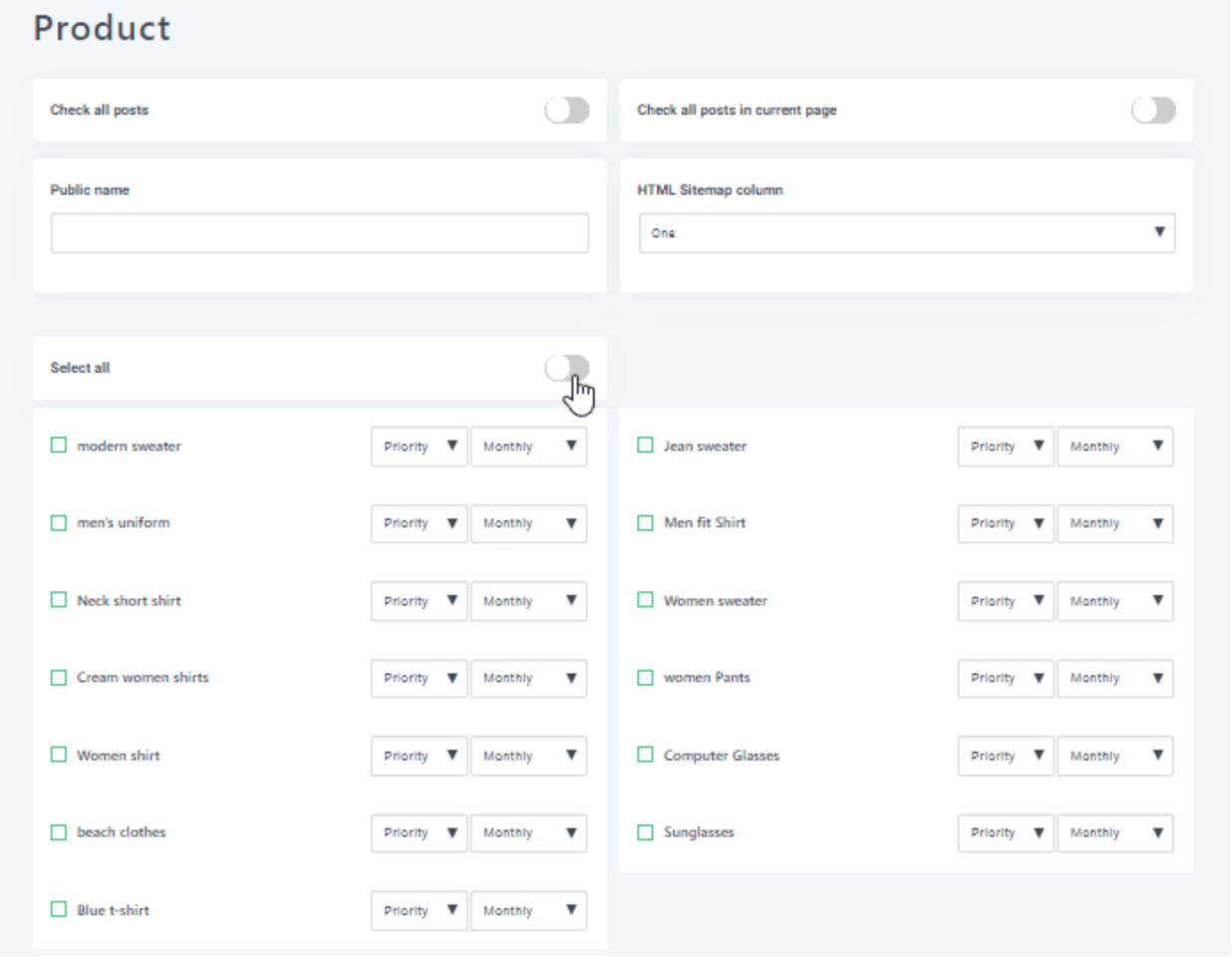
Mappa del sito dei prodotti e delle categorie di WooCommerce
Per includere prodotti e categorie WooCommerce nella tua sitemap, puoi facilmente aggiungere tipi di post personalizzati WordPress come WooCommerce o contenuti dal tuo gestore di eventi alle tue sitemap XML o HTML. Inoltre, hai la flessibilità di modificare le informazioni meta per le categorie di prodotti WooCommerce, permettendoti di ottimizzare la visibilità e le impostazioni SEO per i tuoi elenchi di prodotti. Questo approccio assicura che i tuoi prodotti e categorie WooCommerce siano indicizzati in modo efficiente, migliorando l'ottimizzazione complessiva del tuo sito per i motori di ricerca.
Come utilizzare la Sitemap HTML di WordPress
- Inoltre, WP Meta SEO fa tutto per te perché la pagina della sitemap di WordPress verrà generata automaticamente dopo aver aggiunto tutte le fonti. Devi semplicemente andare a WP Meta SEO -> Sitemap e seleziona tutte le opzioni che soddisfano le tue esigenze.
- Puoi selezionare il numero di colonne per la tua Sitemap HTML, e la posizione della tua Sitemap (Dopo il contenuto della pagina, Prima del contenuto della pagina e Sostituisci il contenuto della pagina), e con l'ADDON pro, puoi anche selezionare un tema.
- Proviamo a generare la sitemap dopo il contenuto della pagina eLista con fisarmoniche" layout.
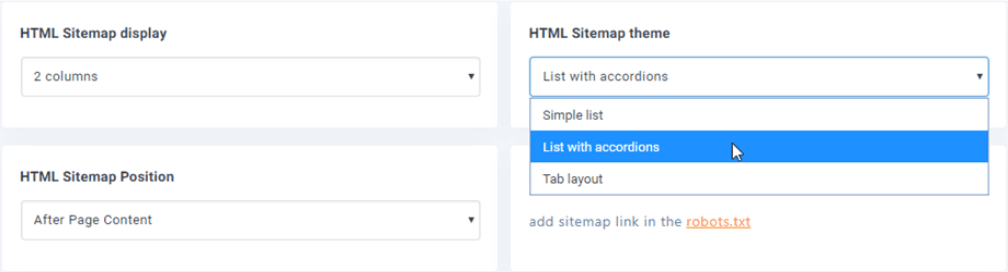
- Ora basta fare clic su Apri al "pagina HTML Sitemap" e potrai vedere la tua Sitemap HTML di WordPress.
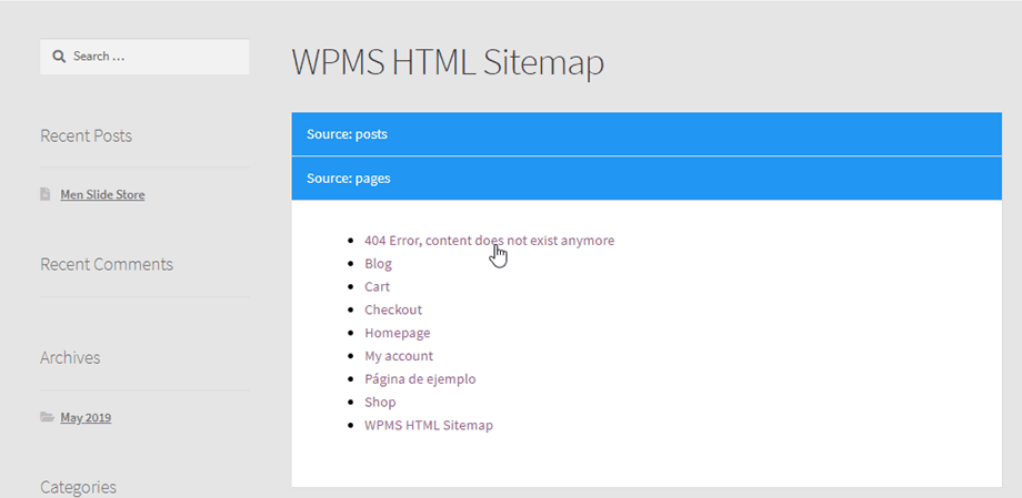
- Come possiamo vedere, il tema dà un aspetto migliore alla nostra sitemap e tutto è semplice come selezionare un tema e cliccare un pulsante.
Monitora tutti i tuoi errori 404 con la Dashboard Sitemap Menu di WordPress
Se hai il Pro ADDON, puoi facilmente monitorare tutti gli errori 404 all'interno del tuo contenuto. Questa funzionalità ti aiuta a correggere questi errori rapidamente, garantendo che i tuoi utenti e i motori di ricerca non incontrino link rotti, il che può influire negativamente sul traffico del tuo sito web. Dopotutto, a nessuno piace imbattersi in un errore 404 quando si tenta di visualizzare una pagina.
Verificare questi errori è semplice. Basta navigare nella dashboard della mappa del sito del menu WordPress sotto WP Meta SEO -> Mappa del sito. Troverai una sezione chiamata "Controllo link della mappa del sito." Fai clic sul "Esegui un controllo dei link" pulsante, e il plugin gestirà il resto per te, identificando e risolvendo automaticamente eventuali link rotti sul tuo sito.

Apparirà una barra di caricamento, attendi solo un momento.

Verrà visualizzato un elenco delle pagine del tuo sito, che mostrerà il loro stato insieme a dettagli aggiuntivi come la fonte, la data dell'ultima modifica, la frequenza e la priorità.
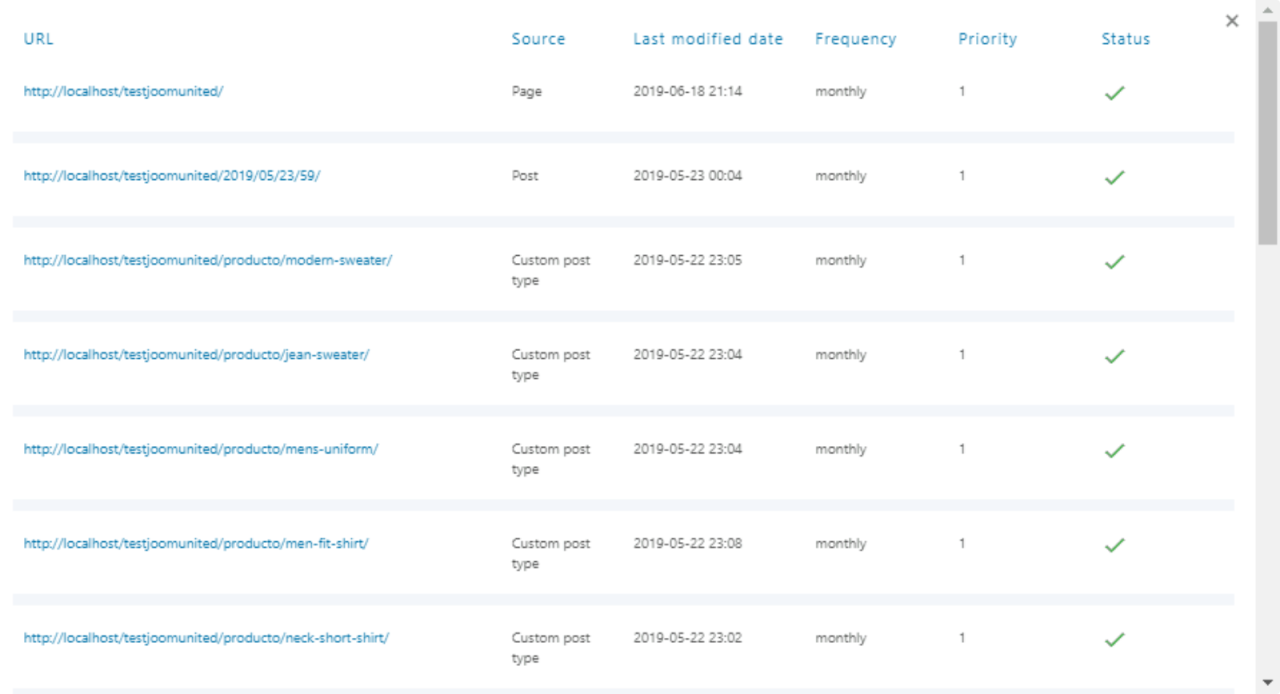
Puoi cliccare sul link e si aprirà la pagina corrispondente in una nuova scheda.
2. Creare una Sitemap XML in WordPress senza un Plugin
Questo metodo è molto basilare e limitato in termini di funzionalità. In WordPress 5.5, sono state rilasciate funzionalità di sitemap XML di base, che consentono di creare automaticamente una sitemap XML in WordPress senza utilizzare un plugin. Questa sitemap include pagine, articoli e tipi di articoli personalizzati, garantendo che i motori di ricerca possano indicizzare facilmente il tuo sito.
Puoi semplicemente aggiungere wp-sitemap.xml alla fine del tuo nome di dominio, come questo: https://www.example.com/wp-sitemap.xml
WordPress ti mostrerà la sitemap XML predefinita.
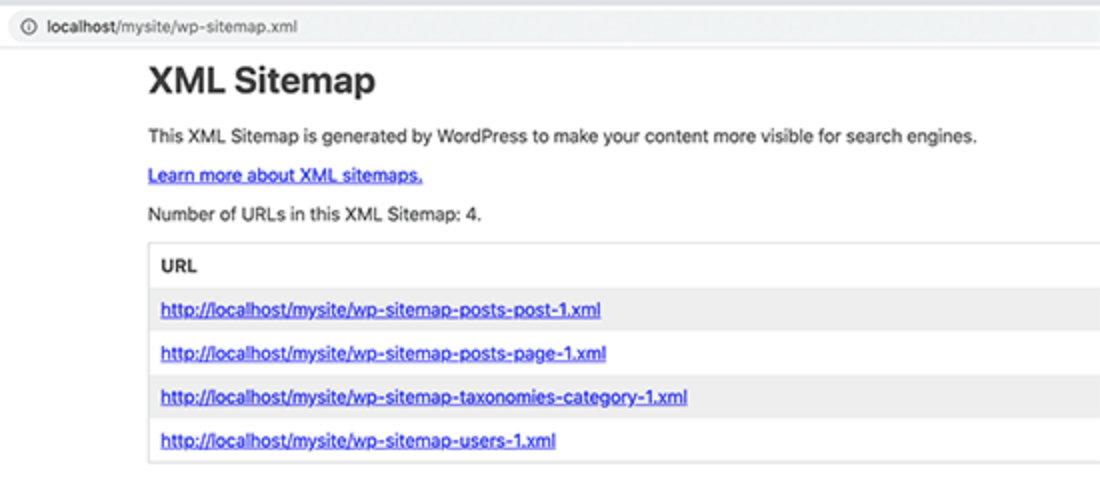
Questa funzione di sitemap XML è stata aggiunta per assicurarsi che qualsiasi nuovo sito web WordPress non perda i benefici SEO di una sitemap XML. Tuttavia, non è molto flessibile e non è possibile controllare facilmente cosa aggiungere o rimuovere dalle sitemap XML.
Fortunatamente, quasi tutti i migliori plugin SEO per WordPress includono la propria funzionalità di sitemap. Queste sitemap sono migliori e puoi controllare quale contenuto rimuovere o escludere dalle tue sitemap XML WordPress.
Domande frequenti
WordPress aggiorna automaticamente le Sitemap?
Sì. Che tu usi la sitemap nativa di WordPress o una sitemap generata da uno dei plugin, dovrebbe aggiornarsi automaticamente ogni volta che crei un nuovo articolo o pagina.
Come faccio a sapere se la mia Sitemap funziona correttamente?
Puoi visitare il "Sitemap" rapporto in Google Search Console, oppure puoi utilizzare uno strumento di audit SEO (come Site Audit) che ti aiuterà a trovare e correggere eventuali problemi relativi alla sitemap di WordPress, e anche qualsiasi altro problema tecnico SEO.
Quali sono i vantaggi delle Sitemap in termini di SEO?
Per i vantaggi tecnici, aiuterà a migliorare la scansione, la visibilità dei contenuti, una migliore organizzazione, l'efficienza potenziata e la gestione dei contenuti dinamici.
Nel frattempo, per l'aspetto strategico, indicatori di priorità e frequenza, supporto per grandi siti web, ottimizzazione di video e immagini, facilitazione della syndication dei contenuti e identificazione degli errori.
Speriamo che questo articolo ti abbia aiutato a conoscere le sitemap XML e come crearne una per il tuo sito WordPress. Man mano che sperimenti queste varie tecniche, you'll scoprirai che creare una sitemap in WordPress non è solo semplice, ma anche estremamente vantaggioso per le prestazioni complessive del tuo sito.
Quando ti iscrivi al blog, ti invieremo un'e-mail quando ci saranno nuovi aggiornamenti sul sito in modo che tu non li perda.



Commenti