 Prodotti WordPress
 Prodotti Joomla
 Supporto
 Notizie
 Accedi
Come gestire e modificare le tabelle di WordPress con Elementor

Creare tabelle in WordPress era un tempo un processo frustrante. Molti proprietari di siti si scontravano con layout rigidi, opzioni di personalizzazione limitate e strumenti che non si adattavano bene ai design moderni. Se si desiderava un risultato visivamente accattivante e responsivo, spesso bisognava ricorrere a configurazioni complesse o alla programmazione manuale.
Oggi, quell'esperienza è completamente cambiata. Grazie a strumenti come Elementor e plugin avanzati per le tabelle, è possibile creare, gestire e modificare tabelle in modo visivo senza bisogno di competenze tecniche. Che si tratti di mostrare i prezzi, confrontare prodotti o organizzare dati strutturati, le soluzioni moderne consentono di farlo più velocemente e con risultati di gran lunga migliori.
Cerchi una soluzione robusta per la gestione delle tabelle per i siti web dei clienti?
Dalle tabelle dei prezzi ai confronti di prodotti, questo plugin offre potenti funzionalità per presentare i dati in modo chiaro e intuitivo.
Ottieni ora un vantaggio competitivo!
Perché le tabelle sono importanti nei siti WordPress moderni

Le tabelle sono uno dei modi più efficaci per presentare informazioni strutturate. Aiutano gli utenti a scansionare rapidamente il contenuto e a prendere decisioni più velocemente. Ciò è particolarmente importante per:
- Pagine dei prezzi in cui la chiarezza influisce sulle conversioni
- Confronti tra prodotti in cui le differenze devono essere evidenti
- Presentazione dei dati in cui la leggibilità è fondamentale
Una tabella ben progettata migliora sia l'esperienza utente che la comprensione da parte dei motori di ricerca. Una struttura chiara, una formattazione coerente e un comportamento responsivo contribuiscono a ottenere migliori risultati di ricerca.
Introduzione alla gestione delle tabelle con Elementor
Elementor è ampiamente conosciuto per le sue capacità di creazione di pagine web visive. Tuttavia, quando si tratta di tabelle, le sue opzioni native sono limitate. È qui che WP Table Manager diventa essenziale.
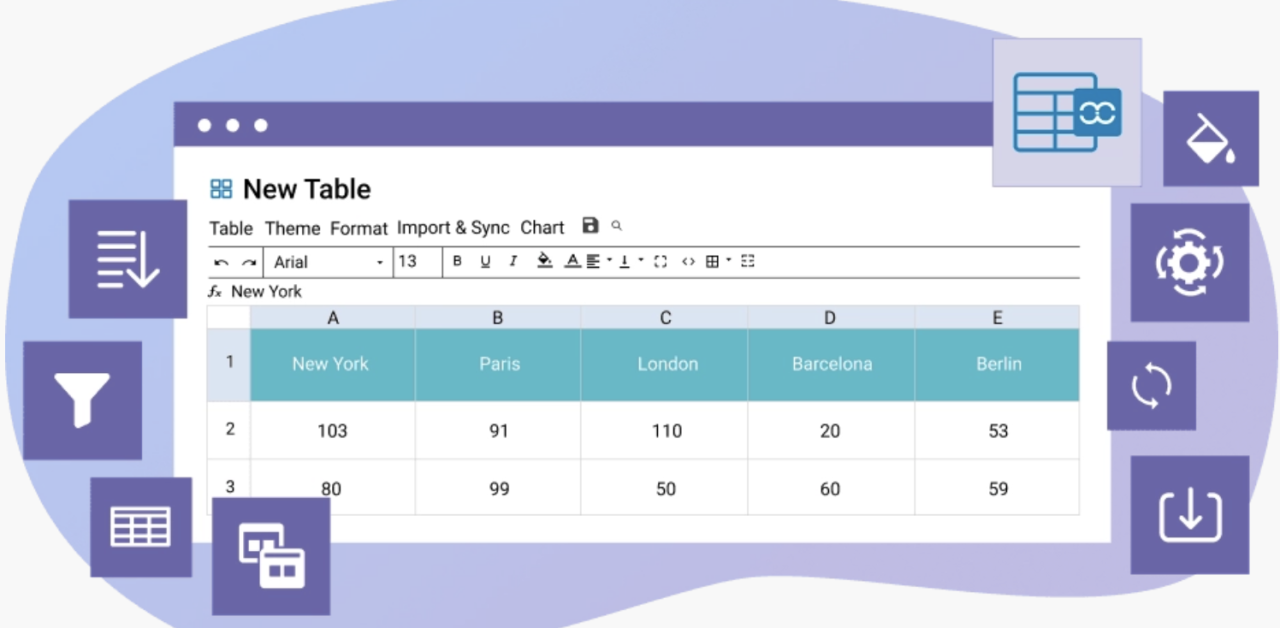
WP Table Manager estende Elementor, consentendoti di creare tabelle avanzate e di inserirle direttamente nei tuoi progetti con widget dedicati. Invece di creare le tabelle manualmente, le gestisci da un'interfaccia centralizzata e le visualizzi ovunque sul tuo sito.
Principali vantaggi dell'utilizzo di WP Table Manager con Elementor
- Creazione di tabelle visive senza programmazione
- Interfaccia di modifica simile a un foglio di calcolo
- Integrazione perfetta con i widget di Elementor
- Design responsivo per dispositivi mobili
- Opzioni avanzate di formattazione e stile
Questa combinazione ti offre il pieno controllo sull'aspetto e sul comportamento delle tue tabelle.
Guida introduttiva a WP Table Manager
Prima di incorporare le tabelle in Elementor, è necessario crearle e configurarle.
Passaggio 1: Installa e attiva il plugin
Scarica e installa WP Table Manager da JoomUnited. Una volta attivato, troverai una nuova sezione nella tua bacheca di WordPress dedicata alla gestione delle tabelle.
Passaggio 2: crea la tua prima tabella
Per farlo, vai su wp-admin > WP Table Manager e clicca su +Crea nuovo; puoi anche ordinarlo per categorie.
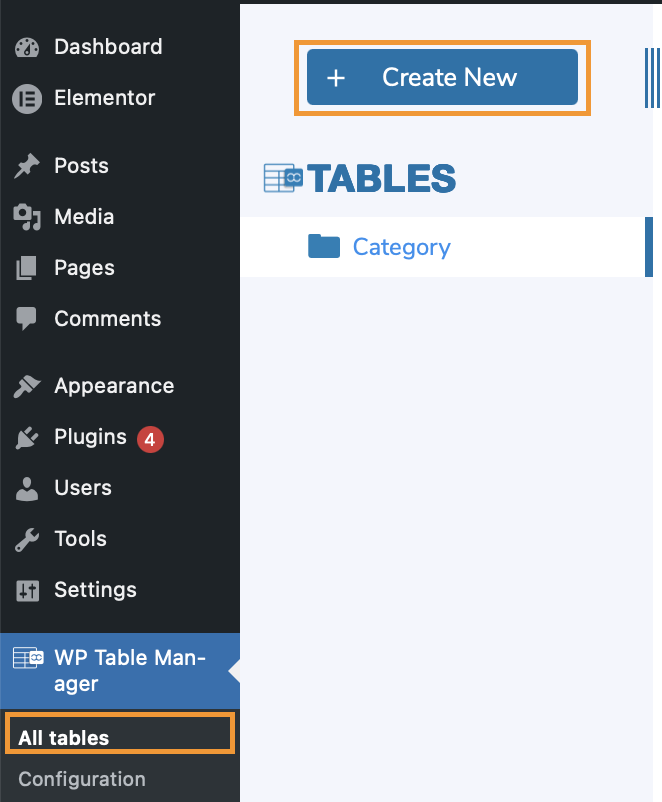
In questo esempio, utilizziamo una tabella normale, poiché è possibile creare anche tabelle di database.
All'interno dell'interfaccia del plugin è possibile:
- Aggiungi righe e colonne
- Inserire i dati direttamente nelle celle
- Formatta testo, colori e bordi
- Inserisci immagini o link
L'interfaccia funziona in modo simile a un foglio di calcolo, risultando intuitiva per chiunque.
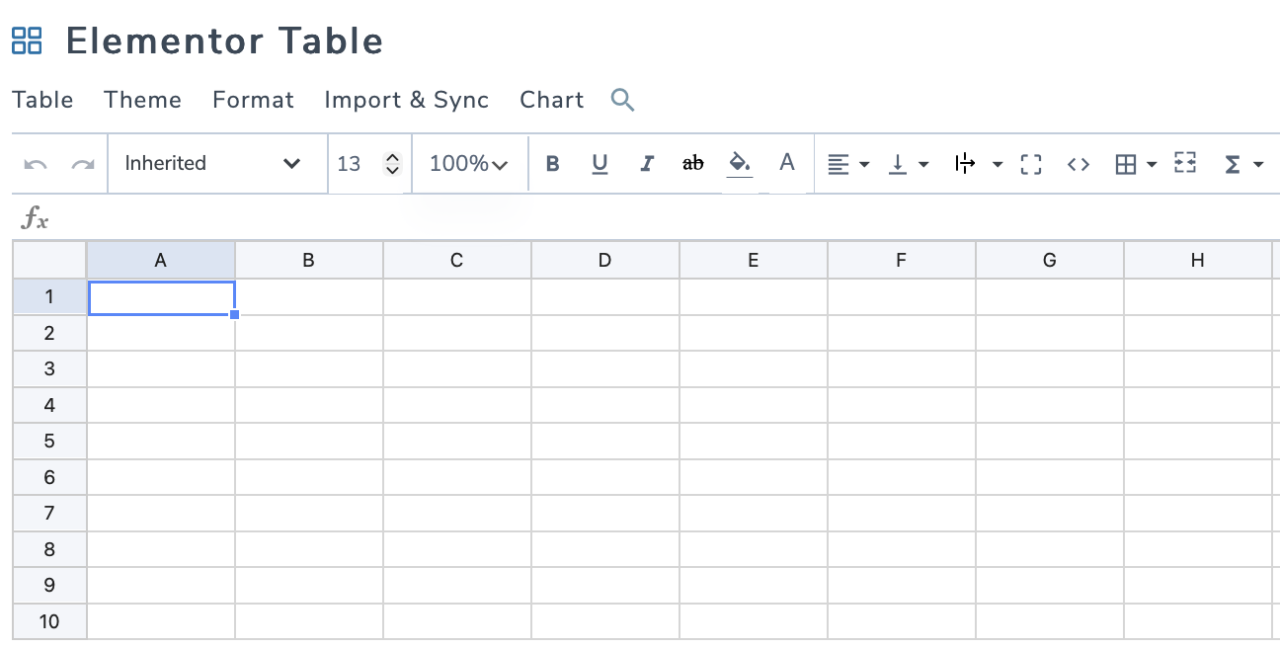
Passaggio 3: Organizza i tuoi tavoli
È possibile creare più tabelle e organizzarle in categorie. Questo è utile se il sito contiene diversi tipi di dati, come prezzi, inventario o confronti.
Incorporare tabelle in Elementor
Una volta pronta la tabella, il passo successivo è aggiungerla alle pagine.
Guida passo passo
- Apri la tua pagina e modificala con Elementor
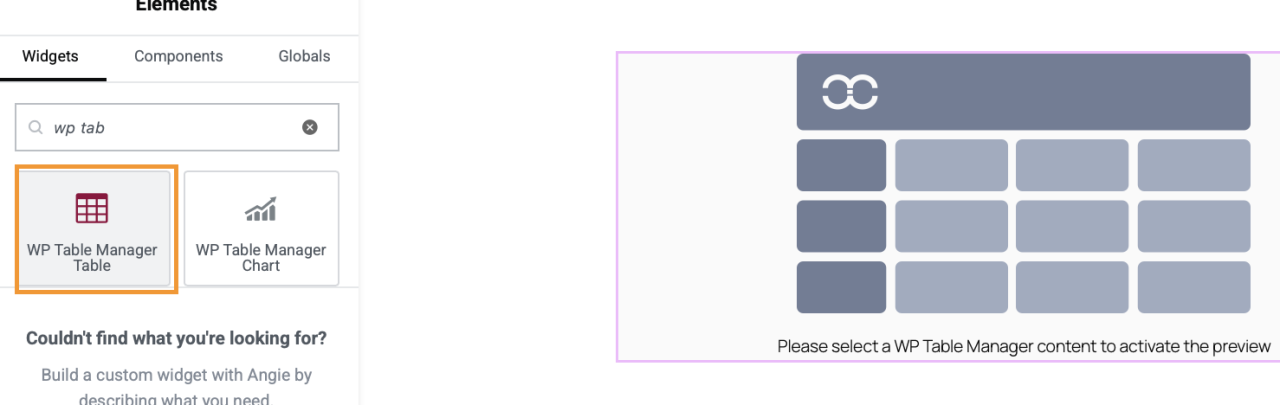
- Cerca il widget WP Table Manager
- Trascina e rilascia il widget nel tuo layout
- Seleziona la tabella che hai creato
- Regola le impostazioni di visualizzazione
Ecco fatto. La tua tabella apparirà immediatamente all'interno del tuo progetto.
Rendere le tabelle reattive
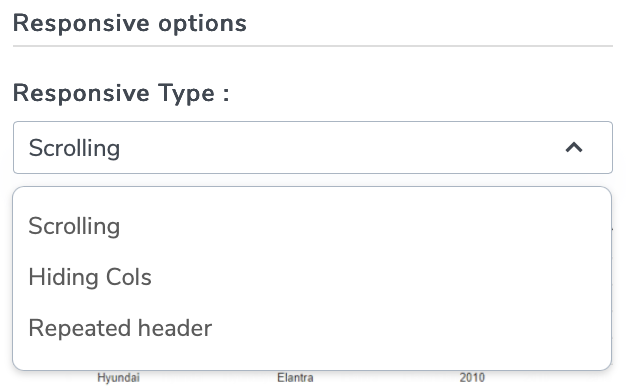
Avendo a disposizione WP Table Manager, possiamo sfruttare le sue impostazioni: ci sono 3 opzioni che possiamo selezionare direttamente durante la modifica della tabella da Formato > Opzioni responsive.
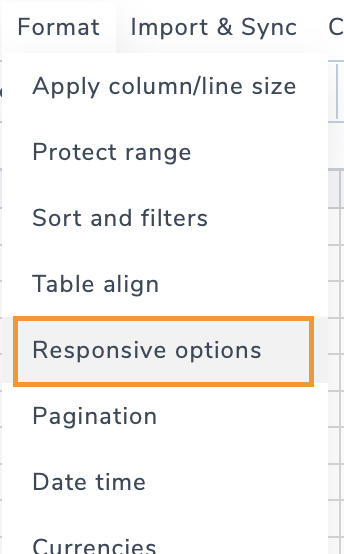
Vedremo le opzioni per nascondere determinate colonne, aggiungere una barra di scorrimentoe ripetere l'intestazione.
Modifica delle tabelle in tempo reale
Uno dei maggiori vantaggi dell'utilizzo di un plugin per tabelle centralizzate è la possibilità di modificarle in tempo reale.
Quando aggiorni una tabella all'interno di WP Table Manager:
- Le modifiche vengono applicate automaticamente a tutte le pagine
- Non è necessario modificare ogni pagina singolarmente
- I dati rimangono coerenti in tutto il sito
Ciò è particolarmente utile per contenuti dinamici come prezzi o disponibilità dei prodotti.
Creazione di tabelle dinamiche e interattive
Le tabelle statiche sono utili, ma le tabelle dinamiche vanno oltre.
Con WP Table Managerpuoi:
- Abilita l'ordinamento per colonne
- Aggiungere la funzionalità di ricerca
- Filtra i dati in base alle categorie
- Evidenzia le righe importanti
Queste funzionalità migliorano l'usabilità e rendono i contenuti più interattivi.
Caso d'uso 1: Tabelle dei prezzi
Le tabelle dei prezzi sono una delle applicazioni più comuni.
Perché sono importanti
Una tabella prezzi chiara aiuta gli utenti a confrontare rapidamente i piani e a decidere più in fretta. Una struttura dei prezzi poco chiara può generare confusione e causare perdite di conversioni.
migliori prassi
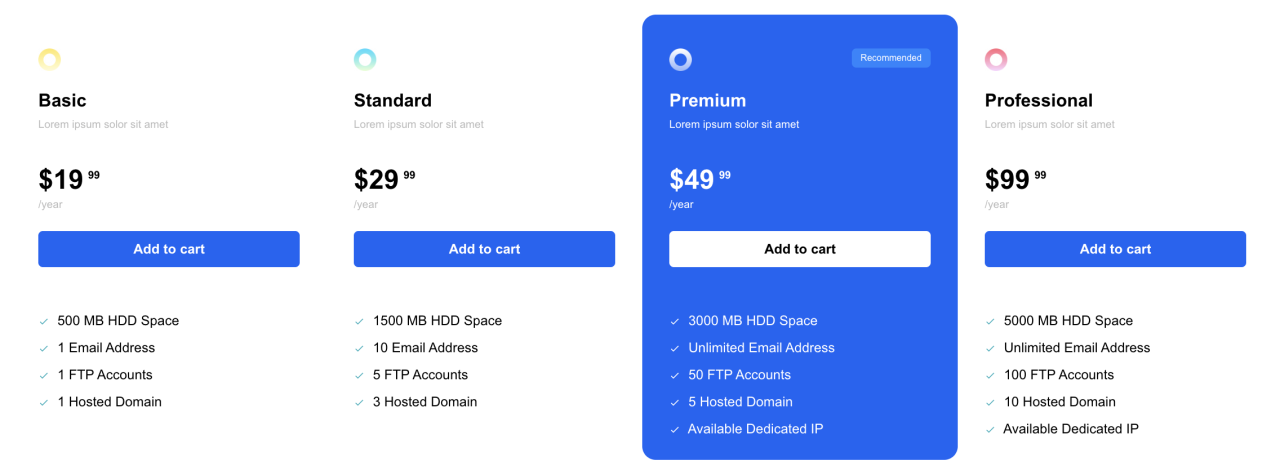
- Mantenere le colonne coerenti
- Evidenzia il piano più popolare
- Utilizzare etichette e descrizioni chiare
- Evita il disordine
Con WP Table Manager, puoi progettare tabelle prezzi funzionali e visivamente accattivanti partendo da un modello specifico per le tabelle prezzi.
Caso d'uso 2: Tabelle comparative
Le tabelle comparative sono essenziali per la valutazione di prodotti o servizi.
Scenari comuni
- Confronto delle caratteristiche dei prodotti
- Valutazione dei piani di servizio
- Mostrare i pro e i contro
Consigli per tabelle comparative efficaci
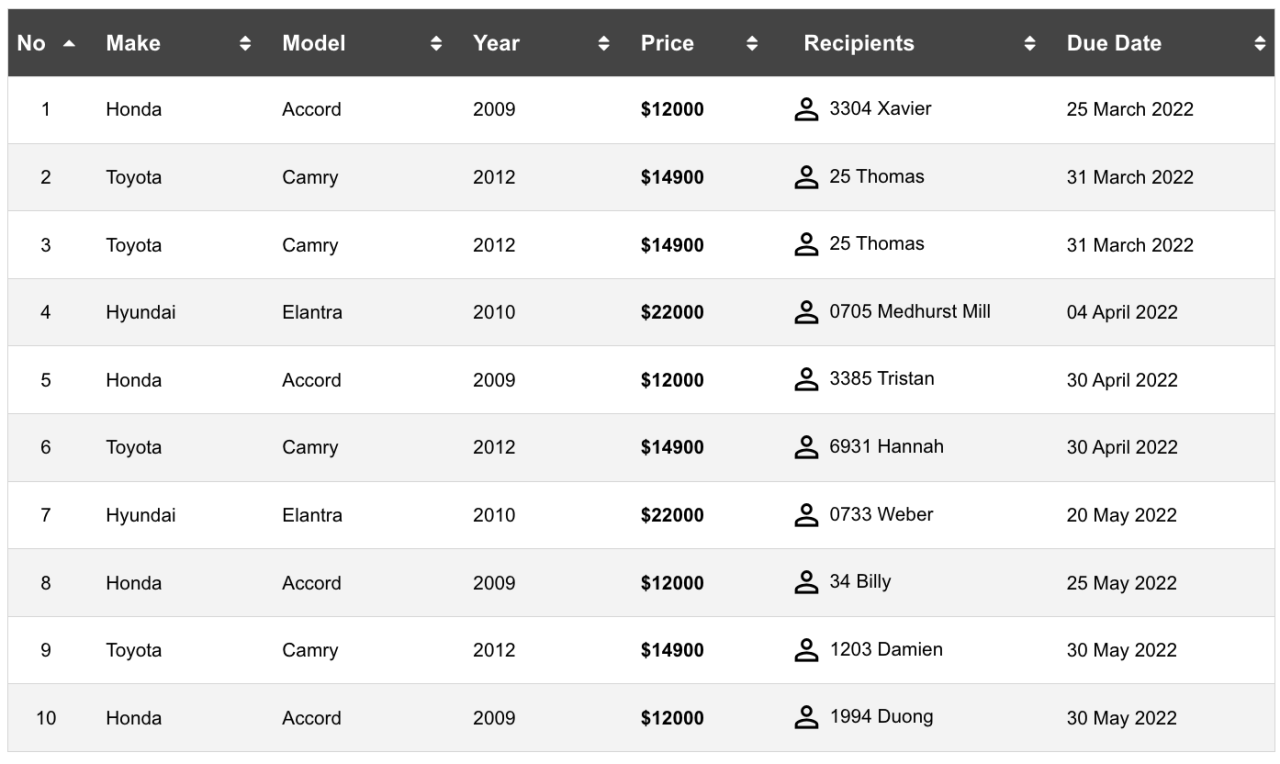
- Concentrarsi sulle differenze principali
- Per maggiore chiarezza, utilizzare segni di spunta o icone
- Mantieni il layout semplice
- Garantire la leggibilità su dispositivi mobili
Queste tabelle aiutano gli utenti a prendere decisioni informate senza sovraccaricarli di informazioni, e puoi iniziare a utilizzare i temi per le tabelle di WP Table Manager.
Caso d'uso 3: Grafici di dati e informazioni strutturate
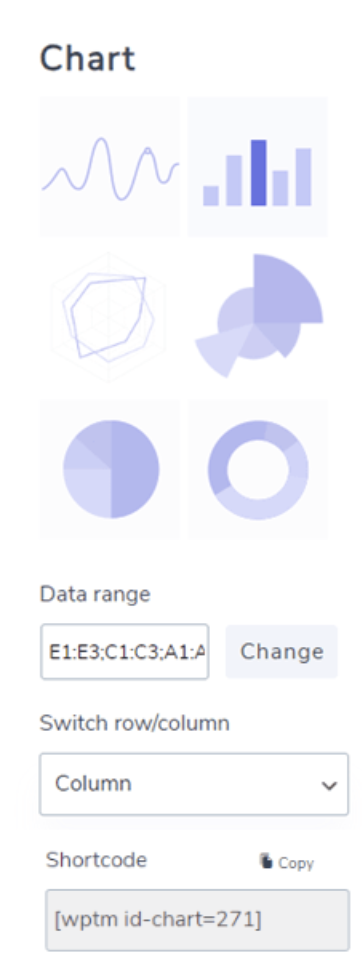
Le tabelle sono ideali anche per visualizzare dati strutturati come:
- Statistiche
- Rapporti
- elenchi di inventario
Se integrate con Elementor, queste tabelle possono essere posizionate strategicamente all'interno dei contenuti per supportare il messaggio.
Ottimizzazione delle tabelle per i motori di ricerca
I motori di ricerca si basano sulla struttura per comprendere il contenuto. Le tabelle, se utilizzate correttamente, possono migliorare questo processo.
Strategie di ottimizzazione chiave
- Utilizzare titoli descrittivi
- Mantenere i dati organizzati e coerenti
- Evita di esagerare con lo stile che nasconde il contenuto
- Garantire tempi di caricamento rapidi
Le tabelle create con WP Table Manager seguono una struttura chiara che i motori di ricerca possono interpretare più facilmente.
Migliorare l'esperienza utente con le tabelle
Una buona tabella non riguarda solo i dati, ma anche la sua usabilità.
Migliorare la leggibilità
- Utilizzare lo spazio in modo efficace
- Applicare una formattazione coerente
- Evidenziare le informazioni chiave
Mantenere la coerenza
- Utilizza lo stesso stile per tutte le tabelle
- Allineare correttamente testo e numeri
- Utilizzare il colore con la massima parsimonia
Questi piccoli miglioramenti fanno una differenza significativa nel modo in cui gli utenti interagiscono con i tuoi contenuti.
Suggerimenti per una gestione efficiente delle tabelle
Per mantenere efficiente il processo: crea modelli per i tipi di tabella ricorrenti
- Utilizza le categorie per organizzare le tabelle
- Aggiornamento dei dati da un'unica fonte
- Tabelle di prova su più dispositivi
Queste pratiche contribuiscono a mantenere la coerenza e a ridurre il lavoro manuale.
Crea tabelle più intelligenti in WordPress
Gestire le tabelle in WordPress non deve più essere complicato. Con Elementor e WP Table Manager, puoi creare tabelle strutturate, responsive e visivamente accattivanti senza barriere tecniche.
Grazie alla combinazione di semplicità d'uso e funzionalità avanzate, questa configurazione consente di gestire qualsiasi elemento, dai semplici elenchi di dati alle tabelle comparative e di prezzo più complesse. Se utilizzate correttamente, le tabelle non solo migliorano l'usabilità del sito, ma contribuiscono anche a ottimizzare le prestazioni nei motori di ricerca.
Una strategia ben strutturata per le tabelle può migliorare l'intera esperienza di contenuto, rendendo il tuo sito web più organizzato, professionale ed efficace.
Quando ti iscrivi al blog, ti invieremo un'e-mail quando ci saranno nuovi aggiornamenti sul sito in modo che tu non li perda.




Commenti