Prodotti WordPress
 Prodotti Joomla
 Supporto
 Notizie
 Accedi
WP Location Finder: Configurazione API mappa
1. Come creare una API per le mappe?
1.1 Ottieni la chiave API di Google Maps e i servizi API
Ogni volta che utilizzi le API di Google Maps, se il tuo dominio è stato creato dopo il 22 giugno 2016, devi includere una chiave per convalidare la tua richiesta.
Ottieni una chiave e abilita le API: https://developers.google.com/maps/documentation/javascript/get-api-key
Ulteriori informazioni: https://developers.google.com/maps/documentation/javascript/usage?hl=it
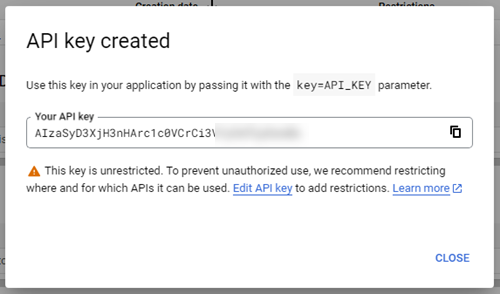
Innanzitutto, accedi alla console di Google Cloud , seleziona un progetto o creane uno nuovo. Quindi fai clic sul pulsante "+ Crea credenziali" e seleziona l'opzione "Chiave API" .
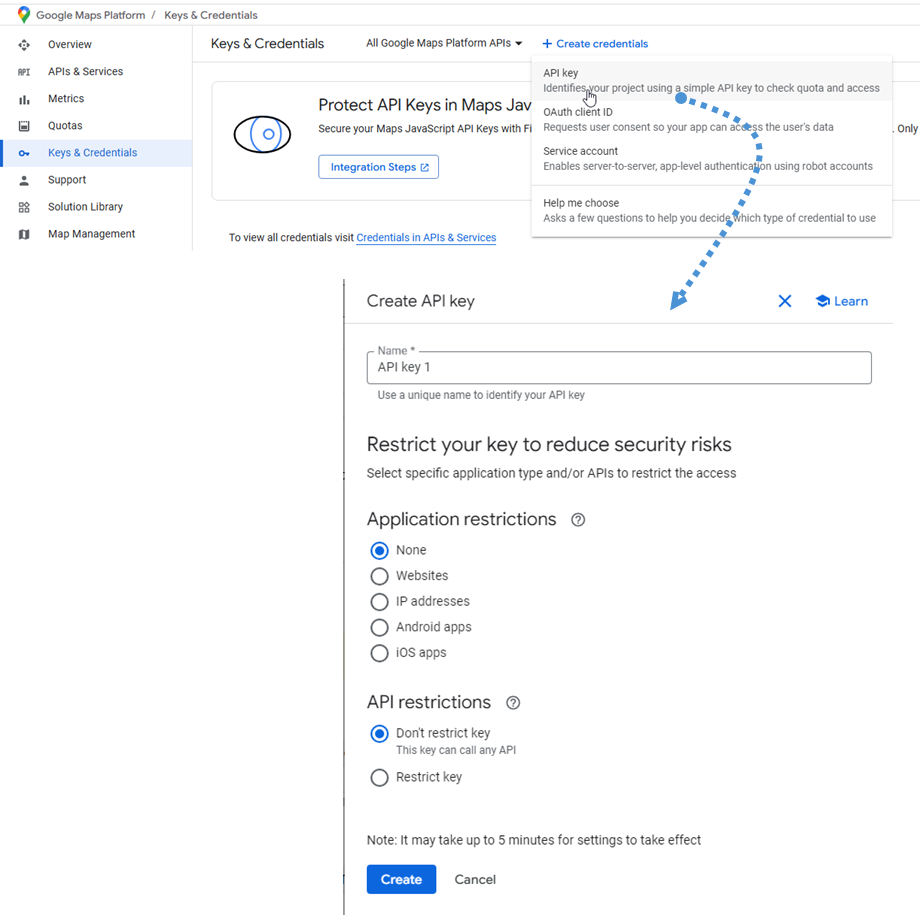
Quindi segui il passaggio successivo e clicca sul Crea per ottenere una nuova chiave API. Salvala per il passaggio successivo.
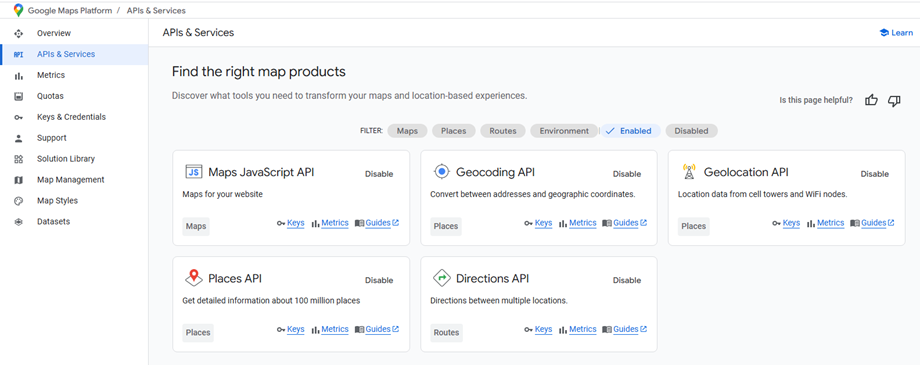
Inoltre, è necessario abilitare alcuni servizi API obbligatori. Nella Google Console, vai su API e servizi e li troverai come mostrato di seguito:
- API JavaScript delle mappe
- API di geocodifica
- API di geolocalizzazione
- API dei luoghi
- API delle indicazioni
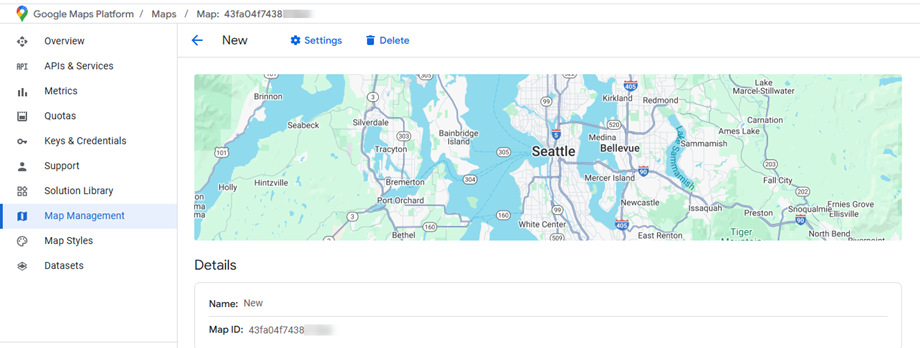
1.2 Come creare un ID Google Map?
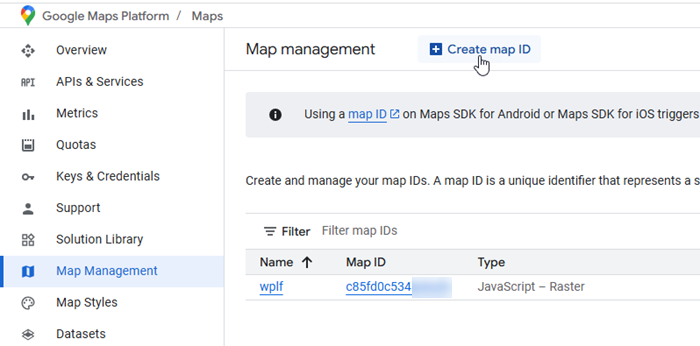
Per creare un ID mappa, accedi alla pagina Gestione mappe . Fai clic sul pulsante Crea ID mappa
Quindi, nella pagina Crea nuovo ID mappa, procedi come segue:
- Nome: inserisci il nome dell'ID della mappa.
- Descrizione: descrivi a cosa serve l'ID mappa (facoltativo)
- Tipo di mappa: seleziona JavaScript e scegli anche un tipo di mappa Raster (predefinito) o Vettoriale.
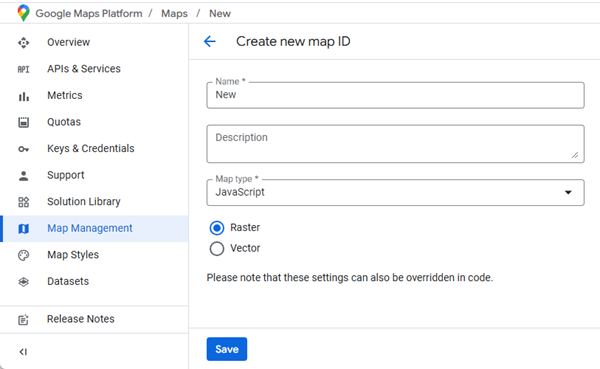
Ricordati di cliccare sul Salva per visualizzare il tuo nuovo ID mappa. Conservalo per le impostazioni.
1.3 Come creare un token OpenStreetMap?
Inizia visitando questa pagina per registrare un nuovo account o accedere a quello esistente. Questo passaggio è essenziale prima di poter generare token di accesso.
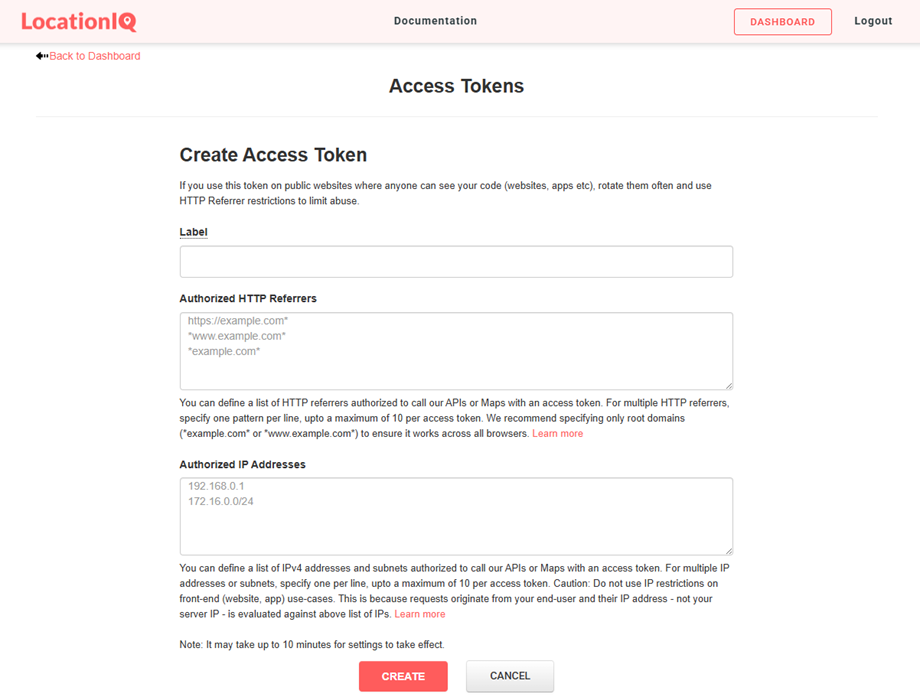
Una volta effettuato l'accesso, cerca l' "Token di accesso" nelle impostazioni utente o nel menu dell'account e selezionala. All'interno della sezione Token di accesso, individua e seleziona l' "Crea token di accesso" per avviare il processo di generazione del token. Tutti i campi per la creazione del token saranno visibili direttamente nella pagina Token di accesso. Per creare il tuo token:
- Inserisci un nome descrittivo nel "Etichetta" per aiutarti a identificare questo token in seguito.
- Lascia vuoti i due campi aggiuntivi sottostanti (le impostazioni predefinite sono sufficienti per la maggior parte degli utenti)
- Fai clic sul "Crea" per generare il tuo nuovo token di accesso
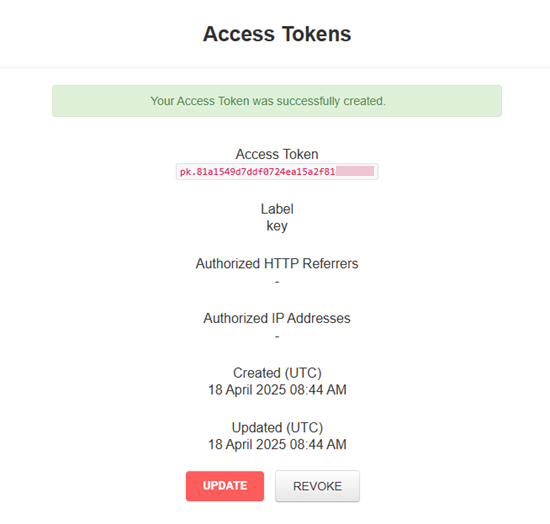
Il tuo nuovo token di accesso verrà visualizzato una volta creato. Assicurati di copiare questo token e di conservarlo in modo sicuro, poiché ti servirà nei passaggi di configurazione successivi.
2. Sezione impostazioni principali
Fornitore di mappe
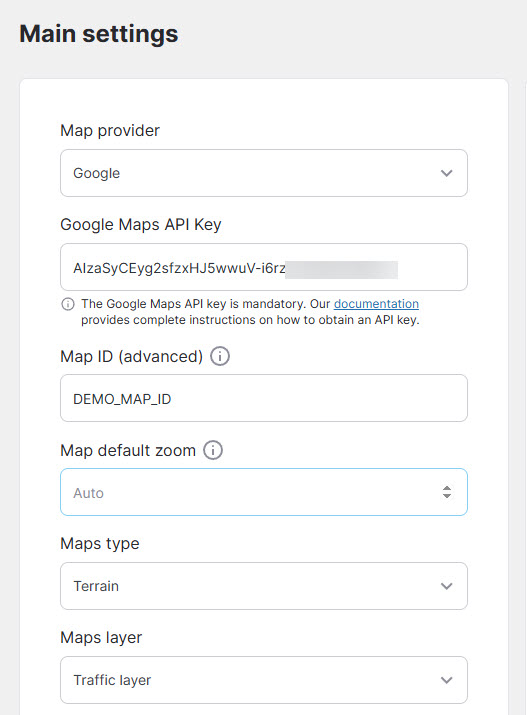
Accedi al menu Ricerca posizione > Impostazioni > Impostazioni principali per configurare le preferenze del fornitore di mappe. Troverai due opzioni disponibili: Google e OpenStreetMap.
Se scegli Google Maps come provider, dovrai configurare i seguenti campi obbligatori con le credenziali ottenute nei passaggi di configurazione precedenti:
- Chiave API di Google Maps: la chiave API di Google Maps è obbligatoria. Torna al passaggio 1.1 se non sai come creare una nuova chiave API.
- ID mappa: L'ID mappa è un identificatore univoco che rappresenta le impostazioni di stile e configurazione di Google Maps archiviate in Google Cloud.
È obbligatorio averne uno; è possibile mantenere quello predefinito (DEMO_MAP_ID) se non necessario. - Zoom predefinito della mappa: livello di zoom predefinito sulla mappa al primo caricamento (imposta lo zoom automatico su 0)
- Tipo di mappa: Roadmap, Satellite, Ibrida, Terreno.
- Livello mappe: KML, Traffico, Trasporti pubblici, Ciclismo.
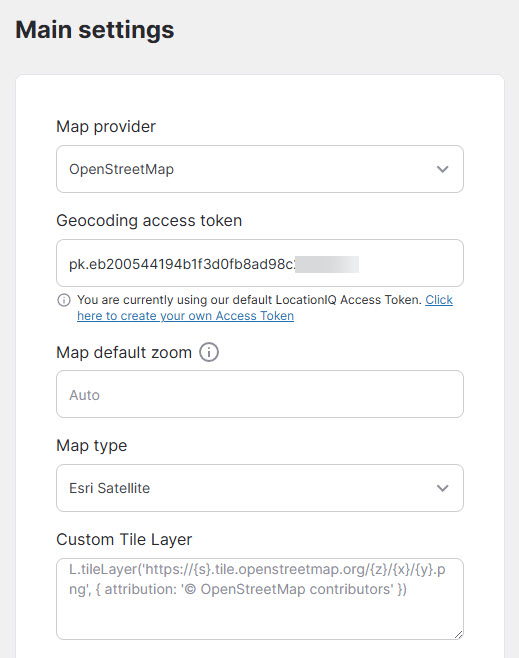
Se selezioni OpenStreetMap come provider, dovrai inserire il token di accesso ottenuto al passaggio 1.3:
- Token di accesso alla geocodifica: il token di accesso LocationIQ è necessario per la funzionalità di completamento automatico degli indirizzi.
- Zoom predefinito della mappa: livello di zoom predefinito sulla mappa al primo caricamento (imposta lo zoom automatico su 0)
- Tipo di mappa: Predefinita, OpenStreetMap HOT, Carto Light, Carto Dark,...
- Livello di tile personalizzato: inserisci il tuo livello personalizzato.
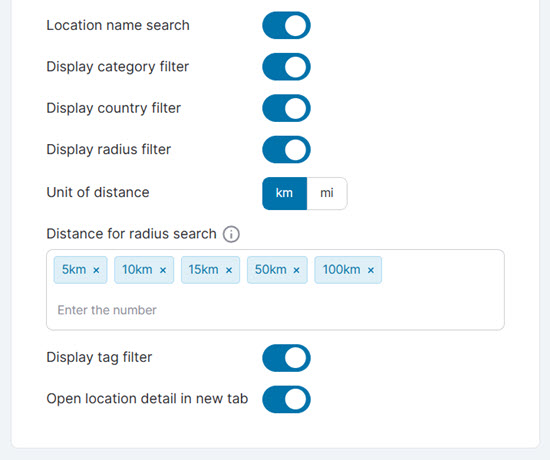
Dopo aver configurato le impostazioni del tuo fornitore di mappe, scoprirai diverse funzionalità di personalizzazione che funzionano sia con Google Maps sia con OpenStreetMap per migliorare la funzionalità della tua mappa e l'esperienza utente:
- Ricerca del nome della località
- Filtro categoria di visualizzazione
- Visualizza filtro paese
- Filtro raggio di visualizzazione
- Unità di distanza: km/mi
- Distanza per la ricerca del raggio: distanza nello strumento di ricerca del raggio
- Filtro tag di visualizzazione
- Apri i dettagli della posizione in una nuova scheda
Visualizzazione della mappa
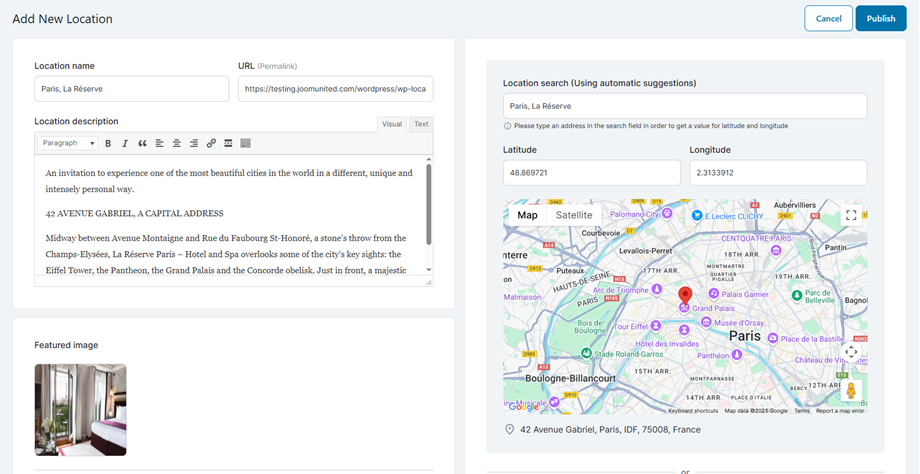
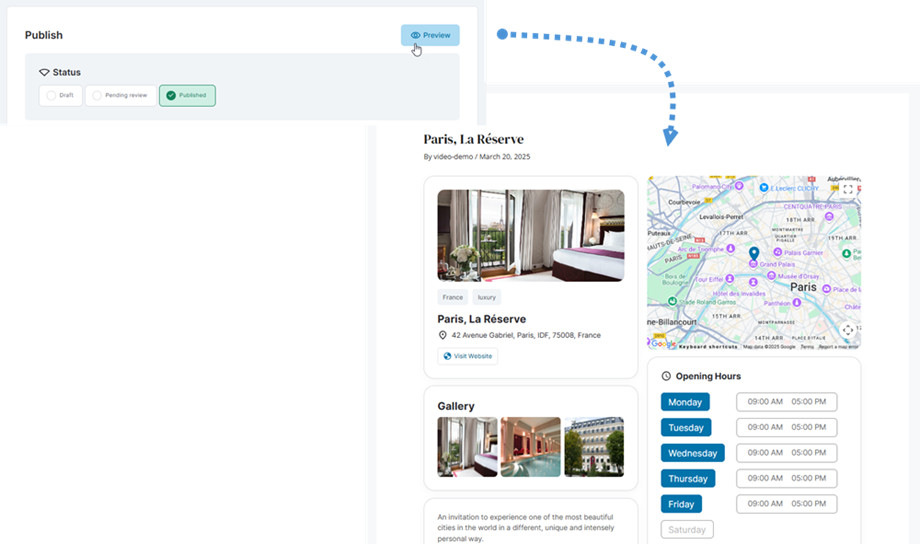
Le posizioni che hai creato verranno visualizzate sulla mappa nella Impostazioni .
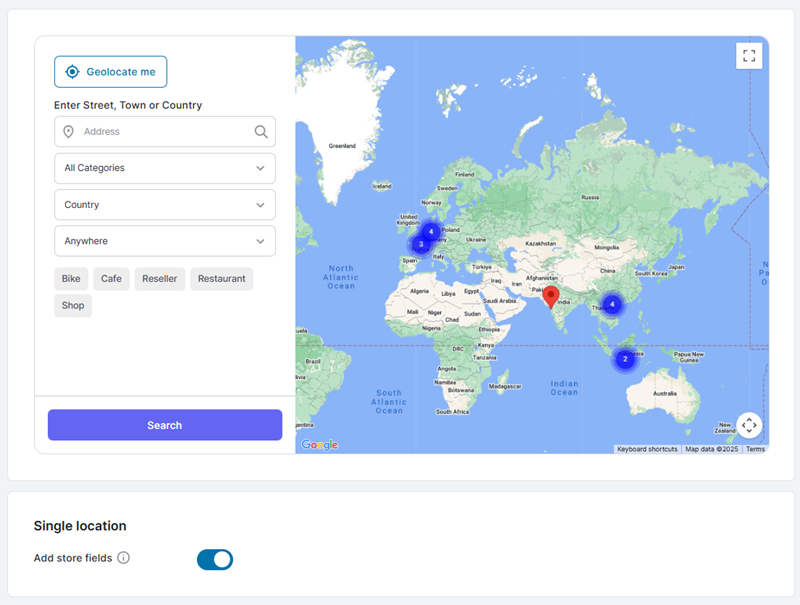
Posizione unica
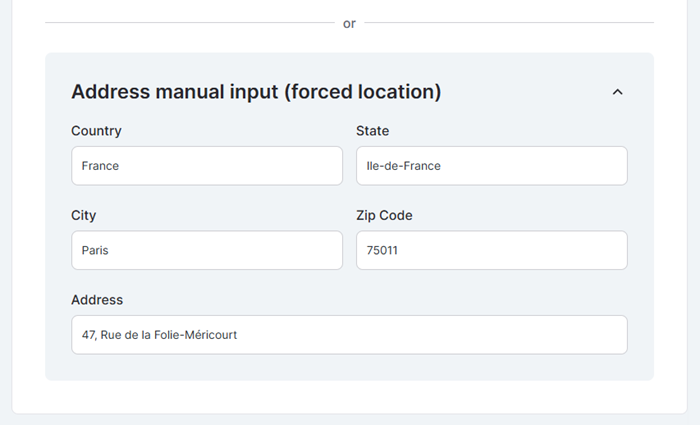
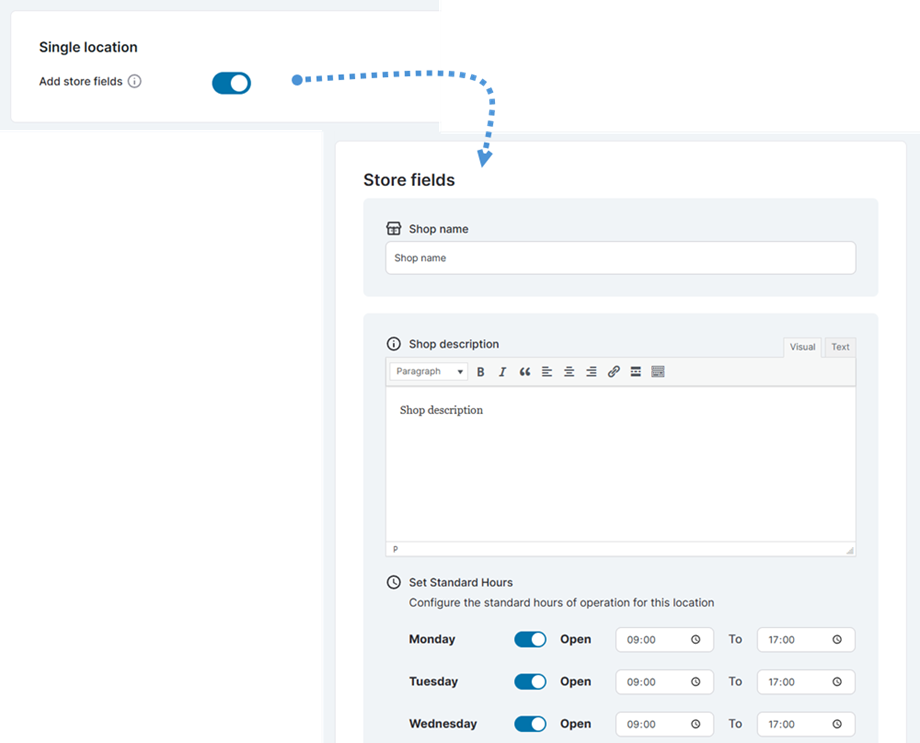
- Aggiungi campi del negozio: aggiungi alcuni campi specifici a ciascuna sede, come i nomi dei negozi e gli orari di apertura.
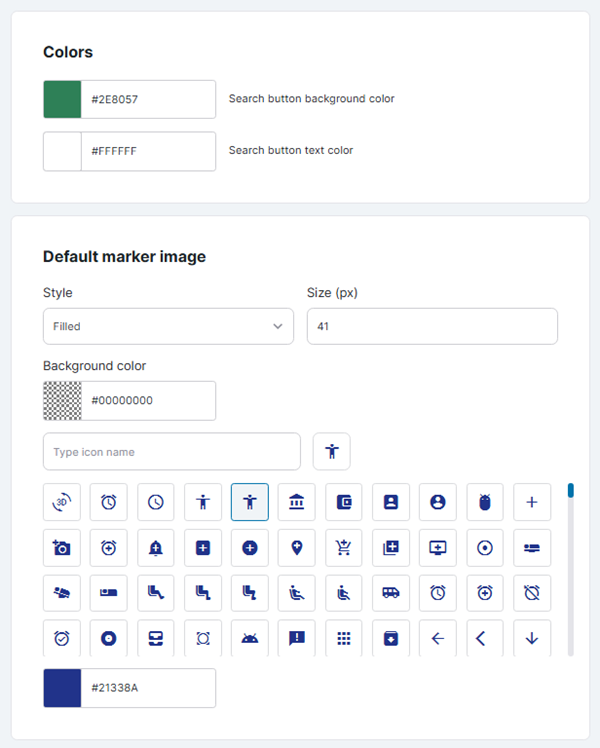
Immagine a colori e pennarello
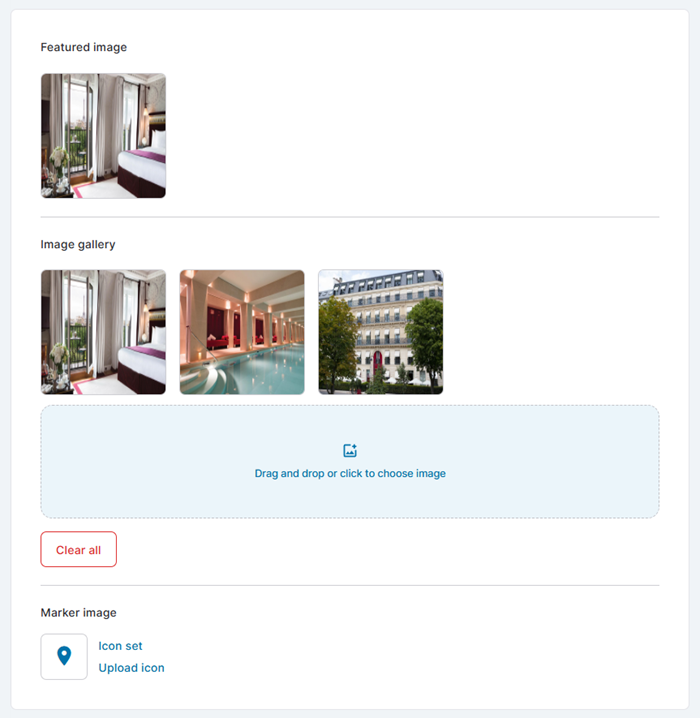
Qui puoi regolare il colore e l'immagine predefinita del marcatore.
3. Impostazioni AI
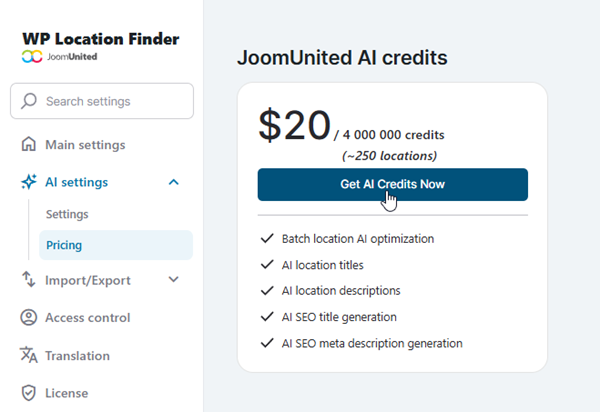
Per utilizzare questa funzione, vai su Impostazioni plugin > Impostazioni IA > scheda Prezzi per ottenere i crediti. Fai clic sul Ottieni crediti IA ora e completa la procedura di acquisto.
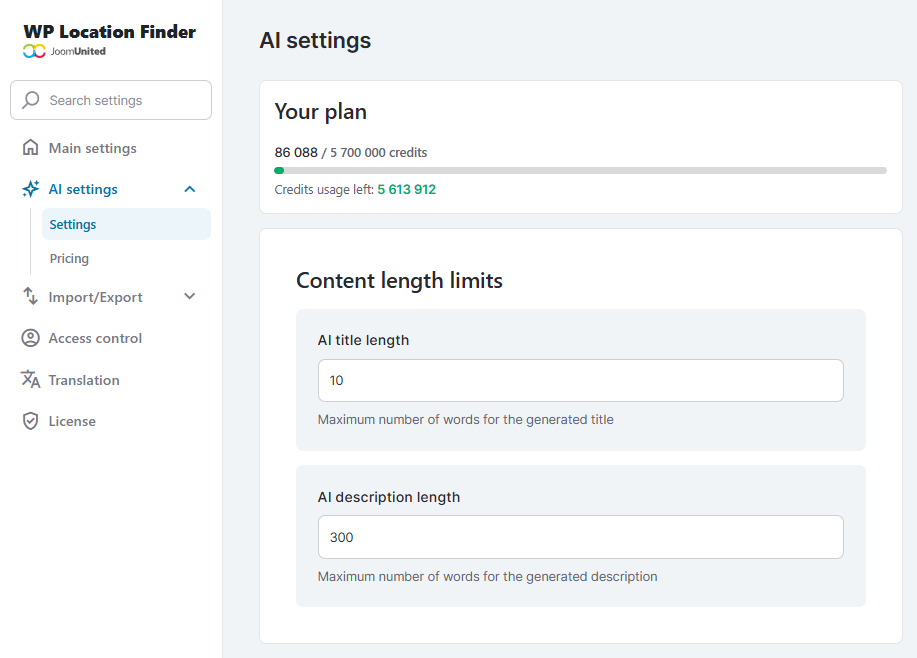
Dopo aver acquistato i crediti, torna alle Impostazioni IA > scheda Impostazioni > sezione Limiti di lunghezza dei contenuti per configurare le seguenti opzioni:
- Lunghezza del titolo AI: imposta il numero massimo di parole per i titoli generati
- Lunghezza della descrizione AI: imposta il numero massimo di parole per le descrizioni generate
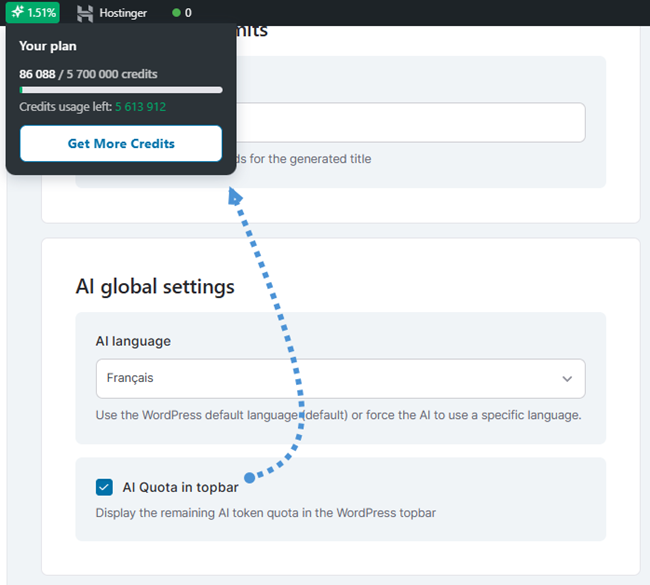
Nella delle impostazioni globali dell'IA , puoi personalizzare la lingua per i contenuti generati dall'IA. Abilita l' opzione Quota IA nella barra superiore per visualizzare i crediti rimanenti nella barra superiore di WordPress.
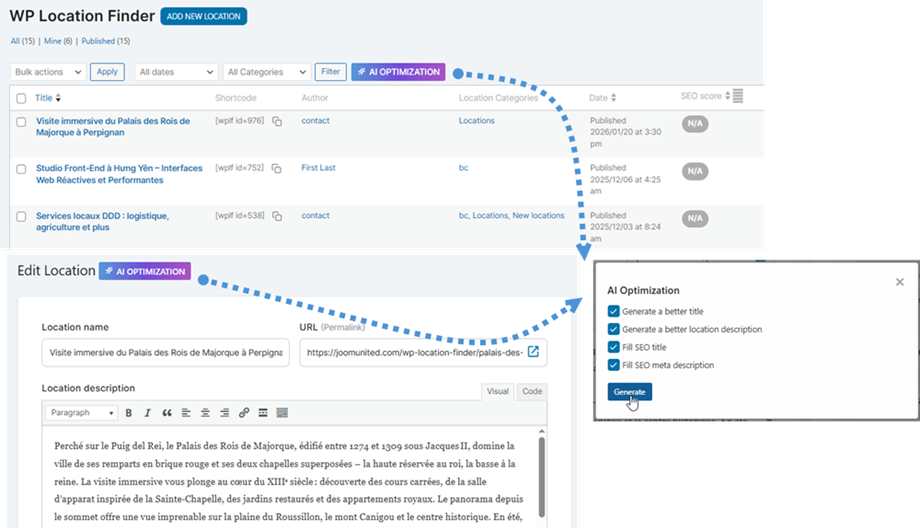
Una volta completata la configurazione, è possibile accedere alla funzionalità di ottimizzazione AI dalla vista " Tutte le sedi" o dalla vista di una singola sede. Fare clic sul pulsante " Ottimizzazione AI" nella parte superiore della pagina, quindi selezionare il pulsante " Genera " nella finestra popup per creare o popolare automaticamente i dati SEO.
4. Posizioni di importazione/esportazione
Posizioni di importazione
Per iniziare a importare le tue posizioni, vai su Menu Ricerca posizioni > Impostazioni > Sezione Importa. Seleziona il tuo CSV o KML dal campo appropriato in base al formato dei tuoi dati.
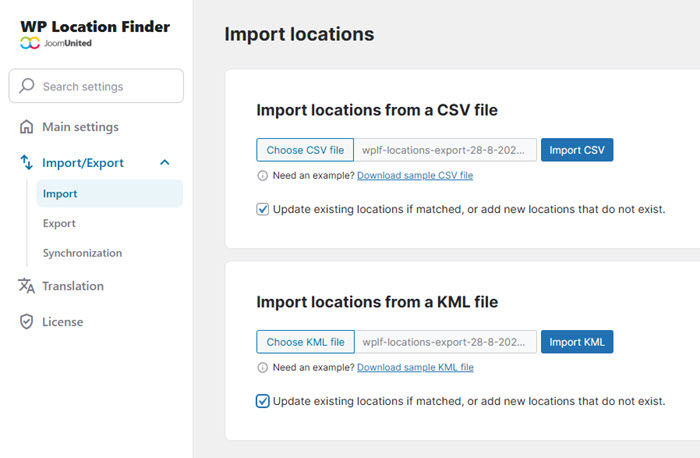
Hai bisogno di un modello? Clicca sul Scarica il file CSV di esempio" per ottenere il nostro file di esempio e visualizzare il formato corretto. Puoi anche selezionare l' "Aggiorna le posizioni esistenti se corrispondono, oppure aggiungi nuove posizioni non esistenti" se desideri aggiornare i dati attuali e contemporaneamente aggiungere nuove voci.
Posizioni di esportazione
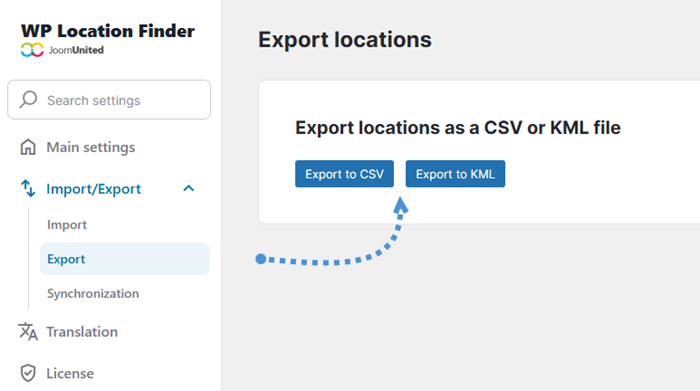
Quando sei pronto per esportare le tue posizioni esistenti, vai alla Esporta . Da lì, fai clic sul "Esporta in CSV" o "Esporta in KML" a seconda del formato di cui hai bisogno.
Sincronizzazione
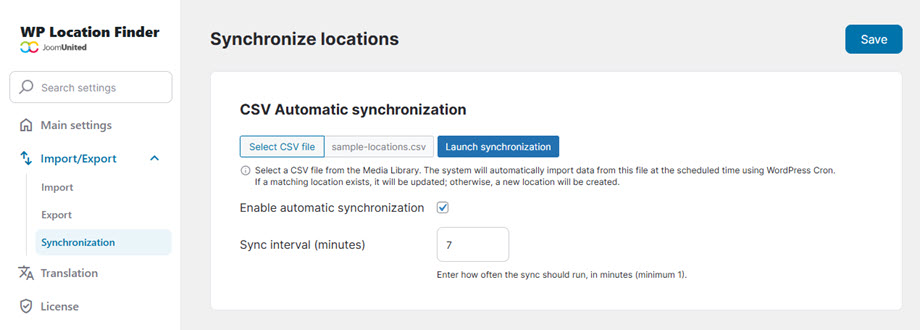
Per impostare la sincronizzazione automatica dei file CSV, vai su Impostazioni e poi su Importa/Esporta > scheda Sincronizzazione, seleziona il tuo file CSV dalla Libreria multimediale. Abilita l' "Abilita sincronizzazione automatica" e specifica la frequenza di aggiornamento desiderata nel "Intervallo di sincronizzazione (minuti)" .
Il sistema importerà automaticamente i dati agli intervalli da te scelti, aggiornando le posizioni esistenti quando vengono trovate corrispondenze e creando nuove voci per dati aggiuntivi.
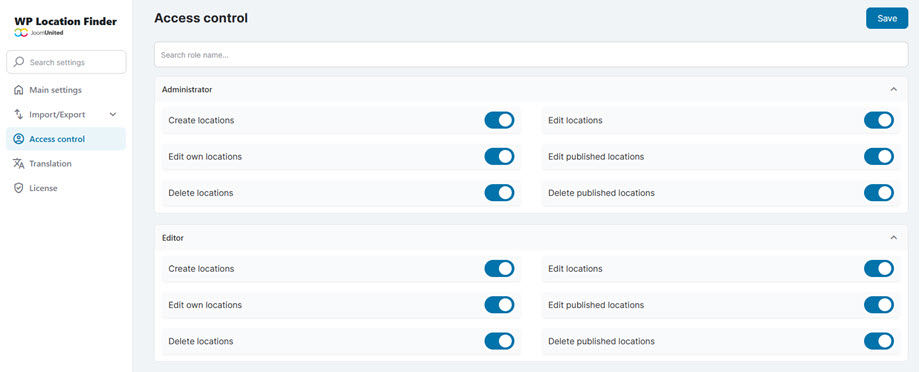
5. Controllo degli accessi
Per gestire le autorizzazioni di accesso (creazione, modifica, eliminazione, pubblicazione) per ciascun ruolo utente, vai su Impostazioni > Controllo accessi.